Browsec er en rimelig og grei VPN for alle som prøver å surfe anonymt på nettet. Mange brukere har imidlertid klaget over at Browsec VPN ikke fungerer i visse situasjoner.
Men fortvil ikke: du kan enkelt spore opp årsaken til dette problemet. Vår nyttige guide vil lede deg gjennom alle nødvendige trinn. La oss sette i gang!
Det er flere mulige årsaker til at Browsec ikke fungerer som det skal:
Overskredet grense for samtidige tilkoblinger: Denne tjenesten lar deg sette opp inntil 5 enheter med samme konto. Dermed kan du ikke koble til når du overstiger grensen.
Andre aktive utvidelser: Andre utvidelser kan komme i konflikt med Browsec VPN. Du bør derfor slå av alle tillegg på enheten din for å se om problemet forsvinner.
Problemer med internettilkobling: Hvis du har problemer med internettilkoblingen, vil du ikke kunne koble til denne VPN-en på en vellykket måte.
Brannmur eller antivirusprogramvare: En aktiv brannmur eller et antivirus kan blokkere VPN-trafikk.
Problemer med VPN-serveren: Selv om Browsec VPN tilbyr kraftige servere over hele verden, kan de bli overbelastet eller tas ned for vedlikehold.
Utdatert VPN-klientprogramvare: VPN-leverandører gir stadig ut programvareoppdateringer for å holde seg à jour med optimale sikkerhetsprotokoller. En utdatert VPN-klient eller nettleser fører til mange problemer.
Stedsbaserte restriksjoner: Selv om VPN-er er lovlige i de fleste land, blokkerer noen VPN-trafikk. Følgelig bør du bruke en obfuskert server for å omgå slike restriksjoner.
Hvordan fikse Browsec VPN når det ikke fungerer?
Her er hva du kan prøve når VPN-en din ikke samarbeider:
Slett nettleser- og informasjonskapsel-buffer
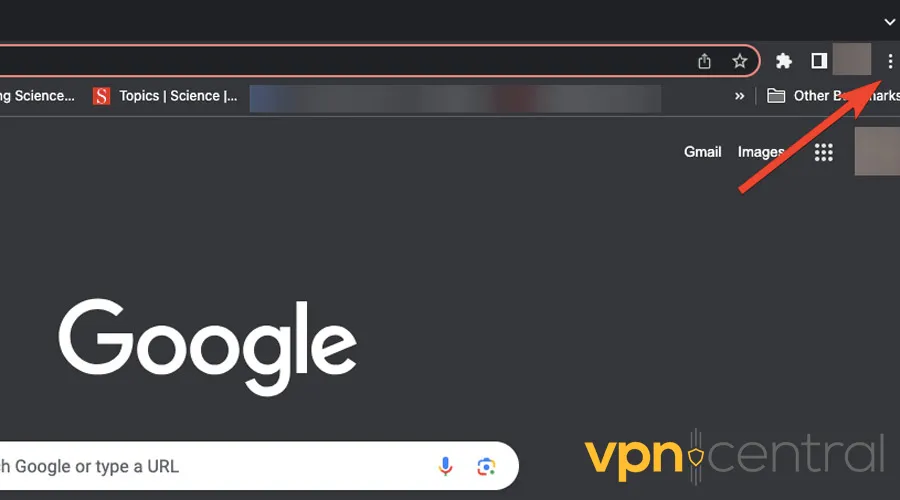
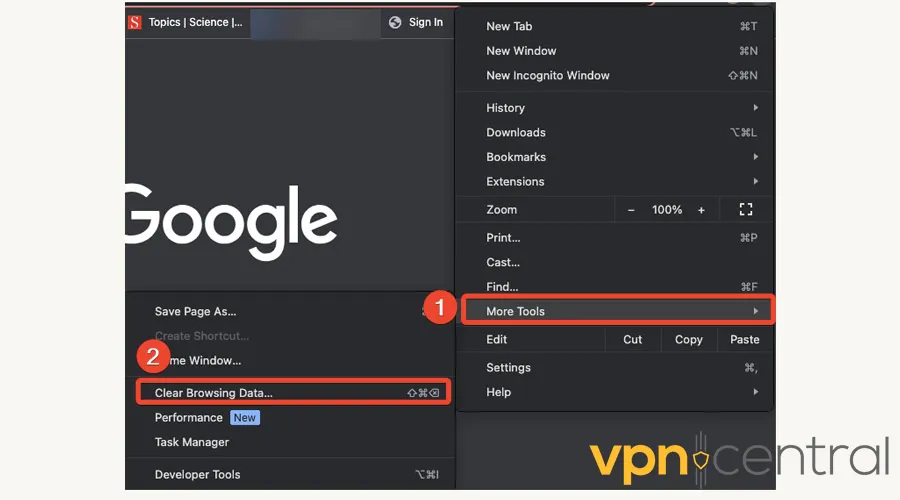
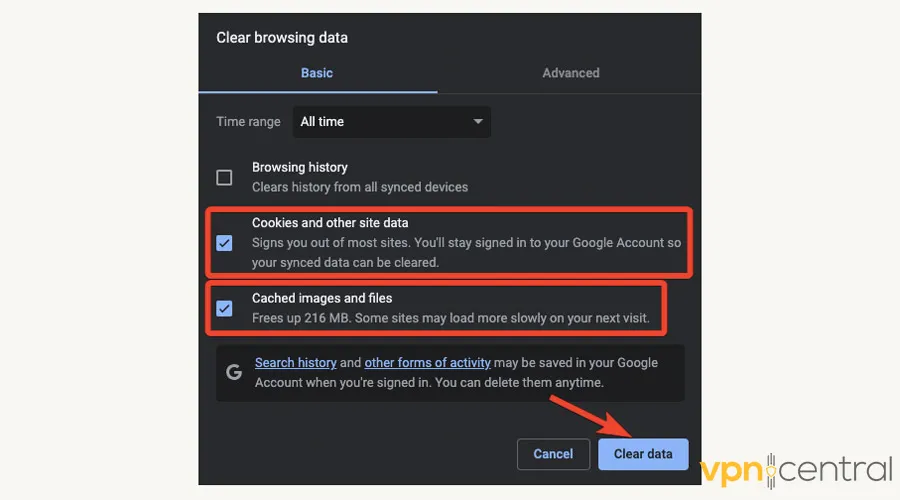
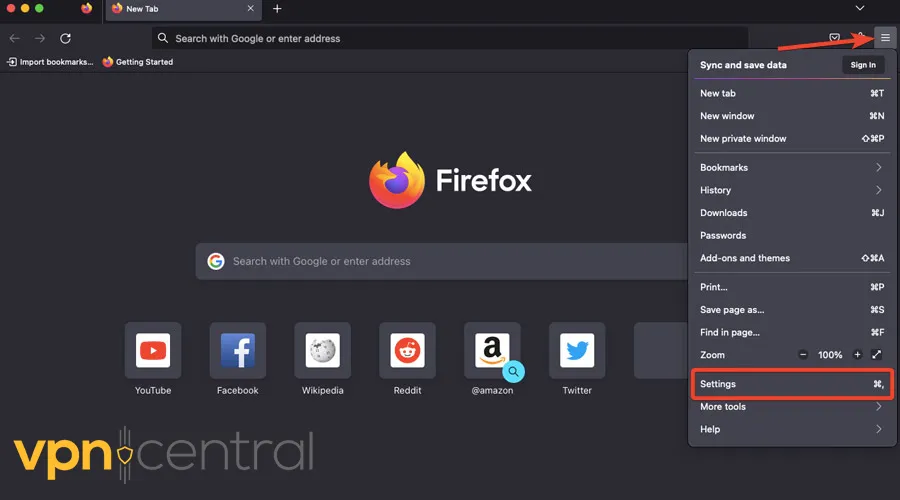
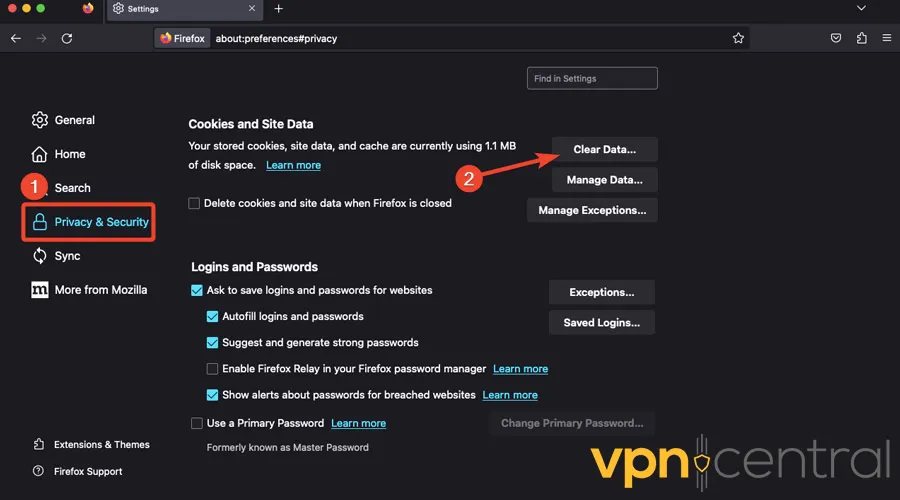
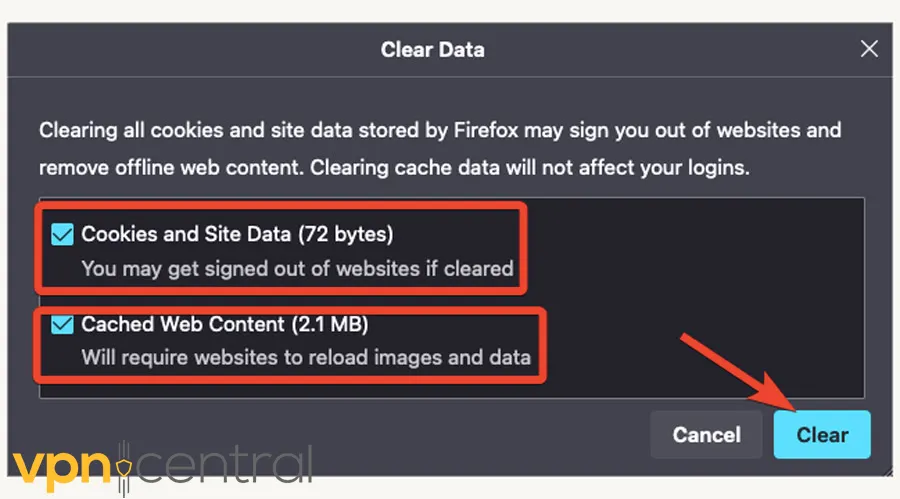
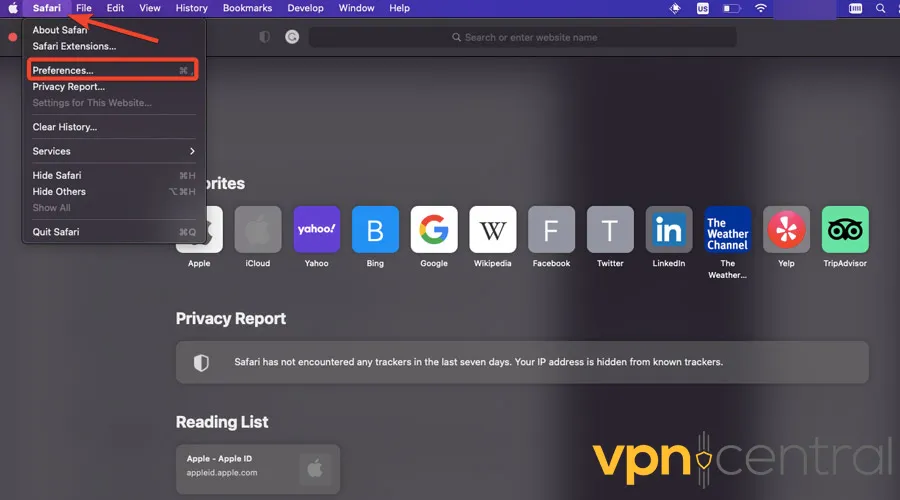
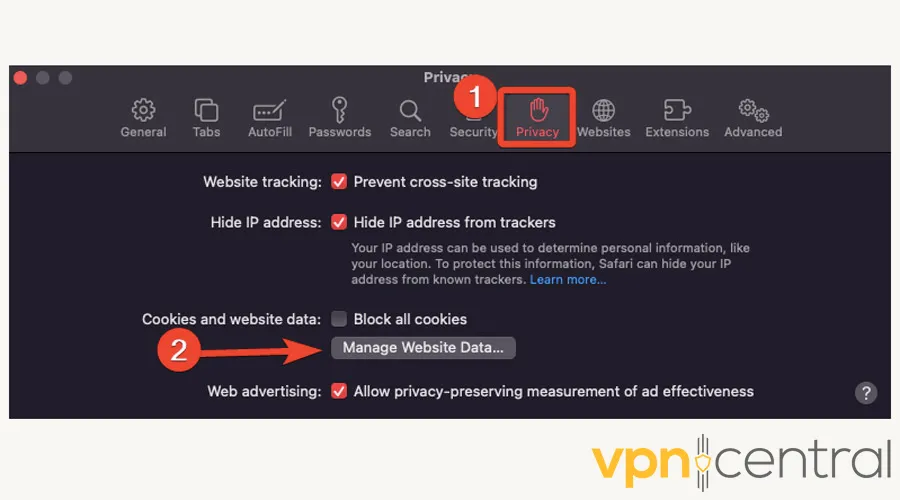
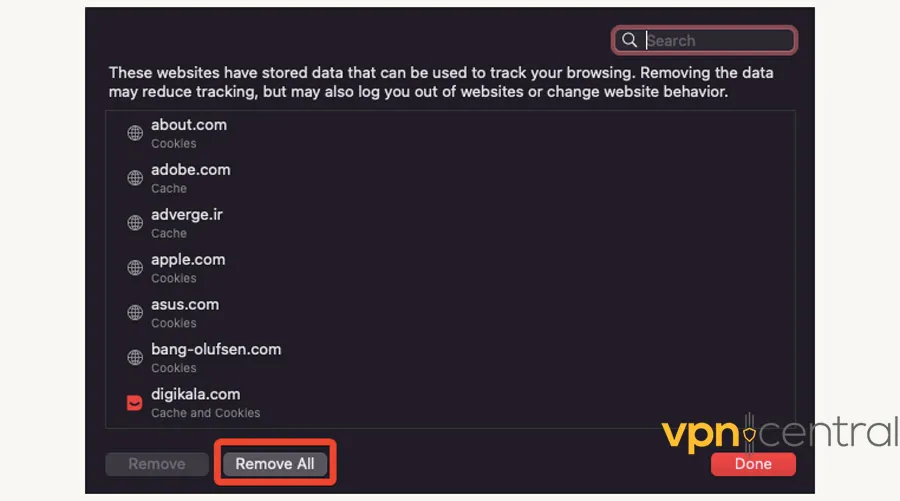
Tidligere lagret informasjon i nettleseren din kan forhindre at VPN-en din kobler til. Det første du bør gjøre er å slette nettleserens buffer og informasjonskapsler. Først viser vi deg hvordan du gjør dette i Chrome. 1. Åpne Chrome og klikk på ikonet med tre prikker øverst til høyre. 2. Velg More Tools og klikk Clear Browsing Data. 3. Still inn tidsrommet til All Time og merk av for Cookies and other site data og Cached images and files. Klikk deretter Clear data. Slik gjør du det i Firefox: 1. Kjør Firefox og åpne Settings fra menyen øverst til høyre. 2. Gå til Privacy & Security-panelet og bla nedover for å finne Cookies and Site Data. Klikk Clear Data. 3. Merk av for alle boksene og velg Clear. Til slutt, her er Safari: 1. Åpne Safari og klikk på Meny-linjen øverst på skjermen. Velg Preferences. 2. Åpne Privacy-fanen og velg Manage Website Data. 3. Klikk Remove All. Når dette er gjort, åpner du VPN-en din igjen og ser om det har løst problemet.
Tilbakestill nettleserinnstillingene
Hvis det ikke fungerte å tømme Chrome-bufferen, bør du kanskje gjøre noe mer drastisk, som å tilbakestille nettleseren din.
Slik gjør du det:
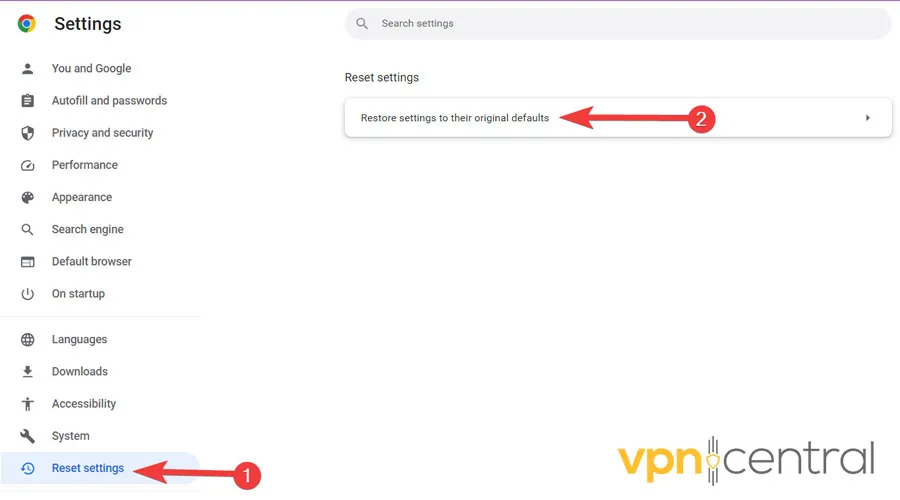
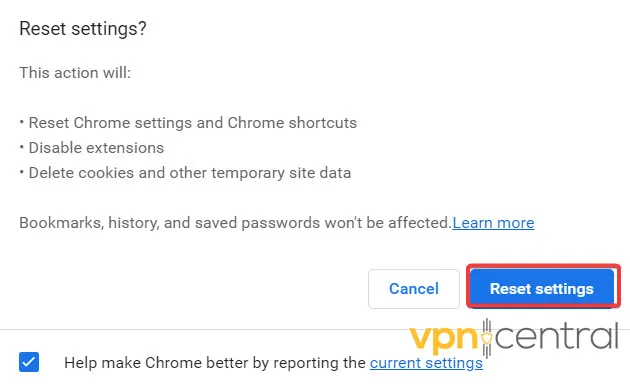
1. Klikk på treprikkers meny øverst til høyre i Chrome og velg deretter Settings. 2. Velg Reset settings fra venstremenyen og trykk Restore settings to their original defaults. 3. Til slutt bekrefter du prosessen ved å velge Reset settings. Åpne VPN-en din igjen og se om det har løst problemet.
Slå av proxy-serveren
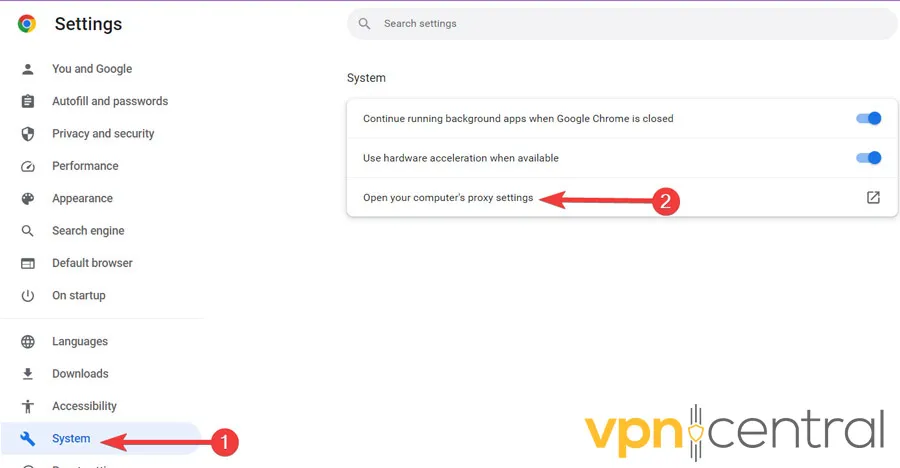
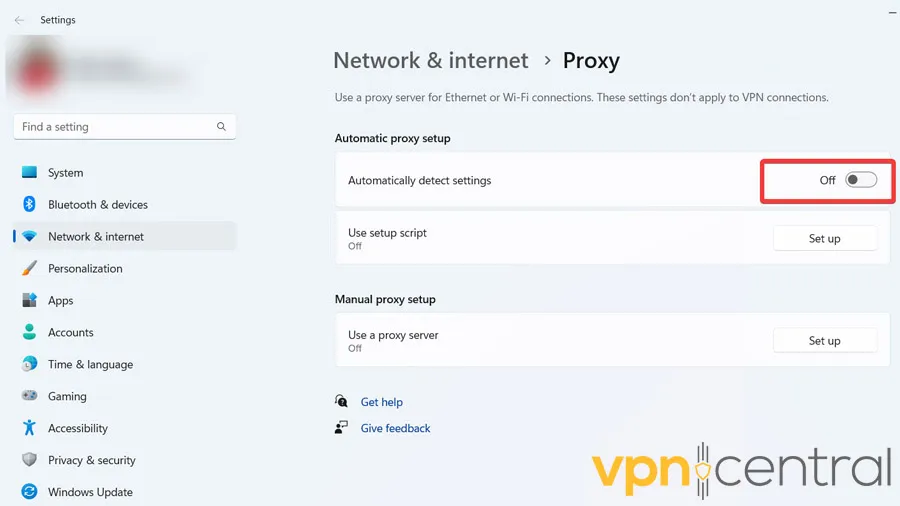
Noen ganger hindrer proxy-serverinnstillingene i Chrome at VPN-en din kobler til. Slik slår du dem av: 1. Klikk på treprikkers meny øverst til høyre i Chrome og velg deretter Settings. 2. Velg System fra listen til venstre og klikk deretter Open your computer’s proxy settings. 3. I det nye vinduet som åpnes, deaktiver alternativet Automatically detect settings.
Tøm DNS-innstillinger
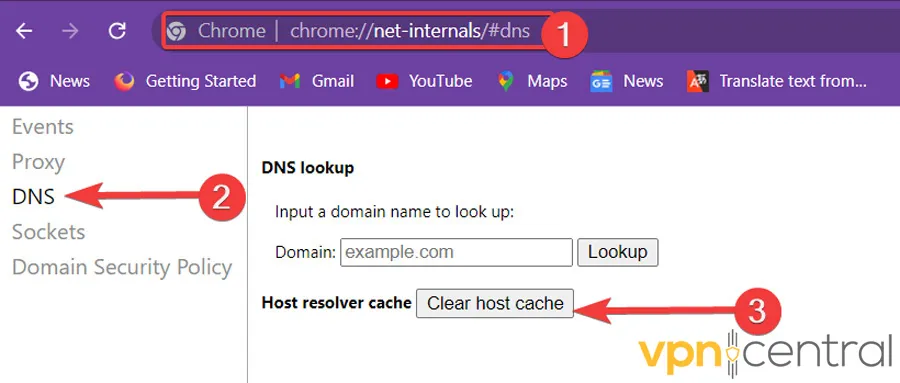
Over tid kan IP-adressene som er akkumulert i DNS-serveren bli utdaterte og forstyrre VPN-ens funksjon. Den enkleste måten å løse dette problemet på er å tømme DNS-innstillingene. Slik gjør du det: 1. Naviger til “chrome://net-internals/#dns” via Chromes adressefelt. Gå deretter til DNS-delen og trykk Clear host cache.
Prøv en annen VPN
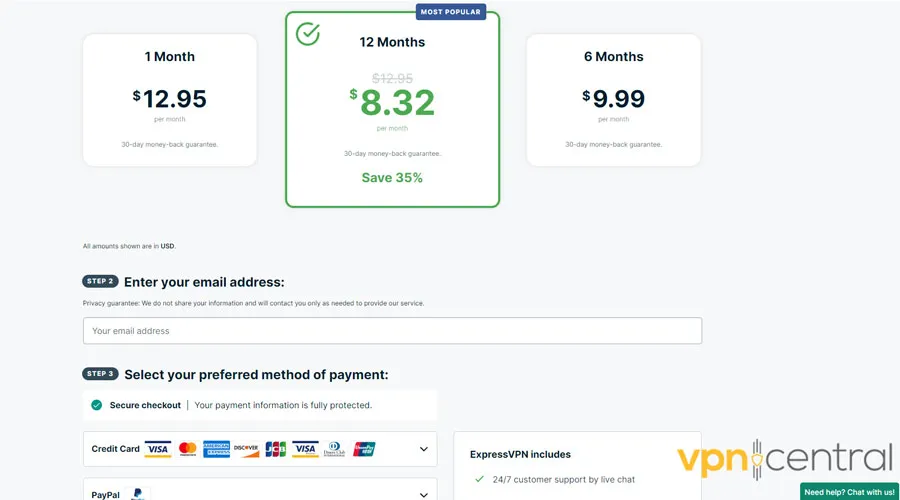
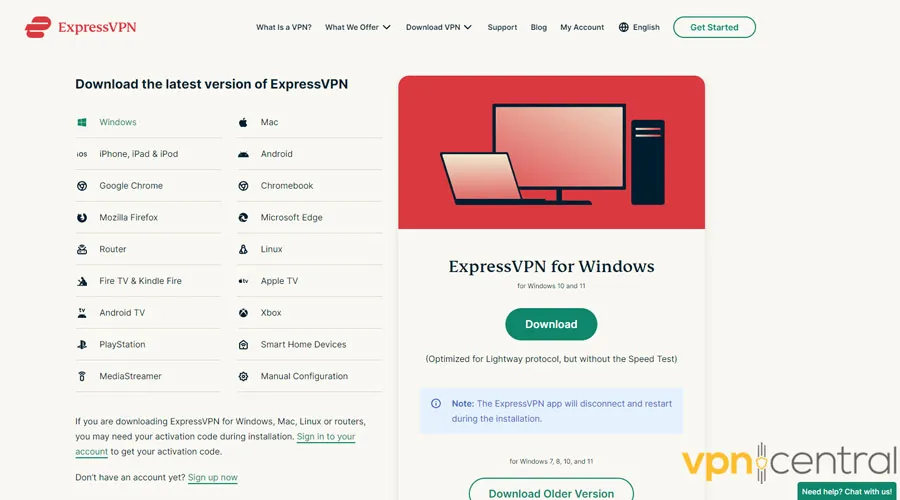
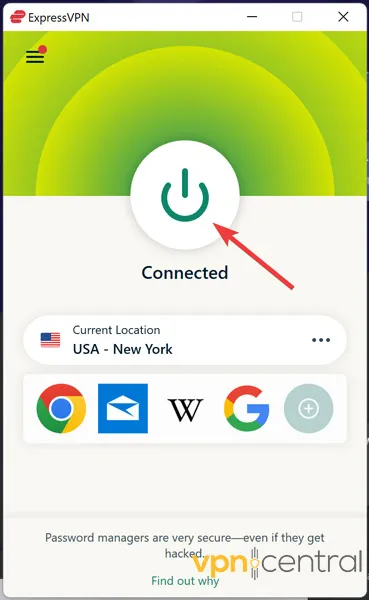
Hvis alt annet mislykkes, kan det være på tide å se på en annen leverandør. Mange andre VPN-er på markedet kan oppfylle kravene dine effektivt. Vi anbefaler ExpressVPN som en gjennomgående robust tjeneste. Følg disse trinnene for å kjøpe og starte den: 1. Gå til ExpressVPN-nettstedet og abonner på tjenesten. 2. Gå til nedlastingssiden og hent riktig versjon for ditt operativsystem/enhet. 3. Start den nedlastede filen og følg veiledningen for å installere den. 4. Velg en server og klikk på Power-ikonet for å koble til og nyte.
ExpressVPN
Hvis du verdsetter fart og sikkerhet, er ExpressVPN mer enn et godt alternativ til Browsec.
Enten du bruker en VPN-app eller en utvidelse for nettleseren din, er det alltid en sjanse for at noe kan fungere feil.
Du kan likevel enkelt fikse feilen med at Browsec VPN ikke fungerer. I de fleste tilfeller vil en enkel tilbakestilling av nettleseren eller fjerning av informasjonskapsler gjøre susen. Lykke til!
In 2014, Farhad graduated with a B.S. in Software Engineering. For more than ten years, he has been writing how-to guides on a wide range of topics, including cyber security, computer network, operating systems, and more.
Farhad has taken several classes to broaden his knowledge in this field, including Building a VPN Between Google Cloud and AWS with Terraform, for which he was certified by Google.
His insatiable thirst for knowledge has provided him with the expertise he needs to simplify complex topics in online privacy, particularly VPNs for his readers.
Readers help support VPNCentral. We may get a commission if you buy through our links.
Read our disclosure page to find out how can you help VPNCentral sustain the editorial team Read more



 4 min. read
  Published on











User forum
0 messages