
Correggi: Codice di errore 404 di TiviMate [7 metodi testati]


 5 min. read
  Published on

Il codice di errore 404 di TiviMate interrompe lo streaming, impedendo l’accesso ai contenuti desiderati. Questo indica in genere che l’app non riesce a localizzare la risorsa richiesta. A volte, anche una connessione internet difettosa può esserne la causa.
Indipendentemente dalla causa, esistono modi per risolverlo e io sono qui per aiutarti.

Accedi ai contenuti di tutto il mondo alla massima velocità.
🔥 81% di sconto + 2 mesi in omaggio! 🔥
70 lettori su 100 scelgono Private Internet Access
70 lettori su 100 scelgono Private Internet Access
2
Naviga da più dispositivi con protocolli di sicurezza standard del settore.
🔥 73% di sconto! 🔥

Server dedicati più veloci per attività specifiche (attualmente in sconto)
🔥 69% di sconto! 🔥
Codice di errore 404 di TiviMate – Risolto!
Ecco diverse soluzioni alternative per eliminare il codice di errore 404 su TiviMate. Segui le guide passo passo per assicurarti di fare tutto correttamente.
1. Controlla la tua connessione
Una connessione internet stabile è fondamentale per il corretto funzionamento di TiviMate. Anche un breve periodo di inattività può attivare il codice di errore 404.
Ciò accade perché problemi di rete impediscono all’app di accedere ai server dei contenuti. Prima di provare altre soluzioni, è essenziale verificare la connessione internet.
Ecco come fare:
- Vai su Speedtest.net sul tuo dispositivo.
- Clicca sul pulsante Go per eseguire un test di velocità.
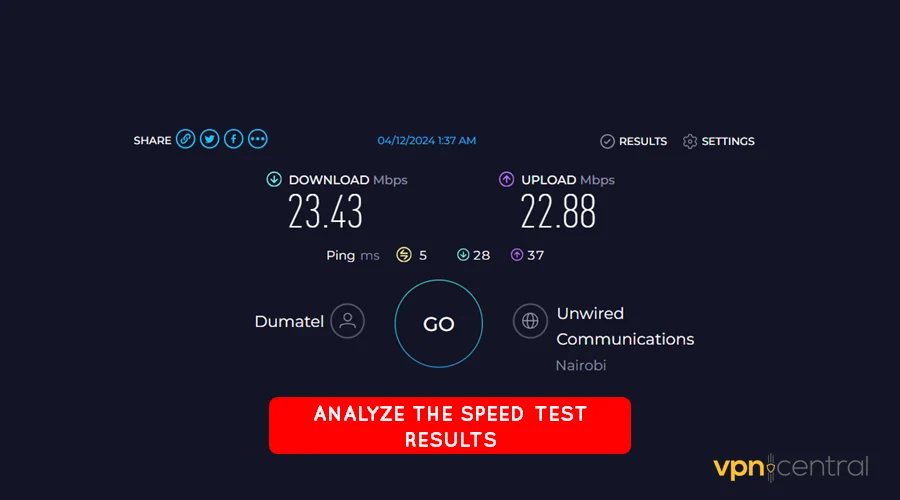
- Controlla i risultati per Download, Upload e Ping.
Una buona connessione dovrebbe avere download e upload di circa 10Mbps. Inoltre, assicurati che il ping si attesti intorno a 50ms o meno per uno streaming più fluido.
Se le velocità sono inferiori, prendi in considerazione l’idea di riavviare il router o cambiare fornitore. Inoltre, ricontrolla di non aver superato la tua allocazione di banda per uso corretto.
2. Svuota la cache
Svuotare la cache in TiviMate può risolvere l’errore 404 aggiornando i collegamenti interrotti. Questo processo può correggere altri problemi nascosti che causano il malfunzionamento dell’app.
Segui questi passaggi:
- Vai al menu Impostazioni sul tuo dispositivo.
- Trova e seleziona TiviMate nell’elenco delle app.
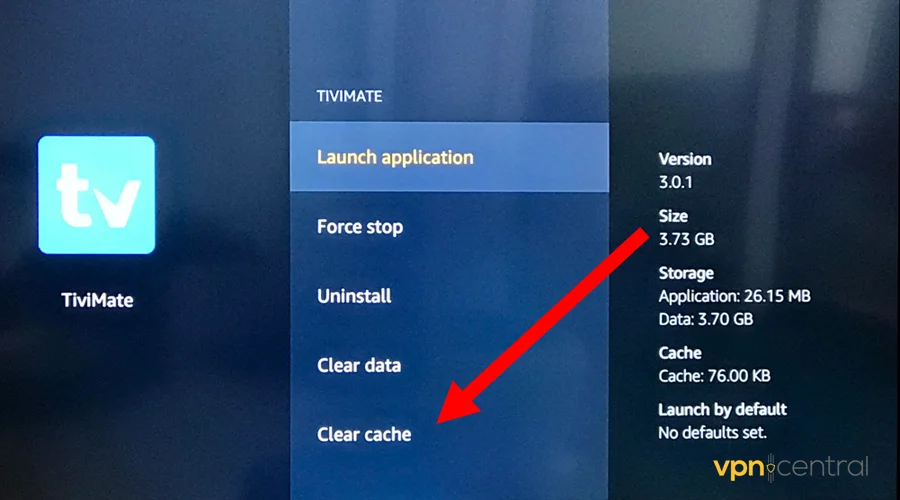
- Scegli l’opzione per Svuotare la cache.
- Conferma l’azione quando richiesto.
- Riavvia l’app TiviMate.
Potrebbe essere necessario fornire i tuoi dati TiviMate prima di accedere al servizio. Purtroppo, questa opzione cancella qualsiasi personalizzazione configurata in precedenza sull’app.
3. Aggiorna l’app
Un’app non aggiornata potrebbe contenere problemi che portano al codice di errore 404. Mantenere TiviMate aggiornato garantisce di avere le ultime funzionalità e correzioni di bug.
Usa questa guida:
- Apri il Google Play Store sul tuo dispositivo.
- Cerca TiviMate nella barra di ricerca.
- Se è disponibile un aggiornamento, vedrai un pulsante Aggiorna accanto all’app.
- Tocca Aggiorna e attendi il completamento del processo.
- Una volta aggiornata, apri TiviMate e verifica se l’errore persiste.
L’aggiornamento dell’app può spesso risolvere questi problemi e migliorare le prestazioni complessive. È un modo semplice ma efficace per mantenere la funzionalità dell’app.
Ancora non funziona?
4. Procurati una VPN
Una VPN può aiutare a bypassare il codice di errore 404 di TiviMate migliorando la connettività. Può anche farlo utilizzando il percorso più efficiente per raggiungere i server dei contenuti.
Per questo scopo, consiglio Private Internet Access (PIA). Offre oltre 64.000 sedi virtuali per aumentare velocità e coerenza.
Inoltre, il servizio offre una crittografia a 256 bit per massimizzare la privacy. Può anche aiutarti a eludere i limiti di larghezza di banda imposti dal tuo fornitore.
Ecco come funziona:
- Abbonati a un qualsiasi piano Private Internet Access (PIA).
- Scarica e installa l’applicazione.
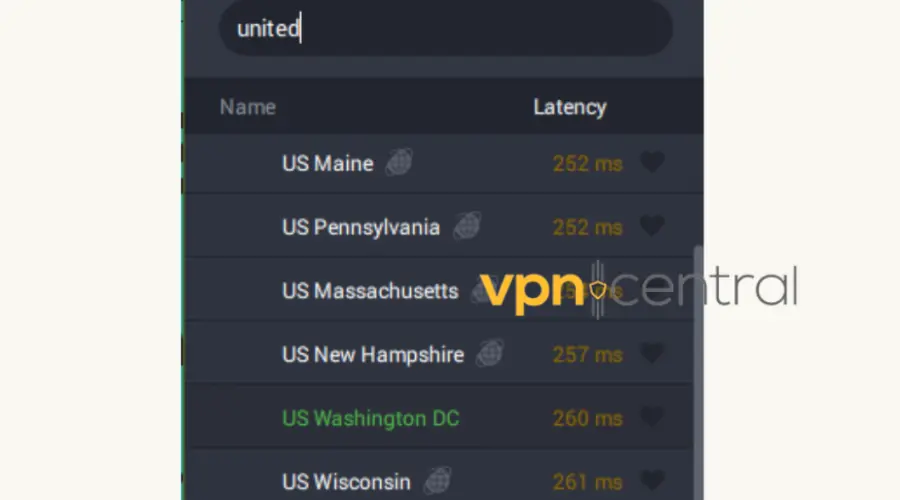
- Esegui l’app e connettiti agli Stati Uniti. La maggior parte dei server dei contenuti è disponibile in questa regione.
- Scegli un film o un canale qualsiasi per iniziare a guardare.
PIA consente connessioni simultanee illimitate. Questo è utile per nuclei familiari numerosi e utenti con più dispositivi.

Private Internet Access (PIA)
Evita l’errore 404 e altri problemi di connettività su TiviMate, grazie a Private Internet Access (PIA).5. Aggiorna o sostituisci l’URL della tua playlist
L’errore 404 può comparire se il link della tua playlist è interrotto o obsoleto.
- Apri l’app TiviMate.
- Vai su Impostazioni > Playlist.

- Rimuovi la tua playlist attuale.
- Aggiungi di nuovo un link M3U funzionante dal tuo fornitore IPTV.
- Assicurati che il link inizi con https:// o http://.
6. Cambia tipo di accesso alla playlist (Prova Xtream Codes)
A volte, usare un metodo di accesso diverso aiuta.
- Apri TiviMate e vai alla schermata Aggiungi playlist.
- Invece di M3U, scegli Accesso Xtream Codes.
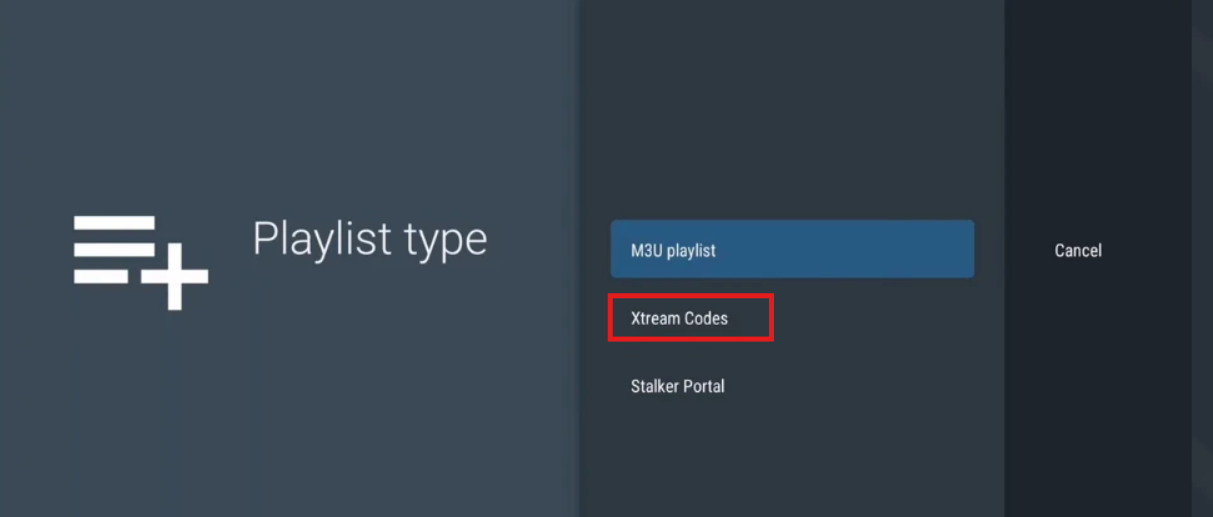
- Inserisci l’URL del server, il nome utente e la password forniti dal tuo fornitore IPTV.
- Completa la configurazione e verifica se funziona.
7. Disattiva IPv6 sul router
Alcuni servizi IPTV non funzionano bene con IPv6, il che può causare l’errore 404.
- Riavvia sia il router che il dispositivo di streaming.
- Usa un browser per andare all’indirizzo IP del tuo router (di solito 192.168.0.1 o 192.168.1.1).
- Accedi con nome utente e password (controlla l’adesivo sul router se non sei sicuro).
- Trova l’impostazione IPv6 (sotto LAN o Impostazioni avanzate).
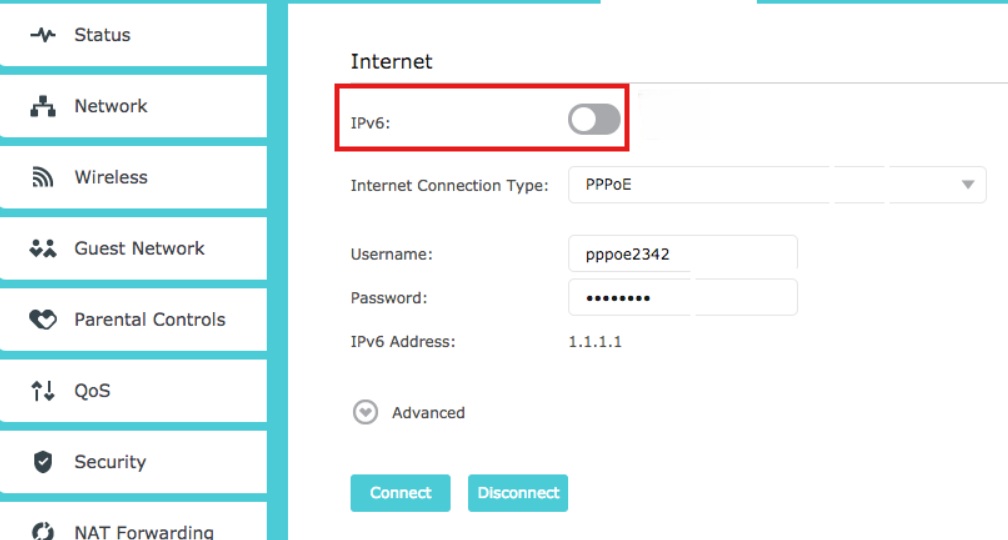
- Disattivala e salva.
Perché TiviMate mostra il codice di errore 404?
TiviMate mostra l’errore 404 ogni volta che non riesce a localizzare il contenuto richiesto su un server. Questo problema ha in genere origine da collegamenti errati o obsoleti nella playlist.
Problemi lato server possono anche attivare questo problema, specialmente quando sono in manutenzione. Un caso simile può verificarsi se stai riscontrando tempi di inattività di internet.
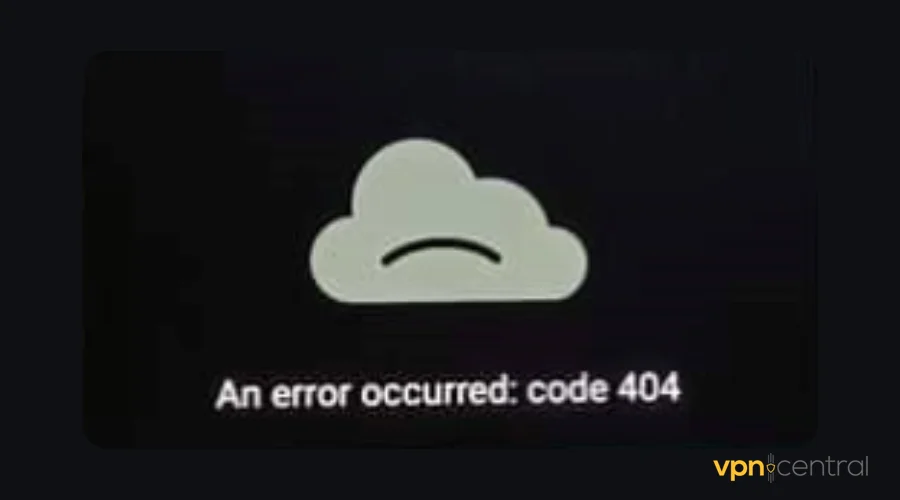
Occasionalmente, l’errore può verificarsi se il fornitore di un programma o canale lo rimuove. Ciò lascia TiviMate incapace di trovare la risorsa nella sua posizione prevista.
Riassumendo
Il codice di errore 404 di TiviMate può essere frustrante. Tuttavia, puoi superarlo facilmente con le giuste soluzioni.
Alcune includono il controllo della connessione, lo svuotamento della cache di TiviMate e l’aggiornamento dell’app. Se tutto fallisce, procurarsi una VPN è la soluzione definitiva.
Questo problema è anche piuttosto simile al codice di errore 400 di Tivimate. Potresti volerlo consultare per riferimento futuro.


Read our disclosure page to find out how can you help VPNCentral sustain the editorial team Read more


Improve this guide




User forum
0 messages