
Behebung: TiviMate Fehlercode 404 [7 erprobte Wege]


 6 min. read
  Published on

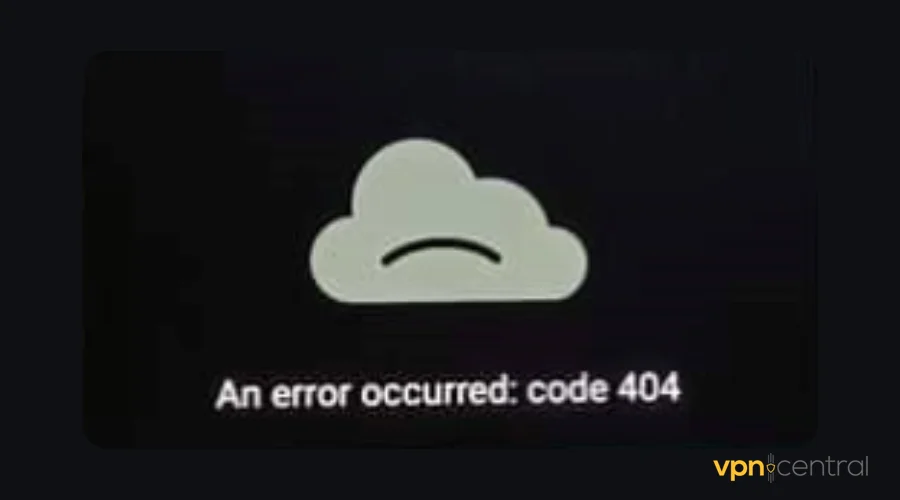
Der TiviMate-Fehlercode 404 unterbricht das Streaming und verhindert den Zugriff auf gewünschte Inhalte. Dies deutet in der Regel darauf hin, dass die App die angeforderte Ressource nicht finden kann. Auch eine fehlerhafte Internetverbindung kann manchmal der Grund sein.
Unabhängig von der Ursache gibt es Möglichkeiten, das Problem zu beheben, und ich bin hier, um Ihnen zu helfen.

Greifen Sie weltweit mit höchster Geschwindigkeit auf Inhalte zu.
🔥 Sparen Sie 81 % + 2 Bonusmonate! 🔥
70 % unserer Leser wählen Private Internet Access
70 % unserer Leser wählen Private Internet Access
2
Surfen Sie auf mehreren Geräten mit branchenüblichen Sicherheitsprotokollen.
🔥 Sparen Sie 73 %! 🔥

Schnellere spezialisierte Server für bestimmte Zwecke (derzeit reduziert)
🔥 Sparen Sie 69 %! 🔥
TiviMate-Fehlercode 404 – Behoben!
Hier finden Sie verschiedene Lösungsansätze, um den Fehlercode 404 bei TiviMate zu beheben. Befolgen Sie die Schritt-für-Schritt-Anleitungen, um sicherzustellen, dass alles richtig läuft.
1. Überprüfen Sie Ihre Verbindung
Eine stabile Internetverbindung ist entscheidend, damit TiviMate korrekt funktioniert. Schon eine kurze Ausfallzeit kann den Fehlercode 404 auslösen.
Das passiert, weil Netzwerkstörungen die App daran hindern, auf die Inhaltsserver zuzugreifen. Bevor Sie andere Lösungen ausprobieren, ist es wichtig, Ihre Internetverbindung zu überprüfen.
So gehen Sie vor:
- Rufen Sie auf Ihrem Gerät Speedtest.net auf.
- Klicken Sie auf die Schaltfläche „Go“, um einen Geschwindigkeitstest durchzuführen.
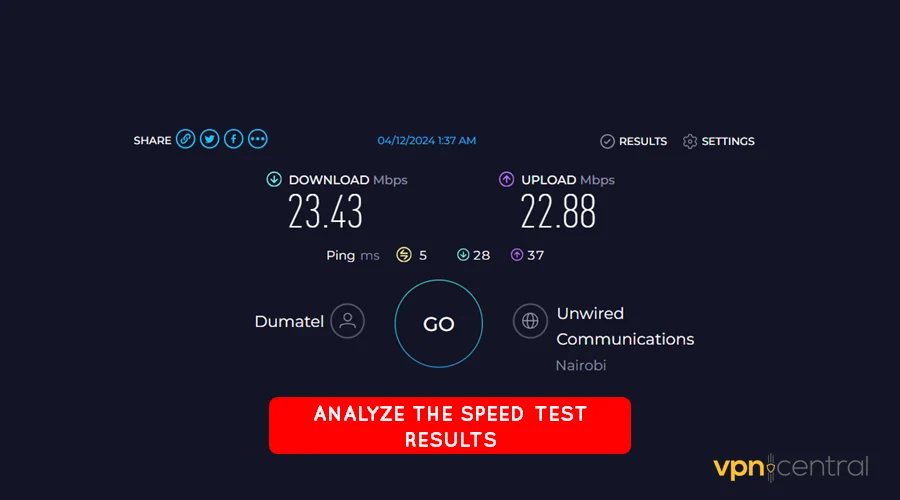
- Überprüfen Sie die Ergebnisse für Download, Upload und Ping.
Eine gute Verbindung sollte Downloads und Uploads von ungefähr 10 Mbit/s aufweisen. Stellen Sie außerdem sicher, dass der Ping bei etwa 50 ms oder weniger liegt, um flüssigeres Streaming zu ermöglichen.
Wenn die Geschwindigkeiten niedriger sind, sollten Sie Ihren Router neu starten oder den Anbieter wechseln. Überprüfen Sie außerdem, ob Sie Ihr Fair-Use-Datenvolumen nicht überschritten haben.
2. Cache leeren
Das Leeren des Cache in TiviMate kann den Fehler 404 beheben, indem es defekte Links auffrischt. Dieser Vorgang kann auch andere versteckte Probleme beheben, die zum Fehlschlagen der App führen.
Folgen Sie diesen Schritten:
- Gehen Sie zum Einstellungsmenü auf Ihrem Gerät.
- Suchen Sie TiviMate in der Liste der Apps und wählen Sie es aus.
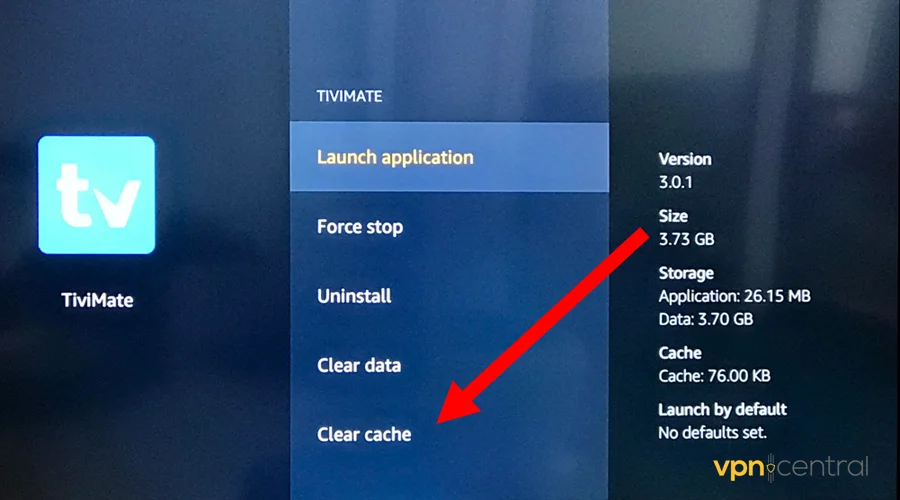
- Wählen Sie die Option, um den Cache zu leeren.
- Bestätigen Sie die Aktion, wenn Sie dazu aufgefordert werden.
- Starten Sie die TiviMate-App neu.
Möglicherweise müssen Sie Ihre TiviMate-Daten erneut eingeben, bevor Sie auf den Dienst zugreifen können. Leider löscht diese Option alle zuvor in der App vorgenommenen Anpassungen.
3. App aktualisieren
Eine veraltete App kann Probleme enthalten, die zum Fehlercode 404 führen. Wenn Sie TiviMate auf dem neuesten Stand halten, stellen Sie sicher, dass Sie über die neuesten Funktionen und Fehlerbehebungen verfügen.
Gehen Sie folgendermaßen vor:
- Öffnen Sie den Google Play Store auf Ihrem Gerät.
- Suchen Sie in der Suchleiste nach TiviMate.
- Wenn ein Update verfügbar ist, sehen Sie neben der App eine Schaltfläche „Update“.
- Tippen Sie auf „Update“ und warten Sie, bis der Vorgang abgeschlossen ist.
- Öffnen Sie nach dem Update TiviMate und prüfen Sie, ob der Fehler weiterhin besteht.
Das Aktualisieren der App kann diese Probleme oft beheben und die allgemeine Leistung verbessern. Es ist eine einfache, aber effektive Methode, um die Funktionalität der App zu erhalten.
Funktioniert immer noch nicht?
4. VPN verwenden
Ein VPN kann helfen, den TiviMate-Fehlercode 404 zu umgehen, indem es die Konnektivität verbessert. Es kann dies auch über die effizienteste Route zu den Inhaltsservern erreichen.
Ich empfehle dafür Private Internet Access (PIA). Es bietet über 64.000 virtuelle Standorte, um Geschwindigkeit und Konsistenz zu steigern.
Darüber hinaus bietet der Dienst eine 256-Bit-Verschlüsselung, um die Privatsphäre zu maximieren. Er kann Ihnen auch helfen, die von Ihrem Anbieter erzwungenen Bandbreitenbegrenzungen zu umgehen.
So funktioniert es:
- Abonnieren Sie einen beliebigen Private Internet Access (PIA)-Tarif.
- Laden Sie die Anwendung herunter und installieren Sie sie.
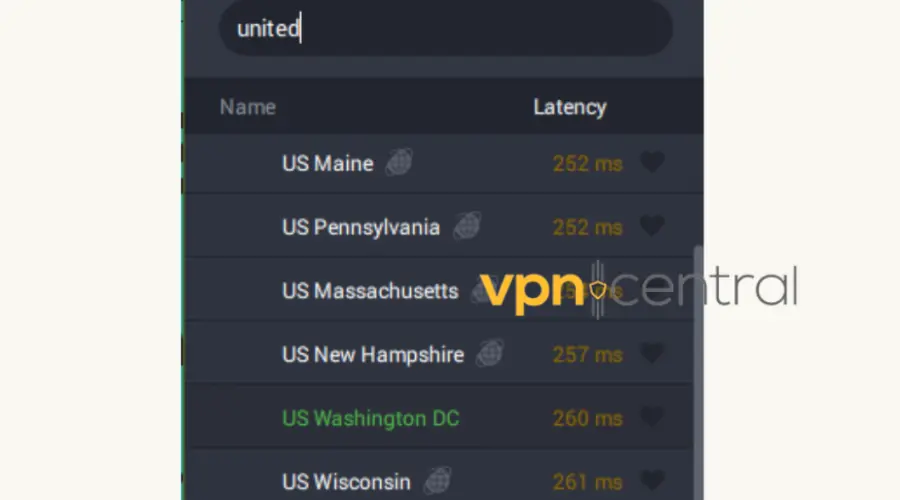
- Starten Sie die App und stellen Sie eine Verbindung zu den Vereinigten Staaten her. Die meisten Inhaltsserver sind in dieser Region verfügbar.
- Wählen Sie einen beliebigen Film oder Kanal, um mit dem Ansehen zu beginnen.
PIA erlaubt unbegrenzte gleichzeitige Verbindungen. Das ist besonders praktisch für große Haushalte und Nutzer mit mehreren Geräten.

Private Internet Access (PIA)
Vermeiden Sie Fehler 404 und andere Verbindungsprobleme auf TiviMate mit Private Internet Access (PIA).5. Aktualisieren oder Ersetzen Ihrer Playlist-URL
Der 404-Fehler kann auftreten, wenn Ihr Playlist-Link defekt oder veraltet ist.
- Öffnen Sie die TiviMate-App.
- Gehen Sie zu Settings > Playlists.

- Entfernen Sie Ihre aktuelle Playlist.
- Fügen Sie einen funktionierenden M3U-Link von Ihrem IPTV-Anbieter erneut hinzu.
- Stellen Sie sicher, dass der Link mit http:// oder https:// beginnt.
6. Playlist-Anmeldetyp wechseln (Xtream Codes ausprobieren)
Manchmal hilft es, eine andere Anmeldemethode zu verwenden.
- Öffnen Sie TiviMate und gehen Sie zum Bildschirm Add Playlist.
- Wählen Sie anstelle von M3U die Anmeldung über Xtream Codes.
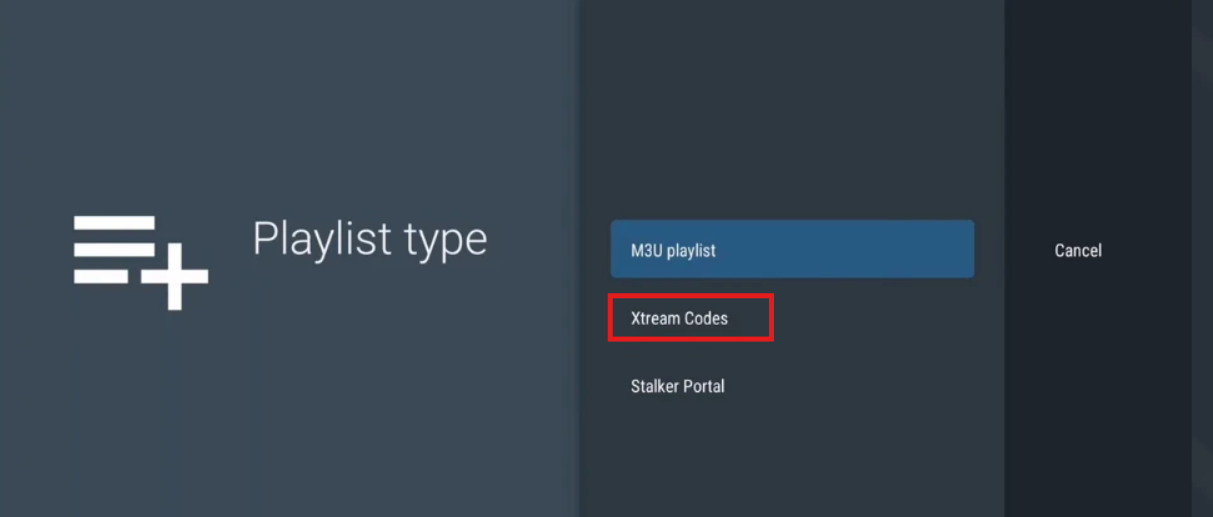
- Geben Sie die Server-URL, den Benutzernamen und das Passwort ein, die Sie von Ihrem IPTV-Anbieter erhalten haben.
- Schließen Sie die Einrichtung ab und überprüfen Sie, ob es funktioniert.
7. IPv6 auf Ihrem Router deaktivieren
Einige IPTV-Dienste funktionieren nicht gut mit IPv6, was den 404-Fehler verursachen kann.
- Starten Sie sowohl den Router als auch Ihr Streaming-Gerät neu.
- Rufen Sie über einen Browser die IP-Adresse Ihres Routers auf (normalerweise 192.168.0.1 oder 192.168.1.1).
- Melden Sie sich mit dem Benutzernamen und dem Passwort an (überprüfen Sie den Aufkleber auf dem Router, falls Sie unsicher sind).
- Suchen Sie die IPv6-Einstellung (unter LAN oder Advanced settings).
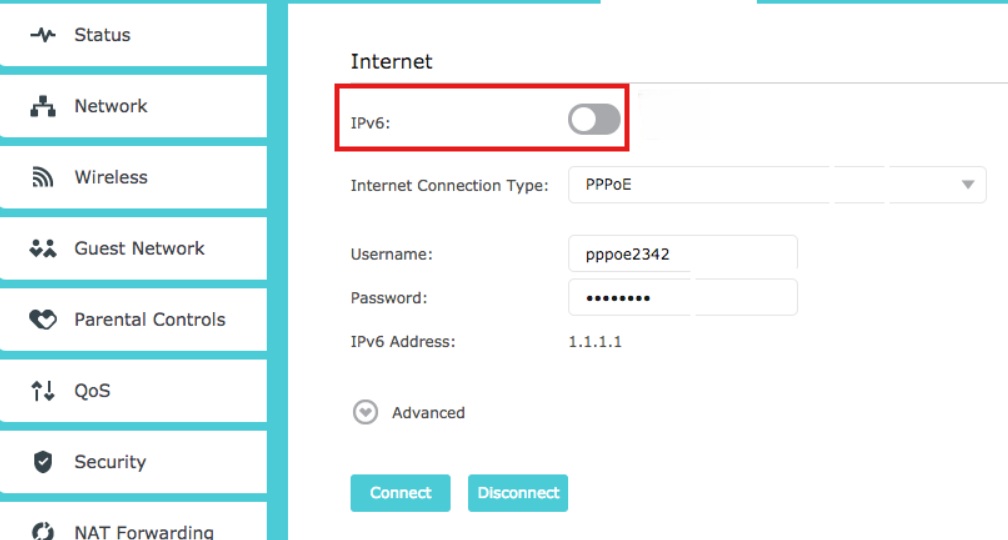
- Schalten Sie sie aus und speichern Sie.
Warum zeigt TiviMate den Fehlercode 404 an?
TiviMate zeigt den Fehler 404 an, wenn es die angeforderte Inhalte auf einem Server nicht finden kann. Dieses Problem hat seinen Ursprung typischerweise in fehlerhaften oder veralteten Links in der Playlist.
Serverseitige Probleme können dieses Problem ebenfalls auslösen, insbesondere wenn Wartungsarbeiten durchgeführt werden. Ein ähnlicher Fall kann auftreten, wenn Sie eine Internetstörung haben.
Gelegentlich kann der Fehler auftreten, wenn ein Anbieter eine Sendung oder einen Sender entfernt. Dadurch kann TiviMate die Ressource nicht mehr an der erwarteten Stelle finden.
Fazit
Der TiviMate-Fehlercode 404 kann frustrierend sein. Mit den richtigen Lösungen können Sie ihn jedoch leicht überwinden.
Dazu gehören die Überprüfung Ihrer Verbindung, das Leeren des Cache von TiviMate und das Aktualisieren der App. Wenn alles fehlschlägt, ist die Verwendung eines VPN die ultimative Lösung.
Dieses Problem ähnelt auch stark dem TiviMate-Fehlercode 400. Vielleicht möchten Sie es sich für zukünftige Referenz ansehen.


Read our disclosure page to find out how can you help VPNCentral sustain the editorial team Read more


Improve this guide




User forum
0 messages