
Oplossing: TiviMate-foutcode 404 [7 geteste manieren]


 5 min. read
  Published on

De TiviMate-foutcode 404 verstoort de streaming en verhindert de toegang tot gewenste inhoud. Dit geeft meestal aan dat de app de opgevraagde bron niet kan vinden. Een slechte internetverbinding kan soms ook de oorzaak zijn.
Wat de oorzaak ook is, er zijn manieren om het te verhelpen, en ik help je er graag bij.

Bekijk content van over de hele wereld met de hoogste snelheid.
🔥 Bespaar 81% + 2 bonusmaanden! 🔥
70% van onze lezers kiest Private Internet Access
70% van onze lezers kiest Private Internet Access
2
Surf op meerdere apparaten met beveiligingsprotocollen volgens de industriestandaard.
🔥 Bespaar 73%! 🔥

Snellere speciale servers voor specifieke doeleinden (momenteel in de aanbieding)
🔥 Bespaar 69%! 🔥
TiviMate-foutcode 404 – Opgelost!
Hier zijn verschillende oplossingen om foutcode 404 op TiviMate op te lossen. Volg de stapsgewijze handleidingen om er zeker van te zijn dat je alles goed doet.
1. Controleer je verbinding
Een stabiele internetverbinding is cruciaal voor de correcte werking van TiviMate. Zelfs een kleine onderbreking kan foutcode 404 veroorzaken.
Dit gebeurt omdat netwerkstoringen voorkomen dat de app de contentservers kan bereiken. Voordat je andere oplossingen probeert, is het belangrijk om je internetverbinding te controleren.
Zo doe je dat:
- Ga op je apparaat naar Speedtest.net.
- Klik op de knop Go om een snelheidstest uit te voeren.
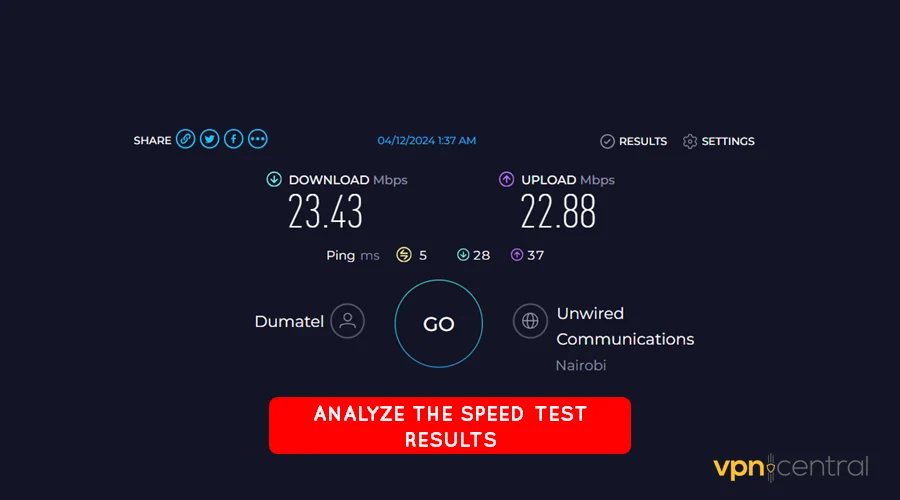
- Controleer de resultaten voor Download, Upload en Ping.
Een goede verbinding heeft downloads en uploads van ongeveer 10 Mbps. Zorg er ook voor dat de ping rond de 50 ms of lager blijft voor een soepelere streaming.
Als de snelheden lager zijn, overweeg dan je router opnieuw op te starten of van provider te wisselen. Controleer ook of je je datalimiet niet hebt overschreden.
2. Cache wissen
Het wissen van de cache in TiviMate kan foutcode 404 oplossen door kapotte links te vernieuwen. Dit proces kan ook andere verborgen problemen oplossen die ervoor zorgen dat de app niet goed werkt.
Volg deze stappen:
- Ga naar het menu Instellingen op je apparaat.
- Zoek en selecteer TiviMate in de lijst met apps.
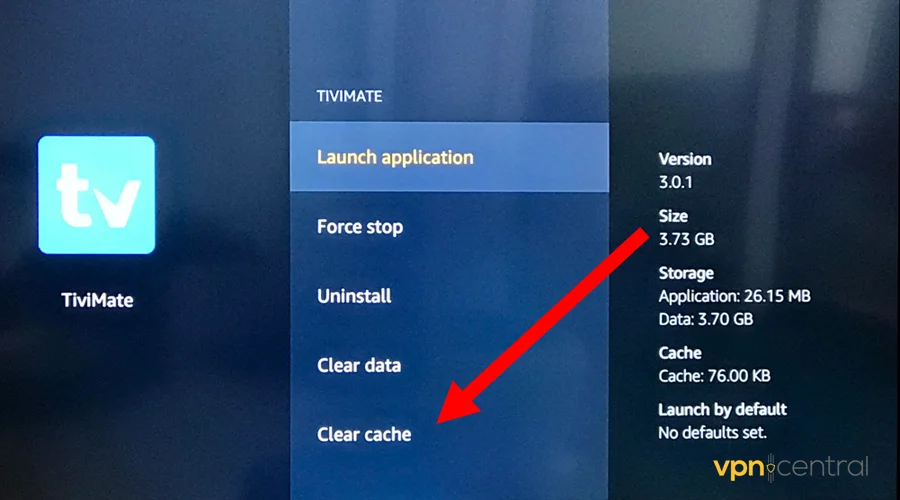
- Kies de optie om de cache te wissen.
- Bevestig de actie wanneer daarom wordt gevraagd.
- Start de TiviMate-app opnieuw.
Mogelijk moet je je TiviMate-gegevens opnieuw invoeren voordat je de service kunt gebruiken. Helaas wist deze optie alle eerder aangepaste instellingen in de app.
3. Werk de app bij
Een verouderde app kan problemen bevatten die tot foutcode 404 leiden. Door TiviMate up-to-date te houden, heb je de nieuwste functies en bugfixes.
Volg deze stappen:
- Open de Google Play Store op je apparaat.
- Zoek naar TiviMate in de zoekbalk.
- Als er een update beschikbaar is, zie je een knop Bijwerken naast de app.
- Tik op Bijwerken en wacht tot het proces is voltooid.
- Open TiviMate zodra de update is voltooid en controleer of de fout zich nog voordoet.
Het bijwerken van de app kan deze problemen vaak oplossen en de algehele prestaties verbeteren. Het is een eenvoudige maar effectieve manier om de functionaliteit van de app te behouden.
Werkt het nog steeds niet?
4. Gebruik een VPN
A kan helpen bij het omzeilen van netwerk TiviMate’s foutcode 404 door de connectiviteit te verbeteren. Het kan dit ook doen via de meest efficiënte route om de contentservers te bereiken.
Ik raad Private Internet Access (PIA) aan voor deze klus. Het biedt meer dan 64.000 virtuele locaties om de snelheden en consistentie te verbeteren.
Bovendien biedt de dienst 256-bits encryptie om de privacy te maximaliseren. Het kan je ook helpen om bandbreedtelimieten van je provider te omzeilen.
Zo werkt het:
- Abonneer je op een willekeurig Private Internet Access (PIA)-abonnement.
- Download en installeer de applicatie.
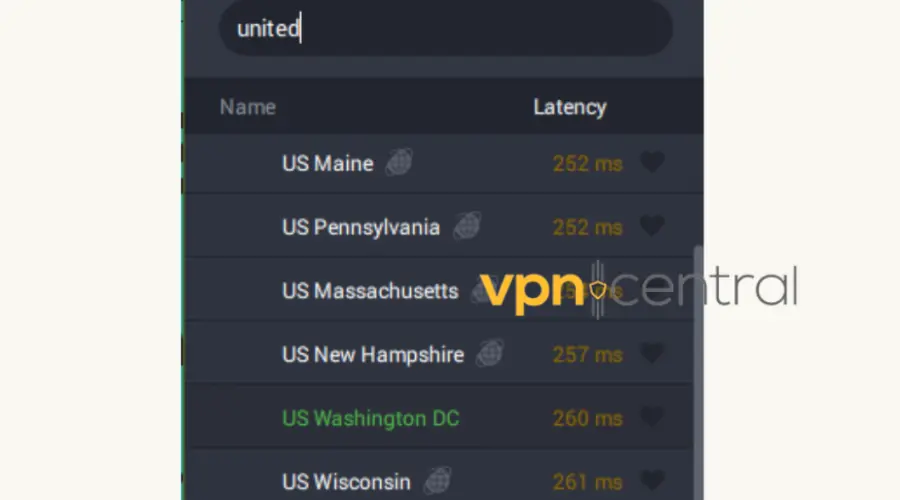
- Start de app en maak verbinding met de Verenigde Staten. De meeste contentservers zijn beschikbaar in deze regio.
- Kies een film of kanaal om te beginnen met kijken.
PIA maakt onbeperkt gelijktijdige verbindingen mogelijk. Dat is handig voor grote huishoudens en gebruikers met meerdere apparaten.

Private Internet Access (PIA)
Vermijd fout 404 en andere connectiviteitsproblemen op TiviMate, dankzij Private Internet Access (PIA).5. Ververs of vervang je afspeellijst-URL
De 404-fout kan optreden als je afspeellijstlink is verbroken of verouderd.
- Open de TiviMate-app.
- Ga naar Settings > Playlists.
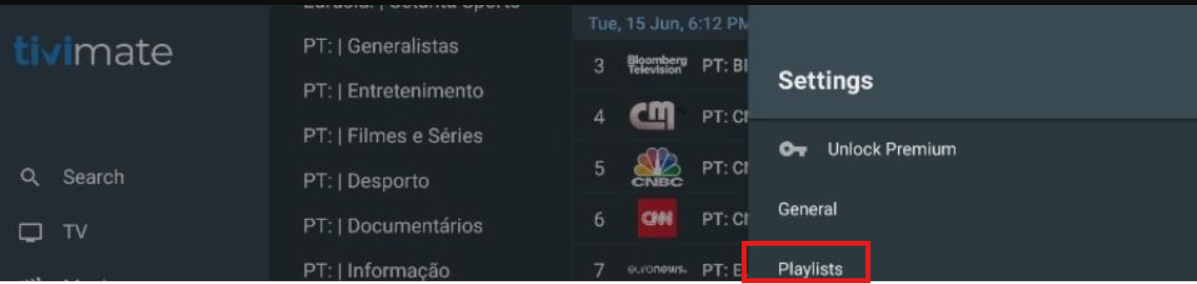
- Verwijder je huidige afspeellijst.
- Voeg opnieuw een werkende M3U-link toe van je IPTV-provider.
- Zorg ervoor dat de link begint met https:// of https://.
6. Wissel van aanmeldingstype voor afspeellijst (Probeer Xtream Codes)
Soms helpt het om een andere aanmeldingsmethode te gebruiken.
- Open TiviMate en ga naar het scherm Add Playlist.
- Kies in plaats van M3U voor Xtream Codes login.
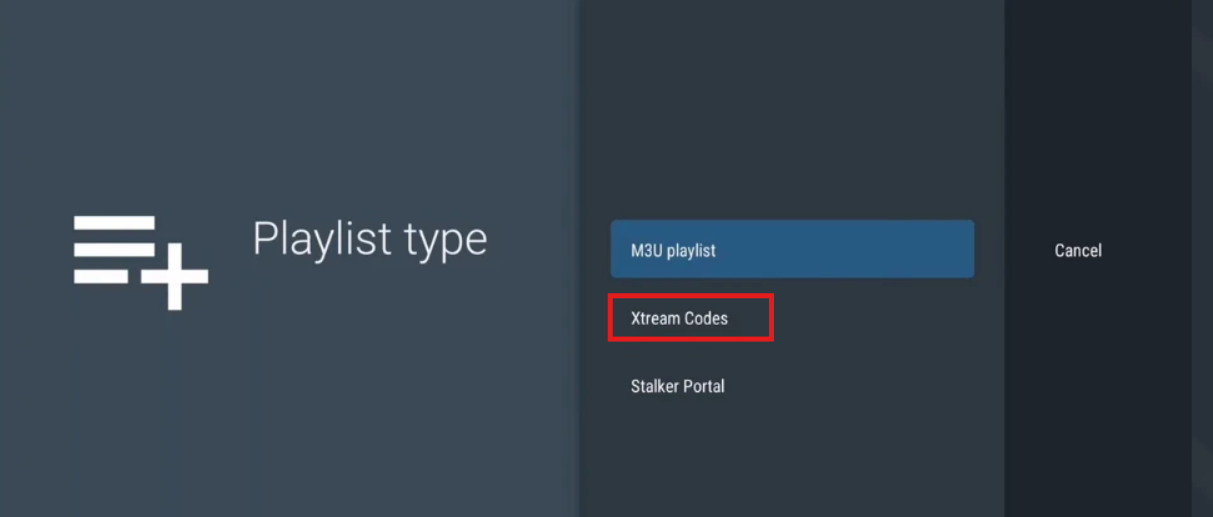
- Voer de server-URL, gebruikersnaam en het wachtwoord in die je IPTV-provider je heeft gegeven.
- Rond de installatie af en controleer of het werkt.
7. Schakel IPv6 uit op je router
Sommige IPTV-diensten werken niet goed met IPv6, wat de 404-fout kan veroorzaken.
- Start zowel de router als je streamingapparaat opnieuw op.
- Gebruik een browser om naar het IP-adres van je router te gaan (meestal 192.168.0.1 of 192.168.1.1).
- Log in met de gebruikersnaam en het wachtwoord (controleer de sticker op de router als je het niet zeker weet).
- Zoek de IPv6-instelling (onder LAN of Geavanceerde instellingen).
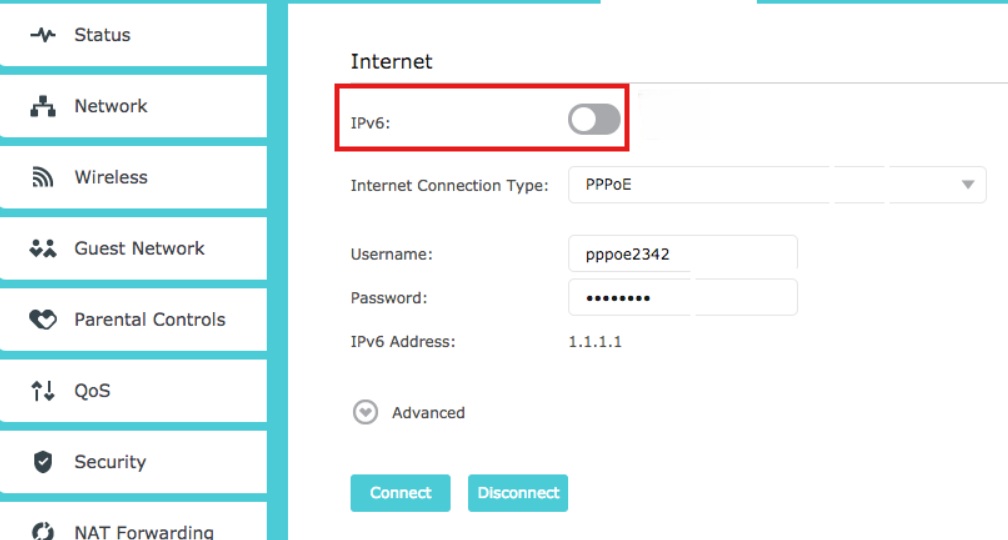
- Zet het uit en sla op.
Waarom toont TiviMate foutcode 404?
TiviMate toont de fout 404 wanneer het de opgevraagde inhoud niet kan vinden op een server. Dit probleem komt meestal voort uit onjuiste of verouderde links in de afspeellijst.
Serverproblemen kunnen dit probleem ook veroorzaken, vooral als ze onderhoud ondergaan. Een vergelijkbare situatie kan zich voordoen als je last hebt van internetonderbrekingen.
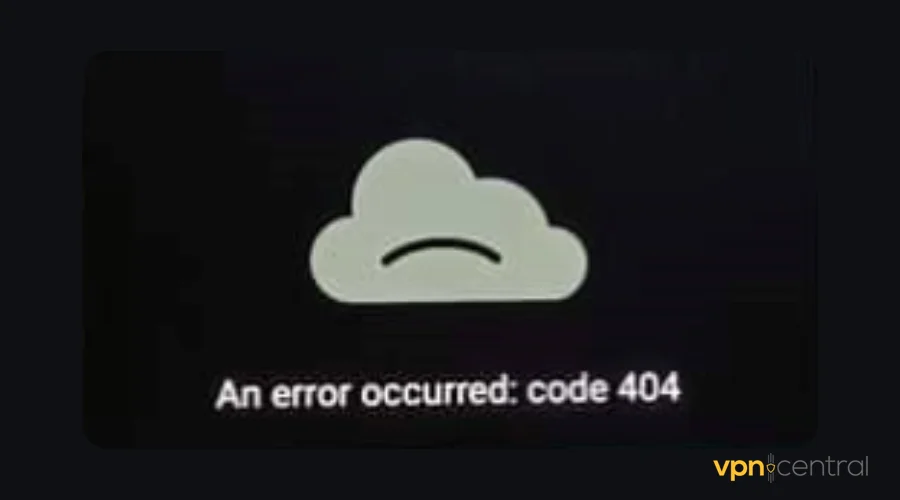
Soms kan de fout optreden als de provider van een programma of kanaal het verwijdert. Hierdoor kan TiviMate de bron niet vinden op de verwachte locatie.
Samenvatting
De TiviMate-foutcode 404 kan frustrerend zijn. Je kunt het echter eenvoudig oplossen met de juiste oplossingen.
Enkele daarvan zijn het controleren van je verbinding, het wissen van de cache van TiviMate en het bijwerken van de app. Als niets helpt, is het gebruik van een VPN de ultieme oplossing.
Dit probleem lijkt ook sterk op Tivimate’s foutcode 400. Je kunt het bekijken voor toekomstig gebruik.


Read our disclosure page to find out how can you help VPNCentral sustain the editorial team Read more


Improve this guide




User forum
0 messages