
7 måter å fikse TiviMate Error Code 403 [Trinn for trinn]


 5 min. read
  Published on
Sliter du med å løse TiviMate feilkode 403? Ikke bekymre deg, jeg er her for å hjelpe.
La oss se hva som forårsaker denne feilen og hvordan du kan fikse den på en hvilken som helst enhet, enten du bruker Android, Firestick eller noe annet.

Få tilgang til innhold fra hele verden med høyest mulig hastighet.
🔥 Spar 81 % + 2 bonusmåneder! 🔥
70 % av leserne våre velger Private Internet Access
70 % av leserne våre velger Private Internet Access
2
Surf fra flere enheter med sikkerhetsprotokoller etter bransjestandard.
🔥 Spar 73 %! 🔥

Raskere dedikerte servere for spesifikke formål (nå med rabatt)
🔥 Spar 69 %! 🔥
Hurtigguide: Fiks TiviMate feilkode 403
Bruk disse trinnene:
- Skaff deg ExpressVPN.
- Koble den til USA.
- Start TiviMate på nytt.
- Nyt visningen.
Så enkelt er det! Men…
Hvorfor viser TiviMate feilkode 403?
TiviMates feilkode 403 oppstår når innholdsservere avviser autorisasjonsforespørsler. Det indikerer vanligvis at brukeren mangler tillatelse til å få tilgang til det forespurte innholdet.
Det er forskjellige årsaker til dette problemet, som starter med et utløpt abonnement. Leverandøren kan nekte deg tilgang når abonnementet ditt utløper, noe som utløser problemet.
Korrupte TiviMate-data kan også forårsake dette problemet ved å sende ugyldige forespørsler. Serverne kan følgelig svare med en feilkode 403 eller til og med 404.
Serverproblemer er en annen potensiell årsak til at TiviMate ikke fungerer som det skal. Hvis innholdsleverandørens server har problemer, kan det utløse dette problemet.
Slik fikser du TiviMate feilkode 403
Sjekk de ulike løsningene nedenfor for å fjerne feilkode 403 på TiviMate.
1. Sjekk abonnementet ditt
Du bør starte med å bekrefte om abonnementet ditt er aktivt. Problemet er at TiviMate skjuler denne informasjonen dypt inne i appen.
Følg derfor disse trinnene:
- Gå til Innstillinger i TiviMate
- Naviger til Spillelister eller Kontoinnstillinger.
- Velg Leverandør.
- Sjekk Xtreme Code-parametere for statusen til abonnementet ditt.
Vurder å fornye tjenesten hvis den er utløpt. Alternativt kan du hoppe til de andre løsningene for å fikse det.
2. Dobbeltsjekk spilleliste-URL-en din
- Åpne TiviMate.
- Gå til > Innstillinger > Spilleliste > trykk på spillelisten din.
- Se på M3U- eller Xtream-URL-en.
- Sørg for:
- Den er skrevet riktig (ingen mellomrom eller skrivefeil).
- Den inneholder
https://ellerhttps://.
3. Endre bufferinnstillinger
Å justere bufferinnstillingene kan noen ganger hjelpe med å omgå restriksjoner som utløser 403-feilen. Denne løsningen optimaliserer hvordan TiviMate håndterer datastrømming.
Slik går du frem:
- Åpne TiviMate og gå til Innstillinger.
- Naviger til Avspillingsinnstillinger.
- Finn Bufferstørrelse eller Buffertid-alternativer på enkelte enheter.
- Eksperimenter med forskjellige verdier. Øk for eksempel fra 1 sekund til 5 sekunder.
- Test strømmene etter hver justering.
Optimalisering av bufferinnstillinger kan forbedre strømmestabiliteten og potensielt løse 403-feil.
4. Tøm TiviMate-hurtigbufferen
Akkumulert og korrupt hurtigbuffer kan noen ganger føre til autentiseringsutfordringer. Å tømme dataene løser ofte dette problemet og avslutter feilkode 403-problemer.
Følg denne veiledningen:
- Gå til enhetens Innstillinger.
- Naviger til Apper eller Applikasjonsbehandler.
- Finn og velg TiviMate.
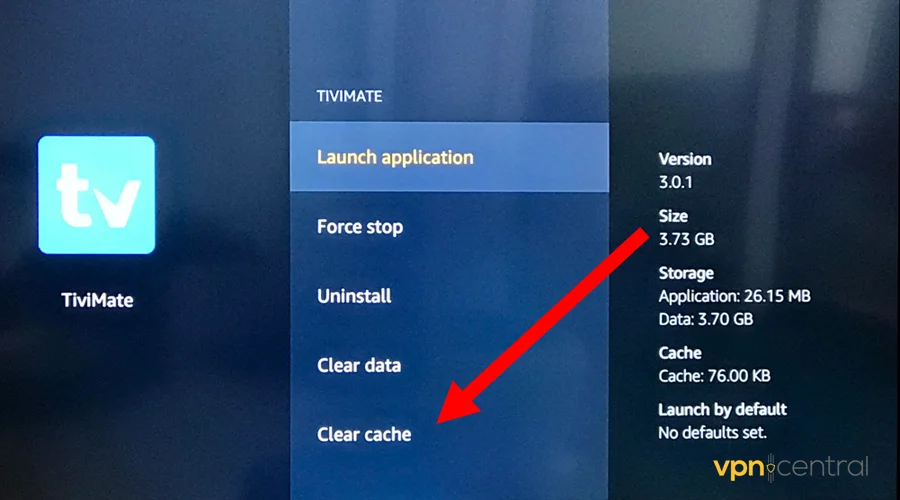
- Trykk på Lagring eller Lagring og hurtigbuffer.
- Velg Tøm hurtigbuffer og bekreft.
- Start TiviMate på nytt og sjekk om feilen vedvarer.
Å tømme hurtigbufferen oppdaterer TiviMates lokale data. Appen vil bli raskere og levere jevnere strømming.
5. Oppdater appen
Å kjøre en utdatert versjon av TiviMate kan føre til kompatibilitetsproblemer med IPTV-tjenesten din. Følgelig vil du støte på forskjellige problemer, inkludert feilkode 403.
Men oppdatering hjelper med å fjerne alle problemer og gjenopprette visningen din. Sjekk trinnene nedenfor:
- Åpne Google Play Butikk på enheten din.
- Søk etter TiviMate.
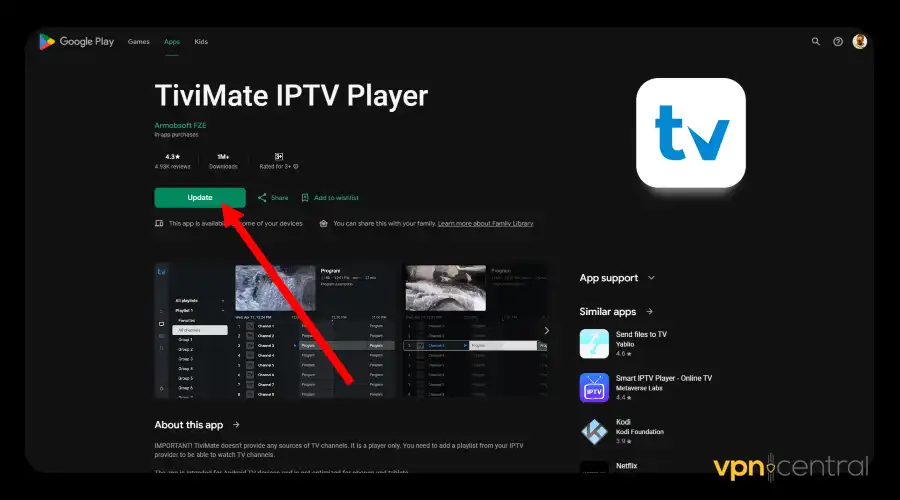
- Hvis en oppdatering er tilgjengelig, trykk på Oppdater
- Vent til oppdateringen er fullført, og start deretter enheten på nytt.
Å holde TiviMate oppdatert sikrer at du har de nyeste funksjonene og feilrettingene. I tillegg forhindrer det å gjøre dette regelmessig at du støter på uventede problemer.
6. Endre brukeragentstrengen
- Åpne TiviMate > Innstillinger > Generelt.
- Bla til Brukeragent.
- Skriv inn strengen leverandøren din anbefaler (eller prøv en generisk som):
- Mozilla/5.0 (Windows NT 10.0; Win64; x64)
7. Bruk en VPN
Noen ganger oppstår 403-feil på grunn av geografiske restriksjoner eller ISP-blokkering. Du kan også være koblet til en problematisk server, noe som forårsaker dette problemet.
Å bruke en VPN kan hjelpe med å omgå disse begrensningene. Den kan unngå geoblokkering og finne en effektiv rute til fungerende servere.
Jeg anbefaler ExpressVPN fordi den er rask, stabil og enkel å bruke. Tjenesten kontrollerer over 3000 virtuelle lokasjoner for å hjelpe deg med feilfri strømming.
Følg denne veiledningen:
- Abonner på ExpressVPN.
- Last ned og installer VPN-appen på enheten din.
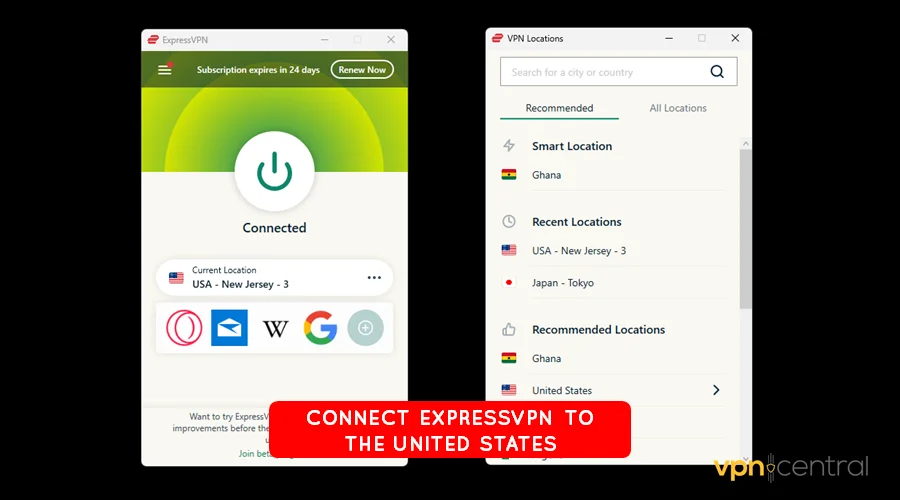
- Kjør og koble den til, fortrinnsvis til USA. De fleste leverandører har innholdsservere i denne regionen.
- Når du er tilkoblet, åpne TiviMate og prøv å få tilgang til innholdet igjen.
ExpressVPN støtter opptil åtte samtidige tilkoblinger. Dette gir deg muligheten til å dele tjenesten med hele husstanden.

ExpressVPN
Skaff deg ExpressVPN og opplev en feilfri TiviMate-opplevelse.Avslutning
Å støte på TiviMate-feilkode 403 kan være frustrerende. Men med de oppgitte løsningene kan du løse dette problemet raskt.
Du kan starte med å sjekke abonnementsstatusen din, justere bufferinnstillingene og tømme hurtigbufferen. Å oppdatere appen regelmessig er et annet tips for å unngå dette problemet.
Totalt sett er en VPN det beste alternativet for å unngå feilkoder på TiviMate. Den forbedrer tilkoblingen slik at du får en feilfri seeropplevelse.


Read our disclosure page to find out how can you help VPNCentral sustain the editorial team Read more


Improve this guide




User forum
0 messages