
TiviMateのエラーコード403を修正する7つの方法 [ステップバイステップ]


 1 min. read
  Published on

TiviMateのエラーコード403の解決にお困りですか?ご安心ください。私がお手伝いします。
このエラーの原因と、Android、Firestick、その他どのデバイスでも修正する方法を見ていきましょう。


クイックガイド: TiviMate エラーコード 403 の修正
以下の手順を実行してください。
- ExpressVPNを入手します。
- 米国に接続します。
- TiviMateを再起動します。
- 視聴をお楽しみください。
とても簡単です!しかし…
TiviMateでエラーコード403が表示される理由
TiviMateのエラーコード403は、コンテンツサーバーが認証リクエストを拒否した場合に発生します。これは通常、ユーザーに要求されたコンテンツへのアクセス権限がないことを示しています。
この問題にはさまざまな原因があり、まずサブスクリプションの期限切れが挙げられます。プランが終了すると、プロバイダーがアクセスを拒否し、この問題が発生する可能性があります。
破損したTiViMateデータも、無効なリクエストを送信することでこの問題を引き起こす可能性があります。その結果、サーバーはエラーコード403、あるいは404で応答することがあります。
サーバー側の問題も、TiviMateが正常に動作しない別の潜在的な原因です。コンテンツプロバイダーのサーバーに問題が発生している場合、この問題が引き起こされる可能性があります。
TiviMate エラーコード 403 の修正方法
TiviMateのエラーコード403を解消するためのさまざまな解決策を以下で確認してください。
1. サブスクリプションを確認する
まず、サブスクリプションが有効かどうかを確認することから始めるべきです。問題は、TiviMateがこの情報をアプリの奥深くに隠していることです。
そこで、次の手順に従ってください。
- TiviMateで設定にアクセスします
- プレイリストまたはアカウント設定に移動します。
- プロバイダーを選択します。
- Xtream Codesパラメータでサブスクリプションのステータスを確認します。
有効期限が切れている場合は、サービスの更新を検討してください。または、他の解決策に進んで修正してください。
2. プレイリストのURLを再確認する
- TiviMateを開きます。
- 設定 > プレイリスト > 自分のプレイリストをタップします。
- M3UまたはXtream URLを確認します。
- 以下を確認します:
- 正しく入力されていること(スペースやタイプミスがない)。
https://またはhttp://が含まれていること。
3. バッファ設定を変更する
バッファ設定を調整することで、403エラーを引き起こす制限を回避できる場合があります。この解決策は、TiviMateがデータストリーミングを処理する方法を最適化します。
方法は次のとおりです。
- TiviMateを開き、設定に移動します。
- 再生設定に移動します。
- 一部のデバイスでは、バッファサイズまたはバッファ時間のオプションを見つけます。
- さまざまな値を試します。たとえば、1秒から5秒に増やします。
- 各調整後にストリームをテストします。
バッファ設定を最適化すると、ストリームの安定性が向上し、403エラーが解決される可能性があります。
4. TiviMateのキャッシュをクリアする
蓄積されたキャッシュや破損したキャッシュは、認証の問題を引き起こすことがあります。多くの場合、データをクリアすることでこの問題が解決し、エラーコード403の問題が解消されます。
このガイドに従ってください。
- デバイスの設定に移動します。
- アプリまたはアプリケーションマネージャーに移動します。
- TiviMateを見つけて選択します。
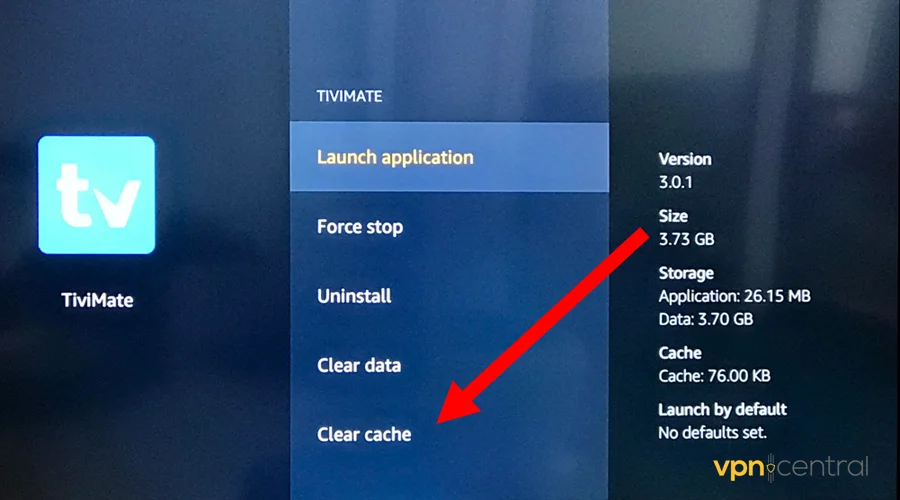
- ストレージ、またはストレージとキャッシュをタップします。
- キャッシュをクリアを選択して確認します。
- TiviMateを再起動し、エラーが継続するかどうかを確認します。
キャッシュをクリアすると、TiviMateのローカルデータがリフレッシュされます。アプリの動作がよりキビキビとし、よりスムーズなストリーミングを提供できるようになります。
5. アプリを更新する
古いバージョンのTiviMateを実行していると、IPTVサービスとの互換性の問題が発生する可能性があります。その結果、エラーコード403を含むさまざまな問題が発生します。
ただし、更新することでこれらすべての問題が解消され、視聴が復元されます。以下の手順を確認してください。
- デバイスでGoogle Play ストアを開きます。
- TiviMateを検索します。
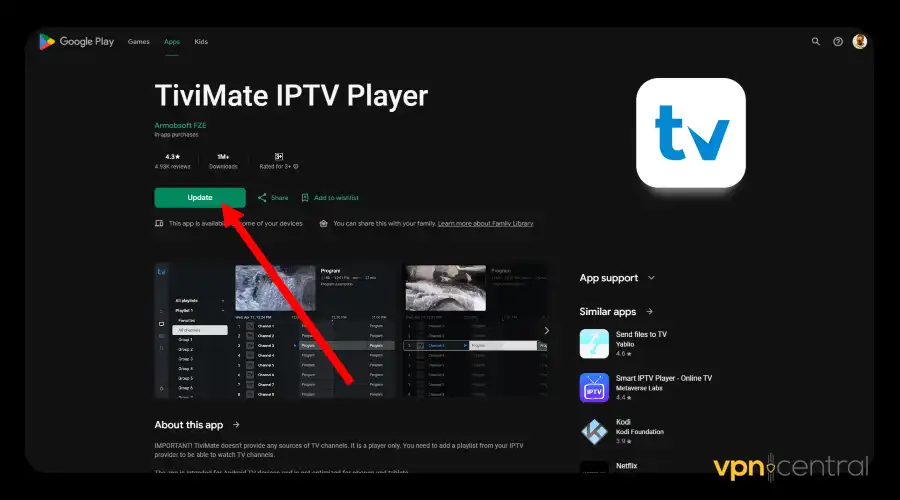
- アップデートが利用可能な場合は、「更新」をタップします
- アップデートが完了するのを待ち、デバイスを再起動します。
TiviMateを最新の状態に保つことで、最新の機能とバグ修正を確実に入手できます。さらに、これを定期的に行うことで、予期しない問題の発生を防ぐことができます。
6. ユーザーエージェント文字列を変更する
- TiviMateを開き、設定 > 一般に移動します。
- ユーザーエージェントまでスクロールします。
- プロバイダーが推奨する文字列を入力します(または、次のような汎用的なものを試してください)。
- Mozilla/5.0 (Windows NT 10.0; Win64; x64)
7. VPNを使用する
地理的な制限やISPによるブロックが原因で403エラーが発生することがあります。また、問題のあるサーバーに接続しているために、この問題が発生することもあります。
VPNを使用すると、これらの制限を回避できます。ジオブロッキングを回避し、動作中のサーバーへの効率的なルートを見つけることができます。
私はExpressVPNをお勧めします。高速で安定しており、使いやすいからです。このサービスは3,000以上の仮想ロケーションを管理しており、完璧なストリーミングをお楽しみいただけます。
このガイドに従ってください。
- ExpressVPNに加入します。
- お使いのデバイスにVPNアプリをダウンロードしてインストールします。
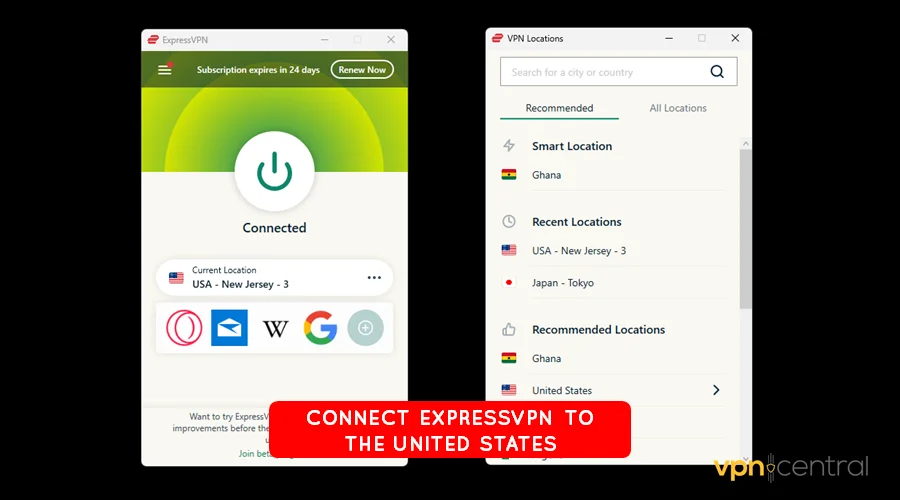
- 起動して、できれば米国に接続します。ほとんどのプロバイダーがこの地域でコンテンツサーバーを運用しています。
- 接続したら、TiviMateを開き、再度コンテンツにアクセスしてみてください。
ExpressVPNは最大8台の同時接続をサポートしています。これにより、ご家族全員でサービスを共有する余裕が生まれます。

ExpressVPN
ExpressVPNを入手して、エラーのないTiviMate体験をお楽しみください。まとめ
TiviMateのエラーコード403に遭遇するとイライラするかもしれません。しかし、提供された解決策を使用すれば、この問題を迅速に解決できます。
まず、サブスクリプションのステータスを確認し、バッファ設定を調整し、キャッシュをクリアすることから始められます。アプリを定期的に更新することも、この問題を回避するためのもう一つのコツです。
全体的に、TiviMateでのエラーコードを回避するには、VPNが最も確実な方法です。接続性が向上し、完璧な視聴体験を保証します。


Read our disclosure page to find out how can you help VPNCentral sustain the editorial team Read more


Improve this guide




User forum
0 messages