
TiviMate-Fehlercode 400 beheben [Der einfachste Weg]


 4 min. read
  Published on

Unterbricht der TiviMate-Fehlercode 400 Ihr IPTV-Erlebnis? Dann haben Sie Glück!
Dieses Problem erschwert Ihnen in der Regel den Zugriff auf Sendungen, Filme und Live-Streams. Sie laufen Gefahr, den Anschluss an Ihre TV-Programmübersicht zu verlieren, wenn Sie nicht wissen, was zu tun ist.

Greifen Sie weltweit mit höchster Geschwindigkeit auf Inhalte zu.
🔥 Sparen Sie 81 % + 2 Bonusmonate! 🔥
70 % unserer Leser wählen Private Internet Access
70 % unserer Leser wählen Private Internet Access
2
Surfen Sie auf mehreren Geräten mit branchenüblichen Sicherheitsprotokollen.
🔥 Sparen Sie 73 %! 🔥

Schnellere spezialisierte Server für bestimmte Zwecke (derzeit reduziert)
🔥 Sparen Sie 69 %! 🔥
Ich war selbst schon in dieser Situation und habe drei bewährte Lösungen gefunden. Bevor wir diese betrachten, müssen wir jedoch untersuchen, warum dieses Problem auftritt.
Auf diese Weise können Sie lernen, wie Sie dem Problem nach der Behebung ausweichen können. Lassen Sie uns ohne weitere Umschweife beginnen.
Warum zeigt TiviMate den Fehlercode 400 an?
Der Fehlercode 400 in TiviMate tritt auf, wenn der Server Ihre Anfrage nicht verarbeiten kann. Dieses Problem verhindert die ordnungsgemäße Kommunikation und das Laden von IPTV-Inhalten.
Schlechte Internetverbindung löst dieses frustrierende Streaming-Problem oft aus. Die Netzwerkinstabilität kann den Datenfluss unterbrechen, was das Problem verursacht.
ISP-Beschränkungen können ebenfalls den Zugriff auf bestimmte IPTV-Kanäle oder -Inhalte blockieren. Dementsprechend zeigt TiviMate den Fehler an, um Sie auf ein Problem aufmerksam zu machen.
Darüber hinaus können beschädigte Cache-Daten in der TiviMate-App Kommunikationsprobleme verursachen. Sollte dies passieren, wird es für Sie schwierig, Inhalte zu streamen.
Genau wie beim Fehlercode 404 ist die Behebung dieses Problems genauso einfach. Weitere Details erfahren Sie im nächsten Abschnitt.
TiviMate Fehlercode 400 – Lösungen
Sehen Sie sich unten die verschiedenen Möglichkeiten an, um den Fehlercode 400 in TiviMate zu beheben:
1. Ihre Verbindung reparieren
Überprüfen Sie die Qualität Ihres Internets mit einem Geschwindigkeitstest-Tool oder einer App. Stellen Sie für Streaming-Zwecke sicher, dass der Download durchschnittlich 20 Mbit/s und der Ping 50 ms beträgt.
So geht’s:
- Gehen Sie zu SpeedTest und warten Sie, bis die Seite geladen ist.
- Klicken Sie auf die Schaltfläche GO, um den Test zu starten.
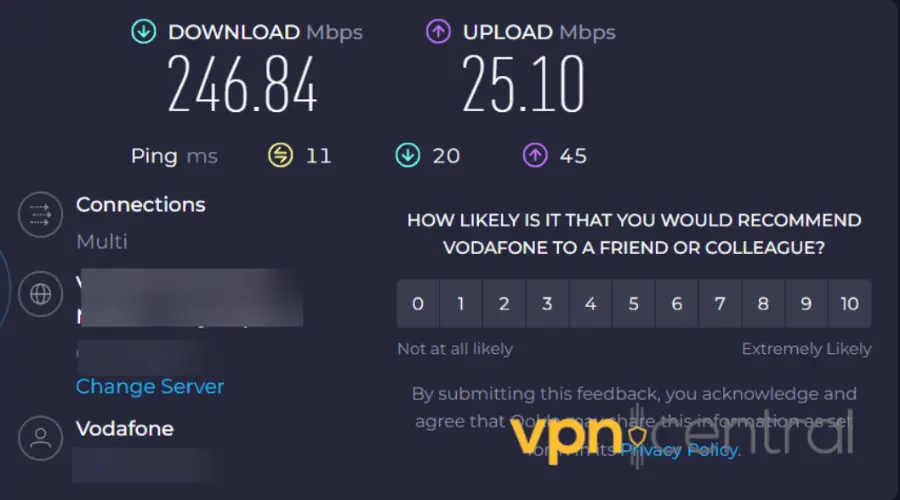
- Warten Sie einige Minuten, bis der Test abgeschlossen ist.
- Überprüfen Sie die Ergebnisse auf Probleme.
Wenn die Geschwindigkeit langsamer als gewöhnlich ist, starten Sie Ihr Gerät neu und versuchen Sie es erneut. Alternativ können Sie sich nach einer besseren Verbindung bei anderen Internetdienstanbietern umsehen.
2. Den App-Cache von TiviMate leeren
TiviMate speichert Cache, um die Leistung der App zu beschleunigen. Er kann sich jedoch ansammeln und beschädigt werden, was zu Verbindungsproblemen führt.
So leeren Sie ihn:
- Wählen Sie das Hauptmenü auf Ihrem Gerät.
- Navigieren Sie zu Apps und suchen Sie TiviMate.
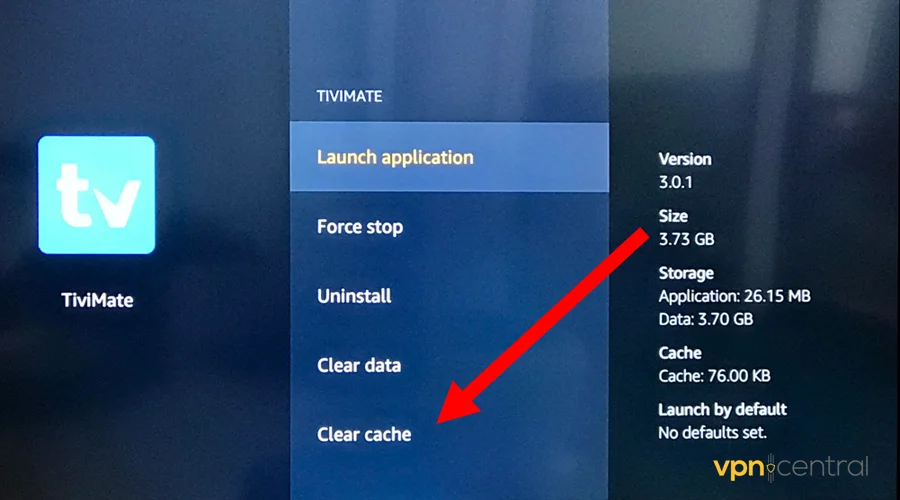
- Wählen Sie die Option zum Leeren des Cache.
- Bestätigen Sie die Aktion, wenn Sie dazu aufgefordert werden.
- Starten Sie TiviMate neu.
Das Leeren des Cache löscht Ihre benutzerdefinierten Einträge in TiviMate. Es kann einige Zeit dauern, bis diese neu aufgebaut sind.
3. Die App aktualisieren
Eine veraltete TiviMate-App kann verschiedene Probleme verursachen, einschließlich des Fehlercodes 400. Eine Aktualisierung sollte helfen, dieses und andere zugrunde liegende Probleme zu beheben.
Gehen Sie wie folgt vor:
- Öffnen Sie Google Play auf Ihrem Gerät.
- Suchen Sie nach der TiviMate-App.
- Wählen Sie die Option zum Aktualisieren.
- Starten Sie die App neu und genießen Sie.
Treten weiterhin Probleme auf?
4. Ein Streaming-VPN besorgen
Die Verwendung eines zuverlässigen Streaming-VPN kann unerwartete Fehler von TiviMate verhindern. VPNs nutzen die effizienteste Netzwerkroute und verbessern so die Verbindungsqualität.
VPNs können auch helfen, ISP-seitig durchgesetzte Beschränkungen zu umgehen. Darüber hinaus profitieren Sie von verbessertem Datenschutz und Sicherheit im Internet.
Kurz gesagt, ich empfehle ExpressVPN. Der Dienst bietet 3.000+ geschwindigkeitsoptimierte Server, perfekt für einwandfreie Streams.
So funktioniert es:
- Gehen Sie zu ExpressVPN und abonnieren Sie einen beliebigen Tarif.
- Laden Sie das VPN herunter und installieren Sie es.
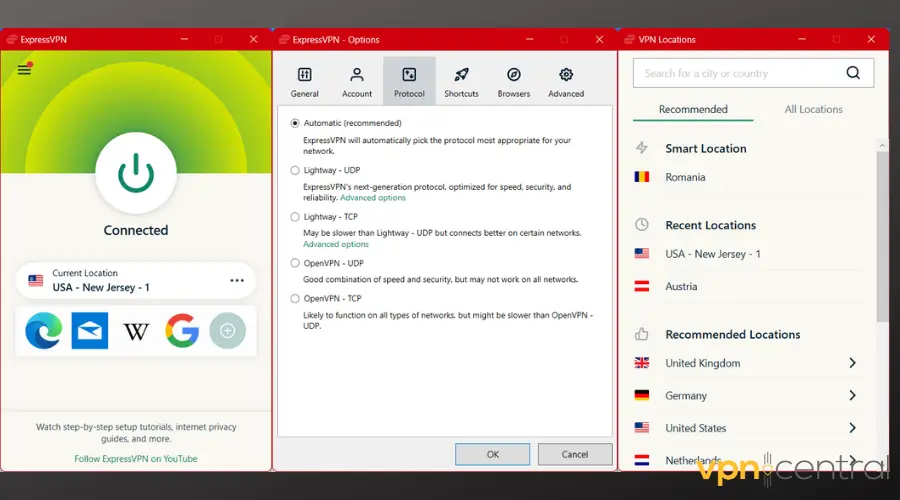
- Starten Sie das VPN und verbinden Sie sich mit einer von TiviMate unterstützten Region.
- Öffnen Sie TiviMate und laden Sie Streams.
Wir wünschen Ihnen gute Unterhaltung.
Sollten Sie Probleme mit dieser Einrichtung haben, lesen Sie unsere Tipps zur Behebung von TiviMate, wenn es mit VPN nicht funktioniert.

ExpressVPN
Vermeiden Sie den TiviMate-Fehlercode 400 und andere Verbindungsprobleme mit ExpressVPN.Zusammenfassung
Der TiviMate-Fehlercode 400 lässt sich mit meinen empfohlenen Workarounds leicht beheben. Beginnen Sie mit den Grundlagen, wie der Überprüfung und Behebung von Verbindungsproblemen.
Das Leeren des App-Cache von TiviMate sollte ebenfalls versteckte Probleme beheben. Andernfalls aktualisieren Sie den Dienst, um Inkompatibilitätsprobleme zu beseitigen.
Insgesamt empfehle ich die Verwendung eines Streaming-VPN für all Ihre TiviMate-Bedürfnisse. Sie werden wahrscheinlich mehr Zeit mit dem Ansehen von Inhalten verbringen als mit dem Beheben von Fehlercodes.


Read our disclosure page to find out how can you help VPNCentral sustain the editorial team Read more


Improve this guide




User forum
0 messages