
Solución: Discord solo funciona con VPN (más de 3 soluciones fáciles)


 4 min. read
  Published on
¿Tu Discord solo funciona con VPN? No te preocupes, te mostraré cómo solucionarlo en breve.
El problema surge principalmente de cuestiones relacionadas con el DNS. Aunque ocurre ocasionalmente, puede afectar negativamente tu experiencia general.

Accede a contenido de todo el mundo a la máxima velocidad.
🔥 ¡Ahorra un 81 % + 2 meses de regalo! 🔥
El 70 % de nuestros lectores elige Private Internet Access
El 70 % de nuestros lectores elige Private Internet Access
2
Navega desde varios dispositivos con protocolos de seguridad estándar del sector.
🔥 ¡Ahorra un 73 %! 🔥

Servidores dedicados más rápidos para usos específicos (actualmente con descuento)
🔥 ¡Ahorra un 69 %! 🔥

Como usuario habitual de Discord, ya me he encontrado con este fallo y he conseguido encontrar soluciones. Tú también puedes resolverlo con solo unos pasos, eliminando la necesidad de una VPN.
Sigue mis pasos para las soluciones.
¿Por qué mi Discord solo funciona con VPN?
Discord puede que solo funcione con tu VPN si experimentas problemas de conectividad. Puede ocurrir cuando los registros DNS de tu dispositivo se corrompen.
Si eso sucede, la aplicación puede fallar al comunicarse con los servidores. En consecuencia, te quedarás atascado en una ventana en blanco sin que ocurra nada.

Sin embargo, una VPN permite a Discord eludir los problemas de DNS de tu dispositivo. Eliminado ese obstáculo, la conexión a los servidores de Discord es fluida.
Entonces, ¿cómo puedes solucionar este problema?
¿Discord solo funciona con VPN? ¡Haz esto!
A continuación se presentan algunas soluciones que puedes usar para restaurar la conectividad de Discord.
1) Vaciar DNS
El sistema de nombres de dominio (DNS) permite que los dispositivos se comuniquen en línea. Por ello, tu dispositivo almacena las direcciones DNS para acelerar el proceso.
Sin embargo, los datos, también conocidos como caché, pueden corromperse, rompiendo la conectividad. Afortunadamente, puedes solucionar el problema vaciando la caché DNS de tu dispositivo.
Aquí te explicamos cómo:
- Abre el Símbolo del sistema presionando las teclas Windows + R en tu teclado.
- Escribe CMD en el cuadro de diálogo que aparece y haz clic en Aceptar.
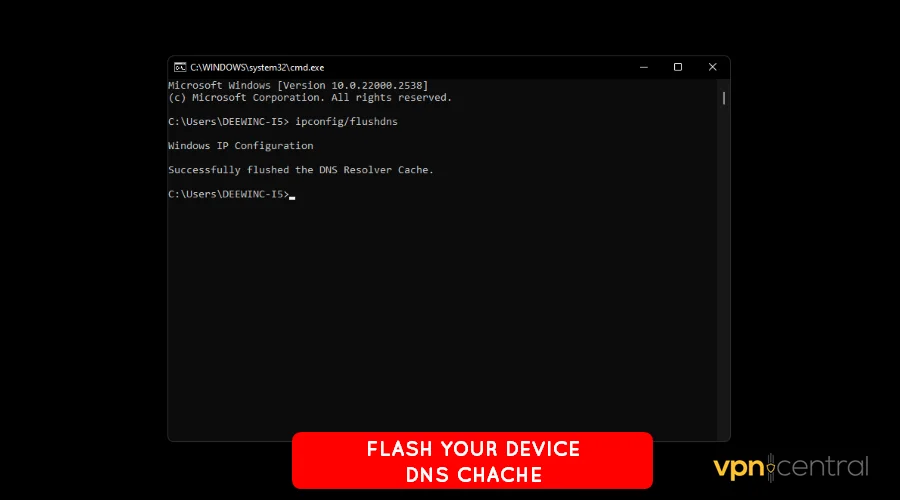
- Ejecuta el script ipconfig/flushdns y presiona Enter.
- Reinicia tu ordenador para que los cambios surtan efecto.
El proceso es diferente si estás usando un ordenador Mac. Para obtener instrucciones, consulta el manual de la versión de tu Mac.
2) Cambiar servidores DNS
Tu proveedor de internet configura tu DNS por defecto. Aunque funciona la mayor parte del tiempo, ocasionalmente puede fallar.
Por suerte, puedes cambiar a DNS alternativos que son mucho más rápidos y eficientes. Algunos disponibles públicamente incluyen Cloudflare DNS, Google Public DNS, OpenDNS, y más.
Sigue estos pasos:
- Accede a la consola de administración de tu router.
- Localiza la configuración de DNS bajo Configuraciones de red.
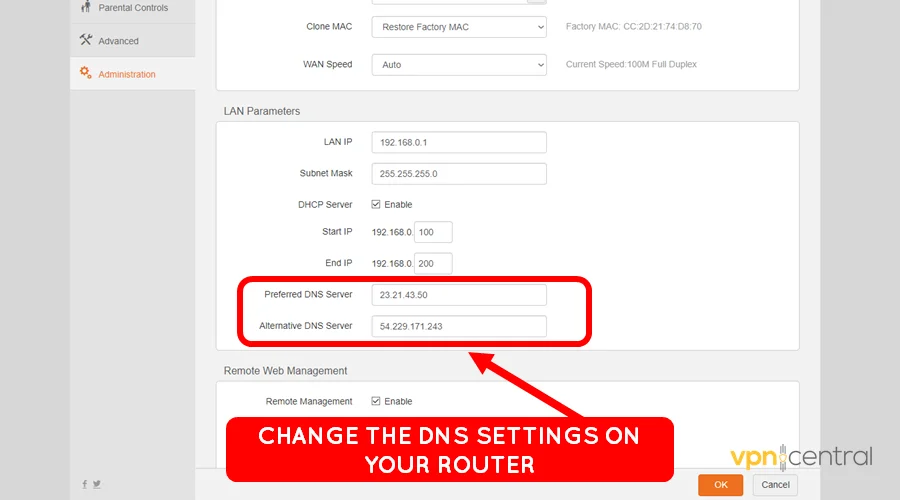
- Cambia el DNS primario y el DNS alternativo a tu opción preferida.
- Guarda los cambios y reinicia tu router.
- Inicia Discord para conectarte.
¿Usas una conexión por cable? ¡No hay problema!
3) Deshabilitar proxy LAN
Algunas aplicaciones en tu ordenador pueden activar el proxy LAN. Desafortunadamente, esto puede romper la conectividad de otro software que requiera acceso web.
Haz lo siguiente para solucionarlo:
- Abre el Panel de control en tu ordenador.
- Busca Propiedades de Internet bajo Opciones de Internet.
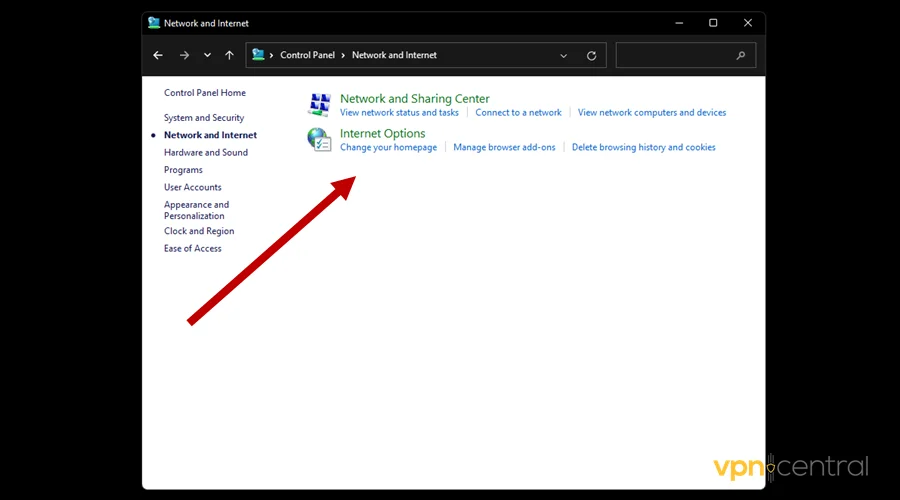
- Busca Configuración de LAN bajo la pestaña Conexiones.
- Desmarca la opción Servidor proxy.
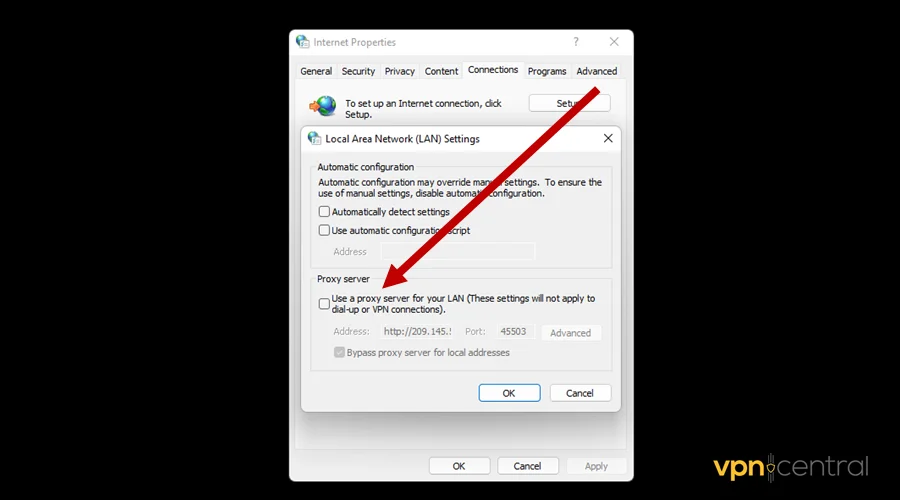
- Guarda los cambios y relanza Discord para conectarte.
¿Sigue sin funcionar? ¡Tu VPN podría ser la culpable!
4) Desactiva el Kill Switch de aplicaciones de la VPN
Las VPN tienen un Kill Switch para prevenir fugas accidentales de datos cuando tu internet falla. Algunas, como NordVPN, te permiten proteger aplicaciones específicas usando esta función.
Si Discord está en la lista, permanecerá bloqueado hasta que inicies la conexión de la VPN. Para resolver este problema, puedes eliminarlo de las aplicaciones monitorizadas.
Usa esta guía:
- Abre la Configuración de tu VPN y localiza el Kill Switch.
- Busca el App Kill Switch.
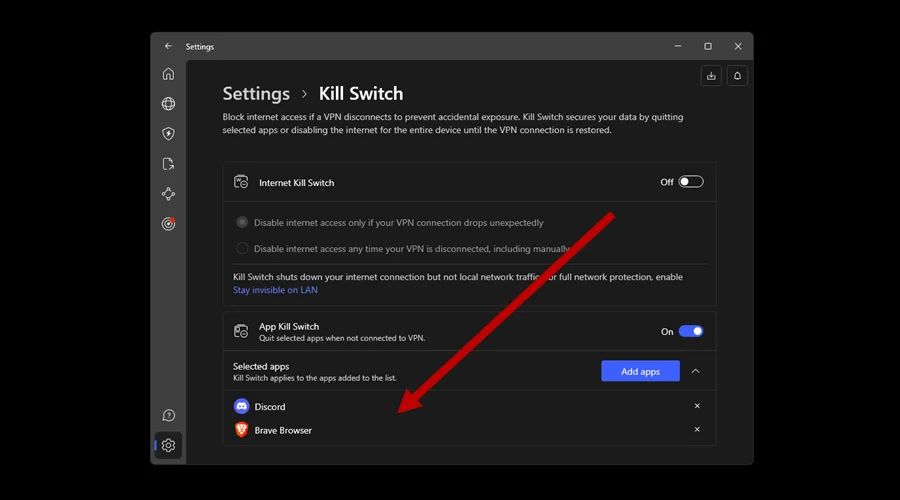
- Localiza Discord y elimínalo de la lista.
- Relanza Discord para conectarte.
¡Así de simple!

NordVPN
Asegura la seguridad y privacidad de tu Discord usando este servicio VPN robusto y sólido.Conclusión
Ahora sabes qué hacer si tu Discord solo funciona con VPN. Como has visto, este problema se debe en gran medida a problemas de conectividad.
Pasos simples, como vaciar y cambiar los servidores DNS y deshabilitar el proxy LAN, deberían funcionar. Alternativamente, puedes eliminar la aplicación del Kill Switch de tu VPN.
En general, sigo recomendando usar Discord con una VPN. Es una forma eficaz de maximizar tu privacidad y seguridad en línea.


Read our disclosure page to find out how can you help VPNCentral sustain the editorial team Read more


Improve this guide




User forum
0 messages