
Correggi: Discord funziona solo con la VPN (3+ soluzioni semplici)


 4 min. read
  Published on
Il tuo Discord funziona solo con la VPN? Non preoccuparti – ti mostrerò a breve come risolvere il problema.
Il problema deriva principalmente da problematiche legate al DNS. Sebbene si verifichi occasionalmente, può influire negativamente sulla tua esperienza complessiva.

Accedi ai contenuti di tutto il mondo alla massima velocità.
🔥 81% di sconto + 2 mesi in omaggio! 🔥
70 lettori su 100 scelgono Private Internet Access
70 lettori su 100 scelgono Private Internet Access
2
Naviga da più dispositivi con protocolli di sicurezza standard del settore.
🔥 73% di sconto! 🔥

Server dedicati più veloci per attività specifiche (attualmente in sconto)
🔥 69% di sconto! 🔥

Da utente abituale di Discord, ho già incontrato questo inconveniente e sono riuscito a trovare delle soluzioni. Anche tu puoi risolverlo con pochi passaggi, eliminando la necessità di una VPN.
Segui la mia guida per le soluzioni.
Perché il mio Discord funziona solo con la VPN?
Discord potrebbe funzionare solo con la tua VPN se hai problemi di connettività. Ciò può accadere quando i record DNS del tuo dispositivo si corrompono.
In tal caso, l’app potrebbe non riuscire a comunicare con i server. Di conseguenza, ti ritroverai bloccato su una finestra vuota senza che accada nulla.
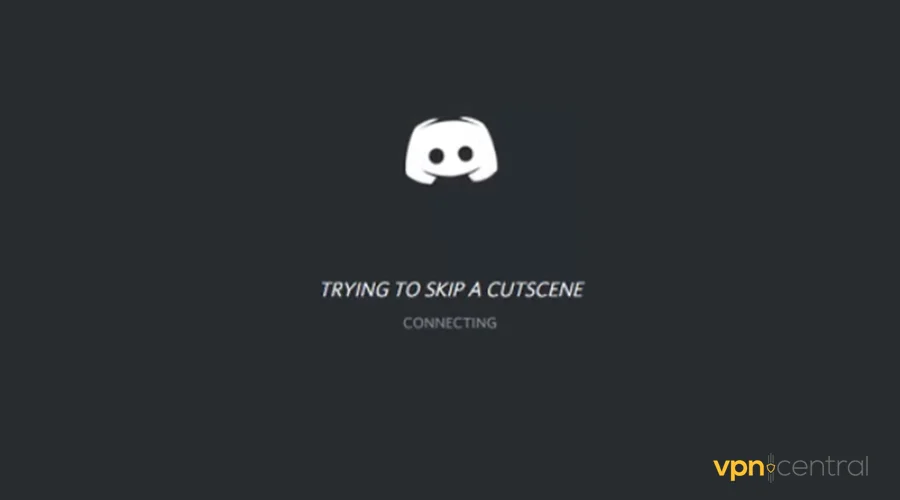
Tuttavia, una VPN consente a Discord di aggirare i problemi DNS del tuo dispositivo. Eliminato questo ostacolo, la connessione ai server di Discord avviene senza intoppi.
Quindi, come puoi risolvere questo problema?
Discord funziona solo con la VPN – Ecco cosa fare!
Ecco alcune soluzioni che puoi utilizzare per ripristinare la connettività di Discord.
1) Svuota la cache DNS
Il sistema dei nomi di dominio (DNS) consente ai dispositivi di comunicare online. Per questo motivo, il tuo dispositivo memorizza gli indirizzi DNS per accelerare il processo.
Tuttavia, questi dati, noti anche come cache, possono corrompersi, interrompendo la connettività. Fortunatamente, puoi risolvere il problema svuotando la cache DNS del tuo dispositivo.
Ecco come fare:
- Apri il Prompt dei comandi premendo i tasti Windows + R sulla tastiera.
- Digita CMD nella finestra di dialogo che appare e clicca su OK.
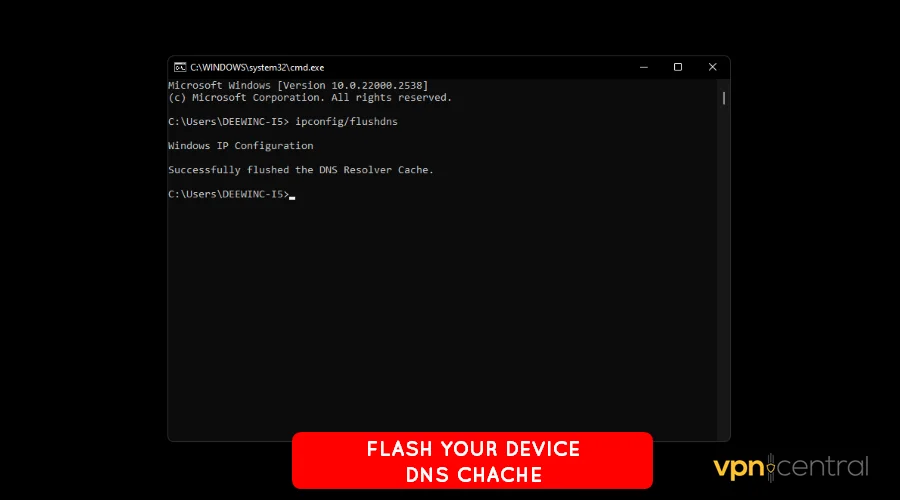
- Esegui il comando ipconfig/flushdns e premi Invio.
- Riavvia il computer affinché le modifiche abbiano effetto.
La procedura è diversa se stai usando un computer Mac. Per le istruzioni, consulta il manuale relativo alla tua versione di Mac.
2) Cambia server DNS
Il tuo provider internet configura il DNS per impostazione predefinita. Sebbene funzioni per la maggior parte del tempo, occasionalmente può fallire.
Fortunatamente, puoi passare a DNS alternativi molto più veloci ed efficienti. Tra quelli disponibili pubblicamente ci sono Cloudflare DNS, Google Public DNS, OpenDNS e altri.
Segui questi passaggi:
- Accedi alla console di amministrazione del tuo router.
- Trova le impostazioni DNS sotto Configurazioni di rete.
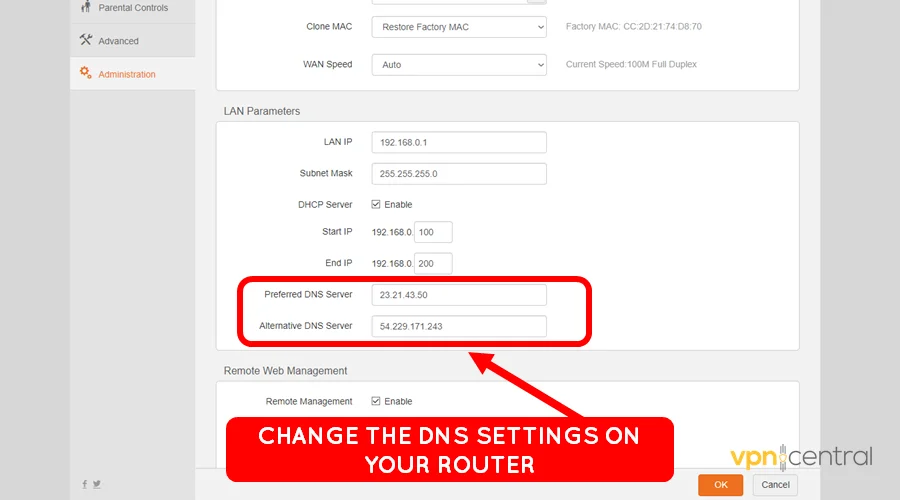
- Cambia il DNS primario e il DNS alternativo con l’opzione che preferisci.
- Salva le modifiche e riavvia il router.
- Avvia Discord per connetterti.
Utilizzi una connessione via cavo? Nessun problema!
3) Disattiva il proxy LAN
Alcune app sul tuo computer possono attivare il proxy LAN. Purtroppo, questo potrebbe interrompere la connettività per altri software che richiedono l’accesso al web.
Fai quanto segue per risolvere il problema:
- Apri il Pannello di controllo sul tuo computer.
- Trova Proprietà Internet sotto Opzioni Internet.
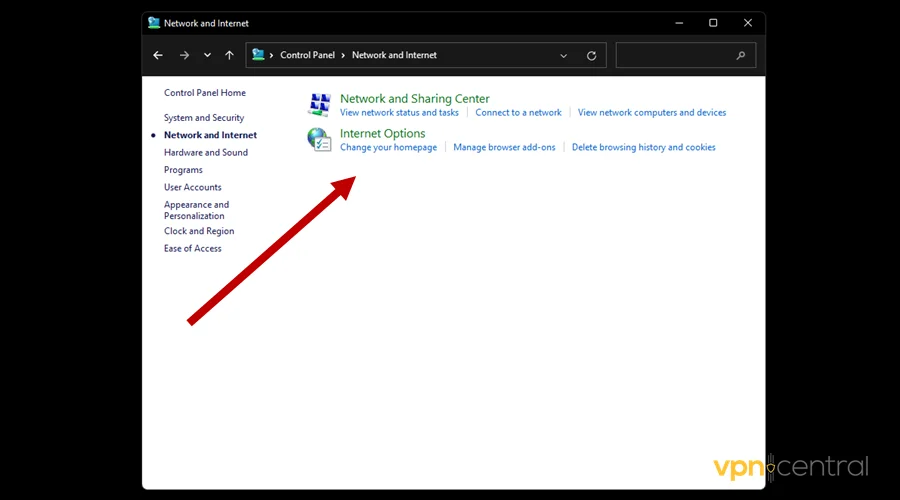
- Trova Impostazioni LAN nella scheda Connessioni.
- Deseleziona l’opzione Server proxy.
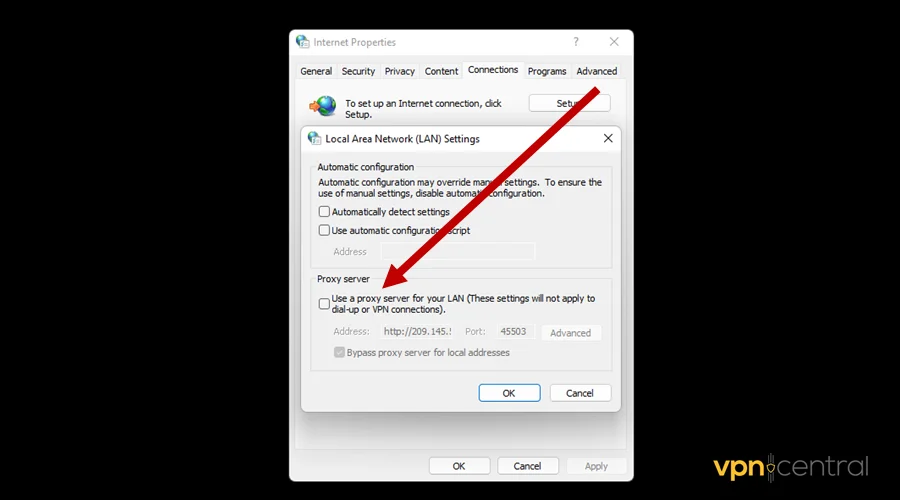
- Salva le modifiche e riavvia Discord per connetterti.
Ancora non funziona? Potrebbe essere colpa della tua VPN!
4) Disattiva il kill switch dell’app VPN
Le VPN dispongono di un kill switch per prevenire fughe accidentali di dati quando la connessione internet si interrompe. Alcune, come NordVPN, ti consentono di proteggere app specifiche utilizzando questa funzione.
Se Discord è nell’elenco, rimarrà bloccato finché non avvierai la connessione della VPN. Per risolvere questo problema, puoi rimuoverlo dalle app monitorate.
Usa questa guida:
- Apri le Impostazioni della tua VPN e individua il Kill Switch.
- Cerca il Kill Switch delle app.
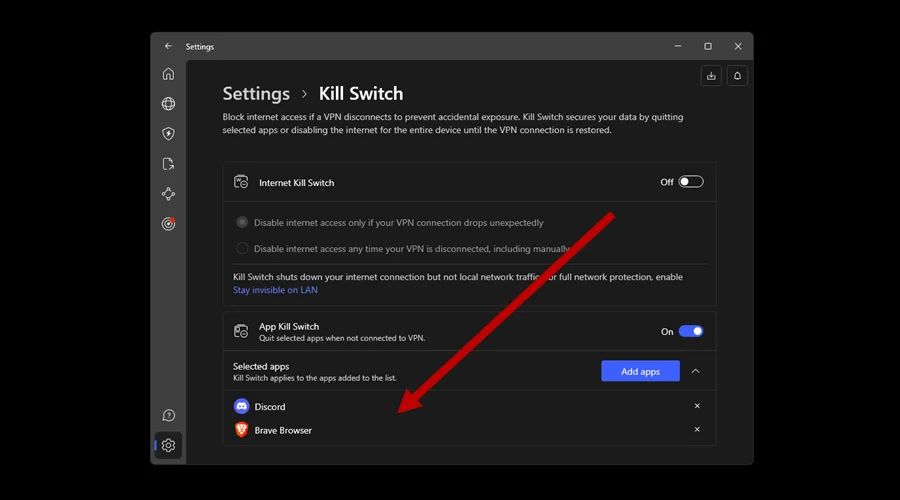
- Individua Discord e rimuovilo dall’elenco.
- Riavvia Discord per connetterti.
È semplice così!

NordVPN
Proteggi la sicurezza e la privacy di Discord utilizzando questo servizio VPN robusto e affidabile.Per concludere
Ora sai cosa fare se il tuo Discord funziona solo con la VPN. Come hai visto, questo problema deriva in gran parte da problemi di connettività.
Semplici passaggi, come svuotare e cambiare i server DNS e disattivare il proxy LAN, dovrebbero funzionare. In alternativa, puoi rimuovere l’app dal kill switch della tua VPN.
Nel complesso, ti incoraggio comunque a usare Discord con una VPN. È un modo efficace per massimizzare la tua privacy e sicurezza online.


Read our disclosure page to find out how can you help VPNCentral sustain the editorial team Read more


Improve this guide




User forum
0 messages