
Rozwiązanie: Discord działa tylko z VPN (3+ proste rozwiązania)


 4 min. read
  Published on
Twój Discord działa tylko z VPN? Nie martw się – za chwilę pokażę ci, jak to naprawić.
Problem wynika głównie z kwestii związanych z DNS. Choć zdarza się to sporadycznie, może negatywnie wpłynąć na ogólne wrażenia z korzystania z aplikacji.

Uzyskaj dostęp do treści z całego świata z najwyższą prędkością.
🔥 81% taniej + 2 mies. gratis! 🔥
70% naszych czytelników wybiera Private Internet Access
70% naszych czytelników wybiera Private Internet Access
2
Przeglądaj sieć na wielu urządzeniach z protokołami bezpieczeństwa zgodnymi ze standardami branżowymi.
🔥 73% taniej! 🔥

Szybsze serwery dedykowane do konkretnych zastosowań (obecnie w promocji)
🔥 69% taniej! 🔥

Jako regularny użytkownik Discorda sam kiedyś napotkałem ten błąd i znalazłem sposoby na jego obejście. Ty również możesz go rozwiązać w kilku prostych krokach, eliminując potrzebę korzystania z VPN.
Podążaj za mną, a znajdziesz rozwiązania.
Dlaczego mój Discord działa tylko z VPN?
Discord może działać tylko z VPN, jeśli występują problemy z łącznością. Może się tak zdarzyć, gdy rekordy DNS twojego urządzenia ulegną uszkodzeniu.
W takim przypadku aplikacja może nie być w stanie komunikować się z serwerami. W efekcie utkniesz na pustym oknie i nic się nie będzie działo.

Jednak VPN umożliwia Discordowi ominięcie problemów z DNS twojego urządzenia. Gdy ta przeszkoda znika, połączenie z serwerami Discorda przebiega bez zakłóceń.
Jak więc rozwiązać ten problem?
Discord działa tylko z VPN – Zrób to!
Poniżej znajdziesz kilka obejść, które pomogą przywrócić łączność Discorda.
1) Wyczyść DNS
System nazw domenowych (DNS) umożliwia urządzeniom komunikację w sieci. Twoje urządzenie przechowuje adresy DNS, aby przyspieszyć ten proces.
Jednak te dane, znane jako pamięć podręczna, mogą ulec uszkodzeniu, co przerywa łączność. Na szczęście możesz rozwiązać ten problem, czyszcząc pamięć podręczną DNS swojego urządzenia.
Oto jak to zrobić:
- Otwórz Wiersz polecenia, naciskając klawisze Windows + R na klawiaturze.
- Wpisz CMD w wyświetlonym oknie dialogowym i kliknij OK.
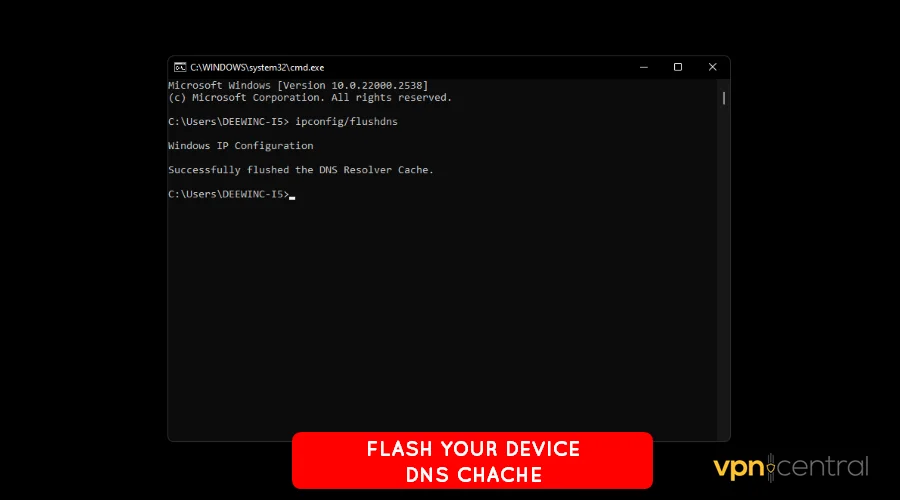
- Uruchom skrypt ipconfig/flushdns i naciśnij Enter.
- Uruchom ponownie komputer, aby zmiany odniosły skutek.
Proces wygląda inaczej, jeśli korzystasz z komputera Mac. Instrukcje znajdziesz w podręczniku dla swojej wersji systemu macOS.
2) Zmień serwery DNS
Twój dostawca internetu domyślnie konfiguruje DNS. Mimo że działa to przez większość czasu, czasami może zawieść.
Na szczęście możesz przełączyć się na alternatywne DNS-y, które są znacznie szybsze i wydajniejsze. Publicznie dostępne opcje to m.in. Cloudflare DNS, Google Public DNS, OpenDNS i inne.
Wykonaj następujące kroki:
- Uzyskaj dostęp do konsoli administracyjnej routera.
- Znajdź ustawienia DNS w sekcji Konfiguracje sieci.
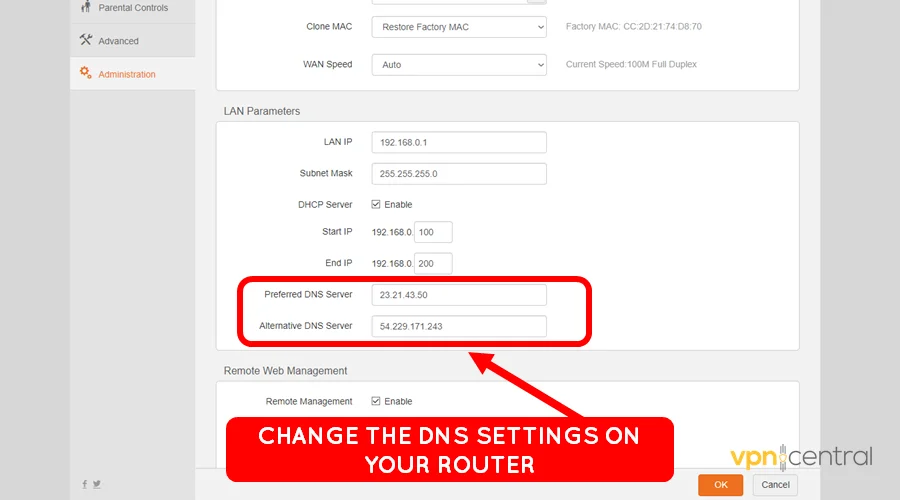
- Zmień Podstawowy DNS i Alternatywny DNS na preferowaną opcję.
- Zapisz zmiany i uruchom ponownie router.
- Uruchom Discorda, aby się połączyć.
Korzystasz z połączenia przewodowego? Nie ma problemu!
3) Wyłącz proxy sieci LAN
Niektóre aplikacje na twoim komputerze mogą aktywować proxy sieci LAN. Niestety może to zakłócić łączność innych programów wymagających dostępu do internetu.
Wykonaj poniższe czynności, aby to naprawić:
- Otwórz Panel sterowania na swoim komputerze.
- Znajdź Właściwości internetowe w obszarze Opcje internetowe.
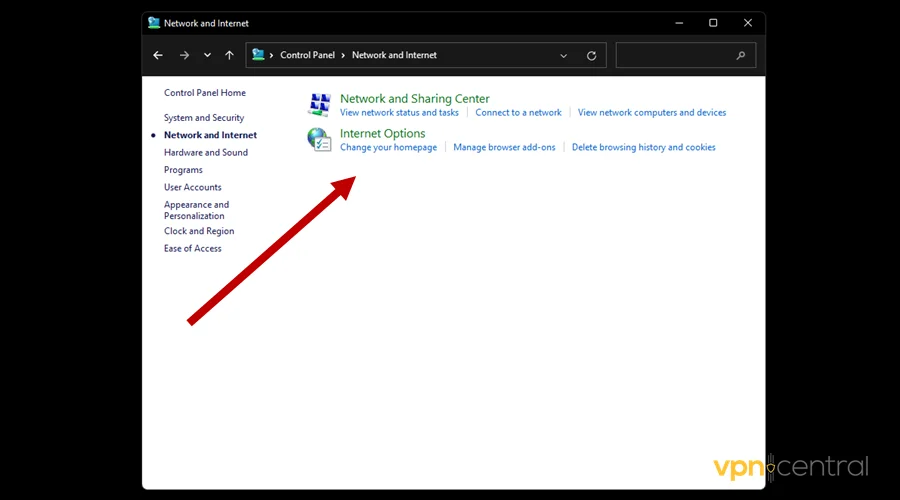
- Znajdź Ustawienia sieci LAN na karcie Połączenia.
- Odznacz opcję Serwer proxy.
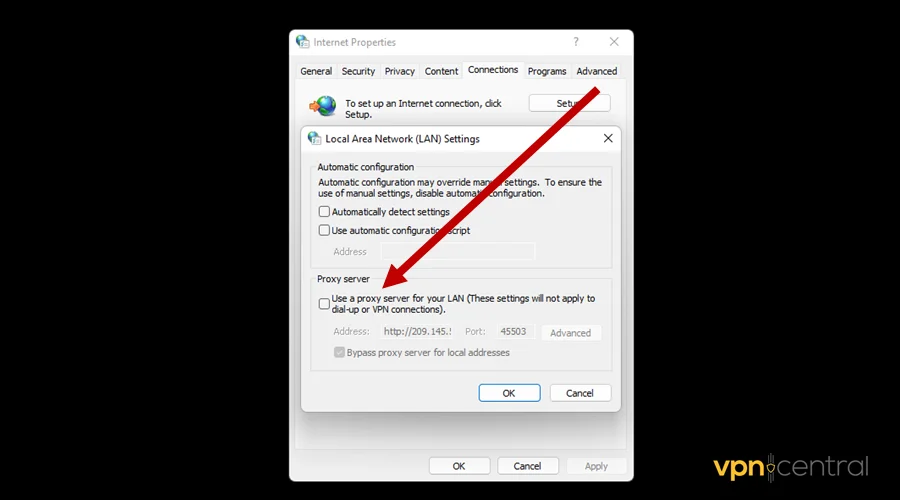
- Zapisz zmiany i ponownie uruchom Discorda, aby się połączyć.
Nadal nie działa? Winowajcą może być twój VPN!
4) Wyłącz blokadę aplikacji w VPN
Sieci VPN mają funkcję kill switch, która zapobiega przypadkowym wyciekom danych w przypadku awarii internetu. Niektóre, jak NordVPN, pozwalają chronić określone aplikacje za pomocą tej funkcji.
Jeśli Discord znajduje się na liście, pozostanie zablokowany do momentu uruchomienia połączenia VPN. Aby rozwiązać ten problem, możesz usunąć go z listy monitorowanych aplikacji.
Skorzystaj z tego przewodnika:
- Otwórz Ustawienia swojego VPN i znajdź Kill Switch.
- Poszukaj opcji App Kill Switch.
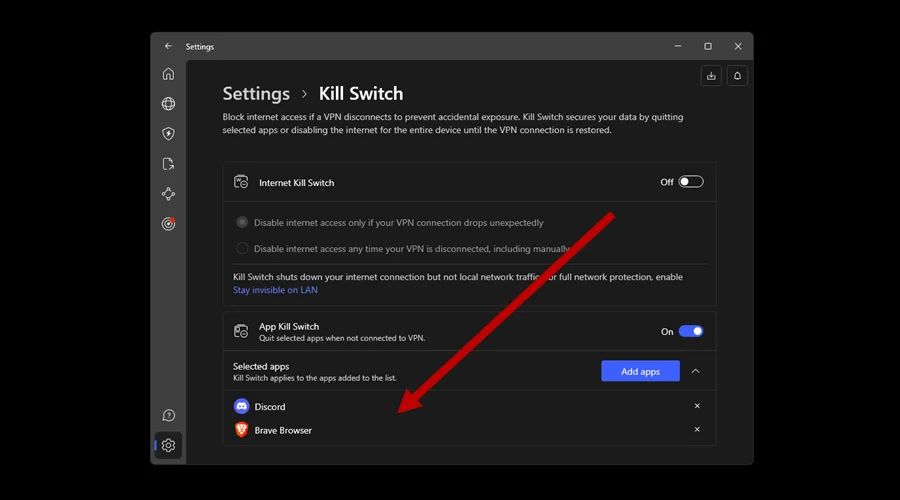
- Znajdź Discorda i usuń go z listy.
- Ponownie uruchom Discorda, aby się połączyć.
To takie proste!

NordVPN
Zabezpiecz prywatność i bezpieczeństwo swojego Discorda, korzystając z tej solidnej i niezawodnej usługi VPN.Podsumowanie
Wiesz już, co zrobić, jeśli twój Discord działa tylko z VPN. Jak widziałeś, problem ten wynika głównie z kwestii łączności.
Proste kroki, takie jak czyszczenie i zmiana serwerów DNS oraz wyłączenie proxy sieci LAN, powinny zadziałać. Alternatywnie możesz usunąć aplikację z listy kill switch swojego VPN.
Ogólnie rzecz biorąc, nadal zachęcam do korzystania z Discorda z VPN. To skuteczny sposób na zwiększenie swojej prywatności i bezpieczeństwa online.


Read our disclosure page to find out how can you help VPNCentral sustain the editorial team Read more


Improve this guide




User forum
0 messages