
修正: Discord は VPN でしか動作しない (3つ以上の簡単な解決策)


 1 min. read
  Published on

DiscordがVPNを使わないと動作しない?ご心配なく。これから解決方法をご紹介します。
この問題は主にDNS関連の不具合から発生します。時折起こりますが、全体的な使用感に悪影響を及ぼすことがあります。


私もDiscordを常用している中で、この不具合に遭遇し、回避策を見つけました。あなたも数ステップで解決でき、VPNを使わずに済むようになります。
以下の解決策に従ってください。
VPNを使わないとDiscordが動作しないのはなぜですか?
接続に問題があると、DiscordがVPNを使わないと動作しなくなることがあります。これは、デバイスのDNSレコードが破損した場合に起こります。
そうなると、アプリがサーバーと通信できなくなり、何も表示されない空白の画面に留まってしまいます。

しかし、VPNを使うとDiscordはデバイスのDNS問題を回避できます。これにより、Discordのサーバーへの接続がスムーズに行えます。
では、どうすればこの問題を解決できるでしょうか?
VPNを使わないとDiscordが動かない? これで解決!
以下の回避策で、Discordの接続を回復できます。
1) DNSキャッシュをフラッシュする
ドメインネームシステム(DNS)により、デバイスがオンラインで通信できるようになります。そのため、プロセスを高速化するために、デバイスはDNSアドレスを保存します。
しかし、キャッシュとして知られるこのデータは破損し、接続性を損なう可能性があります。幸い、デバイスのDNSキャッシュをクリアすることで問題を解決できます。
方法は次のとおりです。
- キーボードのWindows + Rキーを押してコマンドプロンプトを開きます。
- 表示されたダイアログボックスにCMDと入力し、OKをクリックします。
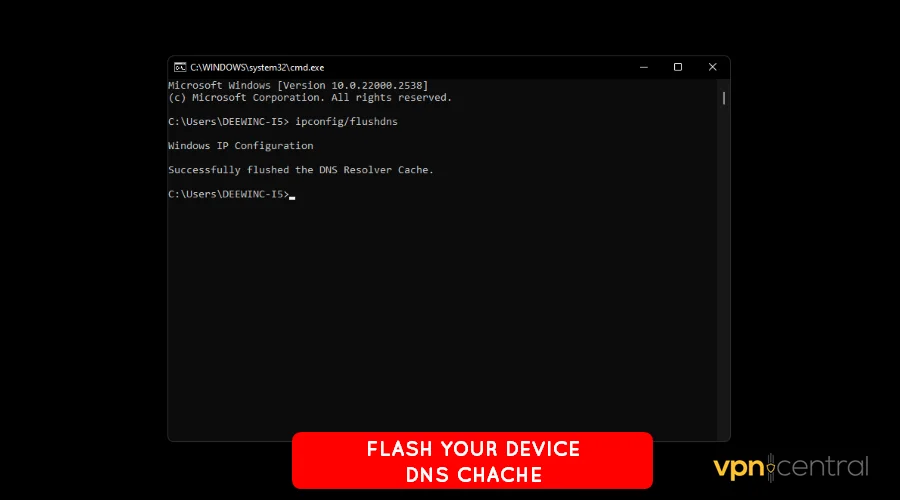
- スクリプト ipconfig/flushdns を実行し、Enterを押します。
- 変更を有効にするために、コンピューターを再起動します。
Macコンピューターを使用している場合は手順が異なります。お使いのMacのバージョンに対応するマニュアルを参照してください。
2) DNSサーバーを変更する
プロバイダーがデフォルトでDNSを設定します。ほとんどの場合は機能しますが、時折失敗することがあります。
幸い、より高速で効率的な代替DNSに切り替えることができます。公開されているものにはCloudflare DNS、Google Public DNS、OpenDNSなどがあります。
以下の手順に従ってください。
- ルーターの管理コンソールにアクセスします。
- [ネットワーク設定]の下にあるDNS設定を見つけます。
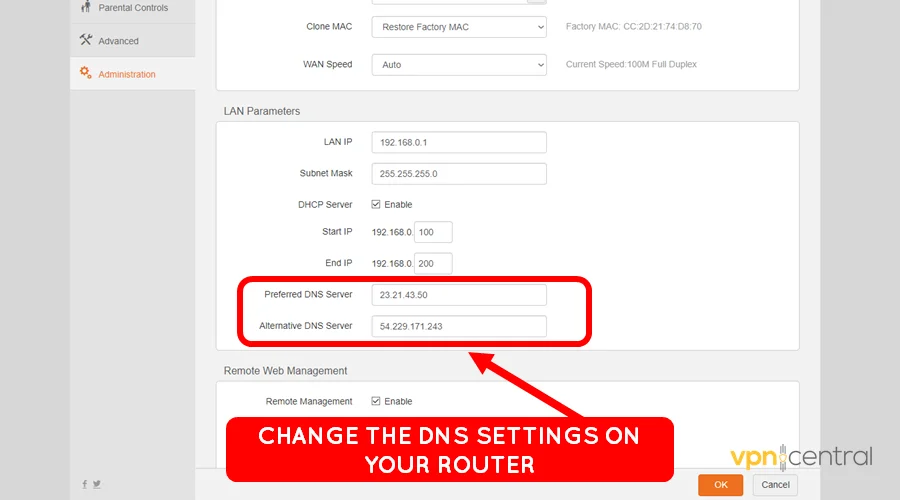
- プライマリDNSと代替DNSを、好みの選択肢に変更します。
- 変更を保存し、ルーターを再起動します。
- Discordを起動して接続します。
有線接続をお使いですか? 問題ありません!
3) LANプロキシを無効にする
コンピューター上の一部のアプリケーションが、LANプロキシを有効にすることがあります。残念ながら、これがWebアクセスを必要とする他のソフトウェアの接続を妨げる可能性があります。
修正するには次の手順を実行してください。
- コンピューターでコントロール パネルを開きます。
- [インターネット オプション]の下で[インターネット プロパティ]を見つけます。
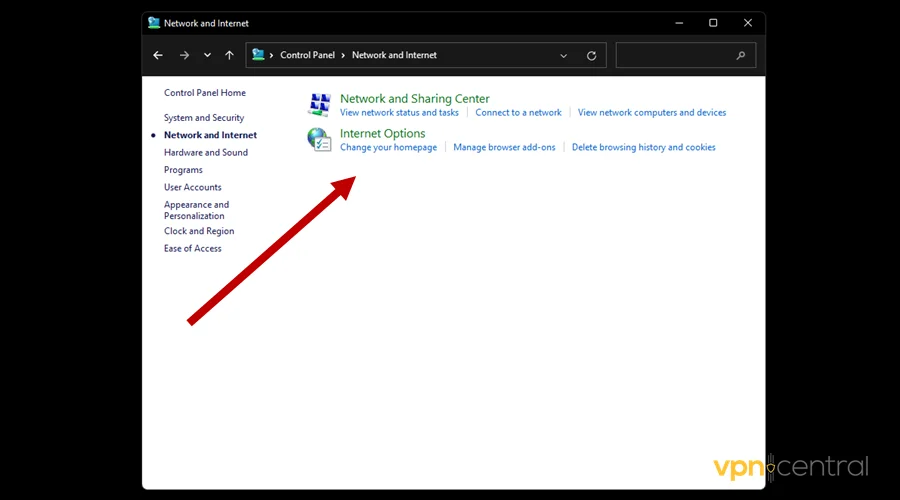
- [接続] タブで [LAN 設定] を見つけます。
- [プロキシ サーバー] オプションのチェックを外します。
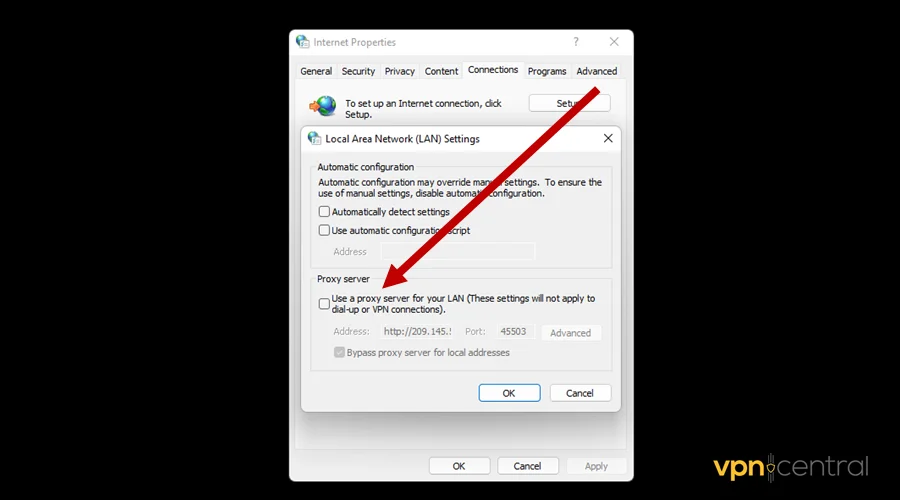
- 変更を保存し、Discordを再起動して接続します。
まだ動作しませんか? その場合はVPNが原因かもしれません!
4) VPNアプリのキルスイッチを無効にする
VPNには、インターネット切断時に偶発的なデータ漏洩を防ぐキルスイッチがあります。NordVPNなどの一部のVPNでは、この機能を使用して特定のアプリを保護できます。
Discordがそのリストに含まれていると、VPN接続を開始するまでブロックされたままになります。この問題を解決するには、監視対象アプリからDiscordを削除します。
以下の手順に従ってください。
- VPNの設定を開き、キルスイッチを見つけます。
- アプリキルスイッチを探します。
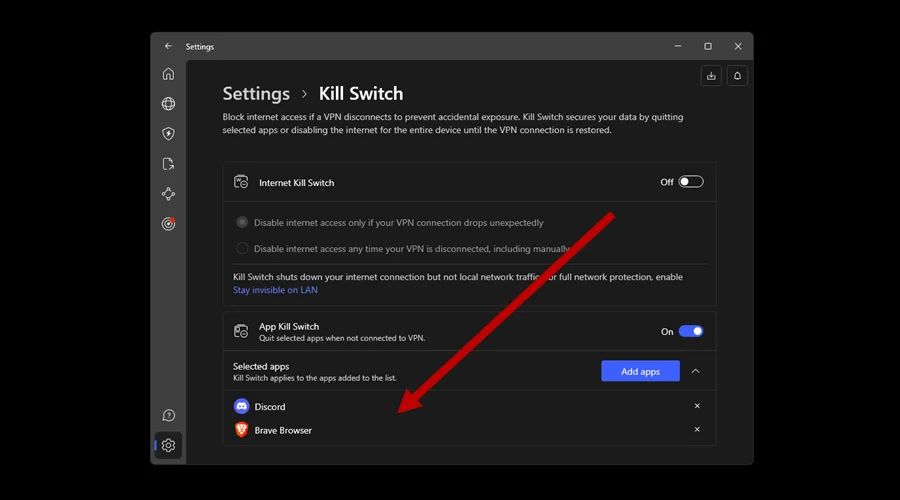
- Discordを見つけてリストから削除します。
- Discordを再起動して接続します。
これだけです!

NordVPN
この堅牢で安定したVPNサービスで、Discordのセキュリティとプライバシーを確保しましょう。まとめ
DiscordがVPNを使わないと動作しない場合の対処法がお分かりいただけたでしょう。この問題の多くは接続性の問題に起因します。
DNSキャッシュのフラッシュやDNSサーバーの変更、LANプロキシの無効化といった簡単な手順で解決するはずです。または、VPNのキルスイッチからアプリのリストを外すこともできます。
それでも、私はDiscordをVPNと一緒に使うことをお勧めします。オンラインのプライバシーとセキュリティを最大限に高める効果的な方法だからです。


Read our disclosure page to find out how can you help VPNCentral sustain the editorial team Read more


Improve this guide




User forum
0 messages