
So beheben Sie Proxy Error No Response From Bot Pgshag2


 5 min. read
  Published on
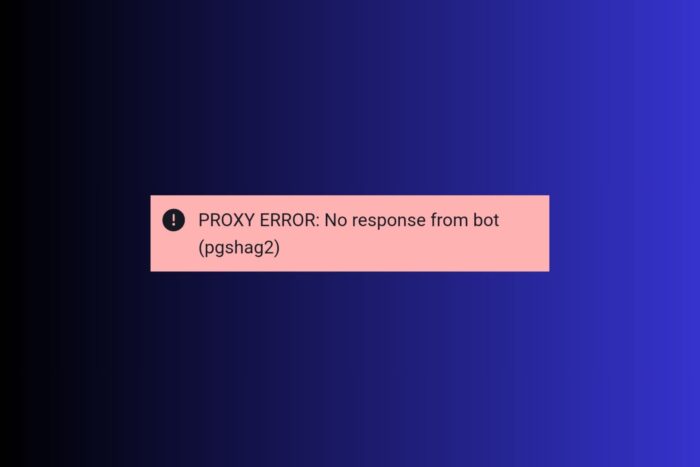
Wenn Sie den Proxy-Fehler „no response from bot pgshag2“ erhalten, kann das Problem auf Netzwerk-, Konfigurations- oder Proxysystem-Probleme zurückzuführen sein. Die Behebung erfordert häufig eine Mischung aus Verbindungsprüfungen, Proxy-Diagnose und gezielter Fehlerbehebung. Hier ist eine einfache Anleitung, um Sie Schritt für Schritt durch die Lösung zu führen.
So beheben Sie den Fehler „PROXY ERROR no response from bot pgshag2“
Inhaltsverzeichnis
- So beheben Sie den Fehler „PROXY ERROR no response from bot pgshag2“
- 1. Überprüfen Sie Ihre Internetverbindung
- 2. Überprüfen Sie die Proxyserver-Einstellungen
- 3. Starten Sie die Bot-Anwendung neu
- 4. Untersuchen Sie Verbindungsfehler des Proxyservers
- 5. Leeren Sie den DNS-Cache und setzen Sie die Netzwerkeinstellungen zurück
- 6. Analysieren Sie proxyspezifische Probleme
- 7. Berücksichtigen Sie Ratenbegrenzungen oder Zugriffsfehler
- 8. Überprüfen Sie Ihre Proxy-Strategie und deren Zweck
- 9. Deaktivieren Sie vorübergehend VPN- oder Sicherheitstools
- 10. Versuchen Sie einen anderen Proxyserver
- 11. Erfahren Sie, welche Proxy-Funktionen am wichtigsten sind
- 12. Kontaktieren Sie Ihren Proxy- oder Bot-Anbieter
- FAQs
- Fazit
1. Überprüfen Sie Ihre Internetverbindung
Beginnen Sie mit grundlegenden Verbindungsprüfungen:

Access content across the globe at the highest speed rate.
🔥 Save 81% + 2 bonus months! 🔥
70% of our readers choose Private Internet Access
70% of our readers choose ExpressVPN
2
Browse the web from multiple devices with industry-standard security protocols.
🔥 Save 73%! 🔥

Faster dedicated servers for specific actions (currently at summer discounts)
🔥 Save 69%! 🔥
- Stellen Sie sicher, dass das allgemeine Surfen funktioniert.
- Wechseln Sie zwischen WLAN und mobilen Daten, falls verfügbar.
- Starten Sie Ihren Router neu.
- Führen Sie einen kurzen Geschwindigkeitstest durch, um Einbrüche zu erkennen.
2. Überprüfen Sie die Proxyserver-Einstellungen
Ein falsch konfigurierter Proxy löst diesen Fehler häufig aus. Überprüfen Sie IP und Port, deaktivieren Sie den Proxy vorübergehend und starten Sie dann Ihren Bot, um zu testen. Wenn Sie Probleme auf IP-Ebene vermuten, folgen Sie dieser Anleitung zur Behebung von IP-Adress-Proxy-Fehlern, um Unstimmigkeiten zu korrigieren.
3. Starten Sie die Bot-Anwendung neu
Softwarefehler können Antworten blockieren. Schließen Sie den Bot vollständig, warten Sie 30 Sekunden, starten Sie ihn dann neu und testen Sie die Proxy-Verbindung erneut.
4. Untersuchen Sie Verbindungsfehler des Proxyservers
Wenn der Proxy keine Verbindung zu seinem Ziel herstellen kann, reagiert auch der Bot nicht. Lesen Sie häufige Ursachen für Verbindungsfehler des Proxyservers und wenden Sie die entsprechenden Lösungen an.
5. Leeren Sie den DNS-Cache und setzen Sie die Netzwerkeinstellungen zurück
DNS-Cache-Probleme oder veraltete Routen können die Konnektivität beeinträchtigen. Öffnen Sie unter Windows die Eingabeaufforderung als Administrator und führen Sie folgenden Befehl aus:
ipconfig /flushdns
netsh int ip reset
Starten Sie anschließend Ihren PC neu, um die Änderungen zu übernehmen.
6. Analysieren Sie proxyspezifische Probleme
Einige Proxy-Fehler entstehen auch durch serverseitige Störungen. Ein Proxy-Fehler 500 deutet beispielsweise meist auf ein internes Serverproblem hin, das Sie nicht lokal beheben können. Warten Sie in diesem Fall, bis der Anbieter das Problem gelöst hat, oder wenden Sie sich zur Bestätigung an dessen Support-Team.
7. Berücksichtigen Sie Ratenbegrenzungen oder Zugriffsfehler
HTTP 429 oder ähnliche Proxy-Antworten können Ihren Bot daran hindern, eine Verbindung herzustellen. Falls Ihr Proxy-Anbieter solche Begrenzungen anwendet, lesen Sie diese Anleitung zur Behebung des Proxy-Fehlers 429, um mit Ratenbeschränkungen umzugehen.
8. Überprüfen Sie Ihre Proxy-Strategie und deren Zweck
Ein Verständnis dafür, was Ihr Proxy leisten soll (z. B. Geolokalisierung, Anonymität), hilft bei der Eingrenzung von Problemen. Für einen breiteren Kontext lesen Sie diesen Vergleich von VPS, VPN und Proxy, um die Unterschiede zu verdeutlichen.
9. Deaktivieren Sie vorübergehend VPN- oder Sicherheitstools
VPNs, Firewalls oder Antivirensoftware könnten das Proxy-Routing blockieren. Pausieren Sie sie vorübergehend und testen Sie die Bot-Konnektivität erneut. Wenn Sie Proxys für Apps einsetzen, vergleichen Sie Ihr Setup mit Lösungen zur Behebung von Open-Proxy-Fehlern auf Instagram als Referenzpunkt.
10. Versuchen Sie einen anderen Proxyserver
Wenn Ihr aktueller Proxy überlastet ist oder nicht funktioniert, wechseln Sie zu einem anderen. Für Hintergrundwissen zur Einrichtung verschiedener Server zu Hause lesen Sie diese Anleitung zur Nutzung eines Proxyservers zu Hause.
11. Erfahren Sie, welche Proxy-Funktionen am wichtigsten sind
Das Verständnis der Kernvorteile – wie Caching, Anonymität, Bandbreiteneinsparung und Lastverteilung – hilft Ihnen, Ihre Proxy-Konfiguration zu optimieren. Lesen Sie diese Aufschlüsselung der wichtigsten Proxy-Funktionen, um Ihr Setup zu optimieren.
12. Kontaktieren Sie Ihren Proxy- oder Bot-Anbieter
Wenn keine der oben genannten Maßnahmen das Problem löst, liegt die Ursache möglicherweise außerhalb Ihres Systems. Besuchen Sie die Statusseite oder den Support-Kanal Ihres Anbieters und melden Sie den Fehler „pgshag2“. Der Anbieter kann serverseitige Probleme oder Proxy-Ausfälle bestätigen.
FAQs
Dies bedeutet in der Regel, dass der Bot aufgrund von Proxy-Fehlkonfiguration, Netzwerkblockade oder Zugriffsbeschränkungen seinen Server nicht erreichen kann.
Ja, VPNs können den Proxy-Verkehr umleiten oder blockieren. Deaktivieren Sie sie vorübergehend und testen Sie die Konnektivität.
Normalerweise nicht. Führen Sie zunächst Überprüfungen der Verbindung, des Proxys, des DNS und des Anbieters durch. Installieren Sie den Bot nur dann neu, wenn alle anderen Maßnahmen fehlschlagen.
Fazit
Der Proxy-Fehler „no response from bot pgshag2“ ist wahrscheinlich auf lokale Netzwerk-/Proxy-Konfigurationen oder anbieterseitige Probleme zurückzuführen.
Manchmal liegt das Problem weniger am Bot, sondern eher daran, wie Proxys mit Medien umgehen. Wenn Sie feststellen, dass Bilder nicht geladen werden und dieser Fehler auftritt, lesen Sie wie Sie beheben, dass der Proxy für dieses Bild nicht funktioniert, um verwandte Schritte zur Problembehebung zu erhalten.
Folgen Sie dieser strukturierten Anleitung zur Problembehebung – vom Überprüfen der Konnektivität und dem Zurücksetzen von DNS über das Testen von Proxy-Konfigurationen bis hin zum Verständnis von Ratenbegrenzungen. Wenn das Problem weiterhin besteht, kann Ihr Anbieter helfen, eventuelle größere Ausfälle oder Sperren zu überprüfen. Dieser Weg bringt Sie schnell und zuverlässig wieder ans Ziel.


Read our disclosure page to find out how can you help VPNCentral sustain the editorial team Read more


Improve this guide

User forum
0 messages