
Sådan løser du Proxy Error No Response From Bot Pgshag2


 5 min. read
  Published on
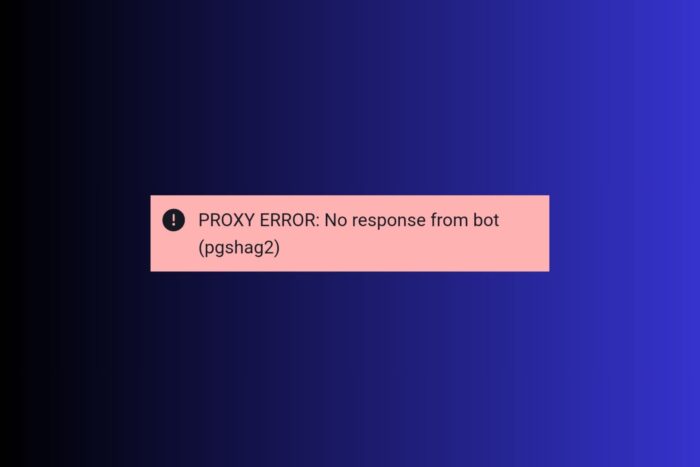
Hvis du støder på proxy-fejlen no response from bot pgshag2, kan problemet stamme fra netværk, konfiguration eller proxy-systemproblemer. Fejlfinding involverer ofte en kombination af forbindelsestjek, proxy-diagnostik og målrettet problemløsning. Her er en forenklet køreplan, der guider dig gennem trin for trin.
Sådan rettes PROXY ERROR no response from bot pgshag2
Indholdsfortegnelse
- Sådan rettes PROXY ERROR no response from bot pgshag2
- 1. Tjek din internetforbindelse
- 2. Bekræft proxy-serverindstillinger
- 3. Genstart bot-applikationen
- 4. Undersøg proxy-server forbindelsesfejl
- 5. Tøm DNS-cache og nulstil netværksindstillinger
- 6. Vurder proxy-specifikke problemer
- 7. Overvej hastighedsbegrænsning eller adgangsfejl
- 8. Gennemgå din proxy-strategi og dit formål
- 9. Deaktiver VPN eller sikkerhedsværktøjer midlertidigt
- 10. Prøv en anden proxy-server
- 11. Lær, hvilke proxy-funktioner der betyder mest
- 12. Kontakt din proxy- eller bot-udbyder
- Ofte stillede spørgsmål
- Konklusion
1. Tjek din internetforbindelse
Start med grundlæggende forbindelsestjek:

Access content across the globe at the highest speed rate.
🔥 Save 81% + 2 bonus months! 🔥
70% of our readers choose Private Internet Access
70% of our readers choose ExpressVPN
2
Browse the web from multiple devices with industry-standard security protocols.
🔥 Save 73%! 🔥

Faster dedicated servers for specific actions (currently at summer discounts)
🔥 Save 69%! 🔥
- Bekræft, at almindelig browsing fungerer.
- Skift mellem Wi-Fi og mobildata, hvis tilgængeligt.
- Genstart din router.
- Kør en hurtig hastighedstest for at identificere udfald.
2. Bekræft proxy-serverindstillinger
En fejlkonfigureret proxy udløser ofte denne fejl. Valider IP og port, deaktiver den midlertidigt, og genstart derefter din bot for at teste. Hvis du har mistanke om problemer på IP-niveau, kan du følge denne guide til reparation af proxy-fejl ved IP-adresser for at rette uoverensstemmelser.
3. Genstart bot-applikationen
Softwarefejl kan blokere svar. Luk botten helt, vent 30 sekunder, og genstart den derefter, og test proxy-linket igen.
4. Undersøg proxy-server forbindelsesfejl
Når proxyen ikke kan oprette forbindelse til sit mål, svarer botten heller ikke. Gennemgå almindelige årsager til proxy-server forbindelsesfejl, og anvend rettelser i overensstemmelse hermed.
5. Tøm DNS-cache og nulstil netværksindstillinger
DNS-cacheproblemer eller forældede ruter kan skjule forbindelsesproblemer. På Windows skal du åbne Kommandoprompt som administrator og køre:
ipconfig /flushdns
netsh int ip reset
Genstart derefter din pc for at anvende ændringerne.
6. Vurder proxy-specifikke problemer
Nogle proxy-fejl stammer også fra server-side fejl. At støde på en proxy error 500 signalerer faktisk normalt et internt serverproblem snarere end noget, du kan rette lokalt. Hvis det er tilfældet, skal du vente på, at udbyderen løser det, eller kontakte deres supportteam for bekræftelse.
7. Overvej hastighedsbegrænsning eller adgangsfejl
HTTP 429 eller lignende proxy-svar kan blokere din bot i at oprette forbindelse. Hvis din proxy-udbyder anvender sådanne grænser, kan du konsultere denne guide til at rette proxy error 429 for at håndtere hastighedsbegrænsninger.
8. Gennemgå din proxy-strategi og dit formål
Forståelse af, hvad din proxy skal gøre (f.eks. geolokation, anonymitet) hjælper med at isolere problemer. For en bredere kontekst kan du læse denne sammenligning af VPS vs. VPN vs. proxy for at afklare forskellene.
9. Deaktiver VPN eller sikkerhedsværktøjer midlertidigt
VPN’er, firewalls eller antivirussoftware blokerer muligvis proxy-routing. Sæt dem på pause midlertidigt, og test bot-forbindelsen igen. Hvis du er afhængig af proxyer til apps, kan du sammenligne din opsætning med løsninger til at rette åbne proxy-fejl på Instagram som referencepunkt.
10. Prøv en anden proxy-server
Hvis din nuværende proxy er overbelastet eller opfører sig forkert, skal du skifte til en anden. For kontekst om opsætning af forskellige servere derhjemme, se denne guide til brug af en proxy-server derhjemme.
11. Lær, hvilke proxy-funktioner der betyder mest
Forståelse af kernefordelene – som caching, anonymitet, båndbreddebesparelser og belastningsfordeling – hjælper med at optimere din proxy-konfiguration. Udforsk denne opdeling af væsentlige proxy-funktioner for at finjustere din opsætning.
12. Kontakt din proxy- eller bot-udbyder
Hvis ingen af ovenstående løser problemet, kan problemet ligge uden for dit system. Besøg din udbyders statusside eller supportkanal, og rapporter “pgshag2”-fejlen. De kan bekræfte server-side problemer eller proxy-nedetid.
Ofte stillede spørgsmål
Det betyder normalt, at botten ikke kan nå sin server på grund af proxy-fejlkonfiguration, netværksblokering eller adgangsbegrænsninger.
Ja, VPN’er kan omdirigere eller blokere proxy-trafik. Deaktiver dem midlertidigt, og test forbindelsen.
Typisk nej. Gå først gennem forbindelses-, proxy-, DNS- og udbyder-tjek. Geninstaller kun, hvis alt andet fejler.
Konklusion
Proxy-fejlen “no response from bot pgshag2” opstår sandsynligvis enten fra lokale netværks-/proxy-konfigurationer eller problemer på udbydersiden.
Nogle gange handler problemet mindre om botten og mere om, hvordan proxyer håndterer mediefiler. Hvis du bemærker, at billeder ikke indlæses samtidig med denne fejl, se sådan retter du proxy, der ikke fungerer med dette billede for relaterede fejlfindingstrin.
Følg denne strukturerede fejlfindingsguide, fra kontrol af forbindelsen og nulstilling af DNS til test af proxykonfigurationer og forståelse af hastighedsbegrænsninger. Hvis det fortsætter, kan din udbyder hjælpe med at bekræfte eventuelle større nedbrud eller blokeringer. Den fremgangsmåde får dig hurtigt og pålideligt op at køre igen.


Read our disclosure page to find out how can you help VPNCentral sustain the editorial team Read more


Improve this guide

User forum
0 messages