
Comment corriger l’erreur NordVPN 901138 : guide de dépannage étape par étape


 7 min. read
  Published on

L’erreur 901138 de NordVPN apparaît généralement en cas de problème de connexion ou d’application, souvent déclenché par un logiciel obsolète, une interférence réseau ou des soucis de connexion.
Mettez à jour l’application, réinitialisez votre réseau et changez de serveur ou de protocole pour y remédier. Si l’erreur persiste, rassemblez les informations sur votre application et votre appareil et contactez l’assistance NordVPN.

Access content across the globe at the highest speed rate.
🔥 Save 81% + 2 bonus months! 🔥
70% of our readers choose Private Internet Access
70% of our readers choose ExpressVPN
2
Browse the web from multiple devices with industry-standard security protocols.
🔥 Save 73%! 🔥

Faster dedicated servers for specific actions (currently at summer discounts)
🔥 Save 69%! 🔥
Causes de l’erreur 901138 de NordVPN
NordVPN n’a pas documenté l’erreur 901138 publiquement, ce qui signifie qu’il s’agit probablement d’un code interne générique lié à des échecs de connexion ou des problèmes d’identification. D’après des cas similaires, voici ce qui la déclenche habituellement :
- Problèmes de compte ou d’identification : abonnement expiré, limite d’appareils atteinte ou identifiants erronés.
- Fichiers d’application obsolètes ou corrompus : les anciennes versions et les pilotes défectueux peuvent entraîner des erreurs d’authentification.
- Interférence du réseau ou du pare-feu : les pare-feu, les outils antivirus ou des règles réseau strictes peuvent bloquer les protocoles VPN.
- Bugs spécifiques à l’appareil : certains utilisateurs signalent des problèmes liés aux pilotes TAP Windows, à l’accès au trousseau macOS ou à des dysfonctionnements du système mobile.
Avant de passer à des solutions plus poussées, vérifiez l’état de votre compte et votre connexion Internet. Cela résout souvent l’erreur immédiatement.
Table des matières
Comment corriger l’erreur 901138 de NordVPN
1. Commencez par les bases
Quelques vérifications rapides peuvent vous faire gagner du temps avant d’essayer des solutions avancées.
- Redémarrez votre appareil. Un redémarrage efface les conflits temporaires entre les applications et le réseau.
- Déconnectez-vous et reconnectez-vous. Ouvrez l’application NordVPN, déconnectez-vous, puis reconnectez-vous avec vos identifiants corrects.
- Vérifiez votre compte. Rendez-vous sur votre tableau de bord NordVPN pour confirmer que votre abonnement est actif et que vous ne dépassez pas la limite d’appareils.
- Testez quelques serveurs. Connectez-vous manuellement à des serveurs de différentes régions au lieu de vous fier à la sélection automatique.
Si votre application reste bloquée sur « Connexion en cours » ou affiche des erreurs répétées, il est temps d’effectuer une réinitialisation plus profonde.
2. Mettre à jour ou réinstaller NordVPN
De nombreuses erreurs de connexion NordVPN, y compris la 901138, surviennent lorsque le client est obsolète ou corrompu.
- Désinstallez NordVPN de votre appareil.
- Redémarrez votre ordinateur ou téléphone.
- Téléchargez la dernière version depuis le site officiel de NordVPN.
- Ouvrez l’application et procédez à une nouvelle installation.
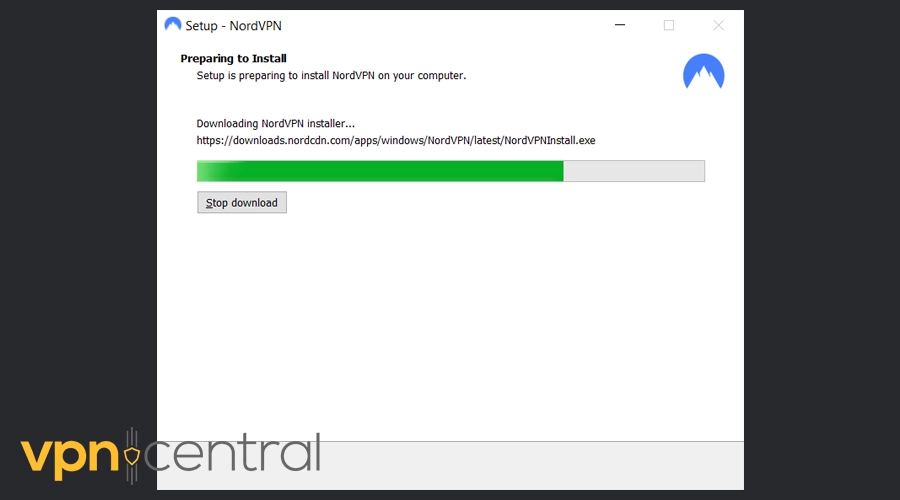
- Après l’installation, ouvrez Help → Diagnostics → Reset network pour effacer les paramètres mis en cache.
Si vous rencontrez également d’autres problèmes comme NordVPN ne se connecte pas, cette réinstallation résout souvent les deux soucis en même temps.
3. Réinitialiser vos paramètres réseau
La réinitialisation de la configuration réseau de l’application résout souvent les connexions bloquées et les codes d’erreur inconnus.
- Dans l’application NordVPN, cliquez sur l’icône point d’interrogation (section Aide).
- Choisissez Run diagnostics.
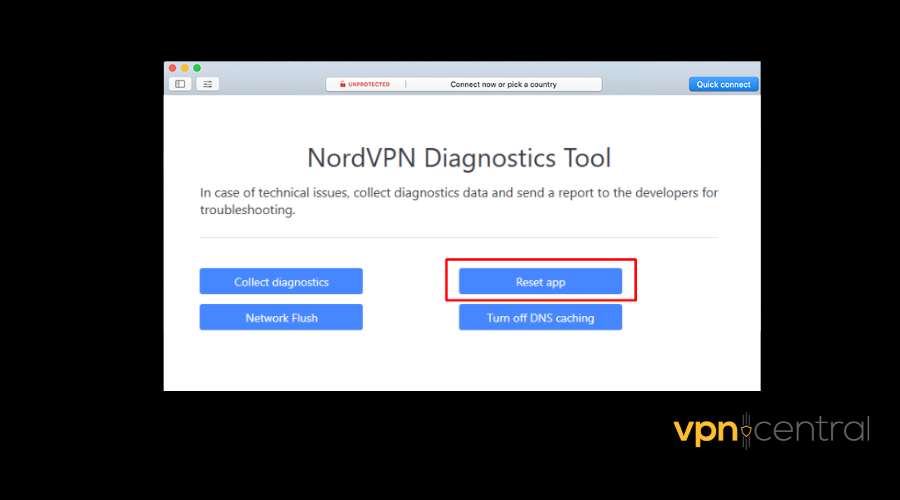
- Cochez les cases pour les applications installées et les vidages système (optionnel).
- Sélectionnez Reset network.
- Redémarrez votre appareil une fois le processus terminé.
Sous Windows, vous pouvez également ouvrir l’Invite de commandes et exécuter :
- ipconfig /flushdns
Cela vide le cache DNS qui pourrait bloquer votre connexion.
Si vous ne parvenez toujours pas à vous connecter par la suite, vérifiez si votre pare-feu ou votre antivirus interfère.
4. Vérifier les paramètres du pare-feu et de l’antivirus
Les logiciels de sécurité peuvent bloquer les services VPN, surtout après des mises à jour ou des changements de pilote.
- Ajoutez NordVPN à votre liste d’exclusions du pare-feu et de l’antivirus.
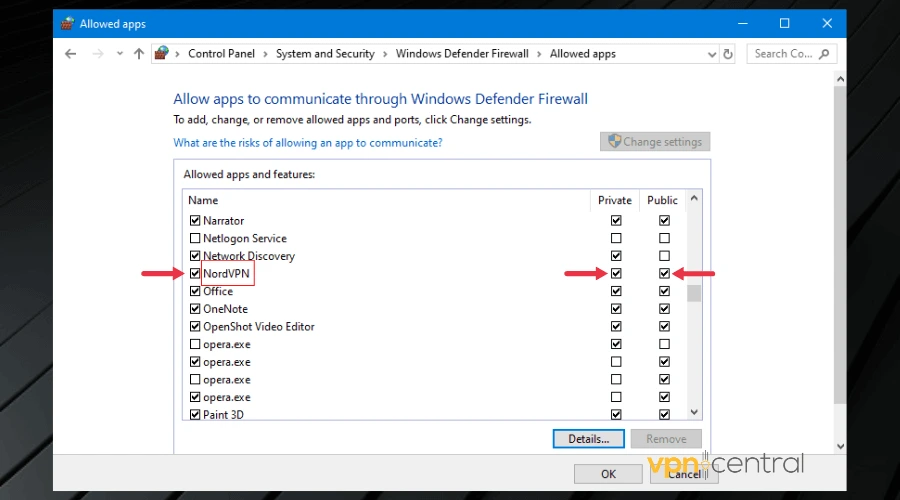
- Désactivez temporairement votre antivirus et réessayez la connexion.
- Si votre antivirus propose une protection de navigation avancée (comme Threat Protection Pro™), désactivez-la temporairement.
Parfois, ces paramètres provoquent également des ralentissements ou des décalages. Si vous constatez des problèmes de streaming, vous pourriez rencontrer un conflit similaire à celui observé lorsque NordVPN provoque une mise en mémoire tampon.
5. Modifier les protocoles VPN
NordVPN utilise plusieurs protocoles, notamment NordLynx, IKEv2 et OpenVPN. Passer de l’un à l’autre peut aider si votre protocole actuel est bloqué par votre réseau ou votre pare-feu.
- Ouvrez NordVPN et accédez à Settings → Connection.
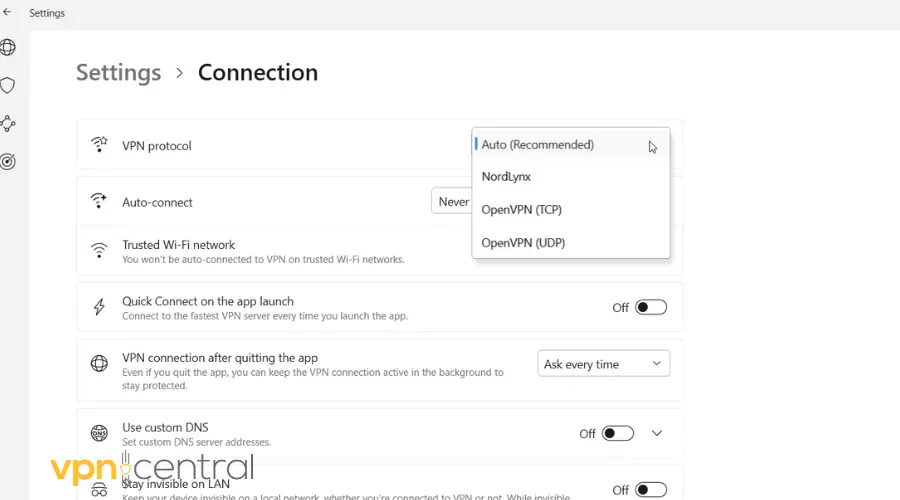
- Sous VPN protocol, sélectionnez Auto (Recommended) ou basculez manuellement vers un autre.
- Essayez d’abord OpenVPN (UDP) pour une connexion stable.
Cette étape peut également aider en cas de problèmes tels que NordVPN connecté mais pas d’Internet, car les incompatibilités de protocole en sont une cause fréquente.
6. Utiliser des serveurs offusqués
Si vous vous trouvez dans un pays où les VPN sont restreints, votre FAI peut bloquer tout le trafic VPN. Les serveurs offusqués de NordVPN masquent la connexion pour contourner ces restrictions.
- Accédez à Settings → Advanced dans votre application NordVPN.
- Activez Obfuscated servers.
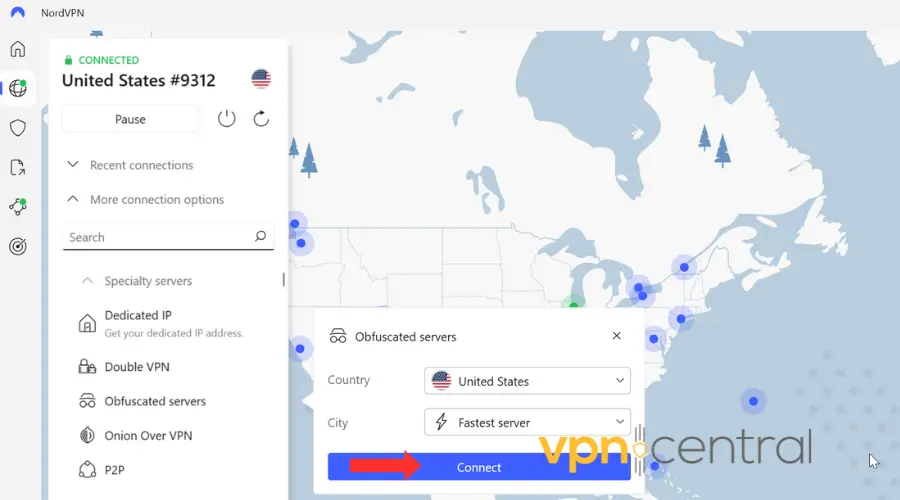
- Sélectionnez un serveur compatible et reconnectez-vous.
Ce paramètre est particulièrement utile si les applications de streaming ou les services IPTV ne se chargent pas, un peu comme lorsque l’IPTV ne fonctionne pas avec NordVPN.
7. Correctifs spécifiques à l’appareil
Certains systèmes d’exploitation nécessitent des étapes supplémentaires :
Windows
- Réinstallez le pilote TAP (NordVPN > Diagnostics > Repair Tools).
- Exécutez NordVPN en tant qu’administrateur pour contourner les restrictions du système.
macOS
- Si vous voyez une demande d’accès au trousseau, déverrouillez-le et réautorisez NordVPN.
- Réinitialisez les autorisations en supprimant les identifiants de connexion NordVPN dans Keychain Access et en les saisissant à nouveau.
Mobile (Android/iOS)
- Videz le cache et les données de l’application.
- Réinstallez l’application si la réinitialisation des paramètres ne suffit pas.
Si NordVPN ne cesse de se déconnecter sur votre mobile, suivez les solutions de NordVPN se déconnecte sans arrêt pour obtenir des connexions plus stables.
8. Contacter le support NordVPN
Si vous avez essayé toutes les étapes et que vous voyez toujours l’erreur 901138, il est temps de contacter directement NordVPN.
Avant de les contacter, rassemblez les informations suivantes :
- La version de votre application NordVPN
- La version de votre système d’exploitation
- Le type d’appareil (PC, Mac, Android, iPhone, etc.)
- Le message d’erreur ou le code exact
Vous pouvez également mentionner si vous avez rencontré récemment des erreurs d’authentification ou des échecs de connexion, car ils pourraient avoir une cause commune.
L’équipe d’assistance de NordVPN peut consulter les journaux internes liés à votre compte, car cette erreur n’est pas documentée publiquement.
Conclusion
L’erreur 901138 se manifeste comme un échec général de connexion ou d’authentification. Commencez par des étapes simples comme redémarrer, vous reconnecter, mettre à jour ou changer de serveur. Si cela ne fonctionne pas, réinitialisez votre réseau, changez de protocole VPN ou essayez les serveurs obfusqués.
Si vous avez suivi toutes les étapes et que le problème persiste, contactez le support NordVPN en fournissant tous les détails de votre système afin qu’ils puissent enquêter de leur côté.


Read our disclosure page to find out how can you help VPNCentral sustain the editorial team Read more


Improve this guide




User forum
0 messages