
Cum să remediați eroarea NordVPN 901138: Ghid de depanare pas cu pas


 6 min. read
  Published on

Eroarea NordVPN 901138 apare de obicei atunci când există o problemă de conexiune sau a aplicației, adesea declanșată de software învechit, interferențe de rețea sau probleme de autentificare.
Actualizați aplicația, resetați rețeaua și comutați serverele sau protocoalele pentru a o remedia. Dacă eroarea persistă, colectați detaliile aplicației și ale dispozitivului dvs. și contactați asistența NordVPN.

Access content across the globe at the highest speed rate.
🔥 Save 81% + 2 bonus months! 🔥
70% of our readers choose Private Internet Access
70% of our readers choose ExpressVPN
2
Browse the web from multiple devices with industry-standard security protocols.
🔥 Save 73%! 🔥

Faster dedicated servers for specific actions (currently at summer discounts)
🔥 Save 69%! 🔥
Care sunt cauzele erorii NordVPN 901138
NordVPN nu a documentat public eroarea 901138, ceea ce înseamnă că este probabil un cod intern generic asociat conexiunilor eșuate sau problemelor de autentificare. Pe baza cazurilor similare, iată ce o declanșează de obicei:
- Probleme de cont sau autentificare: Abonament expirat, limită de dispozitive atinsă sau date de autentificare incorecte.
- Fișiere de aplicație învechite sau corupte: Versiunile vechi și driverele defecte pot cauza erori de autentificare.
- Interferențe de rețea sau paravan: Paravanele de protecție, instrumentele antivirus sau regulile stricte de rețea pot bloca protocoalele VPN.
- Bug-uri specifice dispozitivului: Unii utilizatori raportează probleme legate de driverele TAP Windows, accesul la Keychain macOS sau erori de sistem pe mobil.
Înainte de a trece la soluții mai avansate, verificați starea contului și conexiunea la internet. Adesea, acest lucru rezolvă eroarea imediat.
Cum se remediază eroarea NordVPN 901138
1. Începeți cu elementele de bază
Câteva verificări rapide vă pot economisi timp înainte de a încerca soluții avansate.
- Reporniți dispozitivul. O repornire șterge conflictele temporare ale aplicației și ale rețelei.
- Deconectați-vă și reconectați-vă. Deschideți aplicația NordVPN, deconectați-vă și reconectați-vă folosind datele de autentificare corecte.
- Verificați contul dvs. Accesați panoul de bord NordVPN pentru a confirma că abonamentul este activ și se încadrează în limitele de dispozitive.
- Testați câteva servere. Conectați-vă manual la servere din diferite regiuni, în loc să vă bazați pe selecția automată a serverelor.
Dacă aplicația rămâne blocată la „Conectare” sau generează erori repetate, este timpul pentru o resetare mai profundă.
2. Actualizați sau reinstalați NordVPN
Multe erori de conexiune NordVPN, inclusiv 901138, apar atunci când clientul este învechit sau corupt.
- Dezinstalați NordVPN de pe dispozitivul dvs.
- Reporniți computerul sau telefonul.
- Descărcați cea mai recentă versiune de pe site-ul oficial NordVPN.
- Deschideți aplicația și executați o instalare nouă.
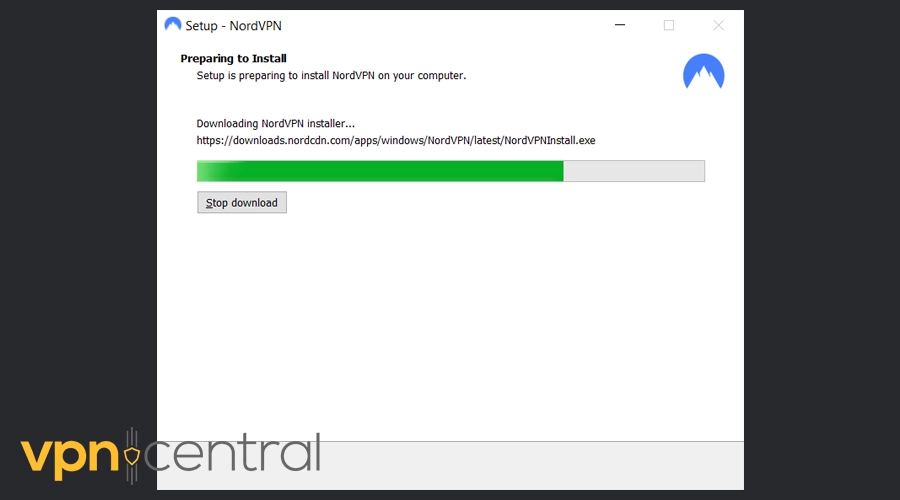
- După instalare, deschideți Help → Diagnostics → Reset network pentru a șterge setările din cache.
Dacă vă confruntați și cu alte probleme, cum ar fi NordVPN nu se conectează, această reinstalare rezolvă adesea ambele probleme simultan.
3. Resetați setările de rețea
Resetarea configurației de rețea a aplicației rezolvă adesea conexiunile blocate și codurile de eroare necunoscute.
- În aplicația NordVPN, faceți clic pe pictograma semnul întrebării (secțiunea Ajutor).
- Alegeți Run diagnostics.
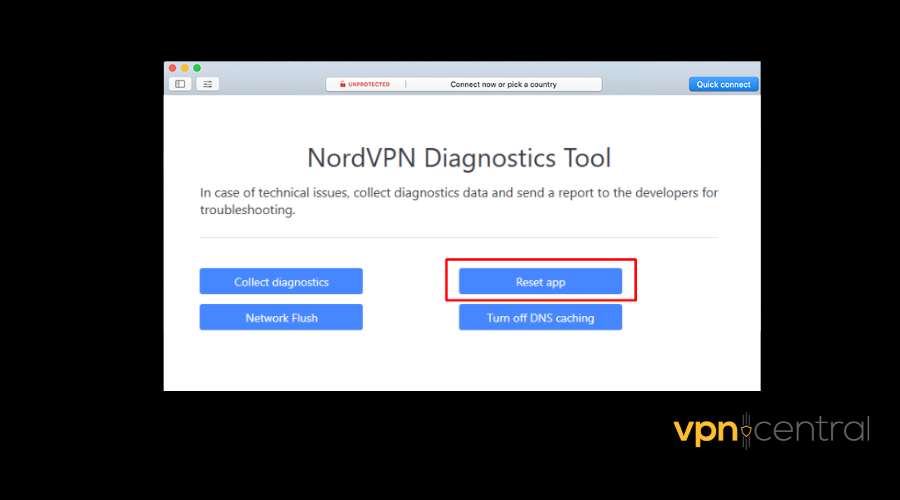
- Bifați casetele pentru aplicațiile instalate și descărcările de sistem (opțional).
- Selectați Reset network.
- Reporniți dispozitivul când procesul este finalizat.
Pe Windows, puteți deschide și Prompt de comandă și executați:
- ipconfig /flushdns
Aceasta șterge problemele de cache DNS care ar putea bloca conexiunea dvs.
Dacă tot nu vă conectați după aceea, verificați dacă paravanul de protecție sau antivirusul interferează.
4. Verificați setările paravanului de protecție și ale antivirusului
Software-ul de securitate poate bloca serviciile VPN, mai ales după actualizări sau modificări ale driverelor.
- Adăugați NordVPN în lista de excluderi a paravanului de protecție și a antivirusului.
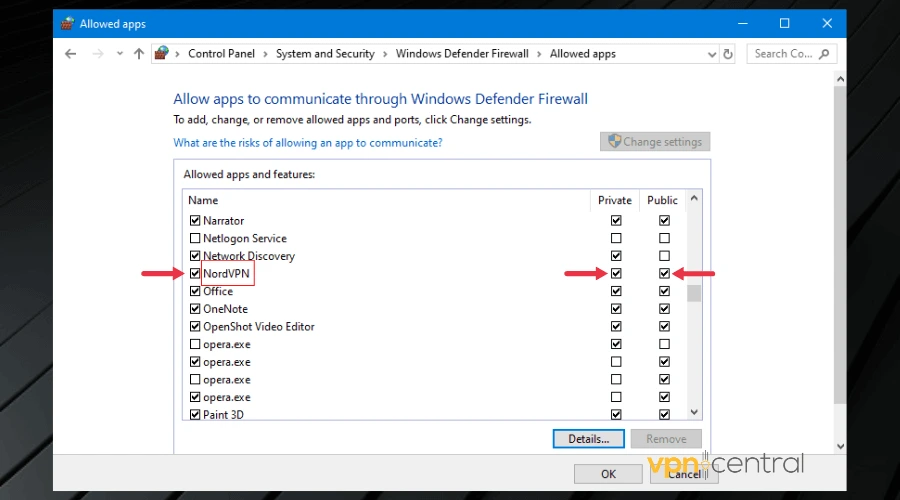
- Dezactivați temporar antivirusul și reîncercați conexiunea.
- Dacă antivirusul dvs. oferă protecție avansată la navigare (cum ar fi Threat Protection Pro™), dezactivați-o temporar.
Uneori, aceste setări cauzează, de asemenea, tamponare sau întârzieri. Dacă observați probleme de streaming, este posibil să vă confruntați cu un conflict similar cu cel întâlnit atunci când NordVPN cauzează tamponare.
5. Schimbați protocoalele VPN
NordVPN utilizează mai multe protocoale, inclusiv NordLynx, IKEv2 și OpenVPN. Comutarea între ele poate ajuta dacă cel actual este blocat de rețeaua sau paravanul de protecție.
- Deschideți NordVPN și accesați Settings → Connection.
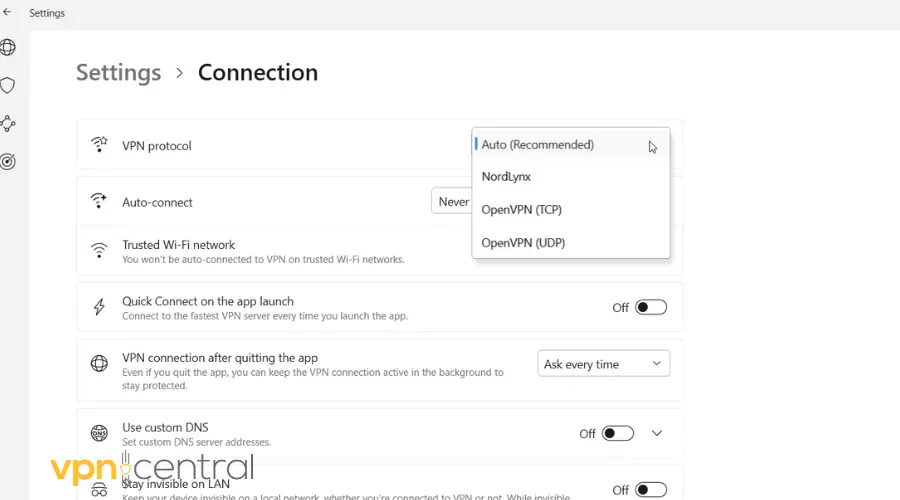
- Sub VPN protocol, selectați Auto (Recommended) sau comutați manual la altul.
- Încercați mai întâi OpenVPN (UDP) pentru o conexiune stabilă.
Acest pas poate ajuta și atunci când vă confruntați cu probleme precum NordVPN conectat dar fără internet, deoarece nepotrivirile de protocol sunt o cauză frecventă.
6. Utilizați servere ofuscate
Dacă vă aflați într-o țară cu restricții VPN, furnizorul dvs. de internet (ISP) poate bloca traficul VPN cu totul. Servere ofuscate ale NordVPN deghizează conexiunea pentru a ocoli aceste restricții.
- Accesați Settings → Advanced în aplicația NordVPN.
- Activați Obfuscated servers.
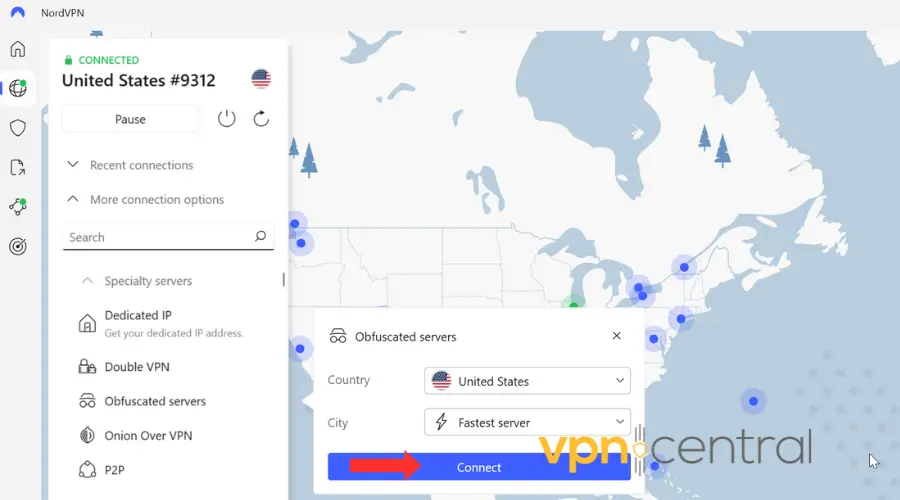
- Selectați un server compatibil și reconectați-vă.
Această setare este deosebit de utilă dacă aplicațiile de streaming sau serviciile IPTV nu se încarcă, similar cu situația în care IPTV nu funcționează cu NordVPN.
7. Remediere specifică dispozitivului
Unele sisteme de operare necesită pași suplimentari:
Windows
- Reinstalați driverul TAP (NordVPN > Diagnostics > Repair Tools).
- Rulați NordVPN ca Administrator pentru a ocoli restricțiile sistemului.
macOS
- Dacă vedeți o solicitare Keychain, deblocați și reautorizați NordVPN.
- Resetați permisiunile ștergând acreditările de conectare NordVPN din Keychain Access și reintroducându-le.
Mobile (Android/iOS)
- Ștergeți memoria cache și datele aplicației.
- Reinstalați aplicația dacă resetarea setărilor nu ajută.
Dacă NordVPN se deconectează în mod repetat pe mobil, urmați soluțiile din NordVPN keeps disconnecting pentru conexiuni mai stabile.
8. Contactați suportul NordVPN
Dacă ați încercat toți pașii și încă vedeți eroarea 901138, este timpul să contactați direct NordVPN.
Înainte de a lua legătura cu ei, adunați următoarele detalii:
- Versiunea aplicației NordVPN
- Versiunea sistemului de operare
- Tipul dispozitivului (PC, Mac, Android, iPhone etc.)
- Mesajul sau codul exact al erorii
De asemenea, puteți menționa dacă ați întâmpinat recent erori de autentificare sau eșecuri de conectare, deoarece acestea ar putea avea o cauză comună.
Echipa de suport NordVPN poate verifica jurnalele interne asociate contului dvs., deoarece această eroare nu este documentată public.
Concluzie
Eroarea 901138 se comportă ca o defecțiune generală de conexiune sau autentificare. Începeți cu pași simpli, cum ar fi repornirea, autentificarea din nou, actualizarea sau schimbarea serverelor. Dacă acest lucru nu funcționează, resetați rețeaua, schimbați protocoalele VPN sau încercați servere ofuscate.
Dacă ați urmat fiecare pas și problema persistă, contactați suportul NordVPN cu detaliile complete ale sistemului dvs., astfel încât aceștia să poată investiga din partea lor.


Read our disclosure page to find out how can you help VPNCentral sustain the editorial team Read more


Improve this guide




User forum
0 messages