
Como Corrigir o Erro 901138 do NordVPN: Guia de Solução de Problemas Passo a Passo


 6 min. read
  Published on

O erro 901138 do NordVPN geralmente aparece quando há um problema de conexão ou no aplicativo, frequentemente acionado por software desatualizado, interferência de rede ou problemas de login.
Atualize o aplicativo, redefina a rede e alterne servidores ou protocolos para corrigi-lo. Se o erro persistir, colete os detalhes do aplicativo e do dispositivo e entre em contato com o suporte do NordVPN.

Access content across the globe at the highest speed rate.
🔥 Save 81% + 2 bonus months! 🔥
70% of our readers choose Private Internet Access
70% of our readers choose ExpressVPN
2
Browse the web from multiple devices with industry-standard security protocols.
🔥 Save 73%! 🔥

Faster dedicated servers for specific actions (currently at summer discounts)
🔥 Save 69%! 🔥
O que causa o erro 901138 do NordVPN
O NordVPN não documentou publicamente o erro 901138, o que indica que provavelmente é um código interno genérico associado a falhas de conexão ou problemas de login. Com base em casos semelhantes, aqui está o que normalmente o aciona:
- Problemas de conta ou login: Assinatura expirada, limite de dispositivos atingido ou credenciais incorretas.
- Arquivos do aplicativo desatualizados ou corrompidos: Versões antigas e drivers danificados podem causar erros de autenticação.
- Interferência de rede ou firewall: Firewalls, ferramentas antivírus ou regras de rede restritivas podem bloquear protocolos VPN.
- Problemas específicos do dispositivo: Alguns usuários relatam problemas ligados a drivers TAP do Windows, acesso às Chaves do macOS ou falhas do sistema móvel.
Antes de passar para soluções mais profundas, verifique o status da sua conta e a conexão com a internet. Isso geralmente resolve o erro imediatamente.
Tabela de conteúdos
Como corrigir o erro 901138 do NordVPN
1. Comece pelo básico
Algumas verificações rápidas podem poupar tempo antes de tentar soluções avançadas.
- Reinicie o dispositivo. Uma reinicialização resolve conflitos temporários de aplicativos e rede.
- Efetue logout e login novamente. Abra o aplicativo NordVPN, encerre a sessão e faça login novamente usando suas credenciais corretas.
- Verifique sua conta. Vá ao seu painel do NordVPN para confirmar se a assinatura está ativa e dentro do limite de dispositivos.
- Teste alguns servidores. Conecte-se manualmente a servidores em diferentes regiões em vez de confiar na seleção automática de servidores.
Se o aplicativo ficar preso em “Conectando” ou apresentar erros repetidos, é hora de uma redefinição mais profunda.
2. Atualize ou reinstale o NordVPN
Muitos erros de conexão do NordVPN, incluindo o 901138, ocorrem quando o cliente está desatualizado ou corrompido.
- Desinstale o NordVPN do seu dispositivo.
- Reinicie o computador ou telefone.
- Baixe a versão mais recente do site oficial do NordVPN.
- Abra o aplicativo e faça uma instalação limpa.
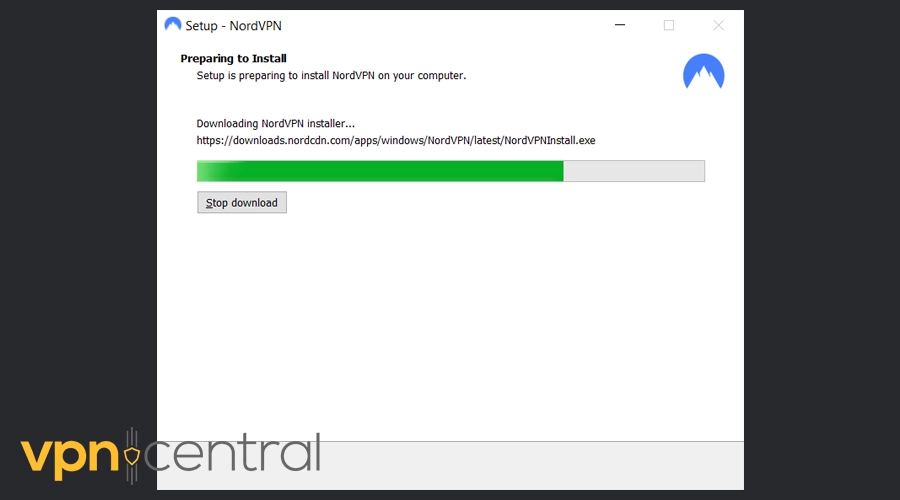
- Após a instalação, abra Help → Diagnostics → Reset network para limpar as configurações em cache.
Se também estiver enfrentando outros problemas, como o NordVPN não conecta, esta reinstalação geralmente resolve ambos os problemas de uma vez.
3. Redefina as configurações de rede
Redefinir a configuração de rede do aplicativo geralmente resolve conexões travadas e códigos de erro desconhecidos.
- No aplicativo NordVPN, clique no ícone de ponto de interrogação (seção Help).
- Escolha Run diagnostics.
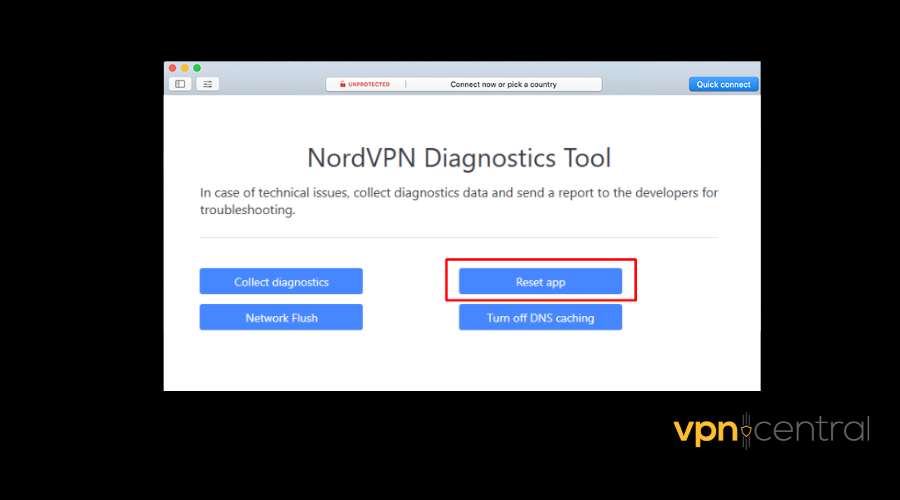
- Marque as caixas para aplicativos instalados e despejos de sistema (opcional).
- Selecione Reset network.
- Reinicie o dispositivo quando o processo estiver concluído.
No Windows, você também pode abrir o Prompt de Comando e executar:
- ipconfig /flushdns
Isso limpa problemas de cache DNS que podem estar bloqueando a sua conexão.
Se ainda não estiver conectando depois disso, verifique se o firewall ou antivírus está interferindo.
4. Verifique as configurações de firewall e antivírus
Softwares de segurança podem bloquear serviços VPN, especialmente após atualizações ou alterações de drivers.
- Adicione o NordVPN à sua lista de exclusões do firewall e antivírus.
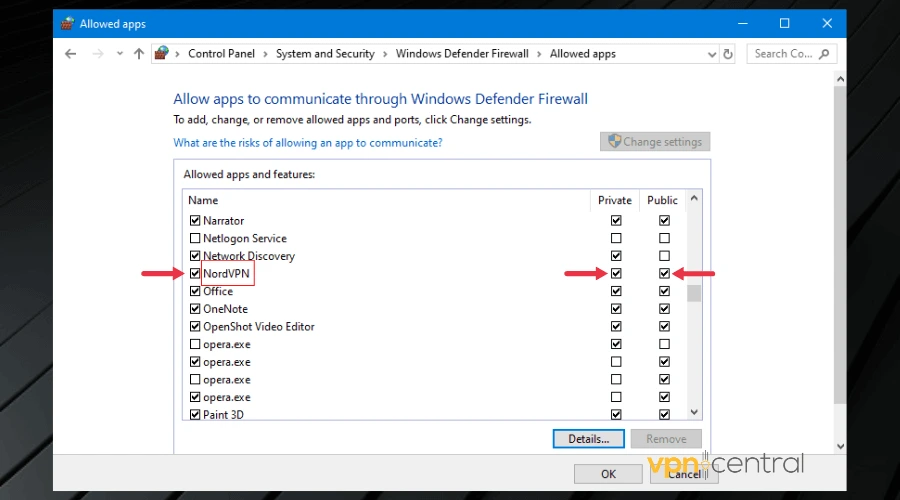
- Desative temporariamente o antivírus e tente a conexão novamente.
- Se o seu antivírus oferecer proteção avançada de navegação (como o Threat Protection Pro™), desative-a temporariamente.
Às vezes, essas configurações também causam buffering ou atraso. Se notar problemas de streaming, pode estar enfrentando um conflito semelhante ao que ocorre quando o NordVPN causa buffering.
5. Alterar protocolos VPN
O NordVPN usa vários protocolos, incluindo NordLynx, IKEv2 e OpenVPN. Alternar entre eles pode ajudar se o atual estiver bloqueado pela rede ou firewall.
- Abra o NordVPN e vá para Settings → Connection.
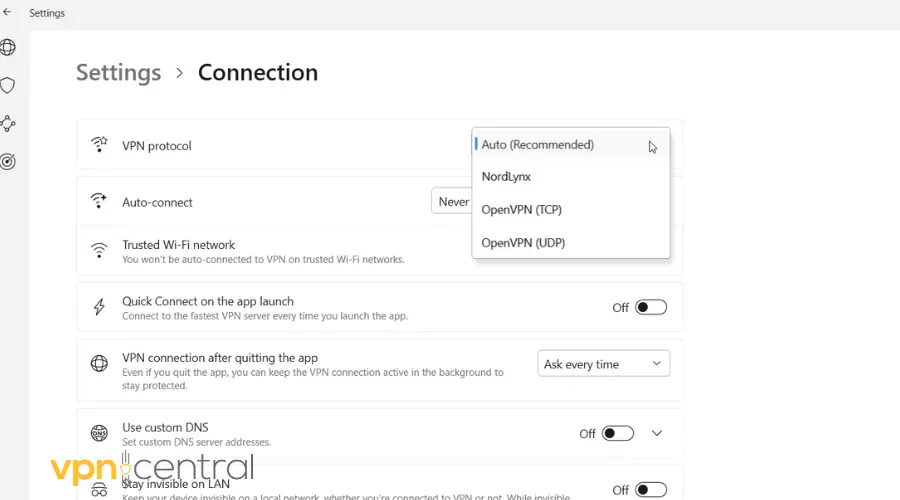
- Em VPN protocol, selecione Auto (Recommended) ou alterne manualmente para outro.
- Experimente o OpenVPN (UDP) primeiro para uma conexão estável.
Esta etapa também pode ajudar ao enfrentar problemas como NordVPN conectado mas sem internet, já que incompatibilidades de protocolo são uma causa comum.
6. Use servidores ofuscados
Se você estiver em um país com restrições de VPN, seu ISP pode bloquear o tráfego VPN completamente. Os servidores ofuscados do NordVPN disfarçam a conexão para contornar essas restrições.
- Vá para Settings → Advanced no aplicativo NordVPN.
- Ative Obfuscated servers.
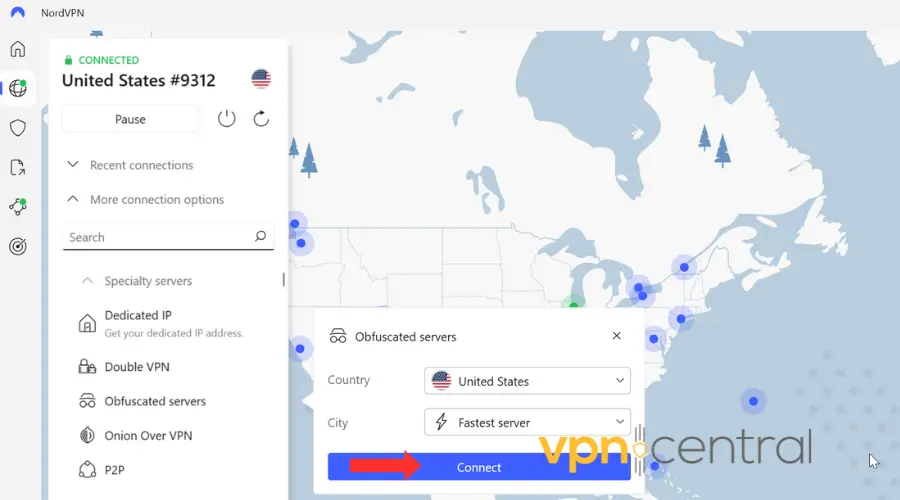
- Selecione um servidor compatível e reconecte.
Esta configuração é especialmente útil se aplicativos de streaming ou serviços IPTV não carregarem, semelhante a quando o IPTV não funciona com o NordVPN.
7. Correções específicas do dispositivo
Alguns sistemas operacionais precisam de etapas adicionais:
Windows
- Reinstale o TAP driver (NordVPN > Diagnostics > Repair Tools).
- Execute o NordVPN como Administrator para contornar as restrições do sistema.
macOS
- Se receber uma solicitação do Keychain, desbloqueie e reautorize o NordVPN.
- Reponha as permissões eliminando as credenciais de início de sessão do NordVPN do Keychain Access e voltando a introduzi-las.
Dispositivos móveis (Android/iOS)
- Limpe a cache e os dados da aplicação.
- Reinstale a aplicação se repor as definições não ajudar.
Se o NordVPN continuar a desligar-se no telemóvel, siga as correções em NordVPN keeps disconnecting para obter ligações mais estáveis.
8. Contactar o Suporte da NordVPN
Se tentou todos os passos e continua a ver o erro 901138, está na altura de contactar a NordVPN diretamente.
Antes de entrar em contacto, reúna estes detalhes:
- Versão da sua aplicação NordVPN
- Versão do sistema operativo
- Tipo de dispositivo (PC, Mac, Android, iPhone, etc.)
- A mensagem de erro ou código exato
Também pode mencionar se teve erros de autenticação ou falhas de início de sessão recentemente, uma vez que podem partilhar uma causa raiz.
A equipa de suporte da NordVPN pode consultar os registos internos associados à sua conta, uma vez que este erro não está documentado publicamente.
Conclusão
O erro 901138 comporta-se como uma falha genérica de ligação ou autenticação. Comece com passos simples, como reiniciar, iniciar sessão novamente, atualizar ou mudar de servidor. Se isso não funcionar, reponha a sua rede, altere os protocolos VPN ou experimente servidores ofuscados.
Se seguiu todos os passos e o problema persistir, contacte o suporte da NordVPN com os detalhes completos do seu sistema para que possam investigar do lado deles.


Read our disclosure page to find out how can you help VPNCentral sustain the editorial team Read more


Improve this guide




User forum
0 messages