
Hoe los je NordVPN-fout 901138 op: Stapsgewijze handleiding voor probleemoplossing


 5 min. read
  Published on

NordVPN-fout 901138 verschijnt meestal wanneer er een verbindings- of app-probleem is, vaak veroorzaakt door verouderde software, netwerkstoringen of inlogproblemen.
Werk de app bij, reset uw netwerk en schakel van server of protocol om het probleem op te lossen. Blijft de fout aanhouden, verzamel dan uw app- en apparaatgegevens en neem contact op met NordVPN-ondersteuning.

Access content across the globe at the highest speed rate.
🔥 Save 81% + 2 bonus months! 🔥
70% of our readers choose Private Internet Access
70% of our readers choose ExpressVPN
2
Browse the web from multiple devices with industry-standard security protocols.
🔥 Save 73%! 🔥

Faster dedicated servers for specific actions (currently at summer discounts)
🔥 Save 69%! 🔥
Wat veroorzaakt NordVPN-fout 901138
NordVPN heeft fout 901138 niet openbaar gedocumenteerd, wat betekent dat het waarschijnlijk een algemene interne code is die te maken heeft met mislukte verbindingen of inlogproblemen. Op basis van vergelijkbare gevallen zijn dit de gebruikelijke triggers:
- Account- of inlogproblemen: Verlopen abonnement, apparaatlimiet bereikt of verkeerde inloggegevens.
- Verouderde of beschadigde app-bestanden: Oude versies en kapotte stuurprogramma’s kunnen verificatiefouten veroorzaken.
- Netwerk- of firewallstoring: Firewalls, antivirusprogramma’s of strikte netwerkregels kunnen VPN-protocollen blokkeren.
- Apparaatspecifieke bugs: Sommige gebruikers melden problemen met Windows TAP-stuurprogramma’s, macOS Keychain-toegang of mobiele systeemglitches.
Controleer voordat u diepgaandere oplossingen probeert eerst uw accountstatus en internetverbinding. Vaak is de fout daarmee meteen verholpen.
Hoe NordVPN-fout 901138 op te lossen
1. Begin met de basis
Een paar snelle controles kunnen u tijd besparen voordat u aan geavanceerdere oplossingen begint.
- Start uw apparaat opnieuw op. Een herstart verhelpt tijdelijke app- en netwerkconflicten.
- Meld af en opnieuw aan. Open de NordVPN-app, meld af en log opnieuw in met uw juiste inloggegevens.
- Controleer uw account. Ga naar uw NordVPN-dashboard om te bevestigen dat uw abonnement actief is en binnen de apparaatlimieten valt.
- Test een paar servers. Maak handmatig verbinding met servers in verschillende regio’s in plaats van te vertrouwen op automatische serverselectie.
Blijft uw app hangen op “Verbinden” of krijgt u herhaaldelijk fouten, dan is het tijd voor een diepere reset.
2. NordVPN bijwerken of opnieuw installeren
Veel NordVPN-verbindingsfouten, waaronder 901138, treden op wanneer de client verouderd of beschadigd is.
- Verwijder NordVPN van uw apparaat.
- Start uw computer of telefoon opnieuw op.
- Download de nieuwste versie van de officiële NordVPN-website.
- Open de app en voer een schone installatie uit.
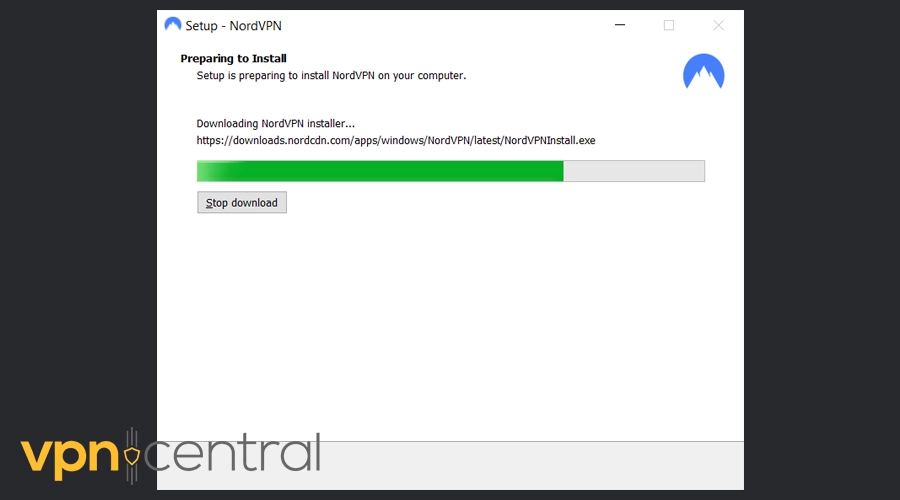
- Open na de installatie Help → Diagnostics → Reset network om cache-instellingen te wissen.
Als u ook andere problemen ondervindt, zoals NordVPN dat geen verbinding maakt, lost deze herinstallatie vaak beide problemen tegelijk op.
3. Netwerkinstellingen resetten
Het resetten van de netwerkconfiguratie van de app lost vaak vastgelopen verbindingen en onbekende foutcodes op.
- Klik in de NordVPN-app op het vraagtekentje (Help-sectie).
- Kies Run diagnostics.
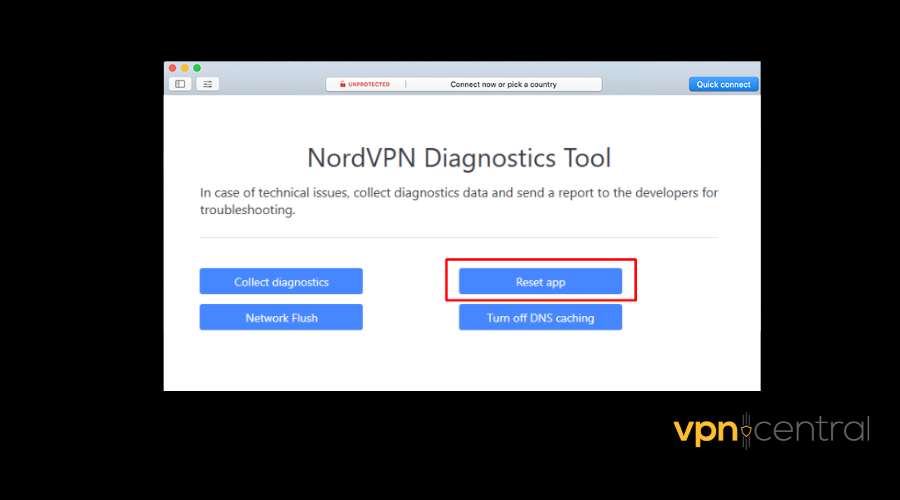
- Vink de selectievakjes aan voor geïnstalleerde applicaties en systeemdumps (optioneel).
- Selecteer Reset network.
- Start uw apparaat opnieuw op zodra het proces is voltooid.
Op Windows kunt u ook Opdrachtprompt openen en het volgende uitvoeren:
- ipconfig /flushdns
Hiermee worden DNS-cacheproblemen opgelost die uw verbinding mogelijk blokkeren.
Als u daarna nog steeds geen verbinding maakt, controleer dan of uw firewall of antivirussoftware in de weg zit.
4. Firewall- en antivirusinstellingen controleren
Beveiligingssoftware kan VPN-diensten blokkeren, vooral na updates of wijzigingen in stuurprogramma’s.
- Voeg NordVPN toe aan de uitzonderingenlijst van uw firewall en antivirussoftware.
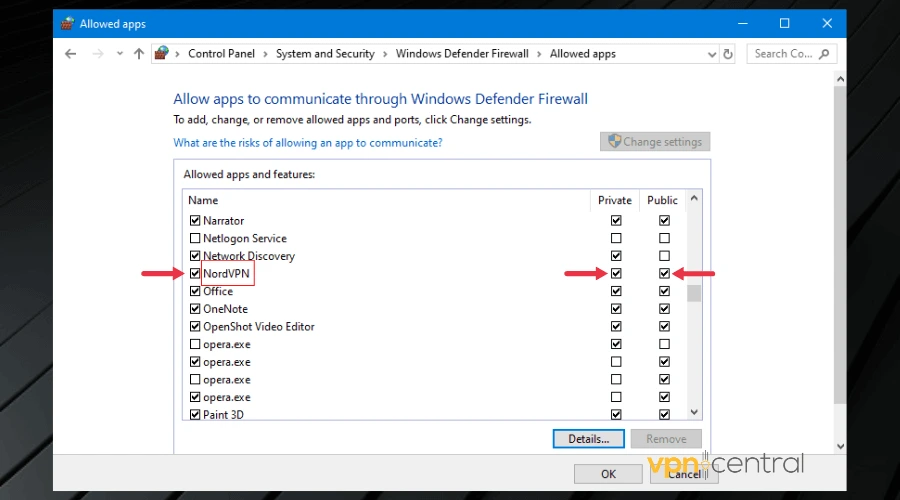
- Schakel uw antivirusprogramma tijdelijk uit en probeer opnieuw verbinding te maken.
- Als uw antivirusprogramma geavanceerde bescherming bij het browsen biedt (zoals Threat Protection Pro™), schakel deze dan tijdelijk uit.
Soms veroorzaken deze instellingen ook buffering of vertraging. Als u problemen met streamen opmerkt, kan het zijn dat u tegen een vergelijkbaar conflict aanloopt als bij NordVPN dat buffering veroorzaakt.
5. VPN-protocollen wijzigen
NordVPN gebruikt verschillende protocollen, waaronder NordLynx, IKEv2 en OpenVPN. Door tussen deze te wisselen kan het helpen als uw huidige protocol wordt geblokkeerd door uw netwerk of firewall.
- Open NordVPN en ga naar Settings → Connection.
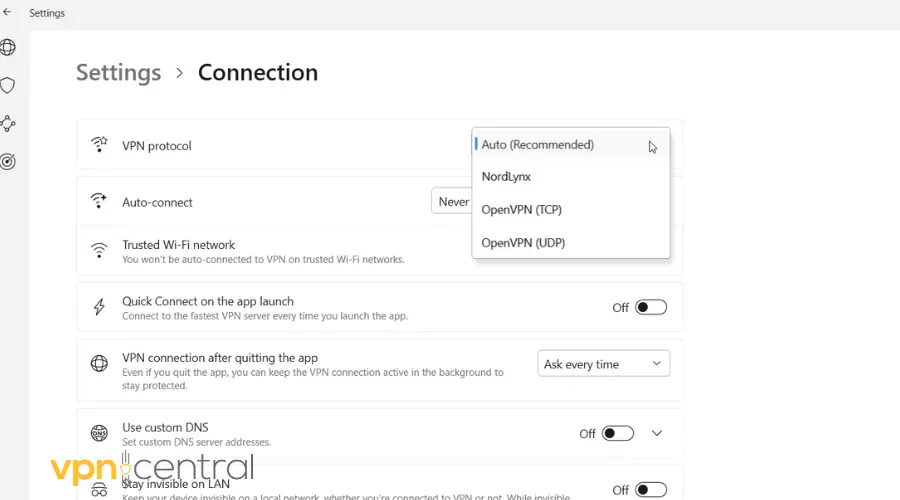
- Selecteer onder VPN protocol Auto (Recommended) of schakel handmatig over naar een ander protocol.
- Probeer eerst OpenVPN (UDP) voor een stabiele verbinding.
Deze stap kan ook helpen bij problemen zoals NordVPN verbonden maar geen internet, omdat protocolmismatches een veelvoorkomende oorzaak zijn.
6. Obfuscated servers gebruiken
Als u zich in een land met VPN-beperkingen bevindt, kan uw internetprovider al het VPN-verkeer blokkeren. NordVPN’s obfuscated servers verhullen de verbinding om deze beperkingen te omzeilen.
- Ga in de NordVPN-app naar Settings → Advanced.
- Schakel Obfuscated servers in.
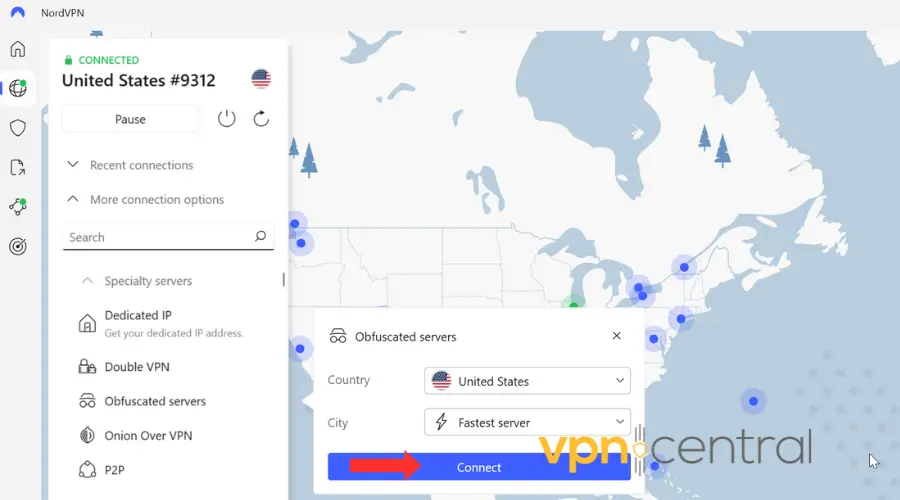
- Selecteer een compatibele server en maak opnieuw verbinding.
Deze instelling is vooral handig als streaming-apps of IPTV-diensten niet laden, vergelijkbaar met wanneer IPTV niet werkt met NordVPN.
7. Apparaatspecifieke oplossingen
Sommige besturingssystemen vereisen extra stappen:
Windows
- Installeer het TAP-stuurprogramma opnieuw (NordVPN > Diagnostics > Repair Tools).
- Voer NordVPN uit als administrator om systeembeperkingen te omzeilen.
macOS
- Als je een Sleutelhangerprompt ziet, ontgrendel en machtig je NordVPN opnieuw.
- Stel de machtigingen opnieuw in door de NordVPN-inloggegevens uit Sleutelhanger te verwijderen en opnieuw in te voeren.
Mobiel (Android/iOS)
- Wis de cache en gegevens van de app.
- Installeer de app opnieuw als het resetten van de instellingen niet helpt.
Als NordVPN op mobiel steeds de verbinding verbreekt, volg dan de oplossingen uit NordVPN keeps disconnecting voor stabielere verbindingen.
8. Contact opnemen met NordVPN-ondersteuning
Als je alle stappen hebt geprobeerd en nog steeds fout 901138 ziet, is het tijd om rechtstreeks contact op te nemen met NordVPN.
Voordat je contact opneemt, verzamel dan deze gegevens:
- Je NordVPN-appversie
- Versie van het besturingssysteem
- Type apparaat (pc, Mac, Android, iPhone, enz.)
- De exacte foutmelding of code
Je kunt ook vermelden of je recent authentication errors of login failures hebt ervaren, omdat deze mogelijk een gemeenschappelijke oorzaak hebben.
Het ondersteuningsteam van NordVPN kan interne logboeken bekijken die aan jouw account zijn gekoppeld, aangezien deze fout niet openbaar gedocumenteerd is.
Conclusie
Fout 901138 gedraagt zich als een algemene verbindings- of verificatiefout. Begin met eenvoudige stappen zoals opnieuw opstarten, opnieuw inloggen, bijwerken of van server wisselen. Als dat niet werkt, reset dan je netwerk, wijzig de VPN-protocollen of probeer verborgen servers.
Als je elke stap hebt gevolgd en het probleem blijft bestaan, neem dan contact op met de NordVPN-ondersteuning met je volledige systeemgegevens, zodat ze het aan hun kant kunnen onderzoeken.


Read our disclosure page to find out how can you help VPNCentral sustain the editorial team Read more


Improve this guide




User forum
0 messages