
Jak naprawić NordVPN Error 901138: przewodnik rozwiązywania problemów krok po kroku


 6 min. read
  Published on

Błąd NordVPN 901138 pojawia się zwykle, gdy występuje problem z połączeniem lub aplikacją, często wywołany nieaktualnym oprogramowaniem, zakłóceniami sieciowymi lub problemami z logowaniem.
Zaktualizuj aplikację, zresetuj sieć i przełącz serwery lub protokoły, aby to naprawić. Jeśli błąd będzie się powtarzał, zbierz szczegóły dotyczące aplikacji i urządzenia i skontaktuj się z pomocą techniczną NordVPN.

Access content across the globe at the highest speed rate.
🔥 Save 81% + 2 bonus months! 🔥
70% of our readers choose Private Internet Access
70% of our readers choose ExpressVPN
2
Browse the web from multiple devices with industry-standard security protocols.
🔥 Save 73%! 🔥

Faster dedicated servers for specific actions (currently at summer discounts)
🔥 Save 69%! 🔥
Co powoduje błąd NordVPN 901138
NordVPN nie udokumentował publicznie błędu 901138, co oznacza, że jest to prawdopodobnie ogólny kod wewnętrzny powiązany z nieudanymi połączeniami lub problemami z logowaniem. Na podstawie podobnych przypadków oto, co zwykle go wyzwala:
- Problemy z kontem lub logowaniem: Wygasła subskrypcja, osiągnięto limit urządzeń lub nieprawidłowe dane logowania.
- Nieaktualne lub uszkodzone pliki aplikacji: Stare wersje i uszkodzone sterowniki mogą powodować błędy uwierzytelniania.
- Zakłócenia sieciowe lub zapory: Zapory ogniowe, narzędzia antywirusowe lub restrykcyjne reguły sieciowe mogą blokować protokoły VPN.
- Błędy specyficzne dla urządzenia: Niektórzy użytkownicy zgłaszają problemy związane ze sterownikami TAP systemu Windows, dostępem do pęku kluczy macOS lub usterkami systemu mobilnego.
Przed przystąpieniem do głębszych napraw sprawdź status konta i połączenie internetowe. Często to natychmiast usuwa błąd.
Jak naprawić błąd NordVPN 901138
1. Zacznij od podstaw
Kilka szybkich kontroli może zaoszczędzić czas, zanim wypróbujesz zaawansowane rozwiązania.
- Uruchom ponownie urządzenie. Ponowne uruchomienie usuwa tymczasowe konflikty aplikacji i sieci.
- Wyloguj się i zaloguj ponownie. Otwórz aplikację NordVPN, wyloguj się i zaloguj ponownie, podając prawidłowe dane logowania.
- Sprawdź swoje konto. Przejdź do panelu NordVPN, aby potwierdzić, że subskrypcja jest aktywna i mieści się w limitach urządzeń.
- Przetestuj kilka serwerów. Łącz się ręcznie z serwerami w różnych regionach, zamiast polegać na automatycznym wyborze serwera.
Jeśli aplikacja stale wyświetla komunikat „Łączenie” lub powtarzające się błędy, czas na głębszy reset.
2. Zaktualizuj lub ponownie zainstaluj NordVPN
Wiele błędów połączenia NordVPN, w tym 901138, występuje, gdy klient jest nieaktualny lub uszkodzony.
- Odinstaluj NordVPN ze swojego urządzenia.
- Uruchom ponownie komputer lub telefon.
- Pobierz najnowszą wersję z oficjalnej strony NordVPN.
- Otwórz aplikację i przeprowadź świeżą instalację.
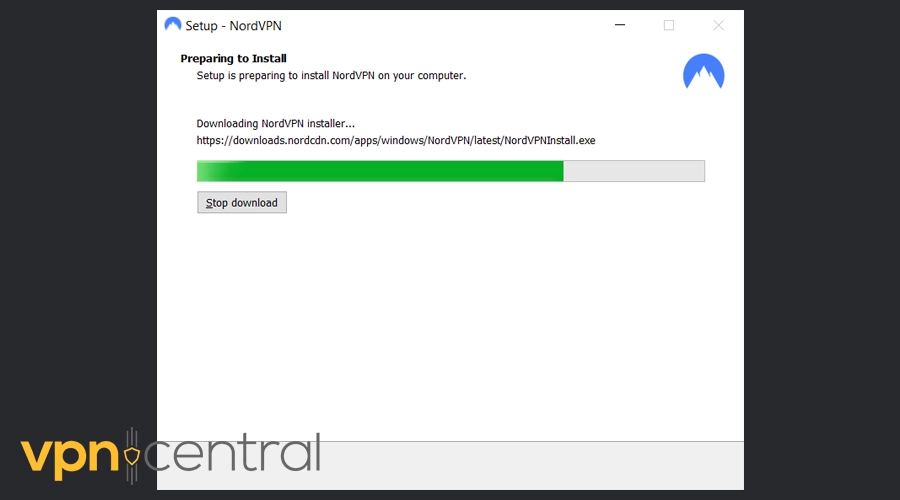
- Po instalacji otwórz Help → Diagnostics → Reset network, aby wyczyścić zapisane ustawienia.
Jeśli masz również inne problemy, takie jak NordVPN nie łączy się, ta ponowna instalacja często naprawia oba problemy naraz.
3. Zresetuj ustawienia sieciowe
Zresetowanie konfiguracji sieciowej aplikacji często rozwiązuje problemy z zawieszonymi połączeniami i nieznanymi kodami błędów.
- W aplikacji NordVPN kliknij ikonę znaku zapytania (sekcja Pomocy).
- Wybierz Run diagnostics.
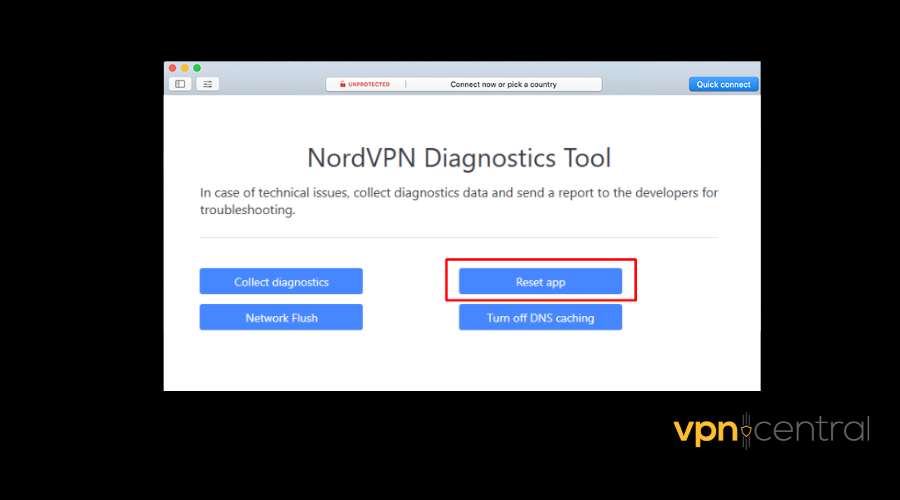
- Zaznacz pola dotyczące zainstalowanych aplikacji i zrzutów systemowych (opcjonalnie).
- Wybierz Reset network.
- Po zakończeniu procesu uruchom ponownie urządzenie.
W systemie Windows możesz także otworzyć Wiersz polecenia i uruchomić:
- ipconfig /flushdns
To czyści problemy z pamięcią podręczną DNS, które mogą blokować połączenie.
Jeśli po tym nadal nie możesz się połączyć, sprawdź, czy zapora sieciowa lub program antywirusowy nie przeszkadzają.
4. Sprawdź ustawienia zapory i antywirusa
Oprogramowanie zabezpieczające może blokować usługi VPN, zwłaszcza po aktualizacjach lub zmianach sterowników.
- Dodaj NordVPN do listy wykluczeń zapory i programu antywirusowego.
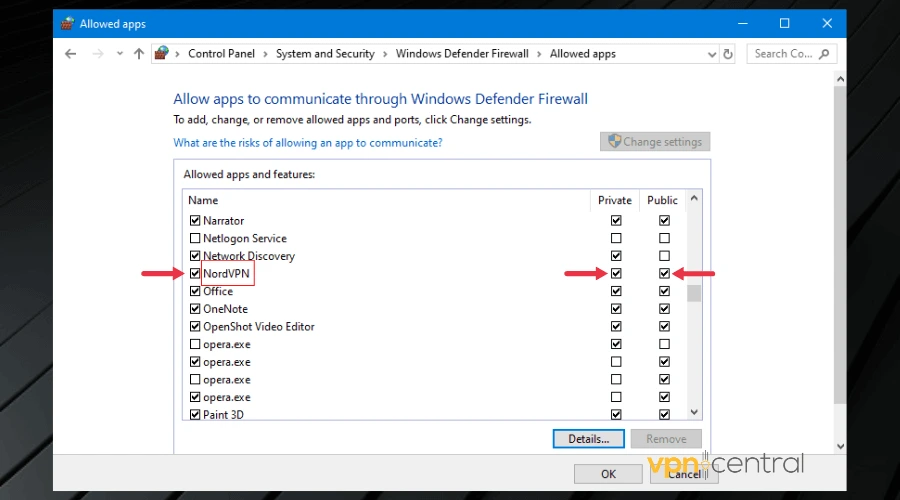
- Tymczasowo wyłącz program antywirusowy i spróbuj ponownie nawiązać połączenie.
- Jeśli Twój program antywirusowy oferuje zaawansowaną ochronę przeglądania (np. Threat Protection Pro™), wyłącz ją tymczasowo.
Czasami te ustawienia powodują również buforowanie lub opóźnienia. Jeśli zauważysz problemy z przesyłaniem strumieniowym, możesz napotkać podobny konflikt jak w przypadku, gdy NordVPN powoduje buforowanie.
5. Zmień protokoły VPN
NordVPN korzysta z kilku protokołów, w tym NordLynx, IKEv2 i OpenVPN. Przełączanie się między nimi może pomóc, jeśli bieżący jest blokowany przez sieć lub zaporę.
- Otwórz NordVPN i przejdź do Settings → Connection.
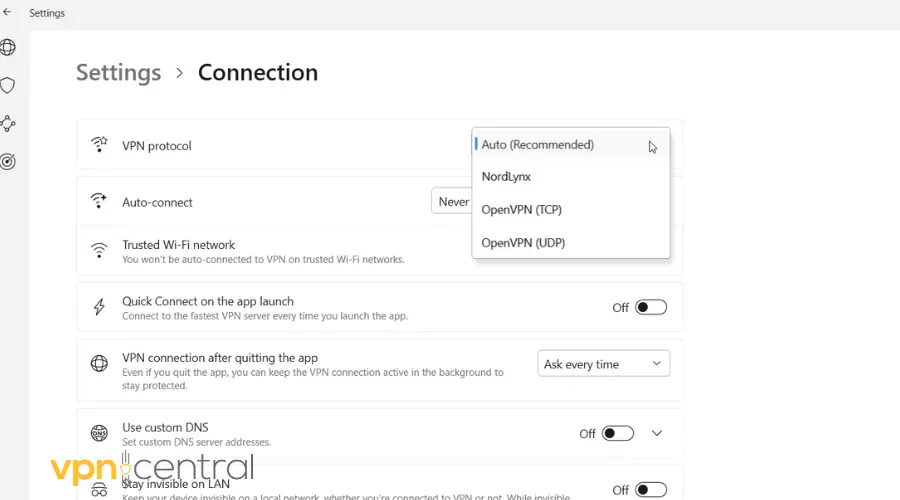
- W sekcji VPN protocol wybierz Auto (Recommended) lub ręcznie przełącz na inny.
- Najpierw wypróbuj OpenVPN (UDP), aby uzyskać stabilne połączenie.
Ten krok może również pomóc w przypadku problemów takich jak NordVPN połączony, ale brak internetu, ponieważ niezgodność protokołów jest częstą przyczyną.
6. Użyj serwerów zaciemnionych
Jeśli jesteś w kraju z ograniczeniami dotyczącymi VPN, Twój dostawca internetu może całkowicie blokować ruch VPN. Serwery zaciemnione NordVPN ukrywają połączenie, omijając te ograniczenia.
- Przejdź do Settings → Advanced w aplikacji NordVPN.
- Włącz Obfuscated servers.
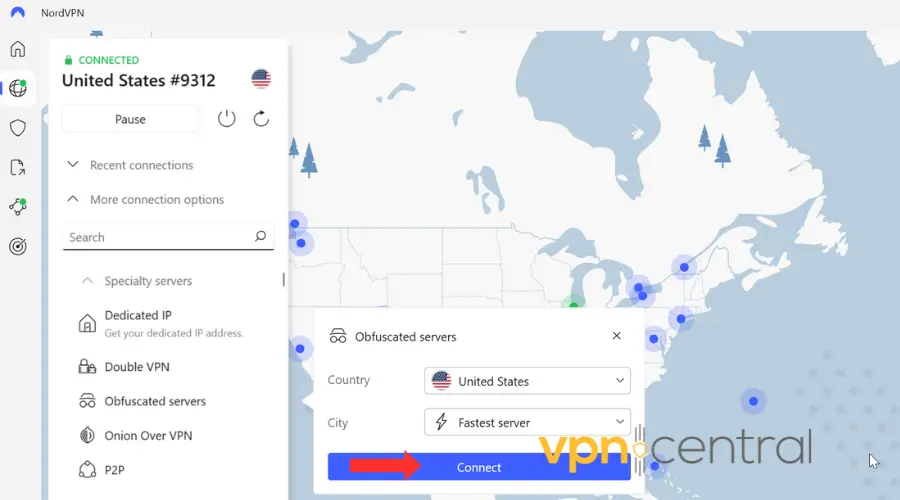
- Wybierz zgodny serwer i połącz się ponownie.
To ustawienie jest szczególnie przydatne, gdy aplikacje streamingowe lub usługi IPTV nie chcą się ładować, podobnie jak w sytuacji, gdy IPTV nie działa z NordVPN.
7. Rozwiązania specyficzne dla urządzenia
Niektóre systemy operacyjne wymagają dodatkowych kroków:
Windows
- Zainstaluj ponownie sterownik TAP (NordVPN > Diagnostics > Repair Tools).
- Uruchom NordVPN jako administrator, aby ominąć ograniczenia systemowe.
macOS
- Jeśli zobaczysz monit pęku kluczy, odblokuj i ponownie autoryzuj NordVPN.
- Zresetuj uprawnienia, usuwając dane logowania NordVPN z aplikacji Keychain Access i wprowadzając je ponownie.
Urządzenia mobilne (Android/iOS)
- Wyczyść pamięć podręczną i dane aplikacji.
- Zainstaluj ponownie aplikację, jeśli zresetowanie ustawień nie pomoże.
Jeśli NordVPN stale się rozłącza na urządzeniach mobilnych, zastosuj poprawki z artykułu NordVPN keeps disconnecting, aby uzyskać stabilniejsze połączenia.
8. Skontaktuj się z pomocą techniczną NordVPN
Jeśli wypróbowałeś wszystkie kroki i nadal widzisz błąd 901138, czas skontaktować się bezpośrednio z NordVPN.
Przed kontaktem zbierz następujące informacje:
- Wersja aplikacji NordVPN
- Wersja systemu operacyjnego
- Typ urządzenia (PC, Mac, Android, iPhone itp.)
- Dokładny komunikat lub kod błędu
Możesz również wspomnieć, czy ostatnio występowały u Ciebie błędy uwierzytelniania lub problemy z logowaniem, ponieważ mogą mieć wspólną przyczynę.
Zespół pomocy NordVPN może sprawdzić wewnętrzne dzienniki powiązane z Twoim kontem – ten błąd nie jest bowiem publicznie udokumentowany.
Podsumowanie
Błąd 901138 zachowuje się jak ogólny błąd połączenia lub uwierzytelnienia. Zacznij od prostych kroków, takich jak ponowne uruchomienie, ponowne zalogowanie, aktualizacja lub zmiana serwera. Jeśli to nie pomoże, zresetuj sieć, zmień protokół VPN lub wypróbuj serwery zaciemnione.
Jeśli wykonałeś wszystkie kroki, a problem nadal występuje, skontaktuj się z pomocą techniczną NordVPN, podając pełne informacje o systemie, aby mogli zbadać sprawę po swojej stronie.


Read our disclosure page to find out how can you help VPNCentral sustain the editorial team Read more


Improve this guide




User forum
0 messages