
Cum să ocoliți limita de hotspot T-Mobile (3+ trucuri)


 7 min. read
  Published on

Doriți să ocoliți limita de hotspot T-Mobile? Aveți noroc.
Vă voi arăta mai multe modalități de a evita limitarea vitezei și de a naviga mai rapid. Astfel, veți partaja internetul pe mai multe dispozitive fără limitări.

Access content across the globe at the highest speed rate.
🔥 Save 81% + 2 bonus months! 🔥
70% of our readers choose Private Internet Access
70% of our readers choose ExpressVPN
2
Browse the web from multiple devices with industry-standard security protocols.
🔥 Save 73%! 🔥

Faster dedicated servers for specific actions (currently at summer discounts)
🔥 Save 69%! 🔥
Partea cea mai bună? Metodele necesită aproape zero cunoștințe tehnice.
Așadar, să vă eliberăm internetul.
Ghid rapid: Cum să ocoliți limita hotspot-ului T-Mobile
Efectuați pașii următori:
- Accesați NordVPN și abonați-vă.
- Descărcați și instalați aplicația pe telefon.
- Conectați-vă la orice locație de server.
- Configurați dispozitivul ca hotspot pentru a-i partaja conexiunea la internet.
Gata.
De ce limitează T-Mobile lățimea de bandă?
T-Mobile limitează lățimea de bandă în mod normal pentru a preveni abuzul de servicii. Măsura constă în reducerea vitezei de internet pentru clienți, în anumite circumstanțe.
Chiar dacă acest lucru poate fi frustrant, există mai multe motive pentru care este vital:
- Limite de consum de date: Chiar și la planurile comercializate ca Nelimitate, T-Mobile stabilește anumite praguri de utilizare a datelor. O dată ce un utilizator depășește alocarea, sunteți considerat un consumator intensiv de date. Astfel, puteți experimenta viteze reduse, mai ales în orele de vârf.
- Congestia rețelei: Aceasta apare atunci când rețeaua se confruntă cu aglomerație din cauza prea multor utilizatori. În astfel de momente, operatorul de obicei nu are suficientă lățime de bandă pentru a satisface cererea. Prin urmare, T-Mobile reduce vitezele de navigare pentru a gestiona încărcarea rețelei.
- Prioritizarea traficului direct pe dispozitiv: T-Mobile prioritizează de obicei traficul direct pe dispozitiv față de cel prin partajare (tethering). Asta înseamnă că vitezele ar putea fi mai mici dacă folosiți un hotspot. Cu toate acestea, puteți avea o conexiune mai rapidă atunci când folosiți datele direct pe smartphone.
- Prevenirea activităților care consumă multă lățime de bandă: T-Mobile poate limita vitezele pentru a descuraja activitățile intensive în bandă, cum ar fi torrenting-ul, streaming-ul, descărcările etc.
- Prioritizarea ISP: Unele companii plătesc pentru prioritizare, pentru a asigura viteze mai mari pentru serviciile lor. Acest lucru poate duce la viteze reduse pentru alți clienți atunci când cererea este mare.
Deși majoritatea operatorilor limitează lățimea de bandă, T-Mobile este cunoscut pentru abordarea agresivă. Conform termenilor, poate reduce conexiunea până la viteze 2G.
Dar nu vă îngrijorați – am soluții.
Cum să ocoliți limita hotspot-ului T-Mobile
Există mai multe metode pentru a ocoli limitele hotspot-ului T-Mobile. Dar înainte de a vi le arăta, aveți grijă să nu abuzați de aceste soluții de ocolire.
În 2015, compania a anunțat că va acționa împotriva clienților care evită limitarea. Această măsură urmărește să se asigure că toți utilizatorii au o experiență bună.
Utilizarea câtorva GB peste planul lunar nu va atrage atenția. Dar depășirea a 2TB vă poate exclude din planurile nelimitate.
Acestea fiind spuse, puteți evita limita hotspot-ului T-Mobile folosind următoarele trucuri:
1. Schimbați setările APN
Un Nume punct de acces (APN) este o poartă care permite accesul la internet pe dispozitivul dvs. Deși operatorii mobili oferă o valoare implicită, o puteți modifica.
Astfel, schimbarea APN-ului împiedică T-Mobile să vă urmărească cu exactitate consumul de date. Veți putea ocoli limita hotspot-ului fără bătăi de cap.
Iată cum:
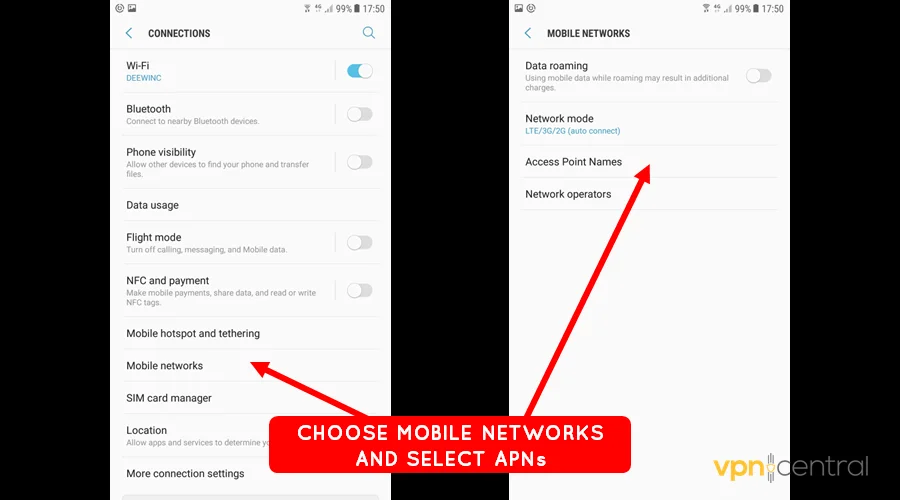
- Deschideți Setări pe dispozitivul mobil.
- Accesați Setări rețele mobile.
- Alegeți Nume puncte de acces.
4. Selectați profilul APN T-Mobile și alegeți Tip APN.
5. Modificați valoarea implicită din default,supl în default,supl,dun.
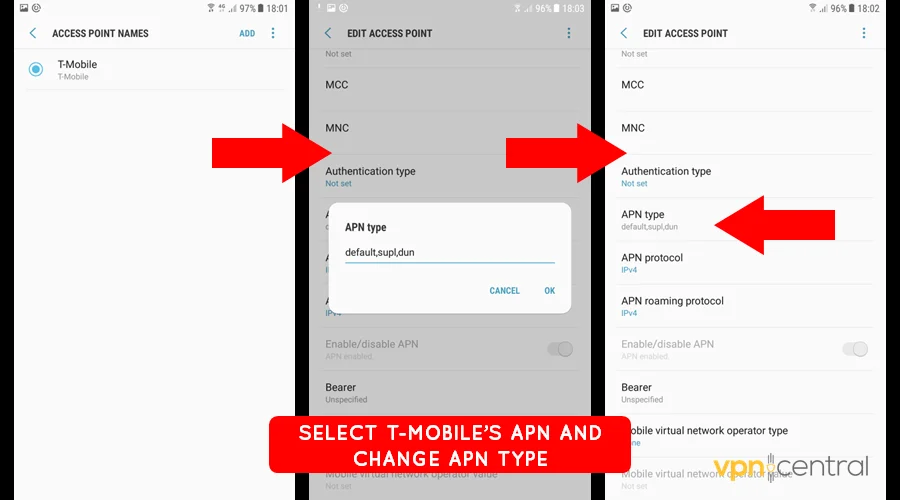
6. Salvați și reporniți dispozitivul.
Rețineți că modificarea valorilor APN poate provoca probleme de conectivitate. Acestea pot include expirări de rețea, perioade de inactivitate, viteze reduse etc.
2. Setați DUN=0 (Doar Android)
Rețeaua dial-up (DUN) este o tehnică ce permite dispozitivului dvs. să funcționeze ca un router. Mai mult, operatorii mobili se bazează pe ea pentru a monitoriza traficul prin partajare.
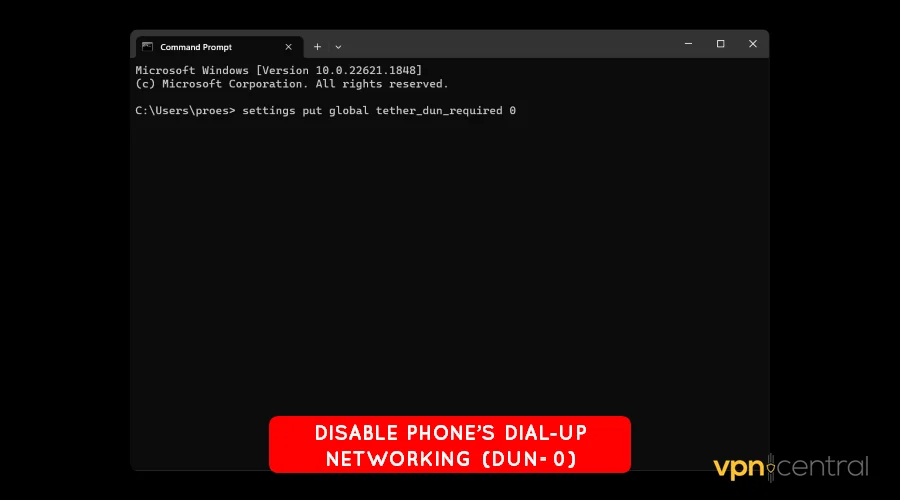
Smartphone-ul dvs. are această funcție activată implicit, ceea ce apare ca DUN=1. Totuși, o puteți dezactiva modificând-o la DUN=0.
Înainte de a continua, asigurați-vă că aveți un computer și cablu USB al telefonului. De asemenea, încărcați bateria telefonului la cel puțin 80%.
Pregătiți? Să începem!
- Descărcați Android ADB, Fastboot și Drivere, apoi instalați-le pe computer.
- Activați Depanarea USB pe telefon.
- Conectați telefonul la computer prin USB.
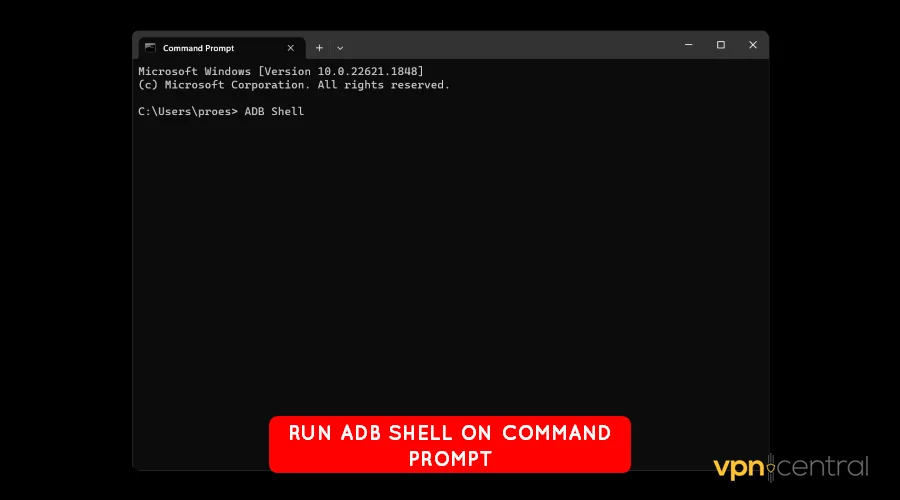
- Deschideți Linia de comandă pe computer. Pur și simplu faceți clic pe butonul Start, tastați CMD în caseta de căutare și apăsați Enter pe tastatură.
- Tastați ADB Shell în fereastra CMD și apăsați Enter.
6. Tastați settings put global tether_dun_required 0 în fereastra CMD și apăsați din nou Enter.
7. Deconectați dispozitivul de la PC și reporniți-l.
8. Activați hotspot-ul și bucurați-vă de navigare nelimitată pe internet.
Unele dispozitive Android pot necesită root pentru ca aceasta să funcționeze. Acest lucru ar putea anula garanția sau, mai rău, ar putea bloca definitiv telefonul.
Dar iată o alternativă mai sigură.
3. Folosiți PDANet+ (Android)
Puteți evita toate riscurile root-ării dispozitivului instalând PDANet+. Din păcate, aplicația este disponibilă doar pentru utilizatorii Android.
Alte cerințe sunt cablul USB al dispozitivului și un computer. Odată pregătite, efectuați pașii de mai jos:
- Descărcați și instalați PDANet+ pe telefonul Android.
- Obțineți și instalați aplicația desktop PDANet+.
- Activați depanarea USB pe telefon.
- Conectați telefonul la computer prin USB și finalizați configurarea.
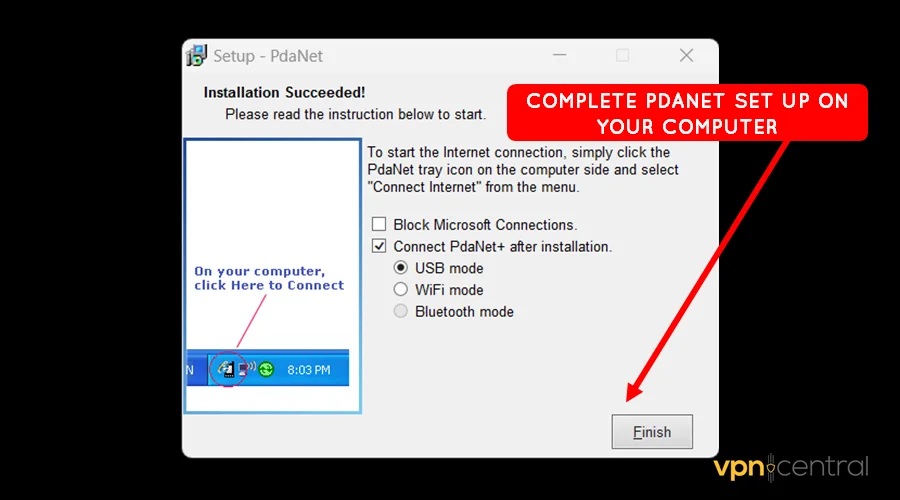
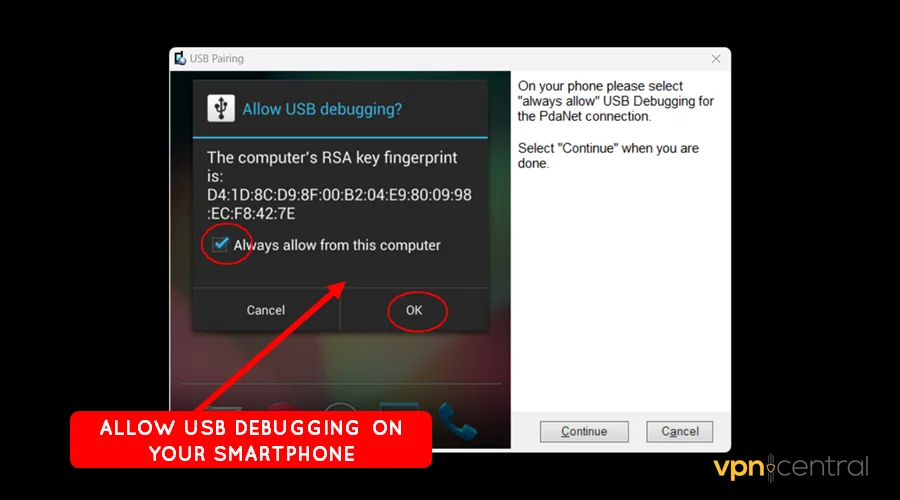
5. Rulați PDANet+ pe telefon și pe computer și activați Always Allow USB Debugging.
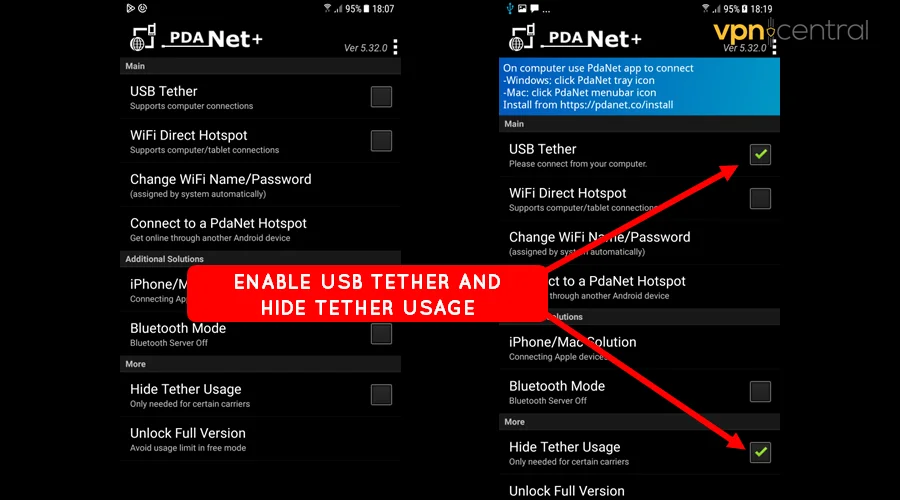
6. Bifați Activate USB Mode în aplicația PDANet+ de pe telefon. Faceți același lucru pentru Hide Tether Usage.
7. Bucurați-vă de acces nelimitat la internet pe hotspotul dvs. T-Mobile.
Această soluție poate eșua dacă T-Mobile vă etichetează ca utilizator abuziv al rețelei. S-ar putea să vă confruntați cu o limitare severă a vitezei de rețea atunci când se întâmplă acest lucru.
4. Utilizați un VPN
Un VPN este cea mai fiabilă opțiune dacă doriți să ocoliți limita hotspotului T-Mobile. Tot ce aveți nevoie este un furnizor de încredere precum NordVPN și sunteți gata de acțiune.
Un astfel de serviciu criptează conexiunea dvs., făcând dificilă urmărirea utilizării prin tethering. În plus, comprimă și accelerează site-urile web pentru a economisi lățimea de bandă.
Iată cum procedați:
- Accesați NordVPN și creați-vă un cont.
- Instalați VPN-ul pe telefon și autentificați-vă.
- Selectați orice locație de server și Conectați-vă. Recomand alegerea regiunilor din Statele Unite, deoarece majoritatea serviciilor online sunt găzduite acolo.
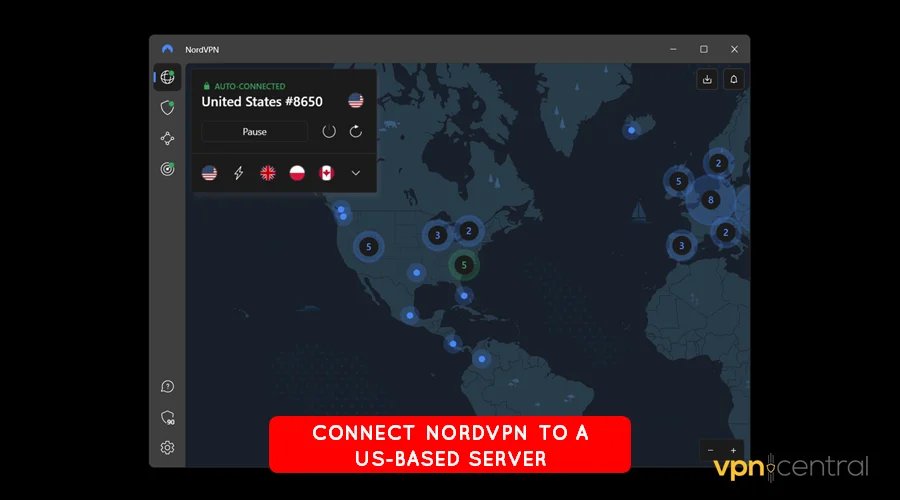
4. Bucurați-vă de navigarea pe internet după bunul plac.
Dezavantajul este că utilizarea NordVPN implică un cost suplimentar. Dar puteți fi sigur că veți beneficia de viteze rapide, securitate solidă și confidențialitate.

NordVPN
Deblocați navigarea nelimitată cu NordVPN! Ocoliți limitele T-Mobile și bucurați-vă astăzi de internet sigur și rapid.Articole similare:
Rezumat
După cum ați văzut, utilizarea unui VPN este cea mai sigură modalitate de a ocoli limita hotspotului T-Mobile. Cu toate acestea, și alte metode funcționează la fel de bine, mai ales dacă aveți un buget limitat.
Cel mai important, asigurați-vă că respectați limitele. Altfel, riscați să fiți sever limitat(ă) ca urmare a etichetării ca utilizator abuziv al rețelei.


Read our disclosure page to find out how can you help VPNCentral sustain the editorial team Read more


Improve this guide




User forum
0 messages