
Como Contornar o Limite do Hotspot da T-Mobile (3+ Truques)


 7 min. read
  Published on

Quer contornar o limite do hotspot da T-Mobile? Está com sorte.
Vou mostrar-lhe várias formas de evitar a redução de velocidade e navegar mais rápido. Assim, poderá partilhar a sua internet entre vários dispositivos sem limites.

Access content across the globe at the highest speed rate.
🔥 Save 81% + 2 bonus months! 🔥
70% of our readers choose Private Internet Access
70% of our readers choose ExpressVPN
2
Browse the web from multiple devices with industry-standard security protocols.
🔥 Save 73%! 🔥

Faster dedicated servers for specific actions (currently at summer discounts)
🔥 Save 69%! 🔥
O melhor de tudo? Os métodos quase não exigem conhecimentos técnicos.
Então, vamos libertar a sua internet.
Guia rápido: como contornar o limite de hotspot da T-Mobile
Faça apenas o seguinte:
- Aceda a NordVPN e subscreva.
- Transfira e instale a aplicação no seu telemóvel.
- Ligue-se a qualquer localização de servidor.
- Partilhe a ligação do seu dispositivo via hotspot para outros equipamentos.
Pronto.
Porque é que a T-Mobile reduz a largura de banda?
Normalmente, a T-Mobile reduz a largura de banda para evitar o abuso dos serviços. A medida envolve diminuir a velocidade da internet para os clientes em determinadas circunstâncias.
Embora isso possa ser frustrante, há várias razões que justificam essa prática:
- Limites de utilização de dados: Mesmo nos planos comercializados como Ilimitados, a T-Mobile define determinados limites de utilização. Quando um utilizador excede essa franquia, é considerado um consumidor intensivo de dados e pode sofrer velocidades reduzidas, especialmente em horas de pico.
- Congestionamento da rede: Isto acontece sempre que a rede fica congestionada devido a demasiados utilizadores. Nessas alturas, a operadora normalmente não dispõe de largura de banda suficiente para fazer face à procura. Por isso, a T-Mobile reduz as velocidades de navegação para gerir a carga da sua rede.
- Prioridade atribuída ao tráfego no dispositivo: A T-Mobile normalmente privilegia o tráfego no dispositivo em detrimento dos dados partilhados por tethering. Isto significa que as suas velocidades podem ser mais lentas se usar um hotspot, mas poderá ter uma conectividade mais rápida quando utiliza os dados diretamente no seu smartphone.
- Prevenção de atividades que consomem muita largura de banda: A T-Mobile pode reduzir a velocidade para desencorajar atividades intensivas como torrenting, streaming, downloads, etc.
- Priorização do ISP: Algumas empresas pagam por prioridade para garantir velocidades mais rápidas nos seus serviços, o que pode resultar em velocidades mais lentas para outros clientes quando há uma grande procura.
Embora a maioria das operadoras reduza a largura de banda, a T-Mobile é conhecida por ser particularmente agressiva. De acordo com os termos, pode baixar a ligação para velocidades 2G.
Mas não se preocupe – tenho soluções.
Como contornar o limite de hotspot da T-Mobile
Existem vários métodos para contornar os limites do hotspot da T-Mobile. Mas, antes de lhe mostrar, tenha consciência de não abusar destas soluções alternativas.
Em 2015, a empresa anunciou que iria atrás dos clientes que evitam a limitação de velocidade. O objetivo é garantir uma boa experiência a todos os utilizadores.
Usar mais alguns GB do que o seu plano mensal permite não vai levantar suspeitas. Mas exceder 2 TB pode fazer com que seja excluído dos planos ilimitados.
Posto isto, pode contornar o limite do hotspot da T-Mobile com os seguintes truques:
1. Alterar as definições do APN
Um Nome de Ponto de Acesso (APN) é uma porta de ligação que permite o acesso à internet no seu dispositivo. Embora as operadoras forneçam um valor predefinido, pode modificá-lo.
Assim, alterar o APN impede que a T-Mobile monitorize com precisão a sua utilização de dados. Poderá contornar o limite do hotspot sem complicações.
Saiba como:
- Abra as Definições no seu dispositivo móvel.
- Aceda a Configurações de rede móvel.
- Escolha Nomes de pontos de acesso.
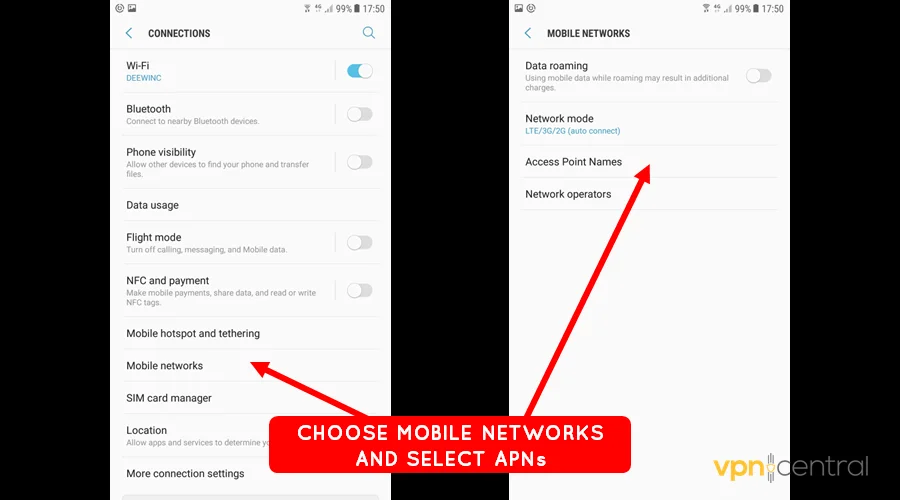
4. Selecione o perfil APN da T-Mobile e escolha Tipo de APN.
5. Altere o valor predefinido de default,supl para default,supl,dun.
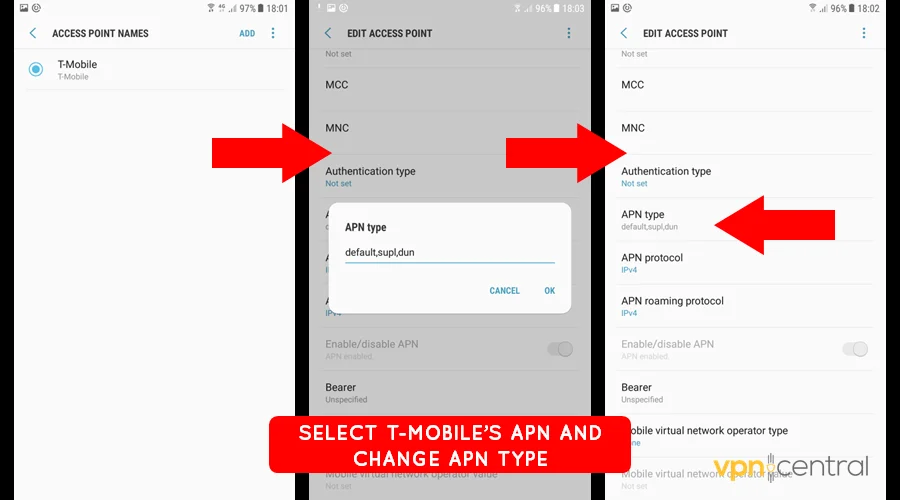
6. Guarde e reinicie o dispositivo.
Note que modificar os valores do APN pode causar problemas de conectividade, como tempos limite de rede, quedas, velocidades lentas, etc.
2. Definir DUN=0 (apenas Android)
Dual-up networking (DUN) é uma técnica que permite que o seu dispositivo funcione como um router. Além disso, as operadoras confiam nela para monitorizar o tráfego partilhado por tethering.
O seu smartphone tem esta funcionalidade ativada por predefinição, que aparece como DUN=1. No entanto, pode desativá-la alterando para DUN=0.
Antes de prosseguirmos, certifique-se de que tem um computador e o cabo USB do telefone. Carregue também a bateria do telefone até pelo menos 80%.
Pronto? Vamos a isso!
- Transfira o Android ADB, Fastboot e Drivers e instale-os no seu computador.
- Ative a Depuração USB no seu telemóvel.
- Ligue o telemóvel ao computador via USB.
- Abra a Linha de Comandos no computador. Basta clicar no botão Iniciar, escrever CMD na caixa de pesquisa e premir Enter no teclado.
- Escreva ADB Shell na janela da Linha de Comandos e prima Enter.
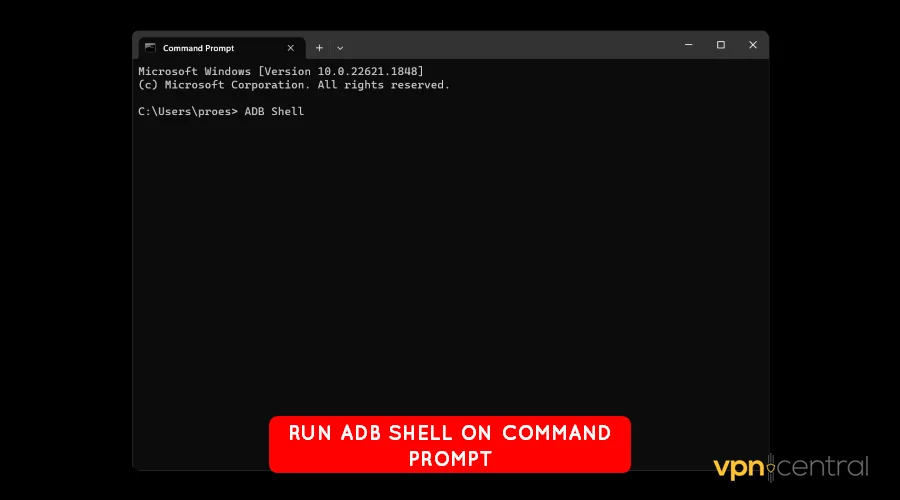
6. Escreva settings put global tether_dun_required 0 na janela CMD e prima novamente Enter.
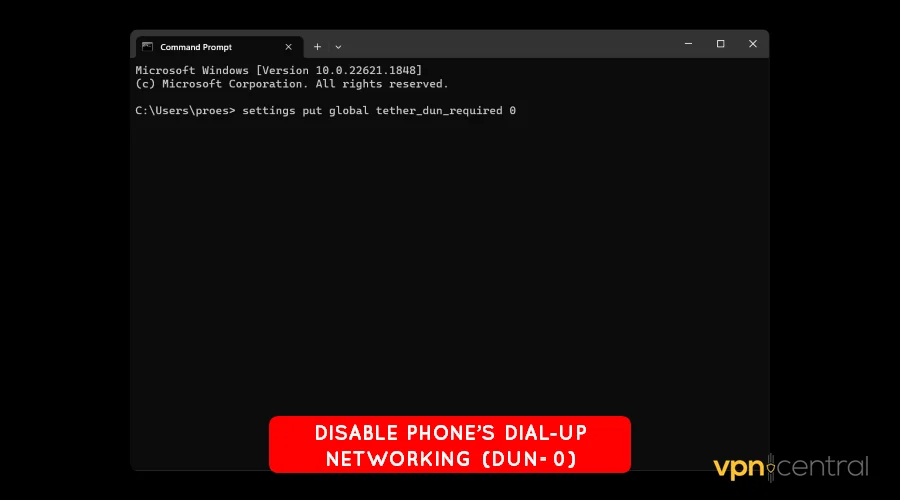
7. Desligue o dispositivo do PC e reinicie-o.
8. Ative o hotspot e desfrute de uma navegação ilimitada.
Alguns dispositivos Android podem exigir root para que isto funcione, o que pode anular a garantia ou, pior ainda, bloquear o telefone.
Mas aqui está uma alternativa mais segura.
3. Utilizar o PDANet+ (Android)
Pode evitar todos os riscos de fazer root ao seu dispositivo instalando o PDANet+. Infelizmente, a aplicação só está disponível para utilizadores Android.
Os outros requisitos são o cabo USB do dispositivo e um computador. Quando estiver tudo pronto, faça o seguinte:
- Transfira e instale o PDANet+ no seu telemóvel Android.
- Obtenha e instale a aplicação de ambiente de trabalho do PDANet+.
- Ative a Depuração USB no seu telemóvel.
- Ligue o telemóvel ao computador via USB e conclua a configuração.
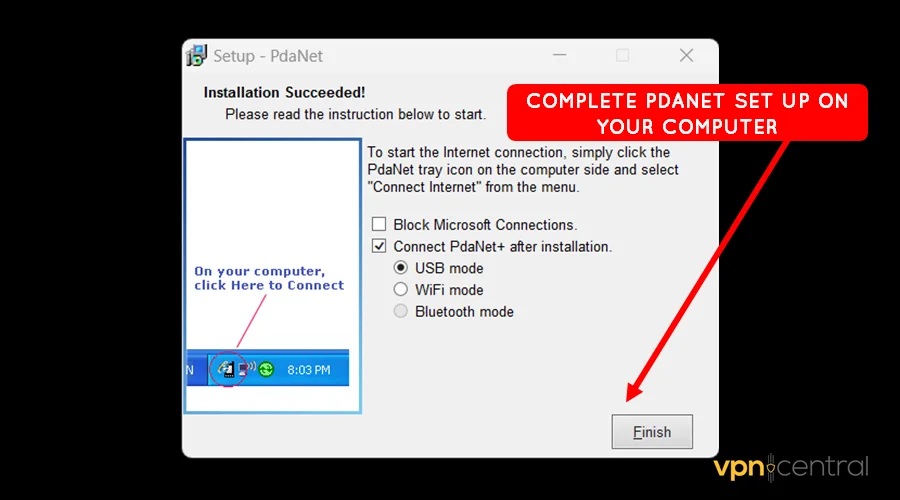
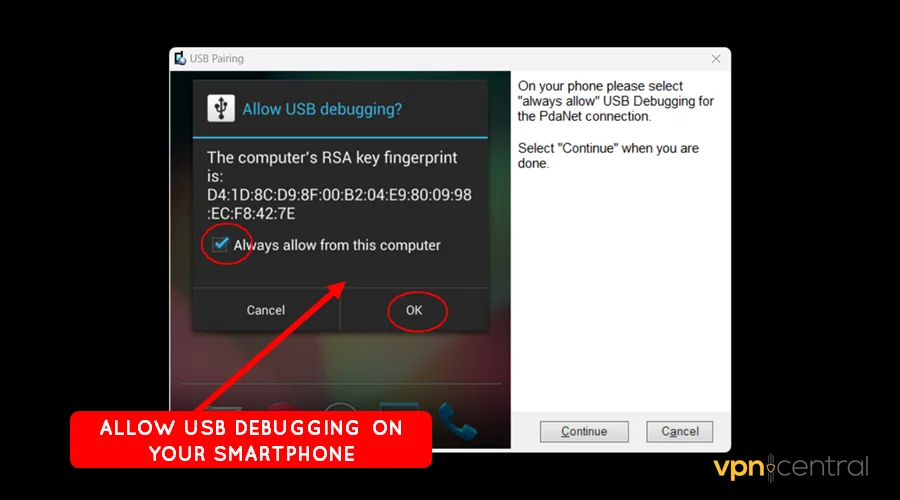
5. Execute o PDANet+ no telefone e no computador e ative a opção Always Allow USB Debugging.
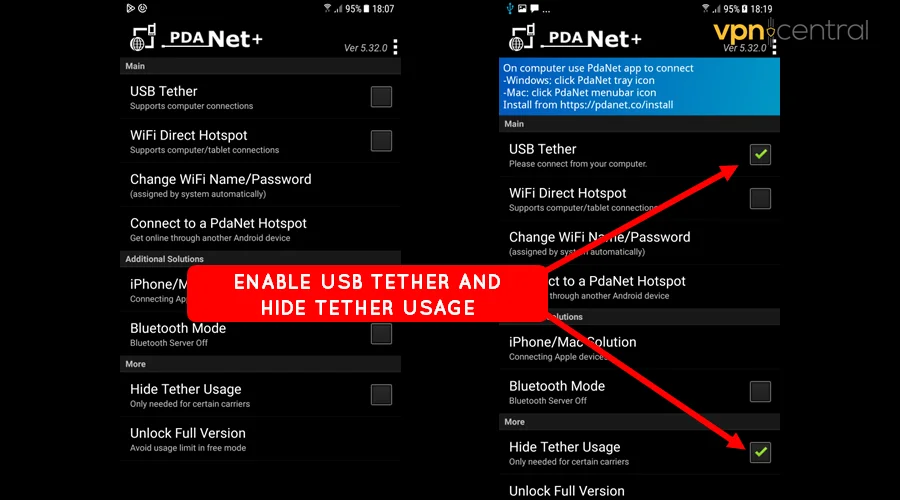
6. Marque Activate USB Mode na aplicação PDANet+ do telefone. Faça o mesmo para Hide Tether Usage.
7. Desfrute de acesso ilimitado à Internet no seu hotspot T-Mobile.
Este método alternativo pode falhar se a T-Mobile o classificar como utilizador abusivo da rede. Poderá sofrer uma forte limitação de velocidade na sua ligação sempre que isso acontecer.
4. Utilizar uma VPN
Uma VPN é a opção mais fiável se deseja contornar o limite do hotspot da T-Mobile. Só precisa de um fornecedor de confiança como a NordVPN, e está pronto a usar.
Este serviço encripta a sua ligação, dificultando o rastreio da utilização de tethering. Além disso, comprime e acelera sites para poupar a sua largura de banda.
Veja como:
- Aceda ao NordVPN e crie uma conta.
- Instale a VPN no seu telefone e inicie sessão.
- Escolha qualquer localização de servidor e toque em Connect. Recomendo que selecione regiões nos Estados Unidos, uma vez que a maioria dos serviços online está alojada lá.
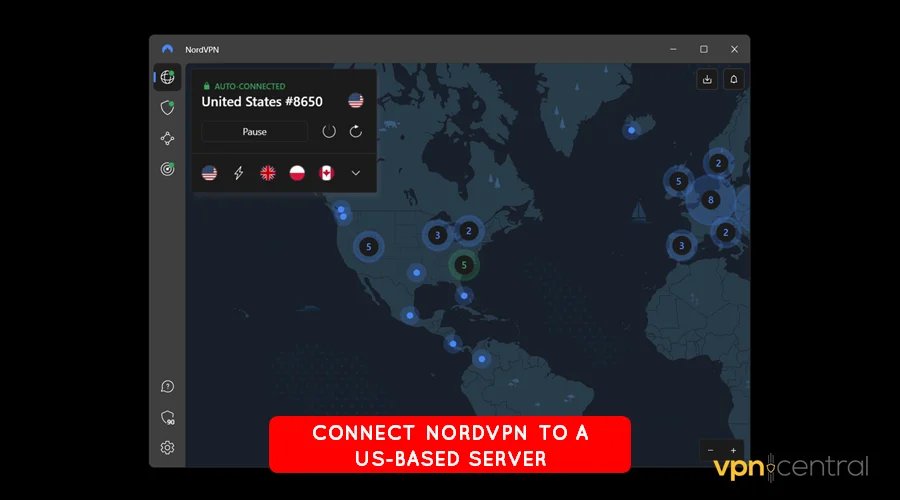
4. Desfrute da navegação na Internet à sua satisfação.
Por outro lado, a utilização do NordVPN tem um custo adicional. Mas fique descansado, irá desfrutar de velocidades rápidas, segurança robusta e privacidade.

NordVPN
Desbloqueie uma navegação ilimitada com o NordVPN! Ultrapasse os limites da T-Mobile e desfrute de internet segura e rápida hoje mesmo.Relacionado:
Resumo
Como pôde ver, utilizar uma VPN é a forma mais segura de contornar o limite do hotspot da T-Mobile. Ainda assim, os outros métodos funcionam igualmente bem, especialmente se tiver um orçamento apertado.
Acima de tudo, certifique-se de que cumpre os limites. Caso contrário, arrisca-se a sofrer uma redução drástica da velocidade por ser classificado como utilizador abusivo da rede.


Read our disclosure page to find out how can you help VPNCentral sustain the editorial team Read more


Improve this guide




User forum
0 messages