
Hoe de T-Mobile Hotspotlimiet te omzeilen (3+ trucs)


 6 min. read
  Published on

Wil je de T-Mobile-hotspotlimiet omzeilen? Dan heb je geluk.
Ik laat je verschillende manieren zien om de vertraging te omzeilen en sneller te browsen. Zo deel je je internet zonder limieten over meerdere apparaten.

Access content across the globe at the highest speed rate.
🔥 Save 81% + 2 bonus months! 🔥
70% of our readers choose Private Internet Access
70% of our readers choose ExpressVPN
2
Browse the web from multiple devices with industry-standard security protocols.
🔥 Save 73%! 🔥

Faster dedicated servers for specific actions (currently at summer discounts)
🔥 Save 69%! 🔥
Het mooiste van alles? De methoden vereisen bijna geen technische kennis.
Laten we dus je internet bevrijden.
Snelle gids: Zo omzeil je de T-Mobile-hotspotlimiet
Doe gewoon het volgende:
- Ga naar NordVPN en neem een abonnement.
- Download en installeer de app op je telefoon.
- Maak verbinding met een willekeurige serverlocatie.
- Activeer de hotspot van je apparaat om de internetverbinding te delen.
Klaar.
Waarom beperkt T-Mobile de bandbreedte?
T-Mobile beperkt normaal gesproken de bandbreedte om misbruik van diensten te voorkomen. Dit houdt in dat internetsnelheden worden vertraagd voor klanten onder bepaalde omstandigheden.
Hoewel dit frustrerend kan lijken, zijn er verschillende redenen waarom het essentieel is:
- Datagebruiklimieten: Zelfs bij abonnementen die als Onbeperkt worden aangeboden, hanteert T-Mobile bepaalde drempels voor datagebruik. Zodra een gebruiker deze overschrijdt, word je beschouwd als een zware dataverbruiker. Daardoor kun je lagere snelheden ervaren, vooral tijdens piekuren.
- Netwerkcongestie: Dit gebeurt wanneer een netwerk overbelast raakt door te veel gebruikers. Op zulke momenten heeft de provider doorgaans onvoldoende bandbreedte om aan de vraag te voldoen. Daarom verlaagt T-Mobile de browsesnelheden om de belasting op het netwerk te beheersen.
- Prioriteit voor verkeer op het apparaat: T-Mobile geeft meestal voorrang aan verkeer op het apparaat boven tethered dataverkeer. Dit betekent dat je snelheden mogelijk langzamer zijn als je een hotspot gebruikt. Je kunt echter snellere connectiviteit ervaren wanneer je de data rechtstreeks op je smartphone gebruikt.
- Voorkomen van bandbreedte-intensieve activiteiten: T-Mobile kan snelheden vertragen om bandbreedte-intensieve activiteiten te ontmoedigen, zoals torrenting, streamen, downloaden, enz.
- ISP-prioritering: Sommige bedrijven betalen voor prioritering om snellere snelheden voor hun diensten te garanderen. Dit kan leiden tot vertraagde snelheden voor andere klanten wanneer de vraag hoog is.
Hoewel de meeste providers bandbreedte beperken, staat T-Mobile erom bekend dat het agressief is. Volgens de voorwaarden kan de verbinding worden vertraagd tot 2G-snelheden.
Maar geen zorgen – ik heb oplossingen.
Hoe je de T-Mobile-hotspotlimiet kunt omzeilen
Er zijn verschillende methoden om de hotspotlimieten van T-Mobile te omzeilen. Maar voordat ik ze laat zien, wees je ervan bewust dat je deze workarounds niet moet misbruiken.
In 2015 kondigde het bedrijf aan dat het klanten die vertraging ontduiken zou aanpakken. Zo’n maatregel is bedoeld om ervoor te zorgen dat alle gebruikers een goede ervaring hebben.
Een paar GB boven je maandelijkse bundel zal geen argwaan wekken. Maar meer dan 2 TB verbruiken kan ertoe leiden dat je van de onbeperkte abonnementen wordt afgesloten.
Dat gezegd hebbende, kun je de hotspotlimiet van T-Mobile omzeilen met de volgende trucs:
1. Wijzig de APN-instellingen
Een Access Point Name (APN) is een gateway die internettoegang op je apparaat mogelijk maakt. Hoewel mobiele providers een standaardwaarde leveren, kun je deze aanpassen.
Door de APN te wijzigen, voorkom je dat T-Mobile je dataverbruik nauwkeurig kan volgen. Zo kun je de hotspotlimiet probleemloos omzeilen.
Zo werkt het:
- Open de Instellingen op je mobiele apparaat.
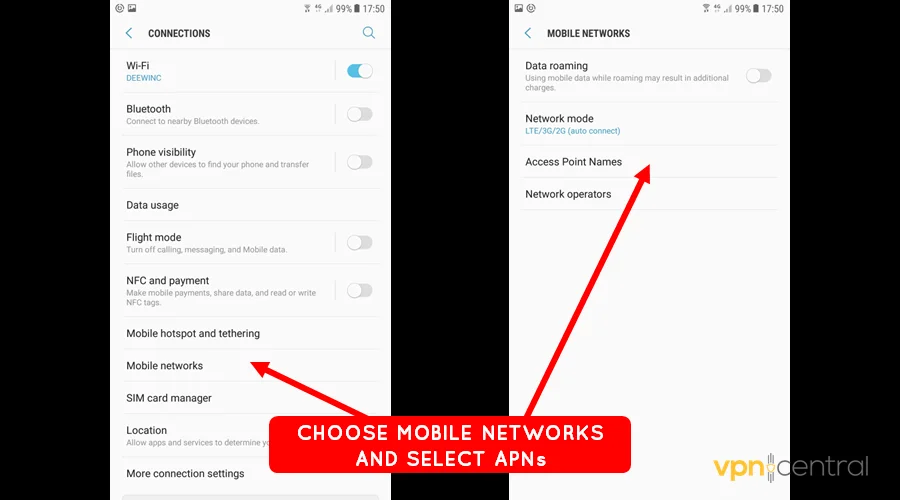
- Ga naar Mobiele netwerkinstellingen.
- Kies Toegangspuntnamen.
4. Selecteer het APN-profiel van T-Mobile en kies APN-type.
5. Wijzig de standaardwaarde van default,supl naar default,supl,dun.
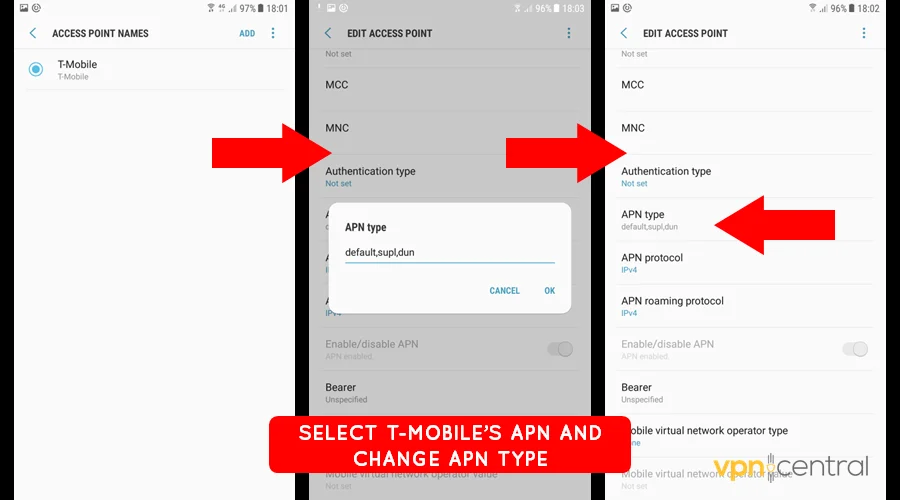
6. Sla de wijzigingen op en start je apparaat opnieuw op.
Houd er rekening mee dat het wijzigen van de APN-waarden connectiviteitsproblemen kan veroorzaken. Denk aan netwerk-time-outs, uitval, lage snelheden, enz.
2. Stel DUN=0 in (alleen Android)
Dial-up networking (DUN) is een techniek waarmee je apparaat als router kan fungeren. Bovendien gebruiken mobiele providers deze om geteathered verkeer te controleren.
Je smartphone heeft deze functie standaard ingeschakeld, weergegeven als DUN=1. Je kunt deze echter uitschakelen door het te wijzigen naar DUN=0.
Zorg voordat je verdergaat dat je een computer en de USB-kabel van je telefoon hebt. Laad ook de batterij van je telefoon op tot minstens 80%.
Klaar? Daar gaan we!
- Download Android’s ADB, Fastboot en Drivers en installeer ze op je computer.
- Schakel USB-foutopsporing in op je telefoon.
- Sluit de telefoon via USB aan op de computer.
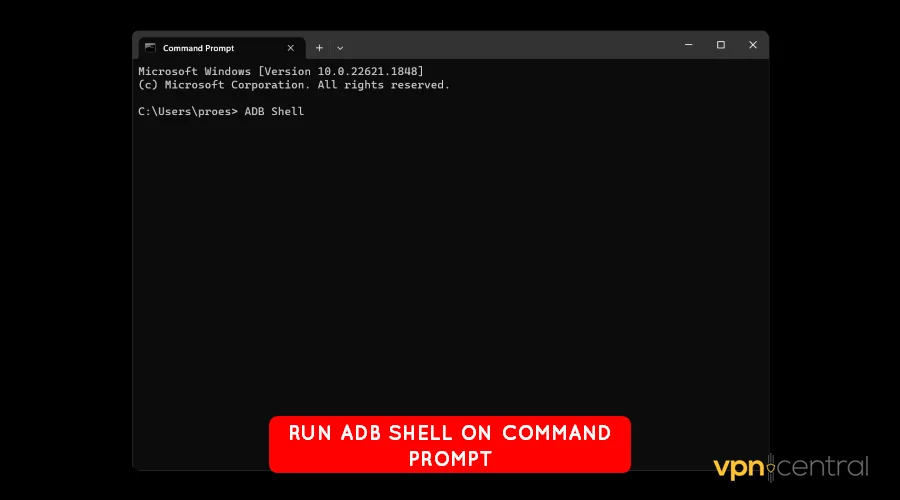
- Open de Opdrachtprompt op de computer. Klik eenvoudig op de Start-knop, typ CMD in het zoekvak en druk op Enter op je toetsenbord.
- Typ ADB Shell in het Opdrachtprompt-venster en druk op Enter.
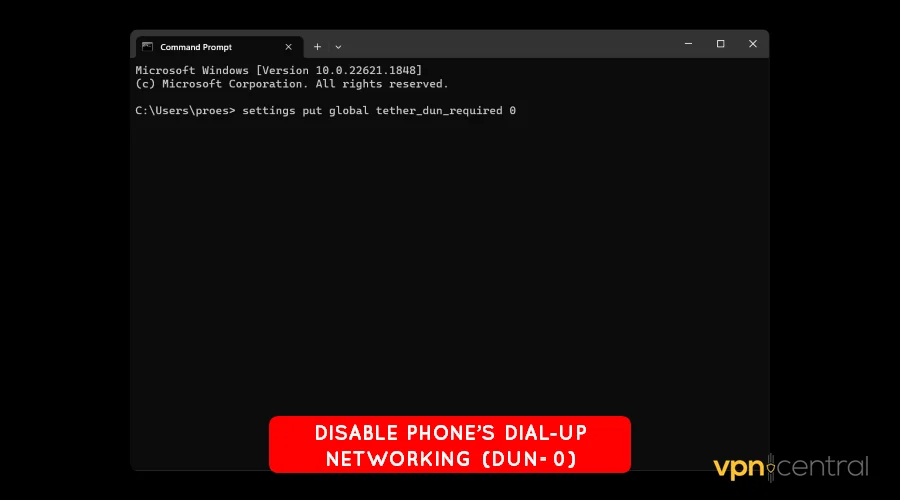
6. Typ settings put global tether_dun_required 0 in het Opdrachtprompt-venster en druk opnieuw op Enter.
7. Ontkoppel je apparaat van de pc en start het opnieuw op.
8. Schakel de hotspot in en geniet van onbeperkt internetten.
Voor sommige Android-apparaten is rooten vereist om dit te laten werken. Dit kan je garantie ongeldig maken of, erger nog, je telefoon bricken.
Maar hier is een veiliger alternatief.
3. Gebruik PDANet+ (Android)
Je kunt alle risico’s van het rooten van je apparaat vermijden door PDANet+ te installeren. Helaas is de app alleen beschikbaar voor Android-gebruikers.
Andere vereisten zijn de USB-kabel van je apparaat en een computer. Doe zodra je dat hebt het volgende:
- Download en installeer PDANet+ op je Android-telefoon.
- Download en installeer de PDANet+ desktopapplicatie.
- Schakel USB-foutopsporing in op je telefoon.
- Sluit je telefoon via USB aan op de computer en voltooi de installatie.
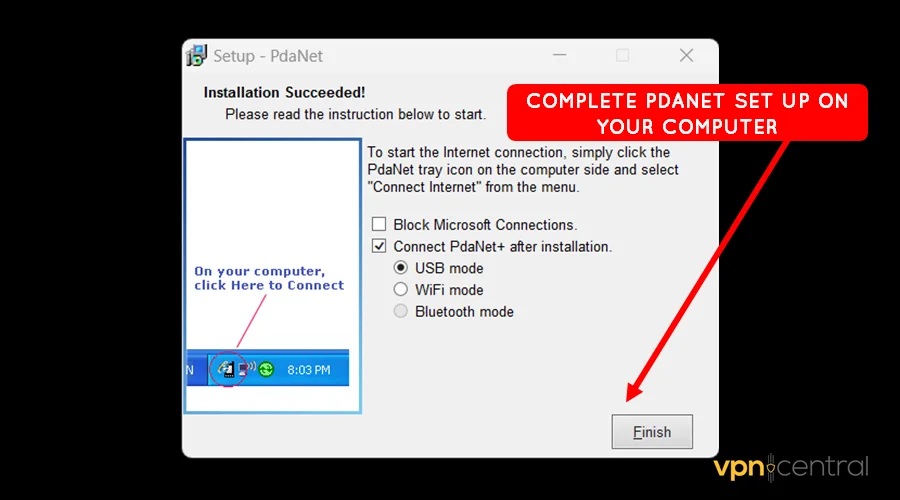
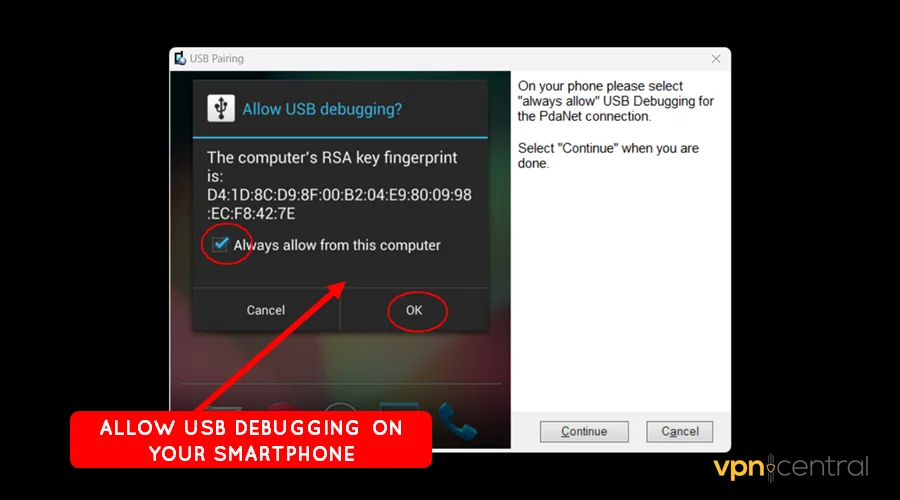
5. Voer PDANet+ uit op je telefoon en computer en schakel Always Allow USB Debugging in.
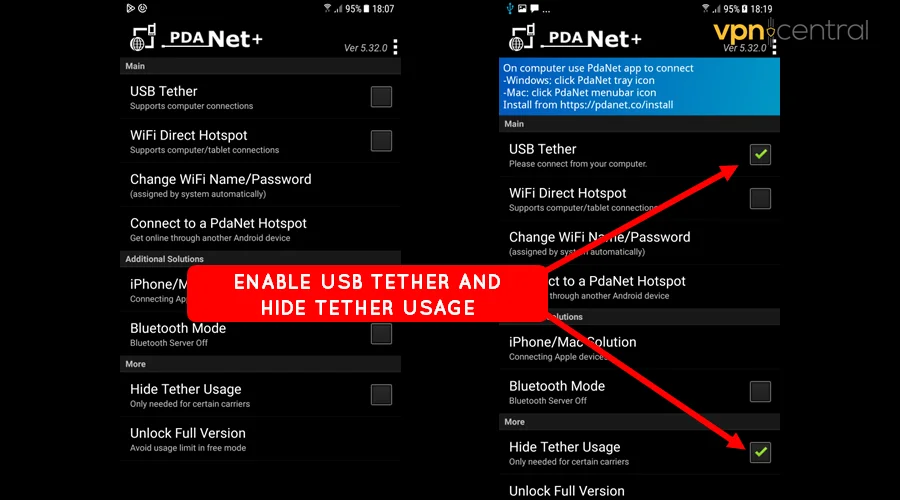
6. Vink Activate USB Mode aan in de PDANet+ app op je telefoon. Doe hetzelfde voor Hide Tether Usage.
7. Geniet van onbeperkte internettoegang op je T-Mobile-hotspot.
Deze omzeiling kan mislukken als T-Mobile je aanmerkt als netwerk-misbruiker. Je kunt dan te maken krijgen met ernstige netwerkvertraging op je verbinding.
4. Gebruik een VPN
Een VPN is de meest betrouwbare optie als je de hotspotlimiet van T-Mobile wilt omzeilen. Het enige wat je nodig hebt is een betrouwbare aanbieder zoals NordVPN, en je bent klaar om te gaan.
Zo’n dienst versleutelt je verbinding, wat het moeilijk maakt om getetherd gebruik te volgen. Bovendien comprimeert en versnelt het websites om je bandbreedte te sparen.
Zo werkt het:
- Ga naar NordVPN en maak een account aan.
- Installeer de VPN op je telefoon en log in.
- Kies een serverlocatie en tik op Verbinden. Ik raad aan om een locatie in de Verenigde Staten te kiezen, omdat de meeste onlinediensten daar worden gehost.
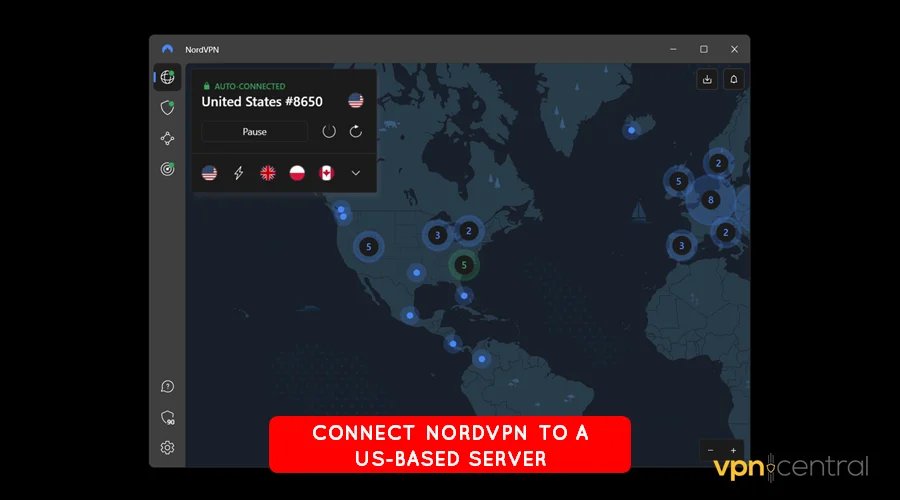
4. Geniet van internetten naar wens.
Het nadeel is dat NordVPN extra kosten met zich meebrengt. Maar wees gerust, je krijgt hoge snelheden, solide beveiliging en privacy.

NordVPN
Ontgrendel grenzeloos browsen met NordVPN! Omzeil T-Mobile-limieten en geniet vandaag nog van veilig, snel internet.Gerelateerd:
Samenvatting
Zoals je hebt gezien, is het gebruik van een VPN de veiligste manier om de T-Mobile-hotspotlimiet te omzeilen. Maar ook andere methoden werken even goed, vooral als je krap bij kas zit.
Het belangrijkste is dat je binnen de perken blijft. Anders loop je het risico ernstig vertraagd te worden omdat je als netwerkmisbruiker wordt aangemerkt.


Read our disclosure page to find out how can you help VPNCentral sustain the editorial team Read more


Improve this guide




User forum
0 messages