
Virker din McAfee VPN ikke? Her er, hvordan du løser det.


 4 min. read
  Published on

Virker din McAfee VPN ikke? Bare rolig! Jeg hjælper dig med at fejlfinde og løse dette problem om lidt.
Som almindelig bruger forstyrrede dette problem min browseroplevelse. Heldigvis gravede jeg dybere og fandt flere løsninger, der løste det.

Access content across the globe at the highest speed rate.
🔥 Save 81% + 2 bonus months! 🔥
70% of our readers choose Private Internet Access
70% of our readers choose ExpressVPN
2
Browse the web from multiple devices with industry-standard security protocols.
🔥 Save 73%! 🔥

Faster dedicated servers for specific actions (currently at summer discounts)
🔥 Save 69%! 🔥
Vi vil sammen udforske disse løsninger for at få din McAfee VPN til at virke igen. Uden yderligere dikkedarer, lad os begynde med det grundlæggende.
Indholdsfortegnelse
Hvorfor virker min McAfee VPN ikke?
Din McAfee VPN kan fejle af flere årsager, hovedsageligt software– og enhedsrelaterede. De mest almindelige omfatter manglende og forældede afhængigheder, som Microsoft .NET Framework.
Hvis komponenterne ikke er opdaterede, kan appen fejle og holde op med at reagere. Hvis ikke, kan din firewall forhindre tjenesten i at køre.
Enhedsrelaterede problemer, som beskadigede eller forældede TAP-drivere, kan også forstyrre. Uden at de er i orden, vil McAfee VPN ikke kunne fungere korrekt.
Lad os se, hvordan du kan løse dette problem.
McAfee VPN virker ikke – Løst
Her er de forskellige løsninger til at få din McAfee VPN til at virke.
1. Installér/opgrader Microsoft .NET Framework
McAfee VPN kræver Microsoft .NET Framework for at fungere. VPN’en beder dig normalt om at installere det, hvis det mangler.
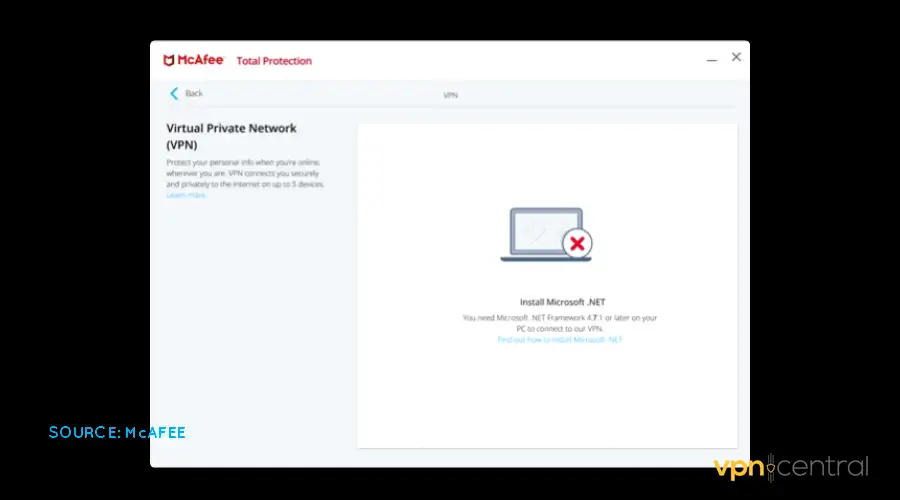
Men hvis det er installeret, kan det kræve en opdatering for at undgå konflikter. Følg nedenstående trin:
- Gå til dine Indstillinger på enheden, og vælg Windows Update.
- Vælg indstillingen Søg efter opdateringer.
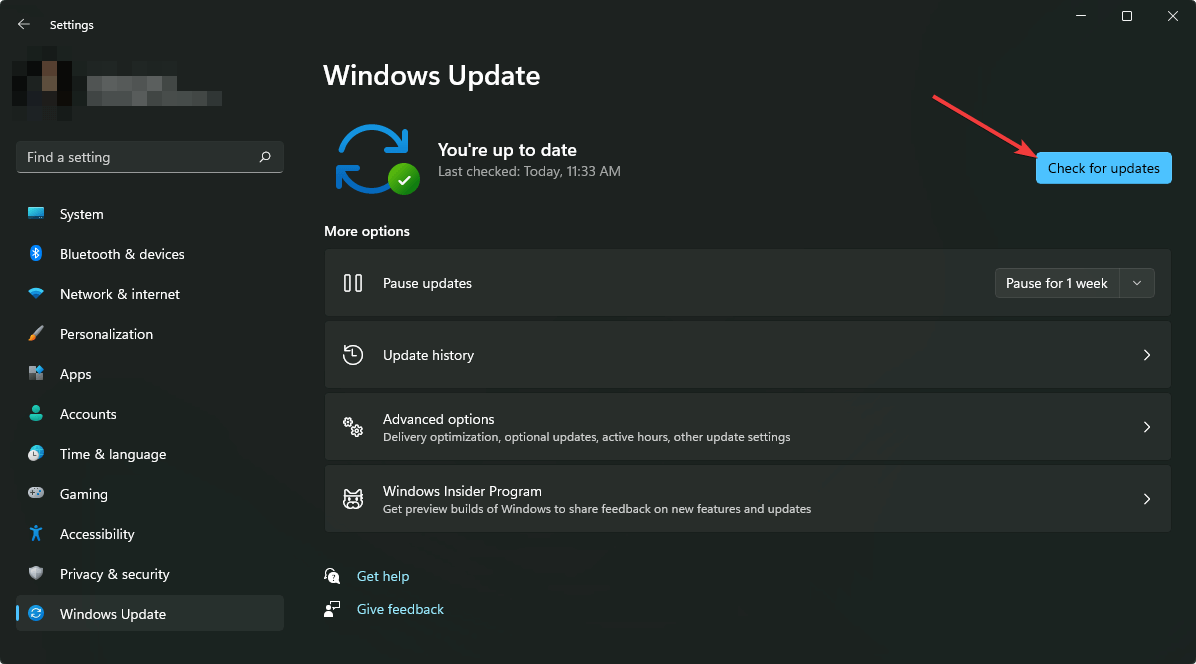
- Installér Microsoft .NET Framework-opdateringen, hvis den er tilgængelig.
- Genstart din enhed, og kør McAfee VPN.
Denne løsning kræver lidt tålmodighed, da opdatering af din enhed tager tid. Ventetiden er dog det værd for at få McAfee VPN til at virke.
2. Tillad McAfee VPN
Din enheds firewall blokerer muligvis McAfee VPN i at virke. Hvis det er tilfældet, skal du tillade appen for at forhindre dette.
Følg disse trin:
- Åbn Indstillinger på din enhed.
- Søg efter firewallindstillinger på din enhed.
- Find McAfee VPN, og tillad appen.
Ovenstående trin kan variere afhængigt af den firewall, du har. Du skal muligvis kontakte din softwareleverandør for at få flere oplysninger.
3. Opdater McAfee VPN’s TAP-driver
En terminal access point (TAP)-driver er et virtuelt netværk, som VPN’er bruger til at administrere forbindelser. Den konfigureres normalt under installationen af en VPN.
Nogle gange kan den blive beskadiget eller forældet, hvilket får tjenesten til at fejle. Heldigvis hjælper opdatering af TAP-driveren med at rydde eventuelle underliggende problemer.
Sådan gør du:
- Åbn Indstillinger på din enhed.
- Søg efter værktøjet Enhedshåndtering.
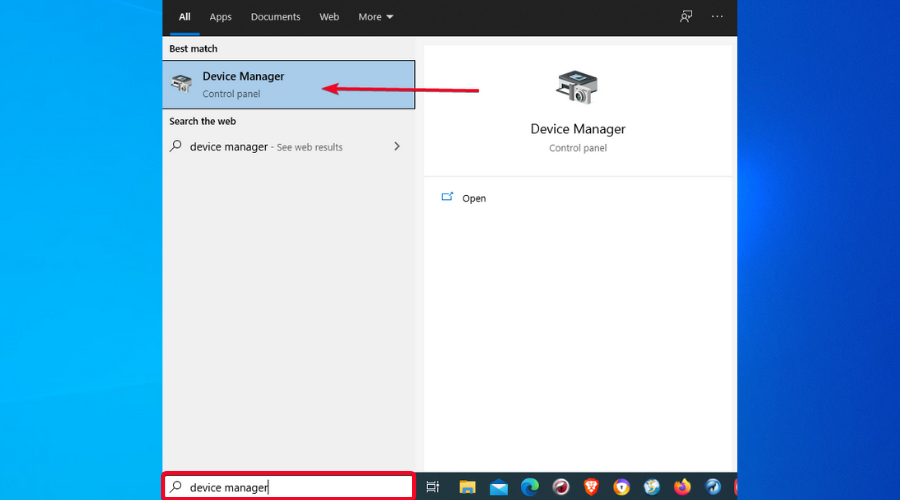
- Vælg Netværksadapter for at udvide listen.
- Højreklik på McAfee VPN Tap Adapter, og vælg Afinstaller enhed.
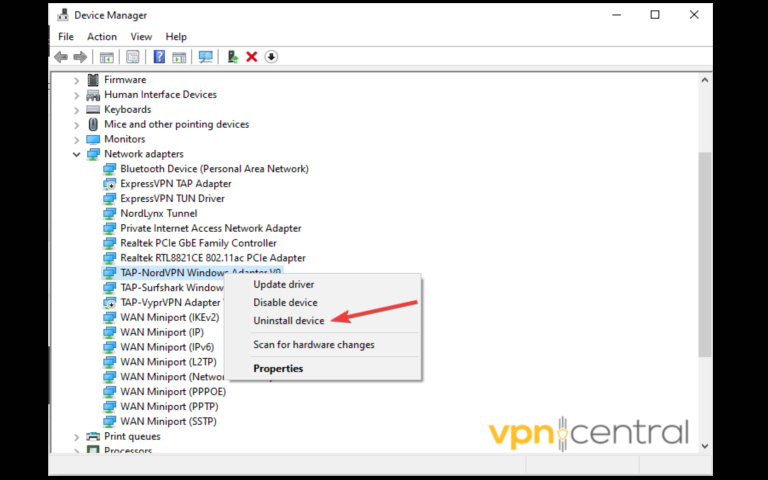
- Genstart din enhed for at tvinge din McAfee VPN til at geninstallere TAP-driverne.
- Genstart din enhed igen, og start McAfee VPN for at oprette forbindelse.
Virker det stadig ikke?
4. Skift VPN
Overvej at skifte VPN, hvis McAfee VPN fortsat oplever forbindelsesproblemer. Her er nogle overkommelige og pålidelige valgmuligheder på markedet lige nu:
- Private Internet Access (PIA): Denne VPN tilbyder over 65.000 servere i 100 lande. Den er hurtig, sikker og kompatibel med stort set enhver internetforbundet enhed.
- ExpressVPN: Udbyderen tilbyder en nybegyndervenlig app, der er velegnet til førstegangs VPN-brugere. Den har robuste forbindelsesprotokoller og malwarebeskyttelse, herunder en forældrelås.
- NordVPN: Denne tjeneste kan prale af overlegen sikkerhed og brancheførende downloadhastigheder. Den beskytter dig også mod farlige downloads, malware og fuppwebsteder.
Værsgo.
Afslutning
At din McAfee VPN ikke virker, kan være en ødelæggende oplevelse. Den fratager dig muligheden for at beskytte dit privatliv, herunder omgåelse af geografiske begrænsninger.
Heldigvis kræver det ikke teknisk snilde at løse det, som du har set. Du er klar til at komme i gang, hvis du følger de angivne løsninger omhyggeligt.
Når det så er sagt, er det nu din tur til at implementere løsningerne. Med tålmodighed vil din VPN være oppe at køre igen uden problemer.


Read our disclosure page to find out how can you help VPNCentral sustain the editorial team Read more


Improve this guide




User forum
0 messages