
Cómo configurar un servidor proxy en cualquier dispositivo (guía para principiantes)


 8 min. read
  Published on
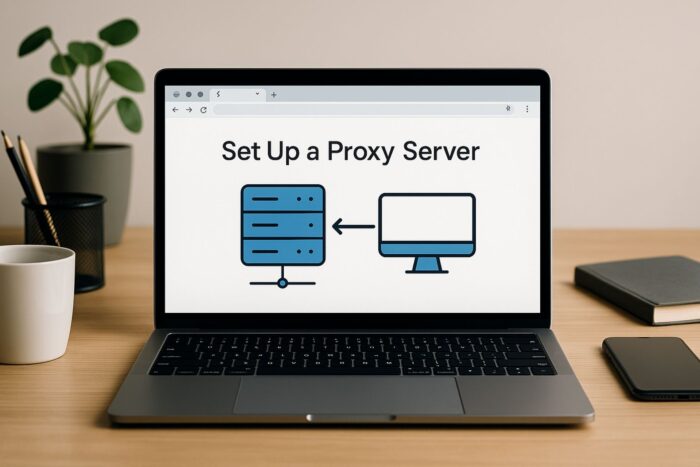
Aprender a configurar un servidor proxy te da más control sobre tu experiencia en línea. Un proxy puede ocultar tu dirección IP, filtrar tráfico no deseado y mejorar la velocidad de navegación.
En esta guía descubrirás métodos paso a paso para configurar uno en Windows, macOS, Linux o dispositivos móviles. También sabrás cuándo tiene sentido un montaje DIY y cuándo es mejor recurrir a un proveedor gestionado.

Access content across the globe at the highest speed rate.
🔥 Save 81% + 2 bonus months! 🔥
70% of our readers choose Private Internet Access
70% of our readers choose ExpressVPN
2
Browse the web from multiple devices with industry-standard security protocols.
🔥 Save 73%! 🔥

Faster dedicated servers for specific actions (currently at summer discounts)
🔥 Save 69%! 🔥
Índice de contenidos
1. Entiende qué es un servidor proxy
Un servidor proxy se sitúa entre tu dispositivo e internet. En lugar de conectarte directamente, tu tráfico pasa por el proxy. Esta configuración puede mejorar la privacidad, el rendimiento y la seguridad.
Los tipos más comunes incluyen:
- Proxies directos encaminan las peticiones del cliente hacia internet.
- Proxies inversos se colocan delante de los servidores para equilibrar la carga y proteger las aplicaciones.
- Proxies de caché almacenan contenido solicitado con frecuencia para reducir los tiempos de carga.
2. Elige tu tipo de configuración de proxy
A la hora de montar un proxy puedes alojarlo tú mismo o usar un servicio gestionado. La decisión depende de tu presupuesto, conocimientos técnicos y objetivos.
Opciones autogestionadas (DIY)
- Squid Proxy de código abierto con funciones de caché y control de contenido.
- Privoxy Ligero, centrado en filtrar anuncios y mejorar la privacidad.
- Proxy inverso Nginx De uso común para proteger aplicaciones web y distribuir el tráfico entre servidores.
Estas herramientas funcionan mejor si buscas bajo coste, control práctico y reglas personalizadas.
Proveedores de proxy gestionados
- Smartproxy Proxies residenciales rotativos y de centro de datos asequibles, ideales para SEO y scraping.
- Oxylabs Solución de nivel empresarial con uno de los mayores pools de IP disponibles.
- NetNut Proxies residenciales estables con sesiones largas para automatización.
- ProxyEmpire Planes flexibles y cobertura mundial, adecuado para equipos pequeños.
Estos son ideales si buscas escalabilidad, sencillez y alcance global, aunque conllevan costes de suscripción.
3. Configura un proxy en diferentes plataformas
Windows
- Abre Configuración → Red e Internet → Proxy.
- Activa Detectar configuración automáticamente o habilita manualmente Usar un servidor proxy.
- Introduce la IP y el puerto, luego guarda.
macOS
- Ve a Ajustes del Sistema → Red → Avanzado → Proxies.
- Elige configuración manual o automática.
- Introduce los datos del servidor y aplica.
Linux
- Usa la interfaz gráfica del gestor de red o configura mediante terminal.
- Para configuraciones avanzadas, instala Squid con:
sudo apt install squid. - Edita los archivos de configuración (por ejemplo
/etc/squid/squid.conf) y reinicia el servicio.
Dispositivos móviles
- En iOS o Android, abre los ajustes de Wi‑Fi.
- Selecciona tu red y luego elige Configurar proxy.
- Introduce los datos del servidor manualmente o mediante script.
Los pasos de configuración varían según el sistema. Para un recorrido más detallado, consulta esta guía sobre cómo cambiar la configuración del proxy en diferentes dispositivos.
4. Crea tu propio servidor proxy (ejemplo DIY con Squid)
Squid es una de las herramientas de proxy gratuitas más populares. Funciona en Linux, Windows y macOS, aunque Linux es la opción más común por su estabilidad y facilidad de configuración. A continuación te mostramos cómo instalarlo rápidamente en cada plataforma:
Linux (la configuración más habitual)
- Abre tu terminal.
- Ejecuta:
sudo apt update && sudo apt install squid - Edita el archivo de configuración con:
sudo nano /etc/squid/squid.confAquí puedes permitir IPs concretas, establecer reglas de caché y ajustar puertos. - Inicia Squid:
sudo systemctl start squid - Prueba:
curl -x https://your-server-ip:3128 https://example.com
Windows
- Descarga una versión de Squid para Windows desde el sitio oficial o un mirror comunitario de confianza.
- Extrae e instálalo en tu equipo.
- Abre el archivo
squid.confque se encuentra en la carpetaetcy ajusta parámetros como las IPs permitidas y los puertos. - Ejecuta
squid.exepara iniciar el servicio. - Dirige tu navegador o aplicación a
127.0.0.1:3128o a la IP de tu servidor.
macOS
- Instala Homebrew si aún no lo tienes.
- Ejecuta:
brew install squid - Encuentra el archivo de configuración, normalmente en
/usr/local/etc/squid.conf, y edítalo. - Inicia Squid con:
sudo squid - Pruébalo configurando el proxy en las preferencias del sistema o usando curl.
Squid funciona en Linux, Windows y macOS. Para mayor fiabilidad se recomienda Linux o un VPS. En Linux y macOS lo instalas simplemente con un gestor de paquetes.
En Windows necesitas descargar el instalador. No es necesario registrarse en ningún sitio para usar Squid, ya que es de código abierto y gratuito. Si prefieres una solución lista para usar, los proveedores gestionados como Smartproxy u Oxylabs te proporcionan credenciales en lugar de software que instalar.
5. Asegura y supervisa tu proxy
- Habilita la autenticación para restringir el acceso.
- Utiliza reglas de firewall para limitar el tráfico.
- Mantén el software actualizado para corregir vulnerabilidades.
- Supervisa los registros en busca de actividad sospechosa y utiliza códigos de error para detectar problemas como los errores de proxy 429 de forma eficiente.
Recuerda: los proxies protegen el enrutamiento, no los endpoints. Si necesitas protección a nivel de dispositivo, consulta VPN vs antivirus para entender qué cubre cada herramienta y en qué se diferencian.
6. Probar y verificar
- Visita un sitio de verificación de IP para confirmar que tu tráfico se enruta a través del proxy.
- Realiza pruebas de rendimiento y ajusta la configuración para mejorar la velocidad.
- Si el bot deja de responder, puede deberse a una mala comunicación o incluso llegar a un caso como el proxy error no response from bot PSGHAG2. En ese caso, sigue los pasos de solución de problemas.
- Revisa regularmente los registros para garantizar la estabilidad.
Proxy DIY frente a proxy gestionado: ¿cuál elegir?
Hay dos formas principales de usar un proxy: autogestionado (DIY) o mediante proveedores gestionados. Ambas enrutan tu tráfico a través de un intermediario, pero difieren en complejidad y comodidad.
Proxies DIY / autogestionados
Con herramientas DIY como Squid, Privoxy o Nginx, configuras y controlas todo por ti mismo. Esta opción es de bajo coste y ofrece una personalización total, pero requiere conocimientos técnicos para configurar, proteger y mantener. Es ideal para uso doméstico, equipos pequeños o entusiastas de la tecnología que quieran aprender cómo funcionan los proxies.
Proveedores de proxies gestionados
Servicios como Smartproxy, Oxylabs, NetNut o ProxyEmpire simplifican las cosas. Pagas una suscripción y accedes a redes IP globales, paneles de control y soporte. La configuración lleva minutos y el proveedor se encarga de la disponibilidad y la seguridad. Esta opción es la mejor si necesitas escalabilidad, fiabilidad o una solución rápida sin gestionar servidores tú mismo.
Comparación rápida
| Característica | DIY / autogestionado | Proveedores gestionados |
|---|---|---|
| Coste | Bajo (solo servidor) | Basado en suscripción |
| Configuración | Técnica, manual | Sencilla, lista para usar |
| Escalabilidad | Recursos limitados | Millones de IPs |
| Ideal para | Aprendizaje, uso reducido | Empresas, tareas globales |
Consejo: Elige la opción DIY si quieres experimentar y ahorrar costes, pero opta por un proveedor gestionado si necesitas resultados rápidos y a escala.
Conclusión
Configurar un servidor proxy puede ser tan sencillo o avanzado como necesites. Si prefieres control total y bajo coste, opta por una solución autogestionada como Squid o Nginx. Si necesitas escalabilidad y fiabilidad sin mantenimiento, servicios gestionados como Smartproxy u Oxylabs cumplen con ello.
Los proxies también son útiles en escenarios especializados. Por ejemplo, algunos usuarios configuran un proxy de Telegram para mensajería, mientras que las redes pueden beneficiarse de un proxy IGMP para optimizar el tráfico. Si quieres una opción fácil basada en el navegador, considera las herramientas analizadas en el resumen de CroxyProxy. Los proxies incluso pueden ayudar a eludir restricciones, como aprender a desbloquear YouTube en la escuela o el trabajo. Y para quienes se centran en regiones específicas, los mejores proxies para Vancouver muestran cómo la elección de la ubicación afecta a la velocidad y el acceso.
¿Tienes problemas después de configurarlo? Sigue esta guía paso a paso para solucionar un proxy que no funciona en Windows 11.
Tanto el enfoque autogestionado como el gestionado mejoran la privacidad, la seguridad y la flexibilidad al navegar o ejecutar aplicaciones.


Read our disclosure page to find out how can you help VPNCentral sustain the editorial team Read more


Improve this guide




User forum
0 messages