
Comment configurer un serveur proxy sur n’importe quel appareil (Guide du débutant)


 9 min. read
  Published on
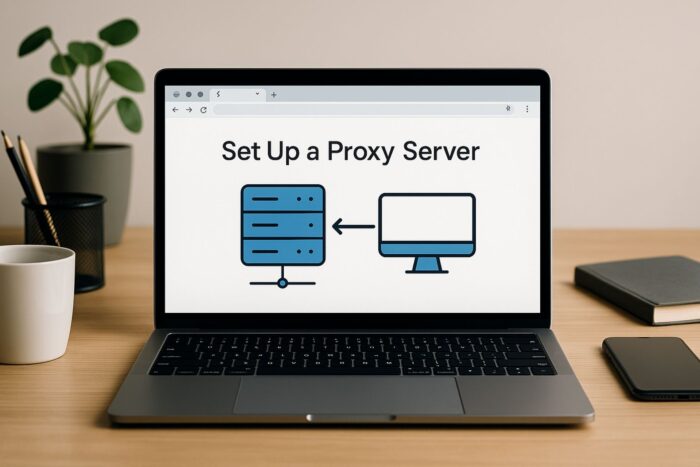
Apprendre à configurer un serveur proxy vous donne plus de contrôle sur votre expérience en ligne. Un proxy peut masquer votre adresse IP, filtrer le trafic indésirable et améliorer la vitesse de navigation.
Dans ce guide, vous découvrirez des méthodes pas-à-pas pour en configurer un sous Windows, macOS, Linux ou sur mobile. Vous apprendrez également quand une installation DIY est pertinente et quand il est préférable de s’appuyer sur un fournisseur géré.

Access content across the globe at the highest speed rate.
🔥 Save 81% + 2 bonus months! 🔥
70% of our readers choose Private Internet Access
70% of our readers choose ExpressVPN
2
Browse the web from multiple devices with industry-standard security protocols.
🔥 Save 73%! 🔥

Faster dedicated servers for specific actions (currently at summer discounts)
🔥 Save 69%! 🔥
Table des matières
- 1. Comprendre ce qu’est un serveur proxy
- 2. Choisir votre type de configuration de proxy
- 3. Configurer un proxy sur différentes plateformes
- 4. Construire votre propre serveur proxy (exemple DIY avec Squid)
- 5. Sécuriser et surveiller votre proxy
- 6. Tester et vérifier
- Proxy DIY ou proxy géré : lequel choisir ?
- Conclusion
1. Comprendre ce qu’est un serveur proxy
Un serveur proxy se situe entre votre appareil et Internet. Au lieu de vous connecter directement, votre trafic transite par le proxy. Cette configuration peut améliorer la confidentialité, les performances et la sécurité.
Les types courants incluent :
- Les proxies directs acheminent les requêtes du client vers Internet.
- Les proxies inverses se placent devant les serveurs pour équilibrer la charge et sécuriser les applications.
- Les proxies de cache stockent le contenu fréquemment consulté pour réduire les temps de chargement.
2. Choisir votre type de configuration de proxy
Lors de la mise en place d’un proxy, vous pouvez soit l’héberger vous-même, soit utiliser un service géré. Le choix dépend de votre budget, de vos compétences techniques et de vos objectifs.
Options auto-hébergées (DIY)
- Squid Proxy open source avec fonctions de cache et de contrôle du contenu.
- Privoxy Léger, axé sur le filtrage des publicités et l’amélioration de la vie privée.
- Proxy inverse Nginx Couramment utilisé pour protéger les applications web et répartir le trafic entre les serveurs.
Ces outils conviennent le mieux si vous recherchez un faible coût, un contrôle pratique et des règles personnalisées.
Fournisseurs de proxy gérés
- Smartproxy Proxies résidentiels tournants et de datacenter abordables, idéaux pour le SEO et le scraping.
- Oxylabs Solution de qualité professionnelle avec l’un des plus grands pools d’IP disponibles.
- NetNut Proxies résidentiels stables avec des sessions longues pour l’automatisation.
- ProxyEmpire Plans flexibles et couverture mondiale, adaptés aux petites équipes.
Ces options sont idéales si vous voulez de l’évolutivité, de la simplicité et une portée mondiale, bien qu’elles impliquent des coûts d’abonnement.
3. Configurer un proxy sur différentes plateformes
Windows
- Ouvrez Paramètres → Réseau et Internet → Proxy.
- Activez Détecter automatiquement les paramètres ou basculez manuellement Utiliser un serveur proxy.
- Saisissez l’adresse IP et le port, puis enregistrez.
macOS
- Allez dans Réglages Système → Réseau → Avancé → Proxies.
- Choisissez une configuration manuelle ou automatique.
- Entrez les détails du serveur et appliquez.
Linux
- Utilisez l’interface graphique du gestionnaire de réseau ou configurez via le terminal.
- Pour les configurations avancées, installez Squid avec :
sudo apt install squid. - Modifiez les fichiers de configuration (par exemple
/etc/squid/squid.conf) et redémarrez le service.
Appareils mobiles
- Sous iOS ou Android, ouvrez les réglages Wi-Fi.
- Sélectionnez votre réseau, puis choisissez Configurer le proxy.
- Entrez les détails du serveur manuellement ou via un script.
Les étapes de configuration varient selon le système. Pour une procédure plus détaillée, consultez ce guide sur comment modifier les paramètres de proxy sur différents appareils.
4. Construire votre propre serveur proxy (exemple DIY avec Squid)
Squid est l’un des outils proxy gratuits les plus populaires. Il peut fonctionner sous Linux, Windows et macOS, bien que Linux soit le choix le plus courant pour sa stabilité et sa facilité de configuration. Voici comment l’installer rapidement sur chaque plateforme :
Linux (configuration la plus courante)
- Ouvrez votre terminal.
- Exécutez :
sudo apt update && sudo apt install squid - Modifiez le fichier de configuration avec :
sudo nano /etc/squid/squid.confIci, vous pouvez autoriser des IP spécifiques, définir des règles de cache et ajuster les ports. - Démarrez Squid :
sudo systemctl start squid - Testez :
curl -x https://votre-ip-serveur:3128 https://example.com
Windows
- Téléchargez une version Windows de Squid depuis le site officiel ou un miroir communautaire de confiance.
- Extrayez et installez-la sur votre ordinateur.
- Ouvrez le fichier
squid.confdans le dossieretcet ajustez les paramètres tels que les IP autorisées et les ports. - Exécutez
squid.exepour démarrer le service. - Indiquez à votre navigateur ou à votre application d’utiliser
127.0.0.1:3128ou l’IP de votre serveur.
macOS
- Installez Homebrew si vous ne l’avez pas déjà.
- Exécutez :
brew install squid - Trouvez le fichier de configuration, généralement dans
/usr/local/etc/squid.conf, et modifiez-le. - Démarrez Squid avec :
sudo squid - Testez en définissant votre proxy dans les préférences système ou en utilisant curl.
Squid fonctionne sous Linux, Windows et macOS. Linux ou un VPS est le plus recommandé pour la fiabilité. Sous Linux et macOS, vous l’installez simplement avec un gestionnaire de paquets.
Sous Windows, vous devez télécharger le programme d’installation. Vous n’avez jamais besoin de vous inscrire quelque part pour utiliser Squid, car il est open source et gratuit. Si vous préférez une solution clé en main, les fournisseurs gérés comme Smartproxy ou Oxylabs vous donnent des identifiants plutôt qu’un logiciel à installer.
5. Sécuriser et surveiller votre proxy
- Activez l’authentification pour restreindre l’accès.
- Utilisez des règles de pare-feu pour limiter le trafic.
- Maintenez le logiciel à jour pour corriger les vulnérabilités.
- Surveillez les journaux pour détecter toute activité suspecte, et utilisez les codes d’erreur pour repérer efficacement des problèmes tels que les erreurs proxy 429.
Rappelez-vous : les proxys sécurisent le routage, pas les points de terminaison. Si vous avez besoin d’une protection au niveau de l’appareil, consultez VPN vs antivirus pour comprendre ce que chaque outil couvre et leurs différences.
6. Tester et vérifier
- Visitez un site de vérification d’IP pour confirmer que votre trafic passe bien par le proxy.
- Évaluez les performances et ajustez les paramètres pour la vitesse.
- Si le bot cesse de répondre, cela peut provenir d’un problème de communication, voire aboutir à un cas comme l’erreur proxy error no response from bot PSGHAG2. Dans ce cas, suivez les étapes de dépannage.
- Examinez régulièrement les journaux pour garantir la stabilité.
DIY vs Proxy géré : lequel choisir ?
Il existe deux façons principales d’utiliser un proxy : le DIY (auto-hébergé) ou les fournisseurs gérés. Les deux acheminent votre trafic via un intermédiaire, mais diffèrent en complexité et en commodité.
Proxys DIY / auto-hébergés
Avec des outils DIY comme Squid, Privoxy ou Nginx, vous configurez et contrôlez tout vous-même. Cette option est économique et vous offre une personnalisation complète, mais elle nécessite des connaissances techniques pour configurer, sécuriser et maintenir. Idéal pour un usage domestique, les petites équipes ou les passionnés de technologie qui souhaitent apprendre le fonctionnement des proxys.
Fournisseurs de proxys gérés
Des services comme Smartproxy, Oxylabs, NetNut ou ProxyEmpire simplifient les choses. Vous payez un abonnement et accédez à des réseaux IP mondiaux, des tableaux de bord et un support. La configuration prend quelques minutes, et le fournisseur s’occupe de la disponibilité et de la sécurité. Cette option est idéale si vous avez besoin d’évolutivité, de fiabilité ou d’une solution rapide sans gérer des serveurs vous-même.
Comparaison rapide
| Fonctionnalité | DIY / Auto-hébergé | Fournisseurs gérés |
|---|---|---|
| Coût | Faible (serveur uniquement) | Sur abonnement |
| Configuration | Technique, manuelle | Simple, prête à l’emploi |
| Échelle | Ressources limitées | Des millions d’IP |
| Idéal pour | Apprentissage, usage restreint | Entreprises, tâches globales |
Conseil : choisissez le DIY si vous voulez expérimenter et réduire les coûts, mais optez pour un fournisseur géré si vous avez besoin de résultats rapidement et à grande échelle.
Conclusion
Configurer un serveur proxy peut être aussi simple ou avancé que vous le souhaitez. Si vous préférez le contrôle et un faible coût, optez pour une solution auto-hébergée comme Squid ou Nginx. Si vous avez besoin d’évolutivité et de fiabilité sans maintenance, les services gérés tels que Smartproxy ou Oxylabs sont tout indiqués.
Les proxys sont également utiles dans des scénarios spécialisés. Par exemple, certains utilisateurs configurent un proxy Telegram pour la messagerie, tandis que les réseaux peuvent bénéficier d’un proxy IGMP pour optimiser le trafic. Si vous voulez une option simple basée sur le navigateur, jetez un œil aux outils présentés dans l’aperçu de CroxyProxy. Les proxys peuvent même aider à contourner les restrictions, par exemple en apprenant comment débloquer YouTube à l’école ou au travail. Et pour ceux qui ciblent des régions spécifiques, les meilleurs proxys pour Vancouver illustrent comment le choix de l’emplacement impacte la vitesse et l’accès.
Vous avez rencontré des problèmes après la configuration ? Suivez ce guide pas à pas pour corriger un proxy qui ne fonctionne pas sous Windows 11.
Les approches DIY et gérées améliorent toutes deux la confidentialité, la sécurité et la flexibilité lors de la navigation ou de l’exécution d’applications.


Read our disclosure page to find out how can you help VPNCentral sustain the editorial team Read more


Improve this guide




User forum
0 messages