
So richten Sie einen Proxyserver auf jedem Gerät ein (Anleitung für Einsteiger)


 7 min. read
  Published on
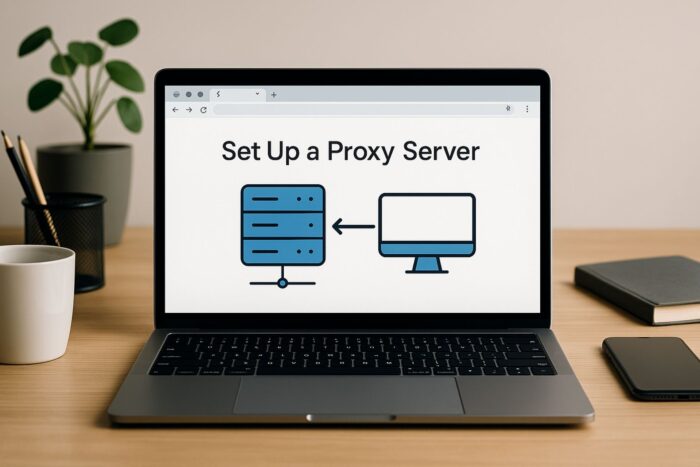
Zu lernen, wie Sie einen Proxy-Server einrichten, gibt Ihnen mehr Kontrolle über Ihr Online-Erlebnis. Ein Proxy kann Ihre IP-Adresse verbergen, unerwünschten Datenverkehr filtern und die Surfgeschwindigkeit verbessern.
In dieser Anleitung erfahren Sie Schritt für Schritt, wie Sie einen Proxy unter Windows, macOS, Linux oder auf Mobilgeräten konfigurieren. Sie lernen außerdem, wann eine DIY-Einrichtung sinnvoll ist und wann es besser ist, auf einen verwalteten Anbieter zu setzen.

Access content across the globe at the highest speed rate.
🔥 Save 81% + 2 bonus months! 🔥
70% of our readers choose Private Internet Access
70% of our readers choose ExpressVPN
2
Browse the web from multiple devices with industry-standard security protocols.
🔥 Save 73%! 🔥

Faster dedicated servers for specific actions (currently at summer discounts)
🔥 Save 69%! 🔥
Inhaltsverzeichnis
1. Verstehen, was ein Proxy-Server ist
Ein Proxy-Server sitzt zwischen Ihrem Gerät und dem Internet. Anstatt direkt eine Verbindung herzustellen, wird Ihr Datenverkehr über den Proxy geleitet. Diese Einrichtung kann die Privatsphäre, Leistung und Sicherheit verbessern.
Zu den gängigen Typen gehören:
- Forward-Proxys leiten Client-Anfragen ins Internet.
- Reverse-Proxys stehen vor Servern, um die Last zu verteilen und Anwendungen abzusichern.
- Caching-Proxys speichern häufig abgerufene Inhalte, um Ladezeiten zu reduzieren.
2. Wählen Sie die Art Ihrer Proxy-Einrichtung
Bei der Einrichtung eines Proxys können Sie entweder selbst hosten oder einen verwalteten Dienst nutzen. Die Wahl hängt von Ihrem Budget, Ihren technischen Fähigkeiten und Ihren Zielen ab.
Selbst gehostete Optionen (DIY)
- Squid – Open-Source-Proxy mit Caching- und Inhaltskontrollfunktionen.
- Privoxy – Leichtgewichtig, konzentriert sich auf Werbefilterung und Verbesserung der Privatsphäre.
- Nginx Reverse Proxy – Wird häufig verwendet, um Web-Apps zu schützen und den Datenverkehr auf Server zu verteilen.
Diese Tools eignen sich am besten, wenn Sie niedrige Kosten, volle Kontrolle und benutzerdefinierte Regeln wünschen.
Verwaltete Proxy-Anbieter
- Smartproxy – Erschwingliche, rotierende Residential- und Rechenzentrums-Proxys, ideal für SEO und Scraping.
- Oxylabs – Lösung auf Unternehmensniveau mit einem der größten verfügbaren IP-Pools.
- NetNut – Stabile Residential-Proxys mit langen Sitzungen für Automatisierung.
- ProxyEmpire – Flexible Tarife und weltweite Abdeckung, gut für kleinere Teams.
Diese sind am besten, wenn Sie Skalierbarkeit, Einfachheit und globale Reichweite wünschen, allerdings mit Abonnementkosten verbunden.
3. Proxy auf verschiedenen Plattformen einrichten
Windows
- Öffnen Sie Einstellungen → Netzwerk & Internet → Proxy.
- Aktivieren Sie Einstellungen automatisch erkennen oder schalten Sie manuell Proxyserver verwenden ein.
- Geben Sie IP und Port ein und speichern Sie.
macOS
- Gehen Sie zu Systemeinstellungen → Netzwerk → Weitere Optionen → Proxys.
- Wählen Sie manuelle oder automatische Konfiguration.
- Geben Sie die Serverdetails ein und übernehmen Sie die Einstellungen.
Linux
- Verwenden Sie die Network Manager-GUI oder konfigurieren Sie über das Terminal.
- Für fortgeschrittene Einrichtungen installieren Sie Squid mit:
sudo apt install squid. - Bearbeiten Sie Konfigurationsdateien (z. B.
/etc/squid/squid.conf) und starten Sie den Dienst neu.
Mobilgeräte
- Öffnen Sie auf iOS oder Android die WLAN-Einstellungen.
- Wählen Sie Ihr Netzwerk und dann Proxy konfigurieren.
- Geben Sie die Serverdetails manuell oder per Skript ein.
Die Konfigurationsschritte variieren je nach System. Eine ausführlichere Anleitung finden Sie in dieser Anleitung zum Ändern von Proxy-Einstellungen auf verschiedenen Geräten.
4. Eigenen Proxy-Server erstellen (DIY-Beispiel mit Squid)
Squid ist eines der beliebtesten kostenlosen Proxy-Tools. Es läuft unter Linux, Windows und macOS, wobei Linux aufgrund von Stabilität und einfacher Einrichtung die häufigste Wahl ist. So installieren Sie es schnell auf jeder Plattform:
Linux (gängigste Einrichtung)
- Öffnen Sie Ihr Terminal.
- Führen Sie aus:
sudo apt update && sudo apt install squid - Bearbeiten Sie die Konfigurationsdatei mit:
sudo nano /etc/squid/squid.conf. Hier können Sie bestimmte IPs erlauben, Caching-Regeln festlegen und Ports anpassen. - Starten Sie Squid:
sudo systemctl start squid - Testen:
curl -x https://your-server-ip:3128 https://example.com
Windows
- Laden Sie einen Windows-Build von Squid von der offiziellen Website oder einem vertrauenswürdigen Community-Spiegel herunter.
- Entpacken und installieren Sie ihn auf Ihrem Computer.
- Öffnen Sie die Datei
squid.confim Ordneretcund passen Sie Einstellungen wie erlaubte IPs und Ports an. - Führen Sie
squid.exeaus, um den Dienst zu starten. - Richten Sie Ihren Browser oder Ihre App auf
127.0.0.1:3128oder Ihre Server-IP.
macOS
- Installieren Sie Homebrew, falls noch nicht vorhanden.
- Führen Sie aus:
brew install squid - Finden Sie die Konfigurationsdatei, normalerweise unter
/usr/local/etc/squid.conf, und bearbeiten Sie sie. - Starten Sie Squid mit:
sudo squid - Testen Sie, indem Sie den Proxy in den Systemeinstellungen festlegen oder curl verwenden.
Squid funktioniert unter Linux, Windows und macOS. Linux oder ein VPS werden für Zuverlässigkeit am meisten empfohlen. Unter Linux und macOS installieren Sie es einfach mit einem Paketmanager.
Unter Windows müssen Sie den Installer herunterladen. Sie müssen sich nirgendwo anmelden, um Squid zu nutzen, da es Open Source und kostenlos ist. Wenn Sie eine fertige Lösung bevorzugen, stellen verwaltete Anbieter wie Smartproxy oder Oxylabs Ihnen Zugangsdaten zur Verfügung, anstatt zu installierende Software.
5. Proxy absichern und überwachen
- Aktivieren Sie die Authentifizierung, um den Zugriff einzuschränken.
- Verwenden Sie Firewall-Regeln, um den Datenverkehr zu begrenzen.
- Halten Sie die Software auf dem neuesten Stand, um Sicherheitslücken zu schließen.
- Überwachen Sie Protokolle auf verdächtige Aktivitäten und nutzen Sie Fehlercodes, um Probleme wie Proxy-429-Fehler effizient zu erkennen.
6. Testen und überprüfen
DIY vs. Managed Proxy: Was sollten Sie wählen?
Fazit
Denken Sie daran: Proxys sichern das Routing, nicht die Endpunkte. Wenn Sie Schutz auf Geräteebene benötigen, lesen Sie VPN vs. Antivirus, um zu verstehen, was jedes Tool abdeckt und wo die Unterschiede liegen.
6. Testen und überprüfen
- Besuchen Sie eine IP-Check-Website, um zu bestätigen, dass Ihr Datenverkehr über den Proxy geleitet wird.
- Führen Sie einen Leistungsbenchmark durch und passen Sie die Einstellungen für eine optimale Geschwindigkeit an.
- Wenn der Bot nicht mehr reagiert, kann dies auf eine fehlerhafte Kommunikation zurückzuführen sein oder sogar zu einem Fall wie dem proxy error no response from bot PSGHAG2 führen. Befolgen Sie in diesem Fall die Schritte zur Fehlerbehebung.
- Überprüfen Sie regelmäßig die Protokolle, um die Stabilität zu gewährleisten.
DIY vs. Managed Proxy: Was sollten Sie wählen?
Es gibt zwei Hauptwege, einen Proxy zu nutzen: DIY (selbst gehostet) oder Managed-Provider. Beide leiten Ihren Datenverkehr über einen Vermittler, unterscheiden sich jedoch in Komplexität und Komfort.
DIY / Selbst-gehostete Proxys
Mit DIY-Tools wie Squid, Privoxy oder Nginx richten Sie alles selbst ein und behalten die volle Kontrolle. Diese Option ist kostengünstig und bietet vollständige Anpassungsmöglichkeiten, erfordert jedoch technisches Wissen für Konfiguration, Absicherung und Wartung. Sie eignet sich am besten für den Heimgebrauch, kleine Teams oder Technik-Enthusiasten, die verstehen möchten, wie Proxys funktionieren.
Managed-Proxy-Provider
Dienste wie Smartproxy, Oxylabs, NetNut oder ProxyEmpire machen es einfach. Sie zahlen ein Abonnement und erhalten Zugriff auf globale IP-Netzwerke, Dashboards und Support. Die Einrichtung dauert nur Minuten, und der Anbieter kümmert sich um Uptime und Sicherheit. Diese Option eignet sich am besten, wenn Sie Skalierung, Zuverlässigkeit oder eine schnelle Lösung benötigen, ohne selbst Server verwalten zu müssen.
Schnellvergleich
| Merkmal | DIY / Selbst-gehostet | Managed-Provider |
|---|---|---|
| Kosten | Gering (nur Server) | Abonnementbasiert |
| Einrichtung | Technisch, manuell | Einfach, Plug-and-Play |
| Skalierung | Begrenzte Ressourcen | Millionen von IPs |
| Ideal für | Lernen, kleine Einsätze | Unternehmen, globale Aufgaben |
Tipp: Entscheiden Sie sich für DIY, wenn Sie experimentieren und Kosten sparen möchten, aber wählen Sie einen Managed-Provider, wenn Sie schnell und in großem Umfang Ergebnisse benötigen.
Fazit
Das Einrichten eines Proxy-Servers kann so einfach oder anspruchsvoll sein, wie Sie es benötigen. Wenn Sie manuelle Kontrolle und geringe Kosten bevorzugen, wählen Sie eine selbst gehostete Lösung wie Squid oder Nginx. Wenn Sie Skalierung und Zuverlässigkeit ohne Wartungsaufwand benötigen, bieten Managed-Dienste wie Smartproxy oder Oxylabs die passende Lösung.
Proxys sind auch in speziellen Szenarien nützlich. Beispielsweise richten einige Nutzer einen Telegram-Proxy für Messaging ein, während Netzwerke von einem IGMP-Proxy für optimierten Datenverkehr profitieren können. Wenn Sie eine einfache browserbasierte Option wünschen, sehen Sie sich die in der CroxyProxy-Übersicht getesteten Tools an. Proxys können sogar helfen, Beschränkungen zu umgehen, etwa wenn Sie lernen möchten, wie Sie YouTube in der Schule oder am Arbeitsplatz entsperren. Und für diejenigen, die bestimmte Regionen anvisieren, zeigen die besten Proxys für Vancouver, wie die Standortwahl Geschwindigkeit und Zugriff beeinflusst.
Sind nach der Einrichtung Probleme aufgetreten? Befolgen Sie diese Schritt-für-Schritt-Anleitung, um einen nicht funktionierenden Proxy unter Windows 11 zu beheben.
Sowohl DIY- als auch Managed-Ansätze verbessern Datenschutz, Sicherheit und Flexibilität beim Surfen oder Ausführen von Anwendungen.


Read our disclosure page to find out how can you help VPNCentral sustain the editorial team Read more


Improve this guide




User forum
0 messages