
Come configurare un server proxy su qualsiasi dispositivo (Guida per principianti)


 7 min. read
  Published on
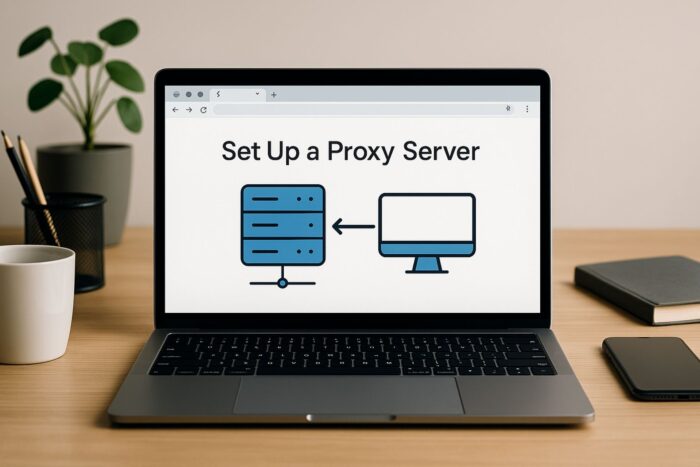
Imparare a configurare un server proxy ti dà maggiore controllo sulla tua esperienza online. Un proxy può nascondere il tuo indirizzo IP, filtrare il traffico indesiderato e migliorare la velocità di navigazione.
In questa guida scoprirai i metodi passo passo per configurarne uno su Windows, macOS, Linux o dispositivi mobili. Imparerai anche quando ha senso un’installazione fai-da-te e quando è meglio affidarsi a un fornitore gestito.

Access content across the globe at the highest speed rate.
🔥 Save 81% + 2 bonus months! 🔥
70% of our readers choose Private Internet Access
70% of our readers choose ExpressVPN
2
Browse the web from multiple devices with industry-standard security protocols.
🔥 Save 73%! 🔥

Faster dedicated servers for specific actions (currently at summer discounts)
🔥 Save 69%! 🔥
Sommario
- 1. Capire cos’è un server proxy
- 2. Scegliere il tipo di configurazione del proxy
- 3. Configurare un proxy su diverse piattaforme
- 4. Costruire il proprio server proxy (esempio fai-da-te con Squid)
- 5. Mettere in sicurezza e monitorare il proxy
- 6. Testare e verificare
- Fai-da-te vs Proxy gestito: quale scegliere?
- Conclusione
1. Capire cos’è un server proxy
Un server proxy si trova tra il tuo dispositivo e Internet. Invece di connetterti direttamente, il tuo traffico passa attraverso il proxy. Questa configurazione può migliorare privacy, prestazioni e sicurezza.
I tipi più comuni includono:
- Proxy forward instradano le richieste dei client verso Internet.
- Proxy inversi si collocano davanti ai server per bilanciare il carico e proteggere le applicazioni.
- Proxy di cache memorizzano i contenuti consultati di frequente per ridurre i tempi di caricamento.
2. Scegliere il tipo di configurazione del proxy
Quando configuri un proxy, puoi ospitarlo in proprio o utilizzare un servizio gestito. La scelta dipende dal tuo budget, dalle competenze tecniche e dagli obiettivi.
Opzioni self-hosted (fai-da-te)
- Squid Proxy open-source con funzioni di cache e controllo dei contenuti.
- Privoxy Leggero, focalizzato sul filtraggio degli annunci e sul miglioramento della privacy.
- Nginx Reverse Proxy Comunemente usato per proteggere applicazioni web e distribuire il traffico tra più server.
Questi strumenti funzionano al meglio se cerchi costi contenuti, controllo diretto e regole personalizzate.
Fornitori di proxy gestiti
- Smartproxy Proxy residenziali e da datacenter rotativi a prezzi accessibili, ideali per SEO e web scraping.
- Oxylabs Soluzione di livello enterprise con uno dei più ampi pool IP disponibili.
- NetNut Proxy residenziali stabili con sessioni lunghe per l’automazione.
- ProxyEmpire Piani flessibili e copertura mondiale, adatto a team più piccoli.
Queste soluzioni sono le migliori se cerchi scalabilità, semplicità e portata globale, anche se comportano costi di abbonamento.
3. Configurare un proxy su diverse piattaforme
Windows
- Apri Impostazioni → Rete e Internet → Proxy.
- Abilita Rileva automaticamente impostazioni o attiva manualmente Usa un server proxy.
- Inserisci l’IP e la porta, quindi salva.
macOS
- Vai a Impostazioni di Sistema → Rete → Avanzate → Proxy.
- Scegli la configurazione manuale o automatica.
- Inserisci i dettagli del server e applica.
Linux
- Usa l’interfaccia grafica del gestore di rete o configura tramite terminale.
- Per configurazioni avanzate, installa Squid con:
sudo apt install squid. - Modifica i file di configurazione (ad esempio
/etc/squid/squid.conf) e riavvia il servizio.
Dispositivi mobili
- Su iOS o Android, apri le impostazioni Wi-Fi.
- Seleziona la tua rete, quindi scegli Configura proxy.
- Inserisci i dettagli del server manualmente o tramite script.
I passaggi di configurazione variano in base al sistema. Per una guida più dettagliata, consulta questo articolo su come modificare le impostazioni proxy su diversi dispositivi.
4. Costruire il proprio server proxy (esempio fai-da-te con Squid)
Squid è uno degli strumenti proxy gratuiti più popolari. Può funzionare su Linux, Windows e macOS, anche se Linux è la scelta più comune per stabilità e facilità di configurazione. Ecco come installarlo rapidamente su ciascuna piattaforma:
Linux (configurazione più comune)
- Apri il terminale.
- Esegui:
sudo apt update && sudo apt install squid - Modifica il file di configurazione con:
sudo nano /etc/squid/squid.confQui puoi consentire IP specifici, impostare regole di cache e regolare le porte. - Avvia Squid:
sudo systemctl start squid - Test:
curl -x https://tuo-server-ip:3128 https://example.com
Windows
- Scarica una build Windows di Squid dal sito ufficiale o da un mirror di comunità affidabile.
- Estrai e installa sul tuo computer.
- Apri il file
squid.confnella cartellaetce regola le impostazioni come IP consentiti e porte. - Esegui
squid.exeper avviare il servizio. - Indirizza il tuo browser o app su
127.0.0.1:3128o sull’IP del tuo server.
macOS
- Installa Homebrew se non lo hai già.
- Esegui:
brew install squid - Trova il file di configurazione, di solito in
/usr/local/etc/squid.conf, e modificalo. - Avvia Squid con:
sudo squid - Testa impostando il proxy nelle preferenze di sistema o usando curl.
Squid funziona su Linux, Windows e macOS. Linux o un VPS sono i più consigliati per l’affidabilità. Su Linux e macOS lo installi semplicemente con un gestore di pacchetti.
Su Windows, devi scaricare il programma di installazione. Non devi mai registrarti da nessuna parte per usare Squid, perché è open-source e gratuito. Se preferisci una soluzione pronta all’uso, fornitori gestiti come Smartproxy o Oxylabs ti forniscono credenziali invece di software da installare.
5. Mettere in sicurezza e monitorare il proxy
- Abilita l’autenticazione per limitare l’accesso.
- Usa le regole del firewall per limitare il traffico.
- Mantieni il software aggiornato per correggere le vulnerabilità.
- Monitora i log per attività sospette e usa i codici di errore per individuare problemi come l’errore proxy 429 in modo efficiente.
Ricorda: i proxy proteggono il routing, non gli endpoint. Se hai bisogno di protezione a livello dispositivo, consulta VPN vs antivirus per capire cosa copre ciascuno strumento e dove differiscono.
6. Test e verifica
- Visita un sito di controllo IP per confermare che il tuo traffico passi attraverso il proxy.
- Esegui benchmark delle prestazioni e regola le impostazioni per la velocità.
- Se il bot smette di rispondere, potrebbe essere dovuto a un errore di comunicazione o persino a un caso come l’errore proxy nessuna risposta dal bot PSGHAG2. In tal caso, segui i passaggi di risoluzione.
- Rivedi regolarmente i log per garantire la stabilità.
Fai-da-te vs Proxy gestiti: Quale scegliere?
Ci sono due modi principali per utilizzare un proxy: soluzioni fai-da-te (self‑hosted) o fornitori gestiti. Entrambi instradano il tuo traffico attraverso un intermediario, ma differiscono per complessità e comodità.
Proxy fai-da-te / self‑hosted
Con strumenti fai-da-te come Squid, Privoxy o Nginx, configuri e controlli tutto da solo. Questa opzione ha un costo basso e offre piena personalizzazione, ma richiede conoscenze tecniche per configurare, proteggere e mantenere. È ideale per uso domestico, piccoli team o appassionati di tecnologia che vogliono imparare come funzionano i proxy.
Fornitori di proxy gestiti
Servizi come Smartproxy, Oxylabs, NetNut o ProxyEmpire semplificano le cose. Paghi un abbonamento e ottieni accesso a reti IP globali, dashboard e supporto. La configurazione richiede pochi minuti e il fornitore gestisce uptime e sicurezza. Questa opzione è ideale se hai bisogno di scalabilità, affidabilità o una soluzione rapida senza gestire server da solo.
Confronto rapido
| Caratteristica | Fai-da-te / Self‑hosted | Fornitori gestiti |
|---|---|---|
| Costo | Basso (solo server) | Basato su abbonamento |
| Configurazione | Tecnica, manuale | Facile, plug‑and‑play |
| Scalabilità | Risorse limitate | Milioni di IP |
| Ideale per | Apprendimento, piccolo utilizzo | Aziende, attività globali |
Suggerimento: Scegli il fai‑da‑te se vuoi sperimentare e risparmiare sui costi, ma opta per un fornitore gestito se hai bisogno di risultati rapidi e su larga scala.
Conclusione
Configurare un server proxy può essere semplice o avanzato quanto necessario. Se preferisci il controllo diretto e un costo ridotto, scegli una soluzione self‑hosted come Squid o Nginx. Se hai bisogno di scalabilità e affidabilità senza manutenzione, i servizi gestiti come Smartproxy o Oxylabs fanno al caso tuo.
I proxy sono utili anche in scenari specializzati. Ad esempio, alcuni utenti configurano un proxy Telegram per la messaggistica, mentre le reti possono trarre vantaggio da un proxy IGMP per un traffico ottimizzato. Se desideri un’opzione semplice basata sul browser, considera gli strumenti recensiti nella panoramica di CroxyProxy. I proxy possono anche aiutare a bypassare le restrizioni, ad esempio imparando come sbloccare YouTube a scuola o al lavoro. E per chi punta a regioni specifiche, i migliori proxy per Vancouver mostrano come la scelta della posizione influisca su velocità e accesso.
Hai riscontrato problemi dopo la configurazione? Segui questa guida passo passo per risolvere un proxy che non funziona su Windows 11.
Sia l’approccio fai‑da‑te che quello gestito migliorano privacy, sicurezza e flessibilità durante la navigazione o l’esecuzione di applicazioni.


Read our disclosure page to find out how can you help VPNCentral sustain the editorial team Read more


Improve this guide




User forum
0 messages