
Amazon non funziona con la VPN? 9 soluzioni facili (passo dopo passo)


 13 min. read
  Published on
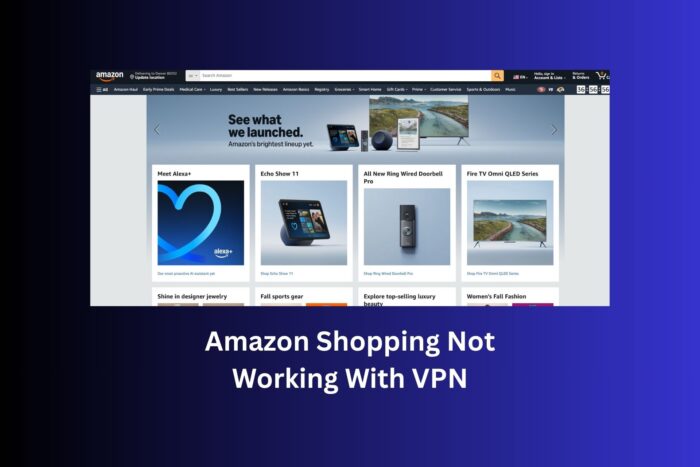
Amazon che non funziona con la VPN può manifestarsi in modi diversi. Alcuni utenti visualizzano un messaggio “This site can’t be reached”. Altri incontrano errori di proxy HTTP, schermate di caricamento infinite o il carrello che non si aggiorna. In alcuni casi, potresti riuscire ad accedere ma il checkout si rifiuta di essere elaborato perché il tuo IP non corrisponde all’indirizzo di fatturazione. Questi problemi sono frustranti, specialmente se tieni sempre attiva una VPN per la privacy o quando navighi su Wi-Fi pubblici.
Se ti è mai capitato che Amazon bloccasse l’accesso mentre eri connesso a una VPN, non sei il solo. Il sito blocca o filtra attivamente il traffico VPN. La buona notizia è che esistono diversi modi per rientrare senza disattivare completamente la VPN.

Access content across the globe at the highest speed rate.
🔥 Save 81% + 2 bonus months! 🔥
70% of our readers choose Private Internet Access
70% of our readers choose ExpressVPN
2
Browse the web from multiple devices with industry-standard security protocols.
🔥 Save 73%! 🔥

Faster dedicated servers for specific actions (currently at summer discounts)
🔥 Save 69%! 🔥
Indice
- Passaggi: Risolvere il problema di Amazon Shopping che non funziona con la VPN
- Le migliori VPN per gli acquisti su Amazon
- In che modo Amazon blocca le VPN?
- Perché Amazon blocca le VPN?
- Posso accedere ai siti Amazon esteri con la VPN?
- Come evitare il rilevamento della VPN da parte di Amazon (configurazione completa per la privacy)
- Breve riepilogo
- Domande frequenti
Passaggi: Risolvere il problema di Amazon Shopping che non funziona con la VPN
Prova un server VPN diverso
Amazon blocca specifici intervalli IP quando troppi utenti li condividono. Apri la tua app VPN e passa a un altro server nello stesso paese del tuo account e dell’indirizzo di fatturazione. Se devi navigare a livello internazionale, prova diversi server finché uno carica il sito in modo affidabile.
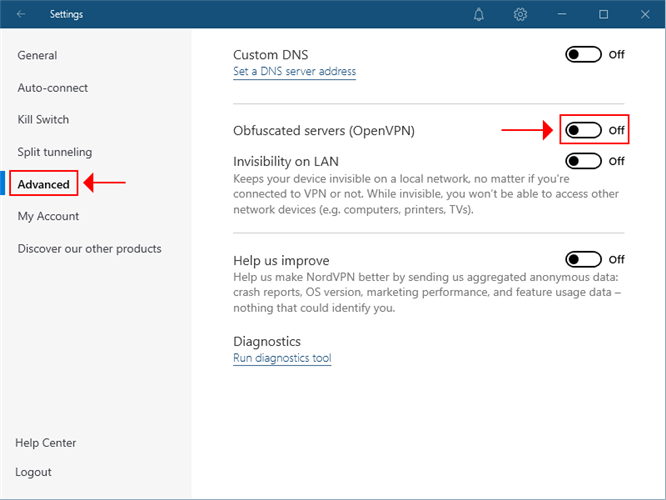
Consiglio da professionista per macOS + NordVPN: scarica l’app NordVPN OpenVPN, abilita Obfuscated servers in Settings e riconnettiti. Anche i server canadesi tendono a funzionare bene.
Se stai utilizzando il dispositivo di streaming di Amazon, potresti anche voler verificare come installare una VPN su Firestick per una connessione più stabile.
Come fare
- Apri la tua app VPN e disconnettiti.
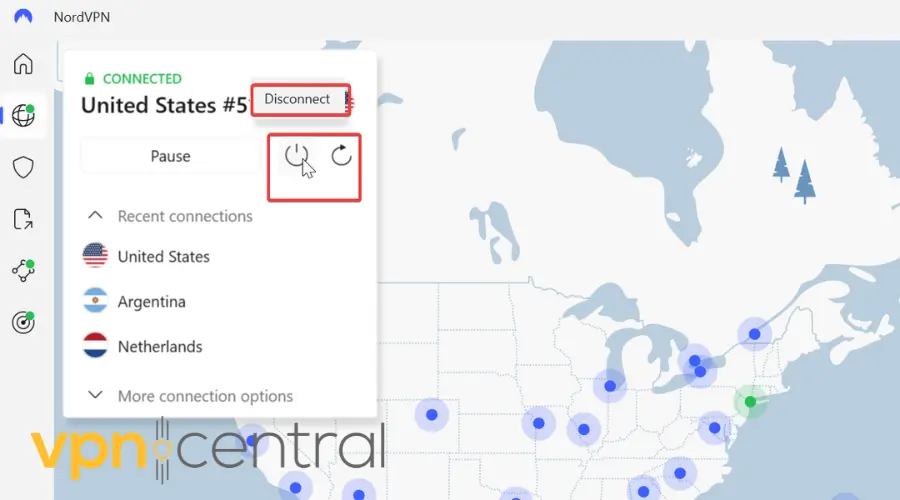
- Apri l’elenco dei server e seleziona il tuo paese d’origine.
- Scegli una città diversa o un server contrassegnato come nuovo o meno carico.
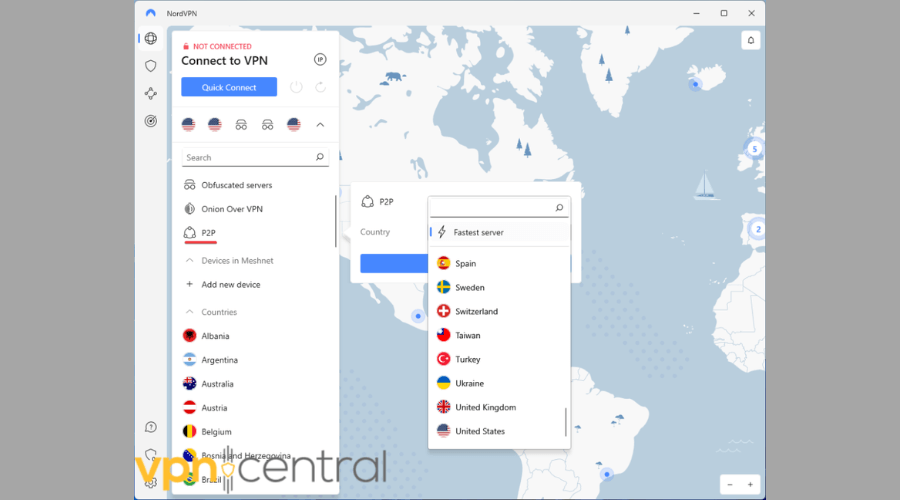
- Connettiti e attendi che lo stato della VPN mostri Connesso.
- Aggiorna Amazon.
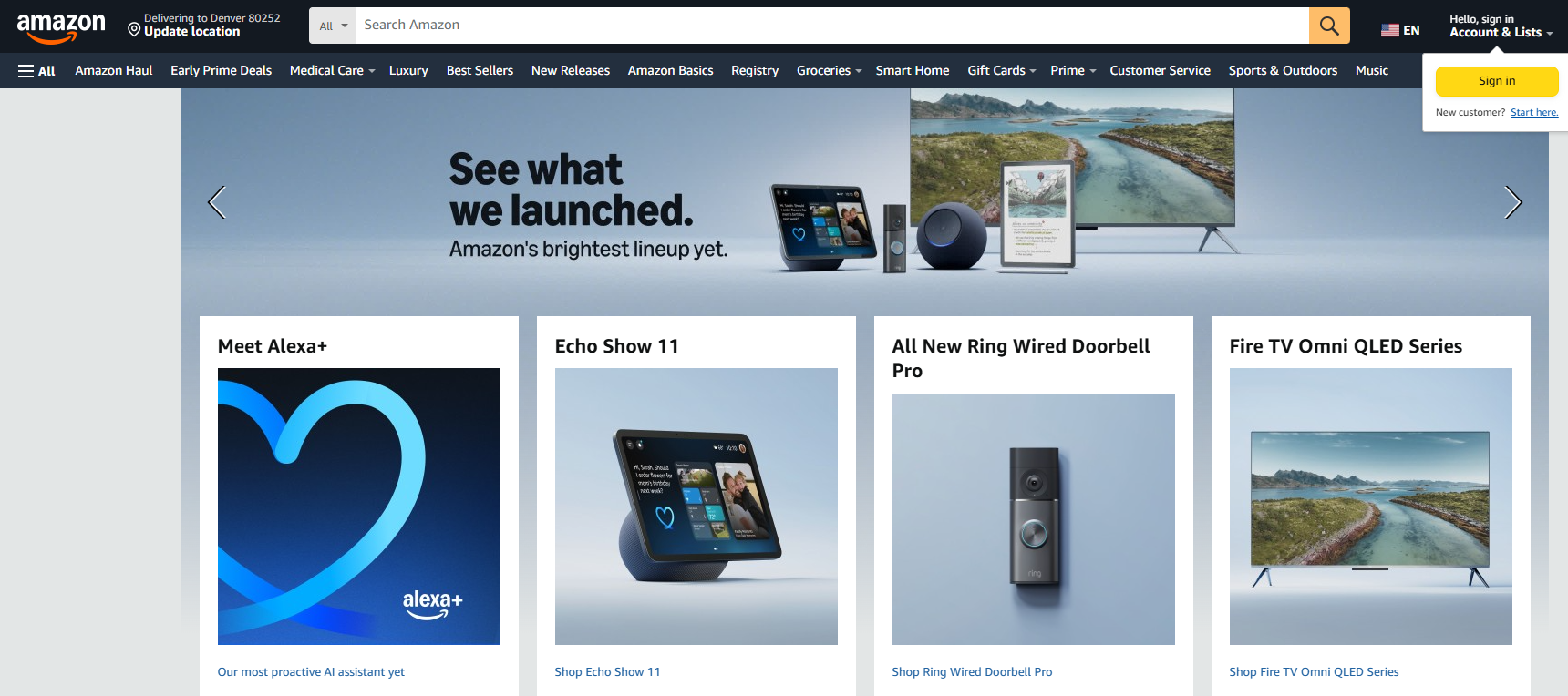
- Se ancora non funziona, ripeti con altri due o tre server nello stesso paese.
Cancella cookie e cache
I vecchi dati di sessione comunicano ad Amazon dove ti trovavi prima. Cancella cookie e cache del browser, chiudi il browser, riconnetti la VPN e accedi di nuovo. Ciò rimuove i residui di blocco geografico che possono rompere il sito o attivare una nuova autenticazione.
Se sei ancora bloccato, spesso è perché Amazon ha metodi sofisticati per rilevare l’uso della VPN al di là dei cookie.
Come fare
- Disconnetti la VPN.
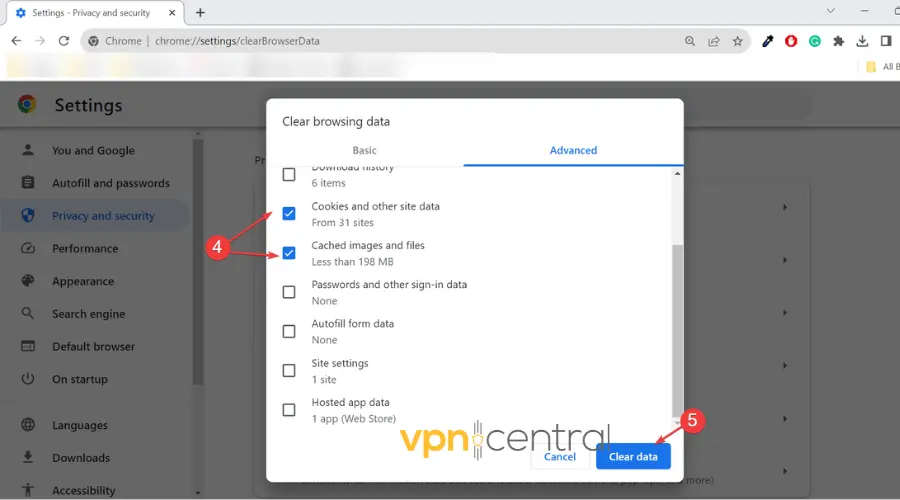
- Chrome/Edge: Impostazioni → Privacy e sicurezza → Cancella dati di navigazione → Intervallo di tempo Tutto → Cookie e file memorizzati nella cache → Cancella dati.
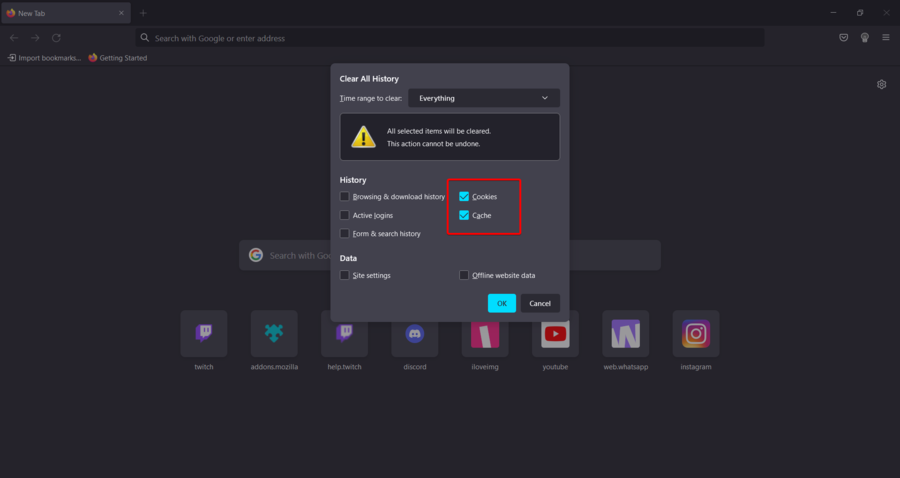
- Firefox: Impostazioni → Privacy e sicurezza → Cookie e dati dei siti → Cancella dati → seleziona entrambe le opzioni → Cancella.
- Safari: Safari → Preferenze → Privacy → Gestisci dati sito web → Rimuovi tutti.
- Chiudi completamente il browser.
- Riconnetti la VPN.
- Riapri il browser e accedi di nuovo ad Amazon.
Prova un altro browser o dispositivo
Alcune estensioni, impostazioni di fingerprint o vecchi profili causano conflitti. Prova Amazon in un nuovo profilo del browser o in un browser diverso. Se possibile, prova un secondo dispositivo o il browser del tuo telefono per isolare i problemi specifici del dispositivo.
Come fare
- Mantieni la VPN connessa.
- Apri un browser diverso che hai installato, oppure crea un nuovo profilo. Una buona opzione senza errori che consigliamo è Opera.
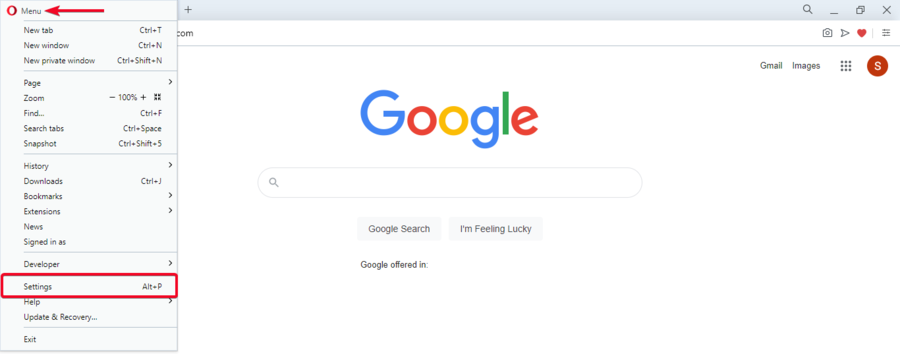
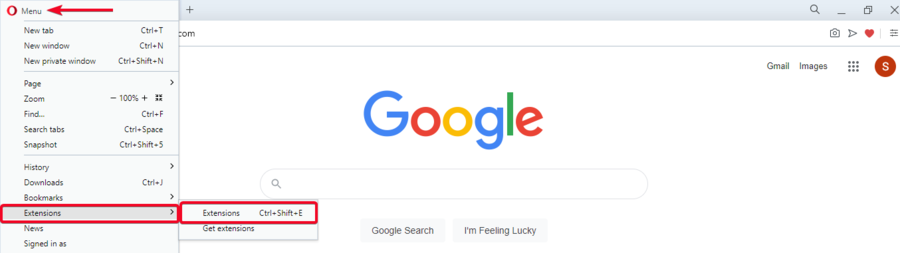
- Disattiva tutte le estensioni nel browser di test.
- Visita Amazon e prova ad accedere e navigare.
- Se possibile, testa su un secondo dispositivo o sul telefono per confermare che il problema non sia specifico del dispositivo.
Disattiva e riattiva la VPN
Se il sito è bloccato su “this site can’t be reached,” disattiva la VPN, verifica che Amazon si carichi, quindi riattiva la VPN e passa a un nuovo server.
Per alcuni utenti, disabilitare temporaneamente la VPN o il proxy, come mostrato in questa guida su come disattivare la VPN o il servizio proxy per Amazon Prime, aiuta a bypassare i blocchi temporanei.
Come fare
- Disattiva la connessione VPN nell’app.
- Apri Amazon senza VPN e verifica che il sito si carichi.
- Riconnetti la VPN, ma scegli un server diverso nel tuo paese d’origine.
- Ricarica Amazon e accedi di nuovo.
- Se fallisce, ripeti con un altro server alternativo.
Cambia il protocollo VPN
Passa a un protocollo che si mimetizzi meglio. L’offuscamento fa sembrare il traffico VPN come HTTPS normale, riducendo i blocchi automatici.
Se riscontri errori come il codice di errore Amazon 7136 o l’errore Amazon 1042/4061, cambiare protocollo spesso li risolve.
Come fare
- Apri la tua app VPN → Impostazioni → Protocollo.
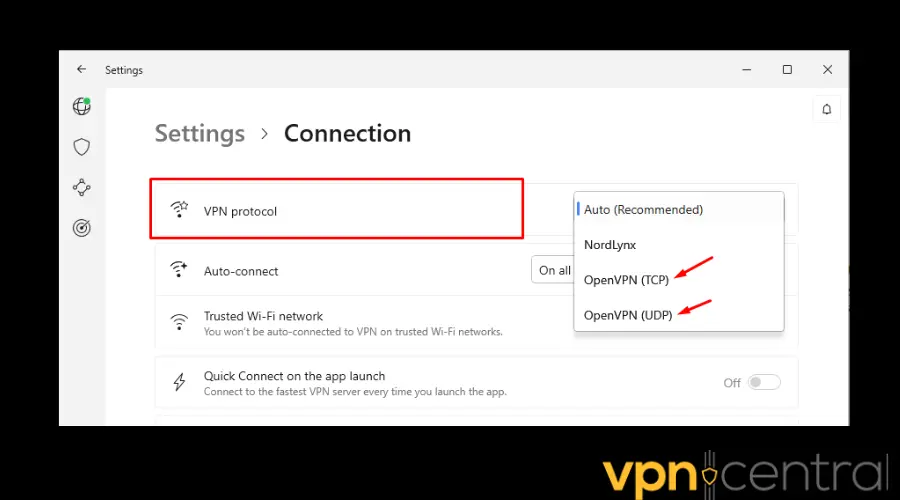
- Prova questi in ordine: OpenVPN TCP con offuscamento → OpenVPN UDP → WireGuard (se supporta lo stealth).
- Salva l’impostazione e riconnettiti.
- Testa di nuovo Amazon.
Disattivare IPv6
Se IPv6 presenta perdite, Amazon può rilevare la tua regione reale. Disattivare IPv6 spesso risolve problemi ostinati di caricamento.
Come fare
- Windows: Pannello di controllo → Centro connessioni di rete e condivisione → Modifica impostazioni scheda → clic destro sulla tua scheda attiva → Proprietà → deseleziona Protocollo Internet versione 6 → OK.
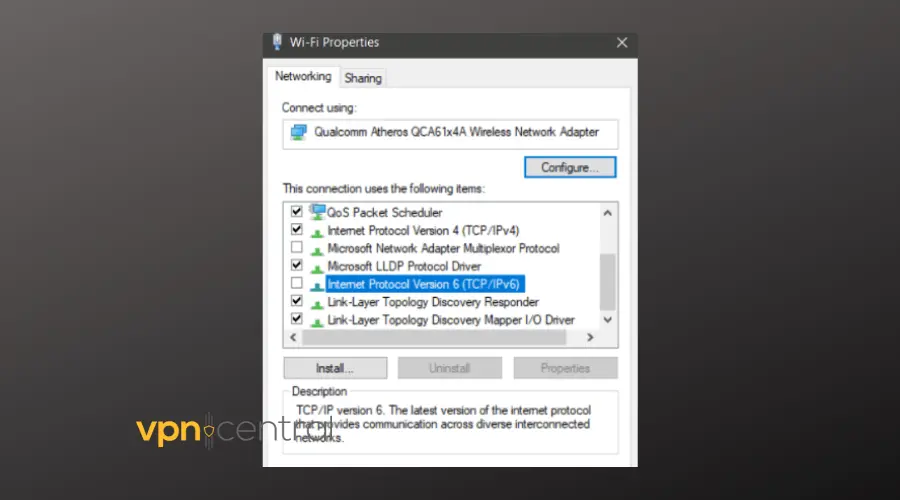
- macOS: Terminale → networksetup -setv6off “Wi-Fi” (o “Ethernet”).
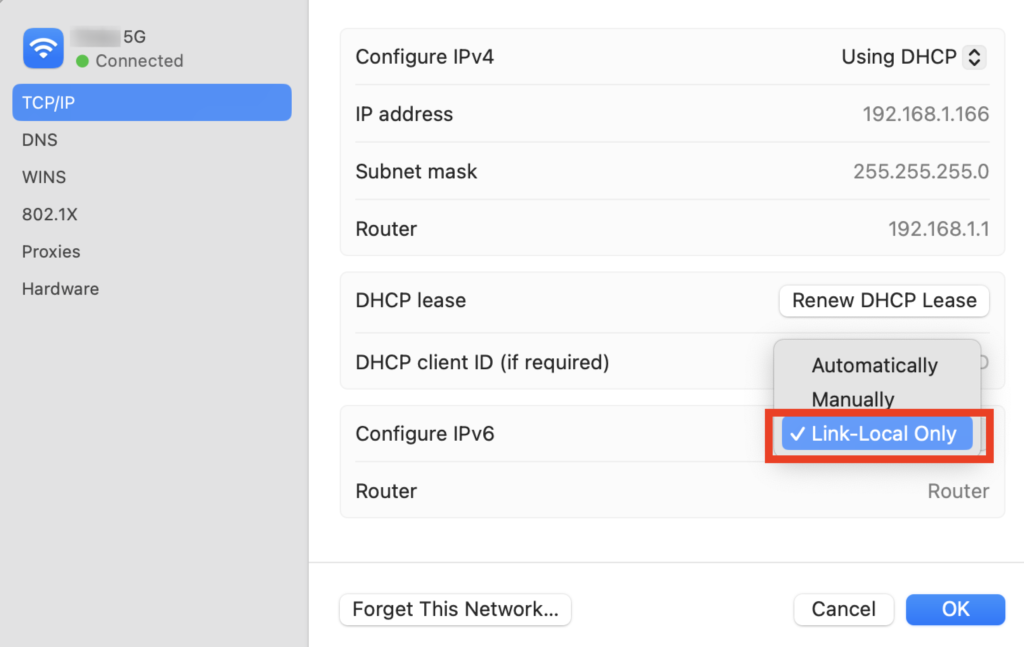
- Riconnetti la tua VPN e ricarica Amazon.
Testare per perdite DNS
Se le tue richieste DNS rivelano la tua regione reale, Amazon può segnalare la sessione.
Come fare
- Connettiti alla tua VPN.
- Apri una finestra privata ed esegui un test di perdita DNS.
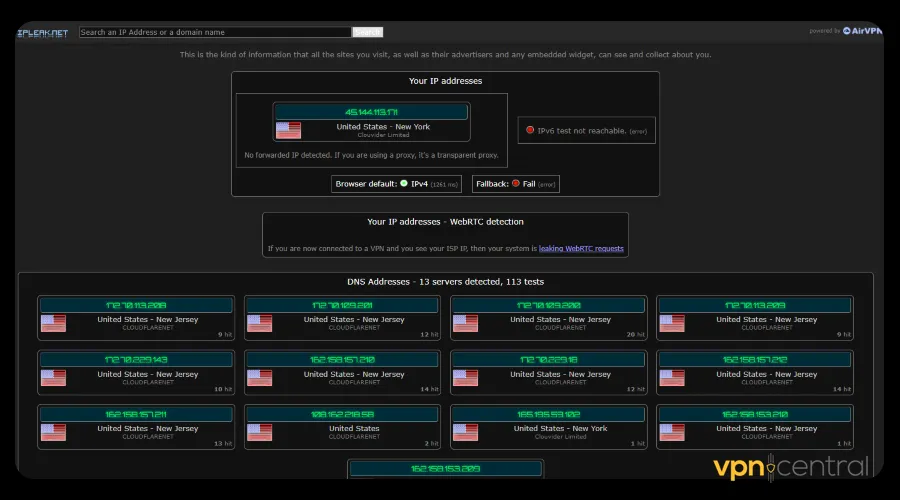
- Controlla che i DNS segnalati corrispondano al paese del tuo server VPN.
- Se non è così, attiva la protezione da perdite DNS nella tua app VPN.
- Svuota la cache DNS.
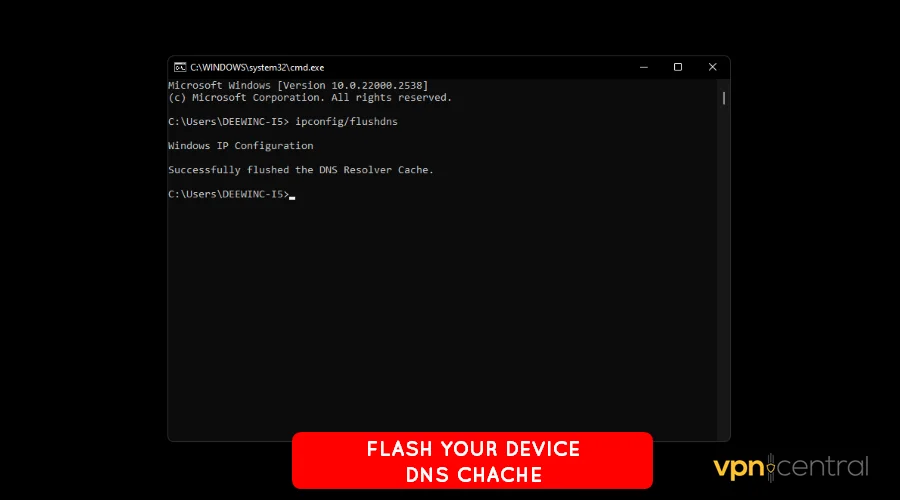
- Riconnetti la tua VPN e riprova.
Riavviare i dispositivi o reinstallare l’app Amazon
Un ciclo di spegnimento/accensione elimina le route non aggiornate. Reinstallare l’app Amazon equivale a una pulizia profonda della cache.
Se utilizzi Prime e all’improvviso vedi messaggi “Video non disponibile”, questa guida su Amazon Prime Video non disponibile spiega perché la reinstallazione dell’app a volte risolve il problema.
Come fare
- Disattiva la tua VPN e spegni il dispositivo.
- Riavvia router e modem.
- Riconnetti la tua VPN a un nuovo server.
- Se utilizzi l’app Amazon: disinstallala e reinstallala dall’App Store o dal Play Store.
- Accedi di nuovo e testa.
Passare a una VPN migliore per Amazon
Se il pool IP del tuo fornitore è pesantemente bannato, continuerai a incontrare ostacoli. Utilizza una VPN nota per un forte offuscamento e protezione dalle perdite.
Alcune VPN sono ottimizzate specificamente per Amazon Prime; se il tuo fornitore ha difficoltà, scopri cosa fare quando la tua VPN per Amazon Prime non funziona.
Come fare
- Registrati con un fornitore affidabile (ExpressVPN, NordVPN, Surfshark).
- Installa l’app e attiva le funzionalità di offuscamento/stealth.
- Connettiti a un server nel paese di origine del tuo account.
- Cancella i cookie e avvia una nuova sessione Amazon.
Migliori VPN per acquisti su Amazon
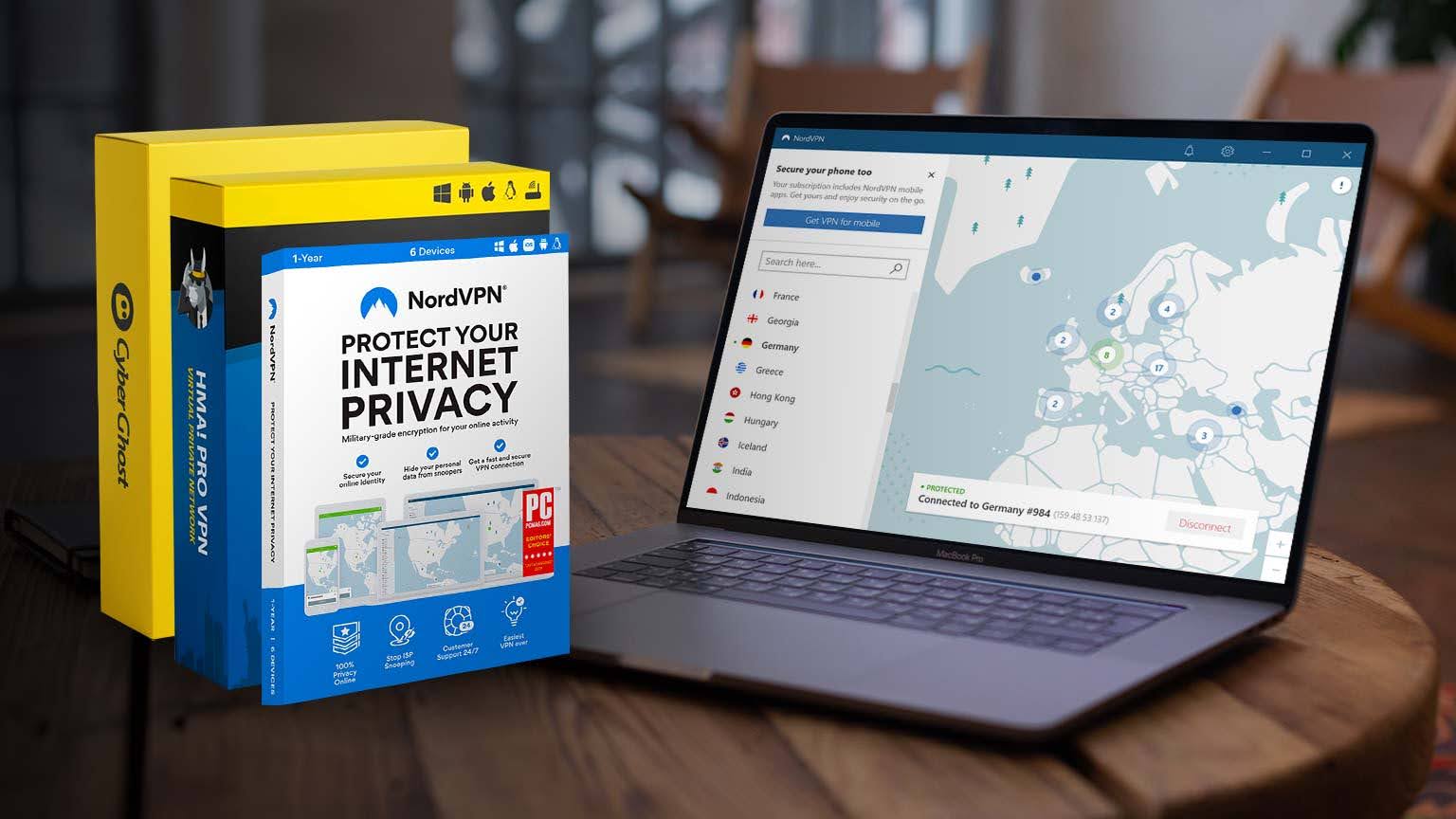
- ExpressVPN è una delle scelte migliori per Amazon. Offre un’ampia rete di server in oltre 100 paesi ed è dotato di offuscamento integrato che fa sembrare il traffico VPN come normale traffico HTTPS. Ciò significa che Amazon ha meno probabilità di rilevare o bloccare la tua connessione. Offre anche velocità elevate, un fattore importante quando si navigano cataloghi estesi o si aggiungono articoli rapidamente durante i saldi.
- Perché sceglierlo per Amazon?
- Reputazione affidabile con solide politiche sulla privacy
- Eccellente nell’aggirare le blacklist di IP
- Facile da usare su tutti i dispositivi, inclusi i router
- Perché sceglierlo per Amazon?
- NordVPN è noto per la sua funzione “Server Offuscati”, particolarmente utile quando si fanno acquisti su Amazon. Questi server nascondono il fatto che stai usando una VPN, riducendo il rischio di errori al checkout o richieste di verifica. NordVPN ha anche una rete di server molto ampia e supporta strumenti avanzati come Threat Protection per bloccare tracker e pubblicità.
- Perché sceglierlo per Amazon?
- L’offuscamento riduce il rilevamento della VPN
- Rete ampia e stabile nei mercati principali di Amazon (USA, Regno Unito, Germania, Giappone)
- Funzionalità di sicurezza aggiuntive per acquisti sicuri
- Surfshark è una VPN economica che funziona comunque bene con Amazon. Ha una funzione IP Rotator che cambia frequentemente il tuo indirizzo IP, così Amazon ha meno probabilità di bloccarti. Surfshark consente anche connessioni illimitate di dispositivi, rendendolo ideale per le famiglie che fanno acquisti con più account.
- Perché sceglierlo per Amazon?
- Prezzo conveniente
- Gli IP rotanti aiutano a evitare il rilevamento
- Dispositivi illimitati con un solo abbonamento
- Perché sceglierlo per Amazon?
- CyberGhost è adatto ai principianti e include server ottimizzati per lo shopping e lo streaming. La sua interfaccia rende facile scegliere rapidamente un server affidabile e l’opzione IP dedicato può aiutare a ridurre i falsi allarmi di frode durante il checkout.
- Perché sceglierlo per Amazon?
- I server ottimizzati semplificano la configurazione
- Opzione per indirizzi IP dedicati
- Piani economici con una solida sicurezza
- Perché sceglierlo per Amazon?
- PIA offre una delle reti di server più grandi del settore, il che significa che avrai sempre alternative se Amazon blocca un IP. Inoltre, consente una profonda personalizzazione di DNS e protocolli, dandoti più controllo sulle impostazioni della privacy mentre fai acquisti.
- Perché sceglierlo per Amazon?
- Elenco di server enorme per aggirare i blocchi
- Economico e altamente personalizzabile
- Funziona bene per gli utenti che danno priorità alla privacy
- Perché sceglierlo per Amazon?
Come fa Amazon a bloccare le VPN?
Amazon utilizza diversi metodi di rilevamento per filtrare il traffico VPN:
- IP inseriti in blacklist: i grandi provider riutilizzano gli stessi intervalli IP, facili da identificare.
- Discrepanze di localizzazione: indirizzo di fatturazione dell’account rispetto al paese dell’IP corrente.
- Perdite DNS o IPv6: il traffico che fuoriesce dal tunnel VPN espone la posizione reale.
- Comportamento da IP condiviso: centinaia di accessi da un unico IP fanno scattare allarmi.
- Sistemi antifrode: acquisti insoliti da IP sospetti possono essere bloccati automaticamente.
Perché Amazon blocca le VPN?
Amazon blocca le VPN principalmente per proteggersi dalle frodi e garantire la conformità con le sue politiche regionali, ma ci sono anche altre ragioni dietro:
- Controlli antifrode e di sicurezza: Amazon tiene traccia di accessi, acquisti e comportamento degli IP. Molti utenti non correlati dallo stesso IP sembrano sospetti e possono forzare una verifica o bloccare il checkout.
- Restrizioni geografiche sugli acquisti: alcuni articoli sono legati a una regione specifica. Apparire in un altro paese tramite VPN attiva delle limitazioni, specialmente quando la fatturazione o la spedizione non corrispondono.
- Discrepanze di pagamento: Amazon confronta l’indirizzo di fatturazione, l’origine della carta e la posizione dell’IP. Se non corrispondono, le transazioni possono essere respinte automaticamente.
- IP VPN in blacklist: gli intervalli riciclati dei grandi provider vengono segnalati e bloccati nei sistemi di accesso e checkout.
- Raccolta dati e analisi: bloccare il traffico VPN aiuta Amazon a mantenere analisi accurate su navigazione e acquisti che le VPN maschererebbero.
- Prevenzione di bot e abusi: i blocchi riducono lo scraping, l’abuso di carte regalo e la manipolazione multi-account.
In breve, Amazon non vieta del tutto le VPN: limita o respinge le connessioni sospette per proteggere le transazioni, far rispettare le regole di disponibilità e preservare l’integrità del marketplace.
Posso accedere ai siti Amazon esteri con una VPN?
Sì, ma con delle limitazioni. Puoi navigare sui siti Amazon esteri (come amazon.co.uk o amazon.de) con una VPN, ma potresti non riuscire a completare il checkout a meno che il tuo indirizzo di fatturazione non corrisponda al paese del negozio.
- Amazon Regno Unito (amazon.co.uk) – Popolare per elettronica e libri, ma il checkout potrebbe fallire se la tua carta non è del Regno Unito.
- Amazon Germania (amazon.de) – Offre opzioni di spedizione in tutta l’UE, ma di solito richiede un indirizzo di fatturazione tedesco o dell’UE.
- Amazon Giappone (amazon.co.jp) – Specializzato in edizioni giapponesi di giochi, manga ed elettronica. La spedizione internazionale è limitata senza un metodo di pagamento basato in Giappone.
- Amazon India (amazon.in) – Presenta prodotti locali e prezzi competitivi, ma funziona solo con dettagli di fatturazione e spedizione indiani.
- Amazon USA (amazon.com) – Il catalogo più grande, spesso con venditori globali, ma la spedizione all’estero può comportare costi elevati.
È simile a come Amazon Firestick funziona diversamente all’estero: ecco un elenco dei paesi in cui Firestick funziona se sei curioso riguardo al supporto dei dispositivi nelle varie regioni.
E proprio come per lo streaming, alcune VPN sono più adatte per gli acquisti su questi siti regionali. Se il tuo attuale provider continua a non funzionare, guide come Amazon Prime VPN not working mostrano perché cambiare server o aggiornare il servizio VPN spesso risolve il problema.
Tabella comparativa dei siti Amazon esteri
| Sito Amazon | Differenze principali | Requisiti per il checkout | Note di spedizione |
|---|---|---|---|
| Amazon US (amazon.com) | Catalogo prodotti più ampio al mondo | Dettagli di fatturazione USA consigliati | Spedizione internazionale limitata, elevate tariffe di importazione |
| Amazon UK (amazon.co.uk) | Forte in libri, elettronica, marchi locali | Carta/indirizzo UK spesso richiesti | Spedisce in tutta Europa, alcune spedizioni globali |
| Amazon Germania (amazon.de) | Adatto all’UE, ampio catalogo tecnologico | Indirizzo di fatturazione UE preferito | Ampia consegna nell’UE, a volte gratuita all’interno dell’UE |
| Amazon Giappone (amazon.co.jp) | Focus su giochi, manga, tecnologia giapponese | Carta o dati di fatturazione basati in Giappone | Spedizione internazionale limitata |
| Amazon India (amazon.in) | Prezzi locali, forte in smartphone e moda | Dettagli di fatturazione indiani richiesti | Solo spedizione nazionale, nessuna consegna all’estero |
Come evitare il rilevamento VPN di Amazon (Configurazione completa della privacy)
- Fai corrispondere l’IP alla regione dell’account.
- Usa offuscamento o modalità Stealth.
- Disabilita IPv6 e abilita la protezione da perdite DNS.
- Cancella i cookie prima di accedere.
- Usa lo split tunneling per il checkout se i pagamenti falliscono.
- Mantieni un comportamento stabile (non cambiare paese a metà sessione).
Riassunto
Risolvi il problema del sito Amazon che non funziona con la VPN cambiando server, cancellando i cookie, facendo corrispondere la tua regione, abilitando l’offuscamento e disabilitando le perdite. Se i blocchi persistono, una VPN più potente è la soluzione più rapida.
Domande frequenti
Perché Amazon segnala gli IP VPN condivisi, le regioni non corrispondenti e le perdite. Cancellare i cookie e usare l’offuscamento di solito risolve il problema.
No, ma blocca gli IP sospetti. Gli account non vengono bannati per l’uso di VPN.
Sì, se usi il server e il provider giusti. Le VPN premium gestiscono meglio il rilevamento.
Spesso a causa di IP nella lista nera, perdite DNS/IPv6 o cookie obsoleti. Cambiare server e cancellare i dati di solito risolve il problema.


Read our disclosure page to find out how can you help VPNCentral sustain the editorial team Read more


Improve this guide

User forum
0 messages