
Perché NOW TV non funziona con la tua VPN (e come risolverlo)


 8 min. read
  Published on

NOW TV può bloccare l’accesso quando rileva una connessione VPN, mostrando spesso errori relativi alla regione o rifiutando del tutto lo streaming dei contenuti.
Questo accade perché il servizio limita gli indirizzi IP associati ai server VPN. Regolare la configurazione della VPN o selezionare una posizione server diversa di solito può risolvere rapidamente il problema.

Accedi ai contenuti di tutto il mondo alla massima velocità.
🔥 81% di sconto + 2 mesi in omaggio! 🔥
70 lettori su 100 scelgono Private Internet Access
70 lettori su 100 scelgono Private Internet Access
2
Naviga da più dispositivi con protocolli di sicurezza standard del settore.
🔥 73% di sconto! 🔥

Server dedicati più veloci per attività specifiche (attualmente in sconto)
🔥 69% di sconto! 🔥
Sommario
- Perché NOW TV non funziona con la VPN?
- Errori comuni e le loro cause
- Come risolvere i problemi della VPN con NOW TV
- 1. Cambiare server VPN
- 2. Cancellare i dati del browser
- 3. Disabilitare GPS e servizi di localizzazione
- 4. Usare la modalità in incognito
- 5. Aggiornare o reinstallare il software VPN
- 6. Cambiare protocollo VPN
- 7. Contattare il supporto VPN
- 8. Usare un router compatibile con VPN
- VPN consigliate per NOW TV
- Conclusione
Perché NOW TV non funziona con la VPN?
NOW TV blocca attivamente il traffico VPN per impedire agli utenti di accedere a contenuti non disponibili nella loro regione. Questa è una strategia comune adottata dai servizi di streaming per far rispettare le restrizioni geografiche. Se riscontri problemi come “You appear to be using a proxy or VPN” oppure “NOW TV is not available in your region”, è probabile che sia perché:
Rilevamento di proxy o VPN
NOW TV è in grado di identificare e bloccare gli indirizzi IP VPN noti.
Restrizioni geografiche
Se ti trovi al di fuori del Regno Unito o dell’Irlanda, la piattaforma bloccherà l’accesso a meno che tu non stia utilizzando un indirizzo IP del Regno Unito.
Discrepanza della posizione del dispositivo
Sui dispositivi mobili, la tua posizione GPS potrebbe entrare in conflitto con l’indirizzo IP assegnato dalla VPN, causando problemi di rilevamento.
Problemi con la cache del browser
I cookie e i dati di posizione memorizzati nella cache del browser possono rivelare la tua posizione reale, bypassando la VPN.
Errori comuni e le loro cause
Ecco alcuni degli errori più comuni che gli utenti incontrano quando tentano di accedere a NOW TV con una VPN:
- “You appear to be using a proxy or VPN”: Questo è un chiaro segnale che NOW TV ha rilevato il traffico VPN.
- “NOW TV is not available in your region”: Questo errore compare quando provi ad accedere a contenuti al di fuori delle regioni consentite.
- Discrepanza della posizione del dispositivo: Se utilizzi un dispositivo mobile, la posizione GPS potrebbe non corrispondere all’indirizzo IP della VPN, attivando un blocco.
- Problemi con la cache del browser: Dati memorizzati come i cookie possono far trapelare la tua posizione reale, facendo bypassare la VPN.
Come risolvere i problemi della VPN con NOW TV
Se ti trovi davanti a uno di questi errori, non preoccuparti. Ci sono diverse soluzioni che possono aiutarti ad accedere a NOW TV mentre usi una VPN.
1. Cambiare server VPN
Istruzioni passo passo:
- Apri la tua applicazione VPN sul dispositivo.
- Seleziona la posizione del server o l’elenco dei server (questo può variare a seconda del provider).
- Scegli un server nel Regno Unito: cerca un server situato nel Regno Unito o in Irlanda, perché NOW TV consente l’accesso solo da queste regioni.
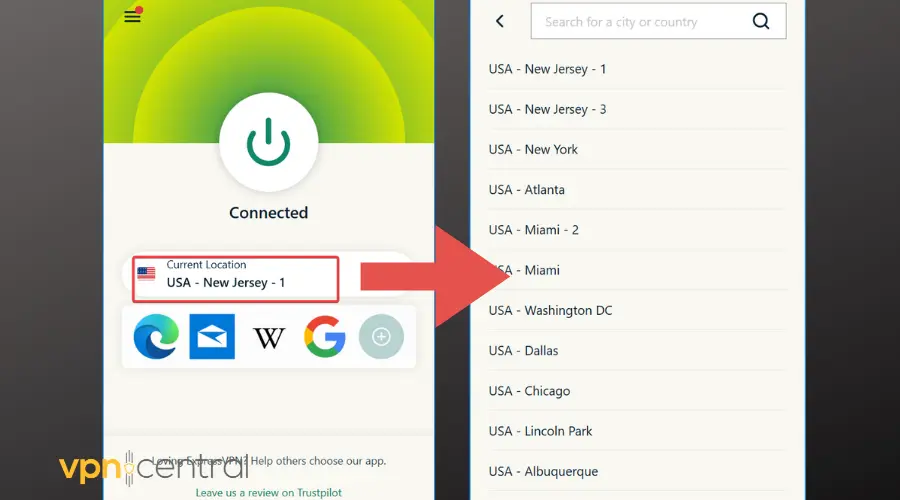
- Connettiti al server: clicca su “Connect” per stabilire una connessione al server UK.
- Prova ad accedere di nuovo a NOW TV: apri il browser e prova a guardare NOW TV per vedere se il problema è risolto.
Nota: alcuni fornitori VPN offrono server specializzati per i servizi di streaming. Se la tua VPN offre questa opzione, scegline uno ottimizzato per NOW TV.
2. Cancellare i dati del browser
Istruzioni passo passo:
- Apri le impostazioni del browser:
- Per Chrome: clicca sui tre puntini in alto a destra e seleziona “Impostazioni”.
- Per Firefox: clicca sulle tre linee orizzontali in alto a destra e seleziona “Impostazioni”.
- Vai alla sezione “Privacy e sicurezza”.
- Trova l’opzione “Cancella dati di navigazione” e cliccaci sopra.
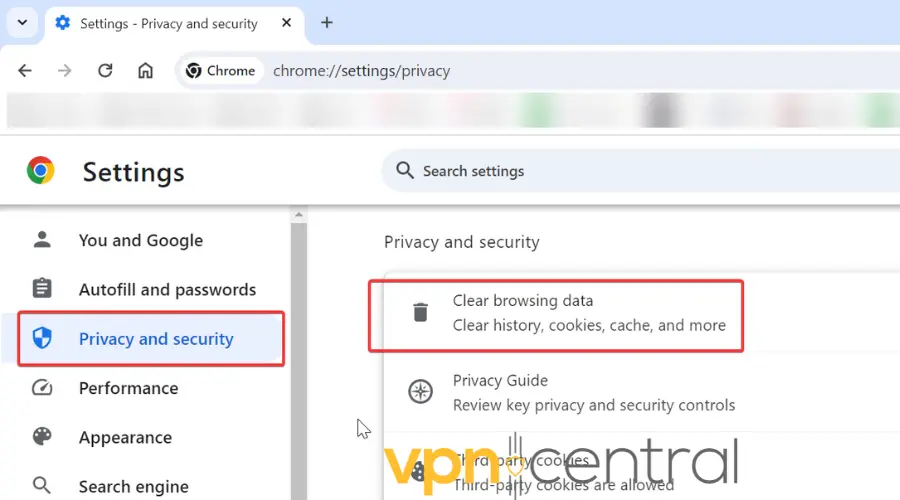
- Seleziona “Cookie e altri dati dei siti” e “Immagini e file memorizzati nella cache”.
- Scegli l’intervallo di tempo come “Tutto” per cancellare tutti i dati pertinenti.
- Clicca su “Cancella dati”.
- Riavvia il browser e prova ad accedere di nuovo a NOW TV.
Suggerimento: puoi anche premere Ctrl + Shift + Canc (Windows) o Cmd + Shift + Delete (Mac) nella maggior parte dei browser per aprire il menu “Cancella dati di navigazione”.
3. Disabilitare GPS e servizi di localizzazione
Istruzioni passo passo:
Per dispositivi mobili (Android e iOS):
- Apri le Impostazioni del dispositivo.
- Trova “Posizione” o “Servizi di localizzazione”.
- Per iOS: vai su Impostazioni > Privacy > Servizi di localizzazione.
- Per Android: vai su Impostazioni > Posizione.
- Disattiva “Servizi di localizzazione” oppure spegni il GPS per tutte le app.
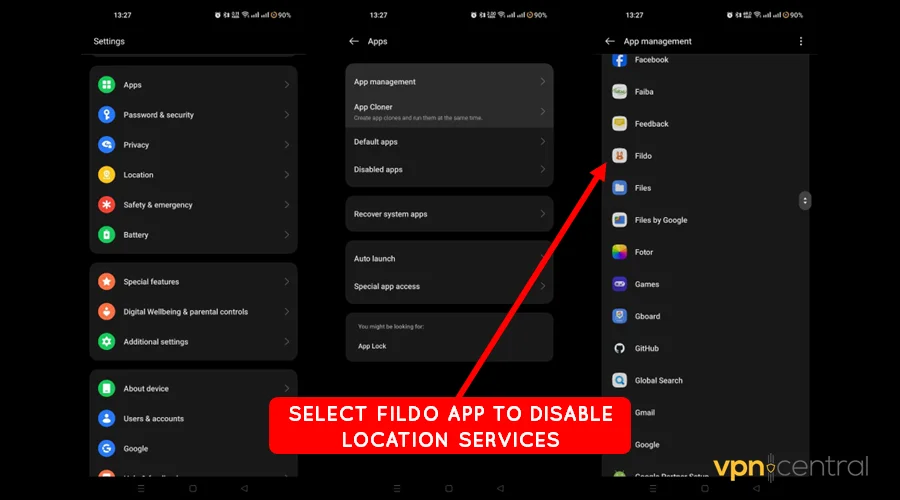
- Riconnetti la tua VPN e seleziona un server UK.
- Prova ad accedere di nuovo a NOW TV.
4. Usare la modalità in incognito
Istruzioni passo passo:
- Apri il browser.
- Apri una nuova finestra di navigazione in incognito o privata:
- Per Chrome: clicca sui tre puntini in alto a destra e seleziona “Nuova finestra di navigazione in incognito”.
- Per Firefox: clicca sulle tre linee orizzontali e seleziona “Nuova finestra privata”.
- Per Safari: clicca su “File” nell’angolo in alto a sinistra e seleziona “Nuova finestra privata”.
- Connettiti alla tua VPN e seleziona un server UK.
- Vai al sito web di NOW TV e prova a riprodurre in streaming i contenuti.
Nota: la modalità in incognito impedisce al browser di memorizzare dati di posizione, cookie o cache che potrebbero interferire con la VPN.
5. Aggiornare o reinstallare il software VPN
Istruzioni passo passo:
- Apri la tua applicazione VPN.
- Verifica la presenza di aggiornamenti:
- La maggior parte delle app VPN ha un pulsante “Update” o una notifica se è disponibile un aggiornamento. Segui le istruzioni per aggiornare.
- Se il problema persiste, reinstalla la VPN:
- Disinstalla la VPN: Vai alle impostazioni “App” o “Programmi” del tuo dispositivo e disinstalla la VPN.
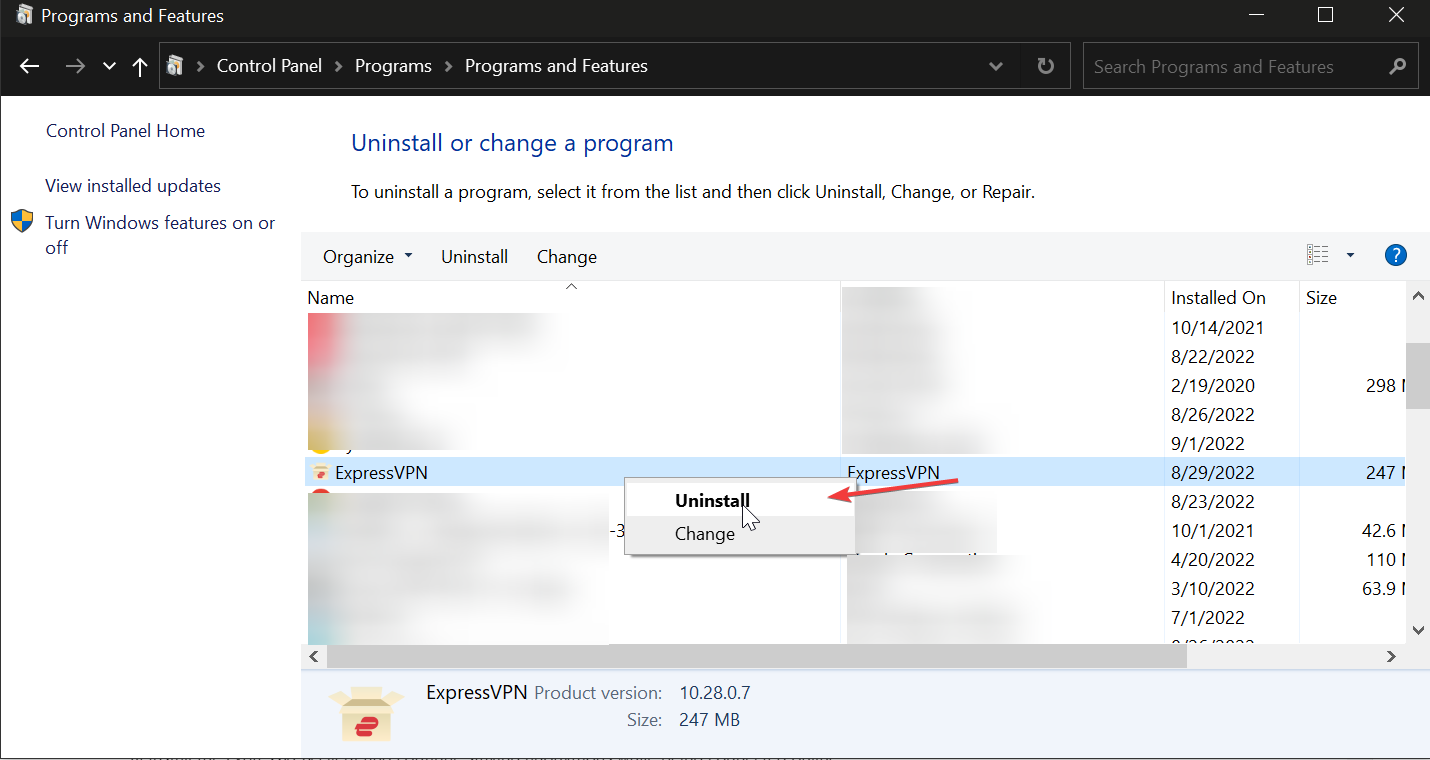
- Reinstalla la VPN: Scarica e installa l’ultima versione della VPN dal sito web ufficiale o dallo store di app.
- Disinstalla la VPN: Vai alle impostazioni “App” o “Programmi” del tuo dispositivo e disinstalla la VPN.
- Accedi alla tua VPN e seleziona un server del Regno Unito.
- Prova ad accedere di nuovo a NOW TV.
6. Cambia protocollo VPN
Istruzioni passo passo:
- Apri la tua applicazione VPN.
- Vai alle impostazioni o preferenze.
- Cerca le impostazioni “Connection” o “Protocol” (potrebbero essere etichettate diversamente a seconda della VPN).
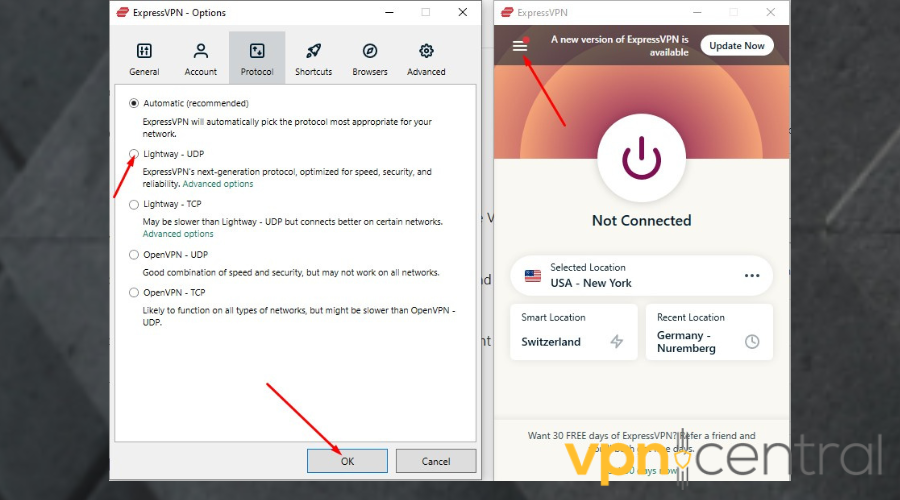
- Seleziona un protocollo diverso (ad esempio, passa da OpenVPN a WireGuard o IKEv2).
- Connettiti a un server del Regno Unito e prova NOW TV.
Nota: Alcuni provider VPN potrebbero scegliere automaticamente il protocollo migliore per te, ma puoi cambiarlo manualmente se necessario per ottenere prestazioni migliori.
7. Contatta il supporto VPN
Istruzioni passo passo:
- Visita la sezione di supporto del sito web del tuo provider VPN (potrebbe essere un menu “Help” o “Support”).
- Cerca guide alla risoluzione dei problemi o un modo per contattare direttamente l’assistenza clienti (ad esempio, chat dal vivo, email o supporto telefonico).
- Fornisci i dettagli del tuo problema: Spiega che stai cercando di accedere a NOW TV e riscontri errori quando usi una VPN.
- Chiedi assistenza per trovare un server del Regno Unito che funzioni in modo affidabile con NOW TV.
- Segui le loro istruzioni per risolvere il problema.
Suggerimento: La maggior parte dei provider VPN dispone di una knowledge base con passaggi dettagliati per la risoluzione dei problemi di streaming.
8. Usa un router compatibile con VPN
Istruzioni passo passo:
- Configura una VPN sul tuo router:
- Segui le istruzioni del provider VPN per configurare una VPN sul tuo router (la maggior parte dei servizi VPN offre guide specifiche per i router).
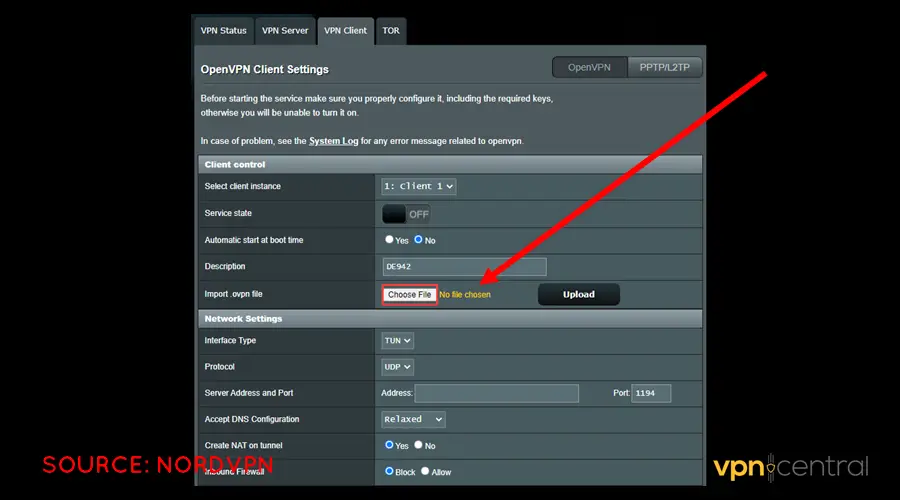
- Segui le istruzioni del provider VPN per configurare una VPN sul tuo router (la maggior parte dei servizi VPN offre guide specifiche per i router).
- Connetti il tuo dispositivo al router: Una volta configurata la VPN, tutti i dispositivi connessi al router useranno la VPN.
- Seleziona un server del Regno Unito: Usa l’interfaccia VPN del router per scegliere un server del Regno Unito.
- Prova ad accedere a NOW TV: Il tuo dispositivo dovrebbe ora essere in grado di accedere a NOW TV tramite la VPN.
Suggerimento: Se non ti senti a tuo agio a configurare una VPN sul router, prendi in considerazione l’uso di un hotspot abilitato alla VPN per instradare il traffico attraverso la VPN.
VPN consigliate per NOW TV
Alcune VPN sono più efficaci di altre nello sbloccare NOW TV. Dopo recenti test, le seguenti VPN si sono dimostrate le più affidabili:
- NordVPN: Nota per la sua vasta rete di server nel Regno Unito, NordVPN è una scelta eccellente per lo streaming di NOW TV.
- ExpressVPN: Una VPN veloce e facile da usare con eccellenti capacità di streaming.
- Surfshark: Un’opzione conveniente con connessioni simultanee illimitate e solide prestazioni di streaming.
- Private Internet Access (PIA): Offre robuste funzionalità per la privacy e server di streaming dedicati.
Conclusione
Accedere a NOW TV mentre si è connessi a una VPN può essere complicato a causa delle restrizioni regionali del servizio e delle misure di blocco delle VPN. Tuttavia, con la VPN giusta, la selezione del server e i passaggi per la risoluzione dei problemi, puoi facilmente aggirare queste restrizioni e goderti uno streaming senza interruzioni. Segui le soluzioni descritte sopra e, se continui a riscontrare problemi, non esitare a contattare il tuo provider VPN per ulteriore assistenza.
Per guide più dettagliate, come guardare la TV americana nel Regno Unito o risolvere i problemi quando una VPN è connessa ma non funziona, puoi consultare questo articolo sull’uso della VPN con NOW TV per ulteriori approfondimenti. Se sei specificamente interessato a risolvere i problemi di connessione VPN, visita Come risolvere il problema della VPN connessa ma non funzionante per ulteriori suggerimenti per la risoluzione dei problemi.


Read our disclosure page to find out how can you help VPNCentral sustain the editorial team Read more


Improve this guide




User forum
0 messages