
Como Configurar um Servidor Proxy em Qualquer Dispositivo (Guia para Iniciantes)


 8 min. read
  Published on
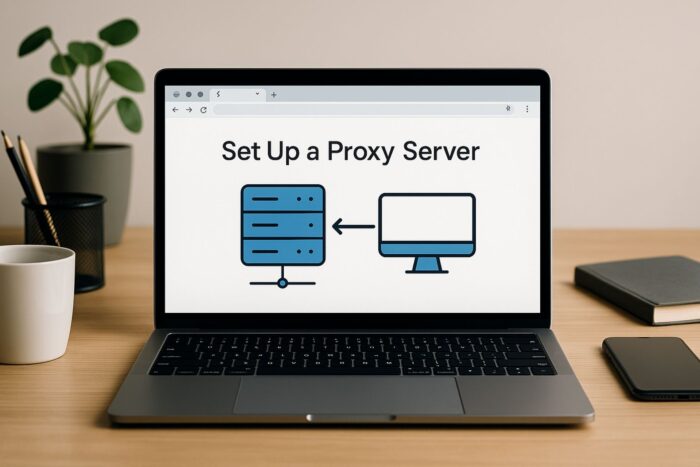
Aprender a configurar um servidor proxy dá-lhe mais controlo sobre a sua experiência online. Um proxy pode ocultar o seu endereço IP, filtrar tráfego indesejado e melhorar a velocidade de navegação.
Neste guia, descobrirá métodos passo a passo para configurar um no Windows, macOS, Linux ou em dispositivos móveis. Também aprenderá quando uma configuração DIY faz sentido e quando é melhor recorrer a um fornecedor gerido.

Access content across the globe at the highest speed rate.
🔥 Save 81% + 2 bonus months! 🔥
70% of our readers choose Private Internet Access
70% of our readers choose ExpressVPN
2
Browse the web from multiple devices with industry-standard security protocols.
🔥 Save 73%! 🔥

Faster dedicated servers for specific actions (currently at summer discounts)
🔥 Save 69%! 🔥
Índice
- 1. Compreender o que é um servidor proxy
- 2. Escolher o tipo de configuração do proxy
- 3. Configurar um proxy em diferentes plataformas
- 4. Construir o seu próprio servidor proxy (exemplo DIY com Squid)
- 5. Proteger e monitorizar o seu proxy
- 6. Testar e verificar
- Proxy DIY vs Proxy Gerido: Qual deve escolher?
- Conclusão
1. Compreender o que é um servidor proxy
Um servidor proxy fica entre o seu dispositivo e a Internet. Em vez de se ligar diretamente, o seu tráfego passa pelo proxy. Esta configuração pode melhorar a privacidade, o desempenho e a segurança.
Os tipos comuns incluem:
- Proxies diretos encaminham os pedidos do cliente para a Internet.
- Proxies reversos ficam à frente dos servidores para equilibrar a carga e proteger aplicações.
- Proxies de cache armazenam conteúdo acedido com frequência para reduzir os tempos de carregamento.
2. Escolher o tipo de configuração do proxy
Ao configurar um proxy, pode alojar o seu próprio ou usar um serviço gerido. A escolha depende do seu orçamento, competências técnicas e objetivos.
Opções autoalojadas (DIY)
- Squid Proxy de código aberto com funcionalidades de cache e controlo de conteúdo.
- Privoxy Leve, focado na filtragem de anúncios e melhoria da privacidade.
- Proxy reverso Nginx Normalmente utilizado para proteger aplicações web e distribuir tráfego entre servidores.
Estas ferramentas funcionam melhor se quiser baixo custo, controlo prático e regras personalizadas.
Fornecedores de proxy gerido
- Smartproxy Proxies residenciais e de datacenter rotativos a preços acessíveis, ideais para SEO e raspagem.
- Oxylabs Solução de nível empresarial com um dos maiores conjuntos de IP disponíveis.
- NetNut Proxies residenciais estáveis com sessões longas para automação.
- ProxyEmpire Planos flexíveis e cobertura mundial, adequados para equipas mais pequenas.
Estes são os melhores se quiser escalabilidade, simplicidade e alcance global, embora tenham custos de subscrição.
3. Configurar um proxy em diferentes plataformas
Windows
- Abra Configurações → Rede e internet → Proxy.
- Ative Detetar automaticamente as configurações ou ative manualmente Usar um servidor proxy.
- Introduza o IP e a porta e guarde.
macOS
- Aceda a Definições do Sistema → Rede → Avançadas → Proxies.
- Escolha configuração manual ou automática.
- Introduza os detalhes do servidor e aplique.
Linux
- Utilize a interface gráfica do gestor de rede ou configure através do terminal.
- Para configurações avançadas, instale o Squid com:
sudo apt install squid. - Edite os ficheiros de configuração (por exemplo
/etc/squid/squid.conf) e reinicie o serviço.
Dispositivos móveis
- No iOS ou Android, abra as definições de Wi-Fi.
- Selecione a sua rede e depois escolha Configurar Proxy.
- Introduza os detalhes do servidor manualmente ou através de script.
Os passos de configuração variam consoante o sistema. Para um guia mais detalhado, consulte este artigo sobre como alterar as definições de proxy em diferentes dispositivos.
4. Construir o seu próprio servidor proxy (exemplo DIY com Squid)
O Squid é uma das ferramentas de proxy gratuitas mais populares. Pode ser executado em Linux, Windows e macOS, embora o Linux seja a escolha mais comum pela estabilidade e facilidade de configuração. Veja como instalá-lo rapidamente em cada plataforma:
Linux (configuração mais comum)
- Abra o terminal.
- Execute:
sudo apt update && sudo apt install squid - Edite o ficheiro de configuração com:
sudo nano /etc/squid/squid.confAqui pode permitir IPs específicos, definir regras de cache e ajustar portas. - Inicie o Squid:
sudo systemctl start squid - Teste:
curl -x https://your-server-ip:3128 https://example.com
Windows
- Transfira uma versão do Squid para Windows a partir do sítio oficial ou de um mirror de confiança da comunidade.
- Extraia e instale-o no seu computador.
- Abra o ficheiro
squid.confna pastaetce ajuste as definições, como IPs permitidos e portas. - Execute
squid.exepara iniciar o serviço. - Aponte o seu navegador ou aplicação para
127.0.0.1:3128ou o IP do seu servidor.
macOS
- Instale o Homebrew se ainda não o tiver.
- Execute:
brew install squid - Localize o ficheiro de configuração, geralmente em
/usr/local/etc/squid.conf, e edite-o. - Inicie o Squid com:
sudo squid - Teste definindo o proxy nas preferências do sistema ou usando curl.
O Squid funciona em Linux, Windows e macOS. O Linux ou um VPS são os mais recomendados para fiabilidade. No Linux e no macOS, basta instalá-lo com um gestor de pacotes.
No Windows, precisa de transferir o instalador. Nunca precisa de se registar em lado nenhum para usar o Squid, porque é de código aberto e gratuito. Se preferir uma solução pronta a usar, os fornecedores geridos como a Smartproxy ou a Oxylabs fornecem-lhe credenciais em vez de software para instalar.
5. Proteger e monitorizar o seu proxy
- Ative a autenticação para restringir o acesso.
- Utilize regras de firewall para limitar o tráfego.
- Mantenha o software atualizado para corrigir vulnerabilidades.
- Monitorize os registos para detetar atividades suspeitas e utilize códigos de erro para identificar problemas como erros de proxy 429 de forma eficiente.
Lembre-se: os proxies protegem o encaminhamento, não os pontos terminais. Se precisar de proteção ao nível do dispositivo, veja VPN vs antivirus para compreender o que cada ferramenta cobre e onde diferem.
6. Testar e verificar
- Visite um site de verificação de IP para confirmar se o seu tráfego passa pelo proxy.
- Avalie o desempenho e ajuste as configurações para obter velocidade.
- Se o bot deixar de responder, pode dever-se a uma falha de comunicação ou até chegar a um caso como o proxy error no response from bot PSGHAG2. Nesse caso, siga os passos de resolução de problemas.
- Reveja os registos regularmente para garantir estabilidade.
DIY vs Proxy Gerido: Qual escolher?
Existem duas formas principais de usar um proxy: DIY (autoalojado) ou fornecedores geridos. Ambas encaminham o seu tráfego através de um intermediário, mas diferem em complexidade e conveniência.
Proxies DIY / Autoalojados
Com ferramentas DIY como o Squid, o Privoxy ou o Nginx, pode configurar e controlar tudo por si mesmo. Esta opção tem baixo custo e oferece personalização total, mas requer conhecimentos técnicos para configurar, proteger e manter. É mais adequada para uso doméstico, pequenas equipas ou entusiastas de tecnologia que queiram aprender como funcionam os proxies.
Fornecedores de Proxy Gerido
Serviços como o Smartproxy, o Oxylabs, o NetNut ou o ProxyEmpire simplificam as coisas. Paga uma subscrição e obtém acesso a redes IP globais, painéis de controlo e suporte. A configuração leva minutos e o fornecedor trata da disponibilidade e segurança. Esta opção é a melhor se precisar de escala, fiabilidade ou uma solução rápida sem ter de gerir servidores.
Comparação Rápida
| Característica | DIY / Autoalojado | Fornecedores Geridos |
|---|---|---|
| Custo | Baixo (apenas servidor) | Baseado em subscrição |
| Configuração | Técnica, manual | Fácil, plug-and-play |
| Escala | Recursos limitados | Milhões de IPs |
| Mais adequado para | Aprendizagem, pequena utilização | Empresas, tarefas globais |
Dica: Escolha DIY se quiser experimentar e poupar custos, mas opte por um fornecedor gerido se precisar de resultados rapidamente e em escala.
Conclusão
Configurar um servidor proxy pode ser tão simples ou avançado quanto necessário. Se preferir controlo direto e baixo custo, escolha uma solução autoalojada como o Squid ou o Nginx. Se precisar de escala e fiabilidade sem manutenção, os serviços geridos como o Smartproxy ou o Oxylabs são a solução.
Os proxies também são úteis em cenários especializados. Por exemplo, alguns utilizadores configuram um Telegram proxy para mensagens, enquanto as redes podem beneficiar de um IGMP proxy para tráfego otimizado. Se quiser uma opção fácil baseada no navegador, considere as ferramentas analisadas na CroxyProxy overview. Os proxies podem até ajudar a contornar restrições, como aprender como usar o unblock YouTube at school or work. E para quem visa regiões específicas, os best proxies for Vancouver realçam como a escolha da localização afeta a velocidade e o acesso.
Encontrou problemas após a configuração? Siga este guia passo a passo para fix a proxy not working on Windows 11.
Ambas as abordagens, DIY e gerida, melhoram a privacidade, a segurança e a flexibilidade ao navegar ou executar aplicações.


Read our disclosure page to find out how can you help VPNCentral sustain the editorial team Read more


Improve this guide




User forum
0 messages