
Dlaczego NOW TV nie działa z Twoim VPN-em (i jak to naprawić)


 8 min. read
  Published on

NOW TV może blokować dostęp, gdy wykryje połączenie VPN, często wyświetlając błędy związane z regionem lub całkowicie odmawiając strumieniowania treści.
Dzieje się tak, ponieważ serwis ogranicza adresy IP powiązane z serwerami VPN. Zmiana konfiguracji VPN lub wybranie innej lokalizacji serwera zazwyczaj szybko rozwiązuje problem.

Uzyskaj dostęp do treści z całego świata z najwyższą prędkością.
🔥 81% taniej + 2 mies. gratis! 🔥
70% naszych czytelników wybiera Private Internet Access
70% naszych czytelników wybiera Private Internet Access
2
Przeglądaj sieć na wielu urządzeniach z protokołami bezpieczeństwa zgodnymi ze standardami branżowymi.
🔥 73% taniej! 🔥

Szybsze serwery dedykowane do konkretnych zastosowań (obecnie w promocji)
🔥 69% taniej! 🔥
Spis treści
- Dlaczego NOW TV nie działa z VPN?
- Typowe błędy i ich przyczyny
- Jak rozwiązać problemy z VPN w NOW TV
- 1. Zmień serwer VPN
- 2. Wyczyść dane przeglądarki
- 3. Wyłącz GPS i usługi lokalizacji
- 4. Użyj trybu incognito
- 5. Zaktualizuj lub zainstaluj ponownie oprogramowanie VPN
- 6. Zmień protokół VPN
- 7. Skontaktuj się z pomocą techniczną VPN
- 8. Użyj routera zgodnego z VPN
- Polecane sieci VPN dla NOW TV
- Podsumowanie
Dlaczego NOW TV nie działa z VPN?
NOW TV aktywnie blokuje ruch VPN, aby uniemożliwić użytkownikom dostęp do treści niedostępnych w ich regionie. To powszechna strategia stosowana przez serwisy strumieniowe w celu egzekwowania regionalnych ograniczeń treści. Jeśli napotykasz problemy, takie jak komunikat „Wygląda na to, że używasz serwera proxy lub VPN” albo „NOW TV nie jest dostępne w Twoim regionie”, prawdopodobnie wynika to z następujących przyczyn:
Wykrywanie proxy lub VPN
NOW TV potrafi identyfikować i blokować znane adresy IP sieci VPN.
Ograniczenia regionalne
Jeśli przebywasz poza Wielką Brytanią lub Irlandią, platforma zablokuje dostęp, chyba że używasz brytyjskiego adresu IP.
Niezgodność lokalizacji urządzenia
Na urządzeniach mobilnych lokalizacja GPS może być sprzeczna z adresem IP przypisanym przez VPN, powodując problemy z wykryciem.
Problemy z pamięcią podręczną przeglądarki
Zapisane pliki cookie i dane lokalizacyjne w przeglądarce mogą ujawnić Twoją prawdziwą lokalizację, omijając VPN.
Typowe błędy i ich przyczyny
Oto kilka najczęstszych błędów, z którymi spotykają się użytkownicy próbujący uzyskać dostęp do NOW TV przez VPN:
- „Wygląda na to, że używasz serwera proxy lub VPN”: To wyraźny znak, że NOW TV wykryło ruch VPN.
- „NOW TV nie jest dostępne w Twoim regionie”: Ten błąd pojawia się, gdy próbujesz uzyskać dostęp do treści spoza dozwolonych regionów.
- Niezgodność lokalizacji urządzenia: Jeśli korzystasz z urządzenia mobilnego, lokalizacja GPS może nie pasować do adresu IP VPN, co skutkuje blokadą.
- Problemy z pamięcią podręczną przeglądarki: Przechowywane dane, takie jak pliki cookie, mogą wyciekać Twoją prawdziwą lokalizację, powodując ominięcie VPN.
Jak rozwiązać problemy z VPN w NOW TV
Jeśli napotkasz któryś z tych błędów, nie martw się. Istnieje kilka sposobów, które pomogą Ci uzyskać dostęp do NOW TV podczas korzystania z VPN.
1. Zmień serwer VPN
Instrukcje krok po kroku:
- Otwórz aplikację VPN na swoim urządzeniu.
- Wybierz lokalizację serwera lub listę serwerów (może się to różnić w zależności od dostawcy).
- Wybierz serwer w Wielkiej Brytanii: Znajdź serwer zlokalizowany w Wielkiej Brytanii lub Irlandii, ponieważ NOW TV zezwala na dostęp tylko z tych regionów.
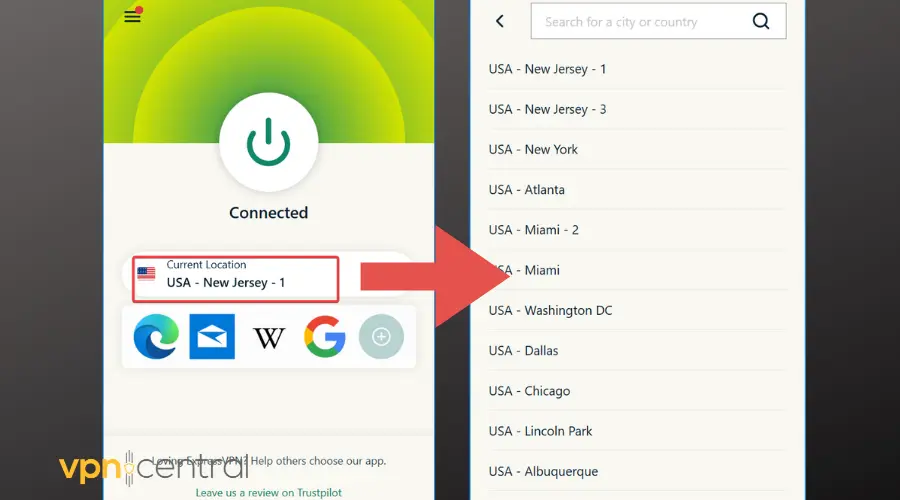
- Połącz się z serwerem: Kliknij „Połącz”, aby nawiązać połączenie z serwerem w Wielkiej Brytanii.
- Spróbuj ponownie uzyskać dostęp do NOW TV: Otwórz przeglądarkę i spróbuj oglądać NOW TV, aby sprawdzić, czy problem został rozwiązany.
Uwaga: Niektórzy dostawcy VPN oferują wyspecjalizowane serwery do usług strumieniowych. Jeśli Twój VPN udostępnia taką opcję, wybierz serwer zoptymalizowany dla NOW TV.
2. Wyczyść dane przeglądarki
Instrukcje krok po kroku:
- Otwórz ustawienia przeglądarki:
- Dla Chrome: Kliknij trzy kropki w prawym górnym rogu i wybierz „Ustawienia”.
- Dla Firefox: Kliknij trzy poziome linie w prawym górnym rogu i wybierz „Ustawienia”.
- Przejdź do sekcji „Prywatność i bezpieczeństwo”.
- Znajdź opcję „Wyczyść dane przeglądania” i kliknij ją.
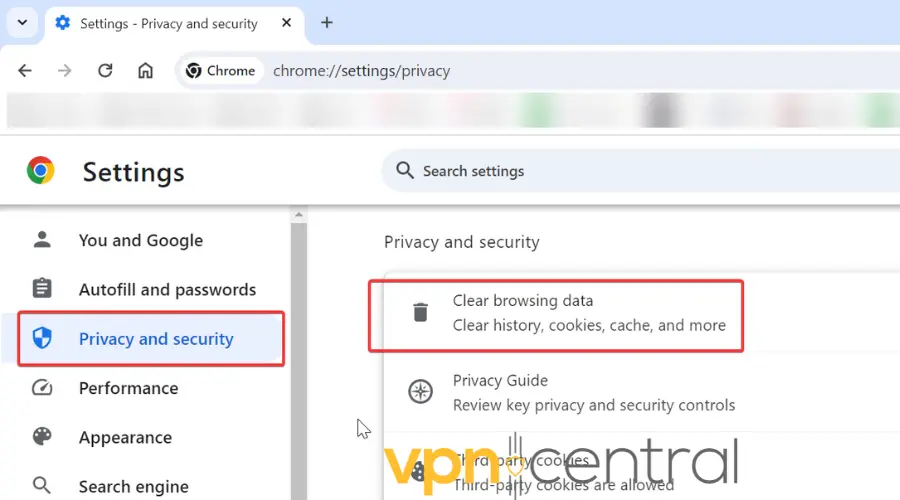
- Zaznacz „Pliki cookie i inne dane witryn” oraz „Obrazy i pliki zapisane w pamięci podręcznej”.
- Wybierz zakres czasu jako „Od początku”, aby usunąć wszystkie istotne dane.
- Kliknij „Wyczyść dane”.
- Uruchom ponownie przeglądarkę i spróbuj ponownie uzyskać dostęp do NOW TV.
Wskazówka: Możesz również nacisnąć Ctrl + Shift + Delete (Windows) lub Cmd + Shift + Delete (Mac) w większości przeglądarek, aby otworzyć menu „Wyczyść dane przeglądania”.
3. Wyłącz GPS i usługi lokalizacji
Instrukcje krok po kroku:
Dla urządzeń mobilnych (Android i iOS):
- Otwórz Ustawienia urządzenia.
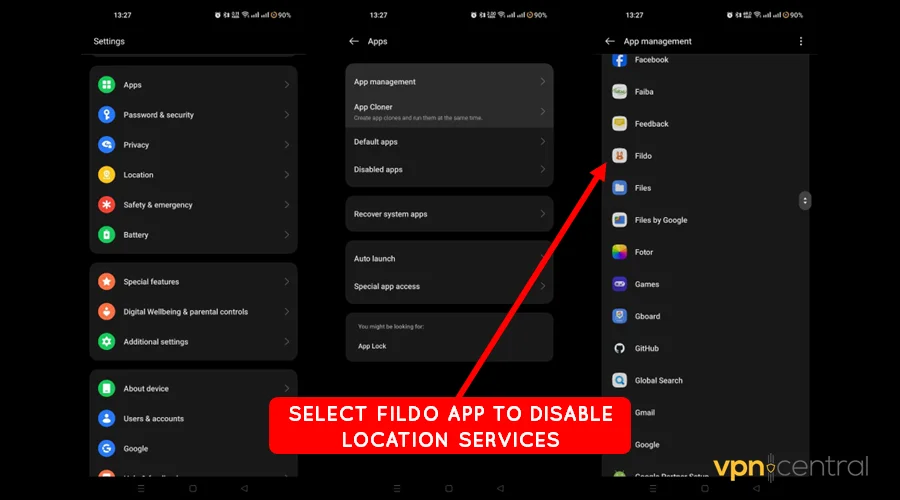
- Znajdź „Lokalizacja” lub „Usługi lokalizacji”.
- Dla iOS: Przejdź do Ustawienia > Prywatność > Usługi lokalizacji.
- Dla Android: Przejdź do Ustawienia > Lokalizacja.
- Wyłącz „Usługi lokalizacji” lub GPS dla wszystkich aplikacji.
- Połącz się ponownie z VPN i wybierz serwer w Wielkiej Brytanii.
- Spróbuj ponownie uzyskać dostęp do NOW TV.
4. Użyj trybu incognito
Instrukcje krok po kroku:
- Otwórz przeglądarkę.
- Otwórz nowe okno incognito lub prywatne:
- Dla Chrome: Kliknij trzy kropki w prawym górnym rogu i wybierz „Nowe okno incognito”.
- Dla Firefox: Kliknij trzy poziome linie i wybierz „Nowe okno prywatne”.
- Dla Safari: Kliknij „Plik” w lewym górnym rogu i wybierz „Nowe okno prywatne”.
- Połącz się z VPN i wybierz serwer w Wielkiej Brytanii.
- Przejdź do witryny NOW TV i spróbuj odtworzyć treści.
Uwaga: Tryb incognito zapobiega przechowywaniu przez przeglądarkę danych lokalizacyjnych, plików cookie ani pamięci podręcznej, które mogłyby zakłócać działanie VPN.
5. Zaktualizuj lub zainstaluj ponownie oprogramowanie VPN
Instrukcje krok po kroku:
- Otwórz aplikację swojego VPN-a.
- Sprawdź dostępność aktualizacji:
- Większość aplikacji VPN ma przycisk „Update” lub powiadomienie, jeśli aktualizacja jest dostępna. Postępuj zgodnie z instrukcjami, aby zaktualizować.
- Jeśli problem nadal występuje, przeinstaluj VPN-a:
- Odinstaluj VPN-a: Przejdź do ustawień „Aplikacje” lub „Programy” na swoim urządzeniu i odinstaluj VPN-a.
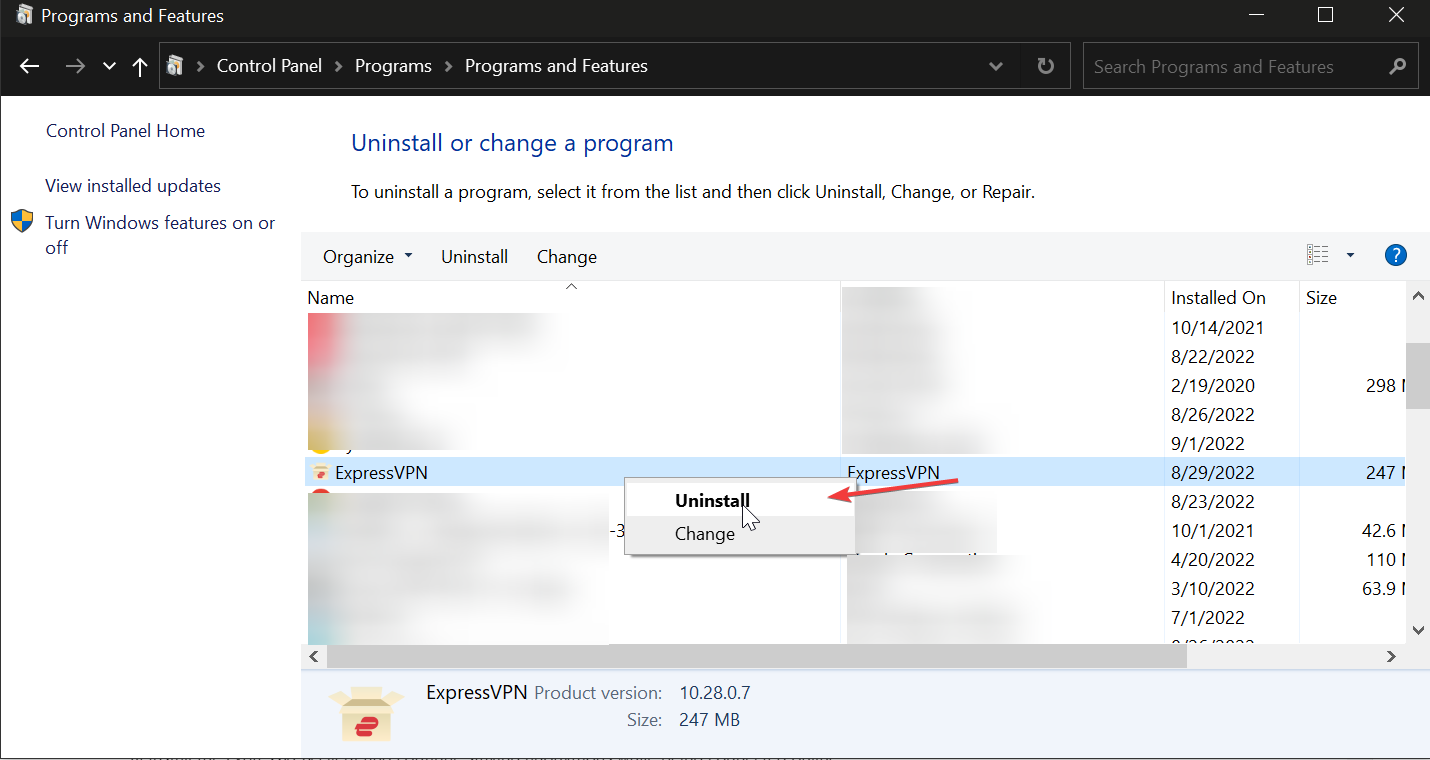
- Zainstaluj VPN-a ponownie: Pobierz i zainstaluj najnowszą wersję VPN-a z oficjalnej strony internetowej lub sklepu z aplikacjami.
- Odinstaluj VPN-a: Przejdź do ustawień „Aplikacje” lub „Programy” na swoim urządzeniu i odinstaluj VPN-a.
- Zaloguj się do swojego VPN-a i wybierz serwer w Wielkiej Brytanii.
- Spróbuj ponownie uzyskać dostęp do NOW TV.
6. Zmień protokoły VPN
Instrukcje krok po kroku:
- Otwórz aplikację swojego VPN-a.
- Przejdź do ustawień lub preferencji.
- Poszukaj ustawień „Connection” lub „Protocol” (mogą być oznaczone inaczej w zależności od VPN-a).
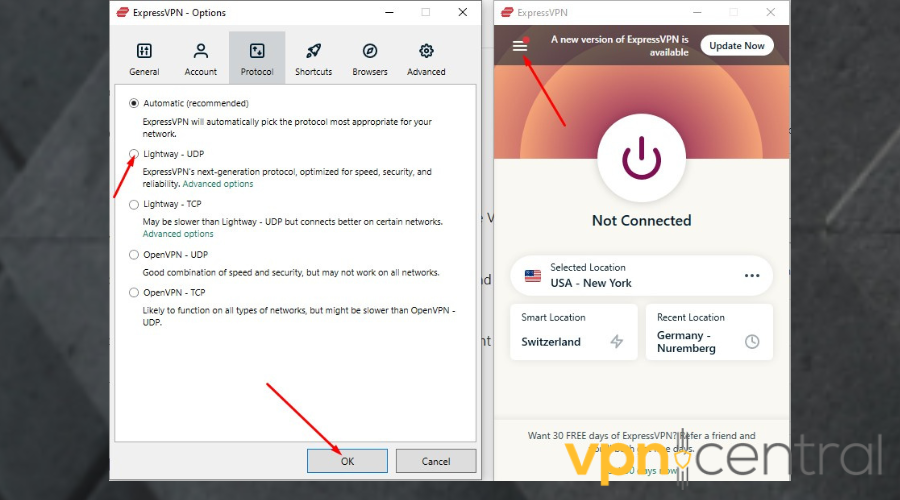
- Wybierz inny protokół (np. przełącz z OpenVPN na WireGuard lub IKEv2).
- Połącz się z serwerem w Wielkiej Brytanii i przetestuj NOW TV.
Uwaga: Niektórzy dostawcy VPN mogą automatycznie wybierać najlepszy protokół, ale w razie potrzeby możesz przełączyć go ręcznie, aby uzyskać lepszą wydajność.
7. Skontaktuj się z pomocą techniczną VPN
Instrukcje krok po kroku:
- Odwiedź sekcję pomocy technicznej na stronie internetowej swojego dostawcy VPN (może być dostępna jako menu „Help” lub „Support”).
- Poszukaj przewodników rozwiązywania problemów lub sposobu bezpośredniego kontaktu z obsługą klienta (np. czat na żywo, e-mail lub pomoc telefoniczna).
- Podaj szczegóły swojego problemu: Wyjaśnij, że próbujesz uzyskać dostęp do NOW TV i napotykasz błędy podczas korzystania z VPN-a.
- Poproś o pomoc w znalezieniu serwera w Wielkiej Brytanii, który niezawodnie działa z NOW TV.
- Postępuj zgodnie z ich instrukcjami, aby rozwiązać problem.
Wskazówka: Większość dostawców VPN ma bazę wiedzy ze szczegółowymi instrukcjami rozwiązywania problemów ze streamingiem.
8. Użyj routera kompatybilnego z VPN
Instrukcje krok po kroku:
- Skonfiguruj VPN na swoim routerze:
- Postępuj zgodnie z instrukcjami dostawcy VPN dotyczącymi konfiguracji VPN na routerze (większość usług VPN oferuje przewodniki dedykowane dla routerów).
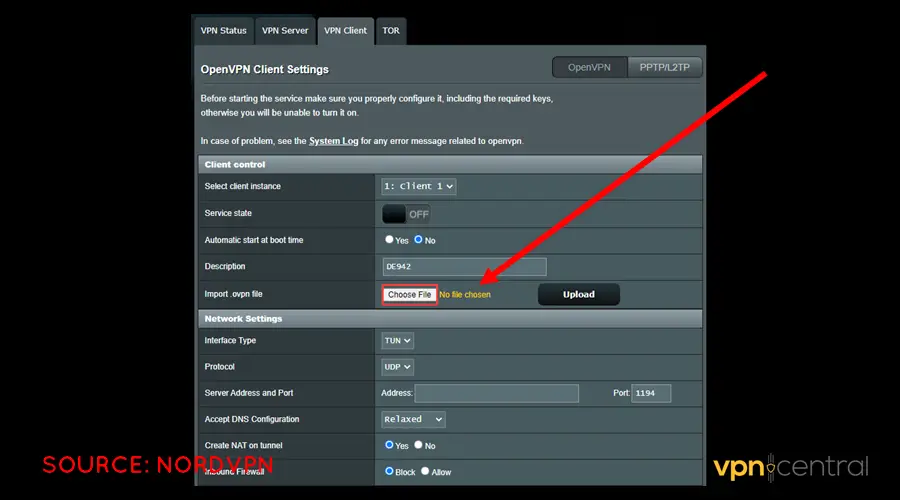
- Postępuj zgodnie z instrukcjami dostawcy VPN dotyczącymi konfiguracji VPN na routerze (większość usług VPN oferuje przewodniki dedykowane dla routerów).
- Podłącz swoje urządzenie do routera: Po skonfigurowaniu VPN-a wszystkie urządzenia podłączone do routera będą korzystać z VPN-a.
- Wybierz serwer w Wielkiej Brytanii: Użyj interfejsu VPN na routerze, aby wybrać serwer w Wielkiej Brytanii.
- Spróbuj uzyskać dostęp do NOW TV: Twoje urządzenie powinno teraz mieć dostęp do NOW TV przez VPN-a.
Wskazówka: Jeśli nie czujesz się komfortowo z konfiguracją VPN-a na routerze, rozważ użycie hotspotu z obsługą VPN, aby kierować ruch przez VPN-a.
Polecane VPN-y do NOW TV
Niektóre VPN-y radzą sobie z odblokowywaniem NOW TV lepiej niż inne. Po ostatnich testach następujące VPN-y okazały się najbardziej niezawodne:
- NordVPN: Znany z rozbudowanej sieci serwerów w Wielkiej Brytanii, NordVPN to najlepszy wybór do streamowania NOW TV.
- ExpressVPN: Szybki, przyjazny dla użytkownika VPN z doskonałymi możliwościami streamingu.
- Surfshark: Ekonomiczna opcja z nieograniczoną liczbą jednoczesnych połączeń i solidną wydajnością streamingu.
- Private Internet Access (PIA): Oferuje solidne funkcje prywatności i dedykowane serwery streamingowe.
Podsumowanie
Uzyskanie dostępu do NOW TV podczas połączenia z VPN-em może być trudne ze względu na ograniczenia regionalne usługi i środki blokujące VPN-y. Jednak przy odpowiednim VPN-ie, wyborze serwera i krokach rozwiązywania problemów możesz łatwo ominąć te ograniczenia i cieszyć się nieprzerwanym streamingiem. Postępuj zgodnie z poprawkami opisanymi powyżej, a jeśli nadal będziesz mieć problemy, nie wahaj się skontaktować ze swoim dostawcą VPN w celu uzyskania dalszej pomocy.
Aby uzyskać bardziej szczegółowe przewodniki, takie jak jak oglądać telewizję amerykańską w Wielkiej Brytanii lub rozwiązywanie problemów, gdy VPN jest połączony, ale nie działa, możesz zapoznać się z tym artykułem na temat korzystania z VPN-a z NOW TV, aby uzyskać więcej informacji. Jeśli jesteś szczególnie zainteresowany naprawą problemów z połączeniem VPN, odwiedź Jak rozwiązać problemy, gdy VPN jest połączony, ale nie działa, aby uzyskać dodatkowe wskazówki dotyczące rozwiązywania problemów.


Read our disclosure page to find out how can you help VPNCentral sustain the editorial team Read more


Improve this guide




User forum
0 messages