
Så här ställer du in en proxyserver på valfri enhet (Guide för nybörjare)


 8 min. read
  Published on
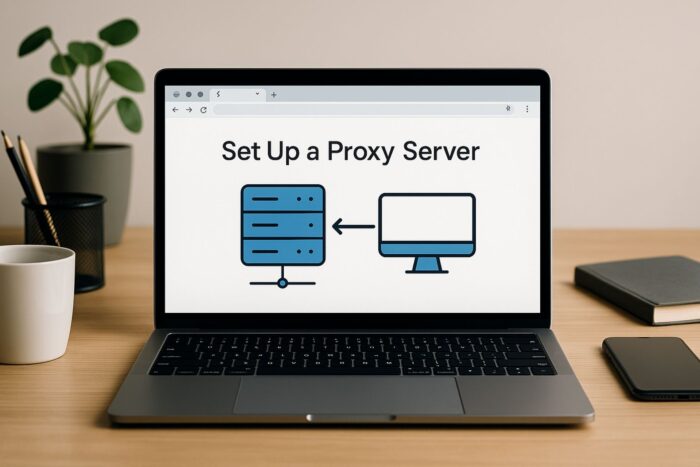
Att lära sig hur man konfigurerar en proxyserver ger dig mer kontroll över din onlineupplevelse. En proxy kan dölja din IP-adress, filtrera oönskad trafik och förbättra surfhastigheten.
I den här guiden får du steg-för-steg-metoder för att konfigurera en proxy på Windows, macOS, Linux eller mobila enheter. Du får också veta när ett eget upplägg är vettigt och när det är bättre att förlita sig på en hanterad leverantör.

Access content across the globe at the highest speed rate.
🔥 Save 81% + 2 bonus months! 🔥
70% of our readers choose Private Internet Access
70% of our readers choose ExpressVPN
2
Browse the web from multiple devices with industry-standard security protocols.
🔥 Save 73%! 🔥

Faster dedicated servers for specific actions (currently at summer discounts)
🔥 Save 69%! 🔥
Innehållsförteckning
1. Förstå vad en proxyserver är
En proxyserver sitter mellan din enhet och internet. Istället för att ansluta direkt går din trafik via proxyn. Det här upplägget kan förbättra integritet, prestanda och säkerhet.
Vanliga typer är:
- Vidarebefordrande proxyer dirigerar klientförfrågningar till internet.
- Omvända proxyer placeras framför servrar för att balansera last och säkra applikationer.
- Cachelagrande proxyer lagrar ofta efterfrågat innehåll för att minska laddningstider.
2. Välj typ av proxyuppsättning
När du konfigurerar en proxy kan du antingen driva din egen eller använda en hanterad tjänst. Valet beror på din budget, tekniska skicklighet och dina mål.
Självhostade alternativ (gör-det-själv)
- Squid Öppen källkod-proxy med stöd för cachelagring och innehållskontroll.
- Privoxy Lättviktig, fokuserad på att filtrera annonser och förbättra integriteten.
- Nginx Reverse Proxy Används ofta för att skydda webbappar och fördela trafik över servrar.
De här verktygen fungerar bäst om du vill ha låg kostnad, praktisk kontroll och anpassade regler.
Hanterade proxyleverantörer
- Smartproxy Prisvärda roterande bostads- och datacenterproxyer, idealiska för SEO och datautvinning.
- Oxylabs Lösning på företagsnivå med en av de största tillgängliga IP-poolerna.
- NetNut Stabil bostadsproxy med långa sessioner för automation.
- ProxyEmpire Flexibla planer och global täckning, bra för mindre team.
Dessa är bäst om du vill ha skalbarhet, enkelhet och global räckvidd, även om de medför prenumerationskostnader.
3. Konfigurera en proxy på olika plattformar
Windows
- Öppna Inställningar → Nätverk och Internet → Proxy.
- Aktivera Identifiera inställningar automatiskt eller slå på Använd en proxyserver manuellt.
- Ange IP och port och spara sedan.
macOS
- Gå till Systeminställningar → Nätverk → Avancerat → Proxies.
- Välj manuell eller automatisk konfiguration.
- Ange serveruppgifterna och verkställ.
Linux
- Använd det grafiska gränssnittet för nätverkshanteraren eller konfigurera via terminal.
- För avancerade upplägg, installera Squid med:
sudo apt install squid. - Redigera konfigurationsfiler (till exempel
/etc/squid/squid.conf) och starta om tjänsten.
Mobila enheter
- På iOS eller Android, öppna Wi‑Fi‑inställningar.
- Välj ditt nätverk och tryck sedan på Konfigurera proxy.
- Ange serverinformation manuellt eller via script.
Konfigurationsstegen varierar mellan system. För en mer detaljerad genomgång, se den här guiden om hur du ändrar proxyinställningar på olika enheter.
4. Bygg din egen proxyserver (gör-det-själv-exempel med Squid)
Squid är ett av de populäraste kostnadsfria proxyverktygen. Det kan köras på Linux, Windows och macOS, men Linux är det vanligaste valet för stabilitet och enkel installation. Så här installerar du det snabbt på varje plattform:
Linux (vanligaste upplägget)
- Öppna terminalen.
- Kör:
sudo apt update && sudo apt install squid - Redigera konfigurationsfilen med:
sudo nano /etc/squid/squid.confHär kan du tillåta specifika IP-adresser, ange cachelagringsregler och justera portar. - Starta Squid:
sudo systemctl start squid - Testa:
curl -x https://din-server-ip:3128 https://example.com
Windows
- Ladda ner en Windows-build av Squid från den officiella webbplatsen eller en betrodd community-spegel.
- Packa upp och installera det på din dator.
- Öppna filen
squid.confi mappenetcoch justera inställningar som tillåtna IP-adresser och portar. - Kör
squid.exeför att starta tjänsten. - Ställ in din webbläsare eller app att använda
127.0.0.1:3128eller din server-IP.
macOS
- Installera Homebrew om du inte redan har det.
- Kör:
brew install squid - Leta reda på konfigurationsfilen, oftast i
/usr/local/etc/squid.conf, och redigera den. - Starta Squid med:
sudo squid - Testa genom att ange proxyn i systeminställningarna eller använda curl.
Squid fungerar på Linux, Windows och macOS. Linux eller en VPS rekommenderas mest för pålitlighet. På Linux och macOS installerar du det helt enkelt med en pakethanterare.
På Windows måste du ladda ner installationsprogrammet. Du behöver aldrig registrera dig någonstans för att använda Squid, eftersom det är öppen källkod och kostnadsfritt. Om du föredrar en färdig lösning ger hanterade leverantörer som Smartproxy eller Oxylabs dig inloggningsuppgifter istället för programvara att installera.
5. Säkra och övervaka din proxy
- Aktivera autentisering för att begränsa åtkomst.
- Använd brandväggsregler för att styra trafiken.
- Håll programvaran uppdaterad för att täppa till säkerhetshål.
- Övervaka loggar efter misstänkt aktivitet och använd felkoder för att upptäcka problem som proxy 429-fel effektivt.
Kom ihåg: proxyer säkrar routingen, inte slutpunkterna. Om du behöver skydd på enhetsnivå, se VPN vs antivirus för att förstå vad varje verktyg täcker och hur de skiljer sig åt.
6. Testa och verifiera
- Besök en IP-kontrollsajt för att bekräfta att din trafik dirigeras via proxyn.
- Prestandatestera och justera inställningarna för hastighet.
- Om boten slutar svara kan det bero på misskommunikation eller till och med leda till ett fall som proxy error no response from bot PSGHAG2. Följ i så fall felsökningsstegen.
- Granska loggarna regelbundet för att säkerställa stabilitet.
DIY vs Managed Proxy: Vilken ska du välja?
Det finns två huvudsakliga sätt att använda en proxy: DIY (självhostad) eller hanterade leverantörer. Båda dirigerar din trafik genom en mellanhand, men de skiljer sig åt i komplexitet och bekvämlighet.
DIY / Självhostade proxyer
Med DIY-verktyg som Squid, Privoxy eller Nginx ställer du in och kontrollerar allt själv. Det här alternativet är billigt och ger full anpassning, men kräver teknisk kunskap för att konfigurera, säkra och underhålla. Det passar bäst för hemmabruk, mindre team eller teknikentusiaster som vill lära sig hur proxyer fungerar.
Hanterade proxy-leverantörer
Tjänster som Smartproxy, Oxylabs, NetNut eller ProxyEmpire gör saker enkla. Du betalar en prenumeration och får tillgång till globala IP-nätverk, instrumentpaneler och support. Installationen tar minuter och leverantören hanterar drifttid och säkerhet. Det här alternativet är bäst om du behöver skala, tillförlitlighet eller en snabb lösning utan att hantera servrar själv.
Snabb jämförelse
| Funktion | DIY / Självhostad | Hanterade leverantörer |
|---|---|---|
| Kostnad | Låg (endast server) | Prenumerationsbaserad |
| Konfiguration | Teknisk, manuell | Enkel, plug-and-play |
| Skala | Begränsade resurser | Miljontals IP-adresser |
| Bäst för | Lärande, småskalig användning | Företag, globala uppgifter |
Tips: Välj DIY om du vill experimentera och spara kostnader, men välj en hanterad leverantör om du behöver resultat snabbt och i stor skala.
Slutsats
Att sätta upp en proxyserver kan vara så enkelt eller avancerat som du behöver. Om du föredrar direkt kontroll och låg kostnad, välj en självhostad lösning som Squid eller Nginx. Om du behöver skala och tillförlitlighet utan underhåll levererar hanterade tjänster som Smartproxy eller Oxylabs.
Proxyer är också användbara i specialiserade scenarier. Till exempel konfigurerar vissa användare en Telegram proxy för meddelanden, medan nätverk kan dra nytta av en IGMP proxy för optimerad trafik. Om du vill ha ett enkelt webbläsarbaserat alternativ kan du överväga verktyg som granskas i CroxyProxy overview. Proxyer kan till och med hjälpa till att kringgå begränsningar, som att lära sig hur man unblock YouTube at school or work. Och för de som riktar in sig på specifika regioner visar best proxies for Vancouver hur val av plats påverkar hastighet och åtkomst.
Stötte du på problem efter installationen? Följ den här steg-för-steg-guiden för att fix a proxy not working on Windows 11.
Både DIY och hanterade metoder förbättrar integritet, säkerhet och flexibilitet vid surfning eller körning av applikationer.


Read our disclosure page to find out how can you help VPNCentral sustain the editorial team Read more


Improve this guide




User forum
0 messages