
Hvorfor NOW TV ikke fungerer med din VPN (og hvordan du fikser det)


 8 min. read
  Published on

NOW TV kan blokere adgang, når den registrerer en VPN-forbindelse, og viser ofte regionsrelaterede fejl eller nægter at streame indhold helt.
Dette sker, fordi tjenesten begrænser IP-adresser, der er knyttet til VPN-servere. Justering af din VPN-konfiguration eller valg af en anden serverplacering kan normalt løse problemet hurtigt.

Få adgang til indhold fra hele verden med den højeste hastighed.
🔥 Spar 81 % + 2 bonusmåneder! 🔥
70 % af vores læsere vælger Private Internet Access
70 % af vores læsere vælger Private Internet Access
2
Surf fra flere enheder med sikkerhedsprotokoller efter branchestandard.
🔥 Spar 73 %! 🔥

Hurtigere dedikerede servere til bestemte formål (lige nu med rabat)
🔥 Spar 69 %! 🔥
Indholdsfortegnelse
- Hvorfor virker NOW TV ikke med VPN?
- Almindelige fejl og deres årsager
- Sådan løser du NOW TV VPN-problemer
- 1. Skift VPN-servere
- 2. Ryd dine browserdata
- 3. Deaktiver GPS- og placeringstjenester
- 4. Brug inkognitotilstand
- 5. Opdater eller geninstaller din VPN-software
- 6. Skift VPN-protokoller
- 7. Kontakt VPN-support
- 8. Brug en VPN-kompatibel router
- Anbefalede VPN’er til NOW TV
- Konklusion
Hvorfor virker NOW TV ikke med VPN?
NOW TV blokerer aktivt VPN-trafik for at forhindre brugere i at få adgang til indhold, der ikke er tilgængeligt i deres region. Dette er en almindelig strategi, der anvendes af streamingtjenester til at håndhæve regionale indholdsrestriktioner. Hvis du oplever problemer som “You appear to be using a proxy or VPN” eller “NOW TV is not available in your region”, skyldes det sandsynligvis:
Proxy- eller VPN-registrering
NOW TV er i stand til at identificere og blokere kendte VPN IP-adresser.
Regionsrestriktioner
Hvis du er uden for Storbritannien eller Irland, blokerer platformen adgang, medmindre du bruger en britisk IP-adresse.
Enhedens placeringsuoverensstemmelse
På mobile enheder kan din GPS-placering komme i konflikt med den VPN-tildelte IP-adresse og forårsage registreringsproblemer.
Problemer med browsercache
Cachelagrede cookies og placeringsdata fra din browser kan afsløre din rigtige placering og omgå VPN’en.
Almindelige fejl og deres årsager
Her er nogle af de mest almindelige fejl, som brugere støder på, når de forsøger at få adgang til NOW TV med en VPN:
- “You appear to be using a proxy or VPN”: Dette er et tydeligt tegn på, at NOW TV har registreret VPN-trafik.
- “NOW TV is not available in your region”: Denne fejl vises, når du forsøger at få adgang til indhold uden for de tilladte regioner.
- Enhedens placeringsuoverensstemmelse: Hvis du bruger en mobil enhed, kan GPS-placeringen muligvis ikke matche VPN’ens IP-adresse og dermed udløse en blokering.
- Problemer med browsercache: Gemte data som cookies kan lække din sande placering og få VPN’en til at blive omgået.
Sådan løser du NOW TV VPN-problemer
Hvis du støder på en af disse fejl, så fortvivl ikke. Der er flere løsninger, der kan hjælpe dig med at få adgang til NOW TV, mens du bruger en VPN.
1. Skift VPN-servere
Trin-for-trin vejledning:
- Åbn din VPN-applikation på din enhed.
- Vælg serverplaceringen eller serverlisten (dette kan variere efter udbyder).
- Vælg en UK-server: Kig efter en server placeret i Storbritannien eller Irland, da NOW TV kun tillader adgang fra disse regioner.
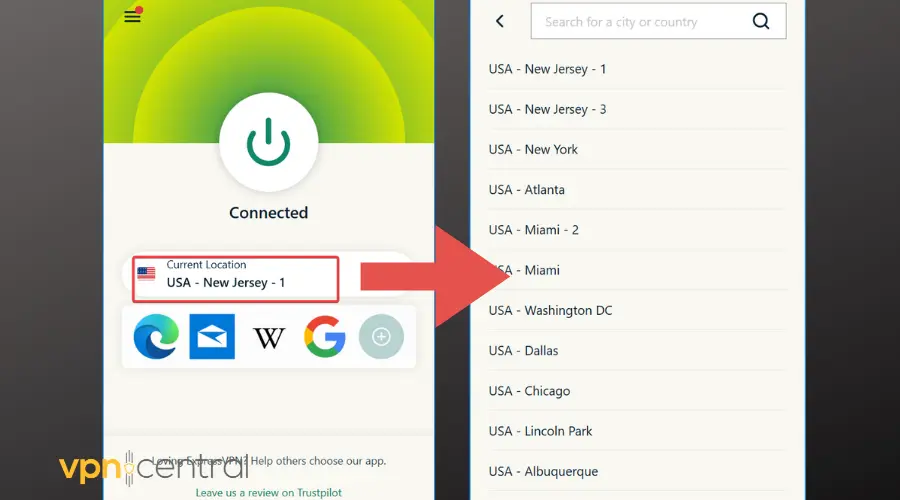
- Opret forbindelse til serveren: Klik på “Connect” for at oprette en forbindelse til UK-serveren.
- Prøv at få adgang til NOW TV igen: Åbn din browser, og prøv at se NOW TV for at se, om problemet er løst.
Bemærk: Nogle VPN-udbydere tilbyder specialiserede servere til streamingtjenester. Hvis din VPN har denne mulighed, skal du vælge en, der er optimeret til NOW TV.
2. Ryd dine browserdata
Trin-for-trin vejledning:
- Åbn dine browserindstillinger:
- Chrome: Klik på de tre prikker i øverste højre hjørne, og vælg “Indstillinger”.
- Firefox: Klik på de tre vandrette linjer i øverste højre hjørne, og vælg “Indstillinger”.
- Gå til afsnittet “Privatliv og sikkerhed”.
- Find indstillingen “Ryd browserdata”, og klik på den.
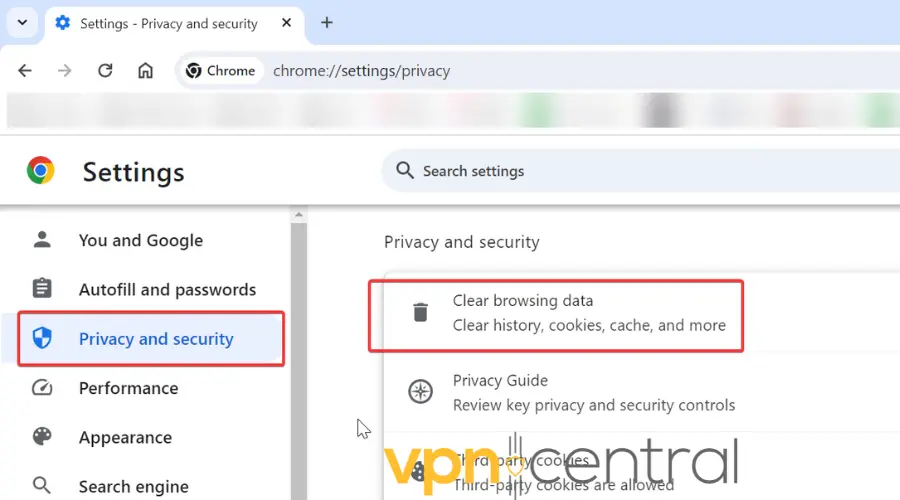
- Vælg “Cookies og andre webstedsdata” og “Cachelagrede billeder og filer”.
- Vælg tidsintervallet “Hele perioden” for at rydde alle relevante data.
- Klik på “Ryd data”.
- Genstart din browser, og prøv at få adgang til NOW TV igen.
Tip: Du kan også trykke på Ctrl + Shift + Delete (Windows) eller Cmd + Shift + Delete (Mac) i de fleste browsere for at åbne menuen “Ryd browserdata”.
3. Deaktiver GPS- og placeringstjenester
Trin-for-trin vejledning:
Til mobile enheder (Android og iOS):
- Åbn enhedens indstillinger.
- Find “Placering” eller “Placeringstjenester”.
- iOS: Gå til Indstillinger > Anonymitet > Placeringstjenester.
- Android: Gå til Indstillinger > Placering.
- Slå “Placeringstjenester” fra, eller deaktiver GPS’en for alle apps.
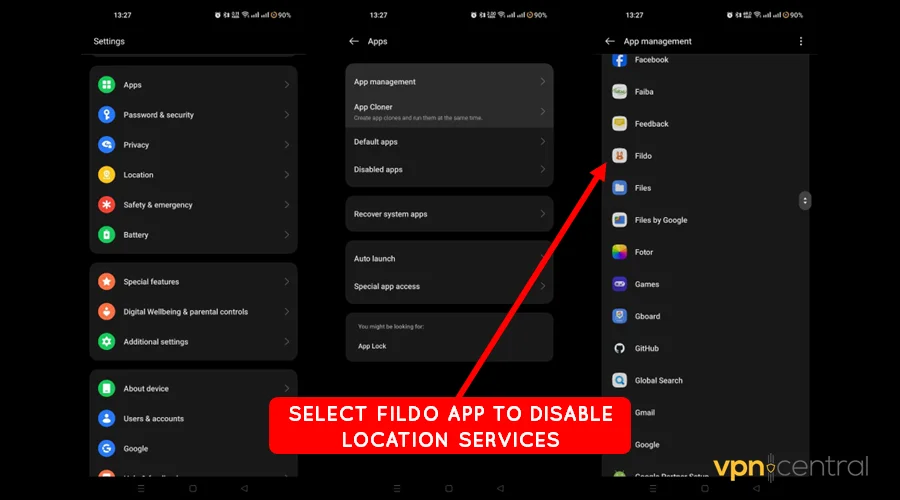
- Opret forbindelse til din VPN igen, og vælg en UK-server.
- Prøv at få adgang til NOW TV igen.
4. Brug inkognitotilstand
Trin-for-trin vejledning:
- Åbn din browser.
- Åbn et nyt inkognito- eller privat browsingvindue:
- Chrome: Klik på de tre prikker i øverste højre hjørne, og vælg “Nyt inkognitovindue”.
- Firefox: Klik på de tre vandrette linjer, og vælg “Nyt privat vindue”.
- Safari: Klik på “Arkiv” i øverste venstre hjørne, og vælg “Nyt privat vindue”.
- Opret forbindelse til din VPN, og vælg en UK-server.
- Gå til NOW TV’s websted, og prøv at streame indholdet.
Bemærk: Inkognitotilstand forhindrer din browser i at gemme placeringsdata, cookies eller cache, der kan forstyrre VPN’en.
5. Opdater eller geninstaller din VPN-software
Trin-for-trin vejledning:
- Åbn dit VPN-program.
- Søg efter opdateringer:
- De fleste VPN-apps har en “Update”-knap eller en notifikation, hvis en opdatering er tilgængelig. Følg instruktionerne for at opdatere.
- Hvis problemet fortsætter, geninstaller VPN’en:
- Afinstaller VPN’en: Gå til din enheds indstillinger for “Apps” eller “Programmer”, og afinstaller VPN’en.
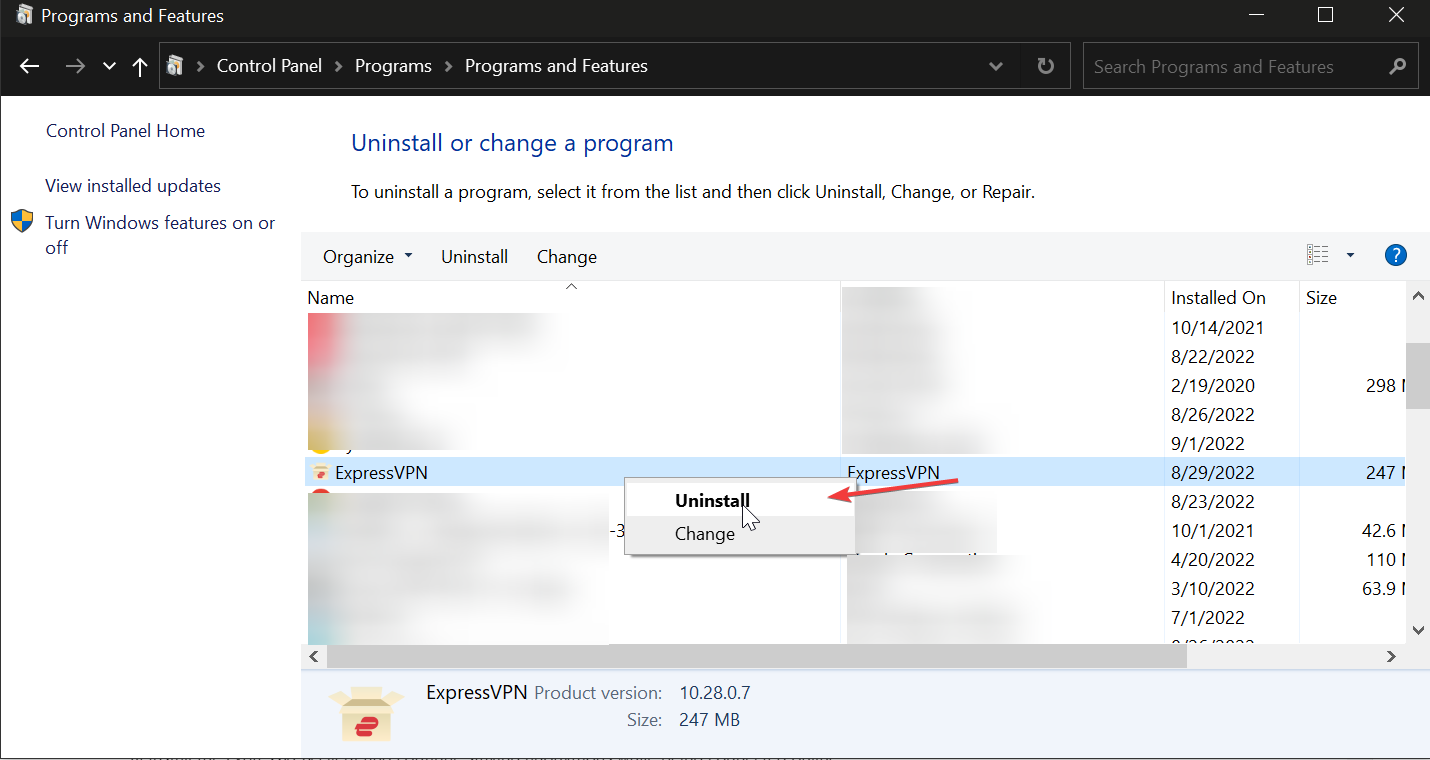
- Geninstaller VPN’en: Download og installer den seneste version af VPN’en fra den officielle hjemmeside eller app store.
- Afinstaller VPN’en: Gå til din enheds indstillinger for “Apps” eller “Programmer”, og afinstaller VPN’en.
- Log ind på din VPN, og vælg en britisk server.
- Prøv at tilgå NOW TV igen.
6. Skift VPN-protokoller
Trin-for-trin instruktioner:
- Åbn dit VPN-program.
- Gå til indstillinger eller præferencer.
- Kig efter indstillinger for “Forbindelse” eller “Protokol” (det kan være mærket forskelligt afhængigt af VPN’en).
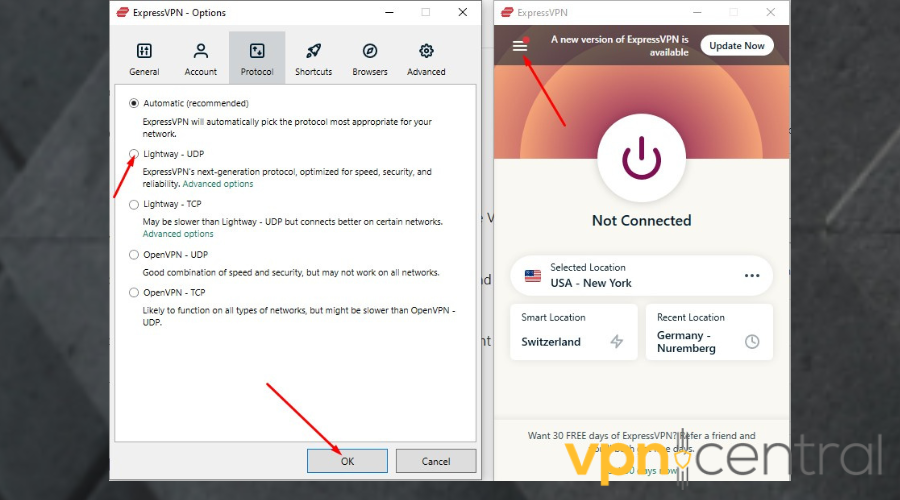
- Vælg en anden protokol (f.eks. skift fra OpenVPN til WireGuard eller IKEv2).
- Opret forbindelse til en britisk server, og test NOW TV.
Bemærk: Nogle VPN-udbydere vælger muligvis automatisk den bedste protokol for dig, men du kan skifte den manuelt, hvis det er nødvendigt for bedre ydeevne.
7. Kontakt VPN-support
Trin-for-trin instruktioner:
- Besøg supportsektionen på din VPN-udbyders hjemmeside (dette kan være i form af en “Hjælp” – eller “Support”-menu).
- Kig efter fejlfindingsguider eller en måde at kontakte kundesupport direkte (f.eks. live chat, e-mail eller telefonsupport).
- Angiv detaljer om dit problem: Forklar, at du prøver at tilgå NOW TV og støder på fejl, når du bruger en VPN.
- Bed om hjælp til at finde en britisk server, der fungerer pålideligt med NOW TV.
- Følg deres instruktioner for at løse problemet.
Tip: De fleste VPN-udbydere har en vidensbase med detaljerede trin til fejlfinding af streamingproblemer.
8. Brug en VPN-kompatibel router
Trin-for-trin instruktioner:
- Opsæt en VPN på din router:
- Følg VPN-udbyderens instruktioner for at opsætte en VPN på din router (de fleste VPN-tjenester tilbyder router-specifikke guider).
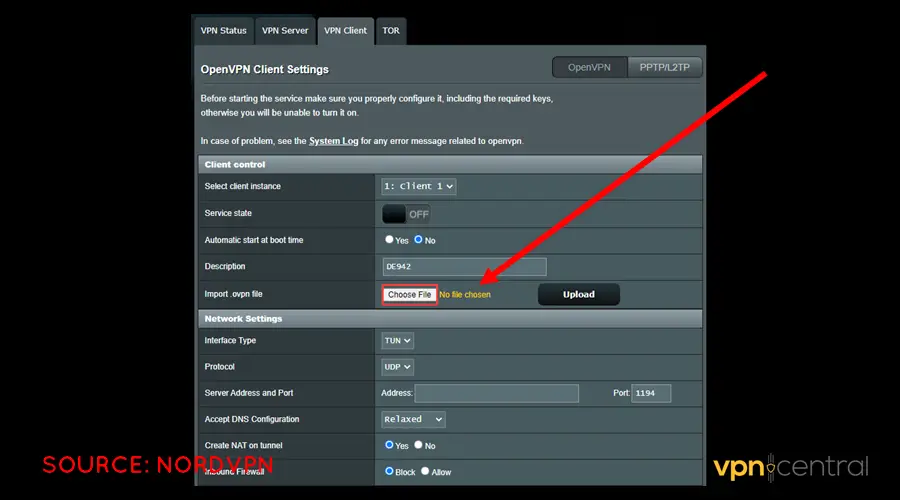
- Følg VPN-udbyderens instruktioner for at opsætte en VPN på din router (de fleste VPN-tjenester tilbyder router-specifikke guider).
- Tilslut din enhed til routeren: Når VPN’en er sat op, vil alle enheder, der er tilsluttet routeren, bruge VPN’en.
- Vælg en britisk server: Brug routerens VPN-grænseflade til at vælge en britisk server.
- Prøv at tilgå NOW TV: Din enhed skulle nu kunne tilgå NOW TV via VPN’en.
Tip: Hvis du ikke er tryg ved at opsætte en VPN på din router, kan du overveje at bruge et VPN-aktiveret hotspot til at dirigere trafikken gennem VPN’en.
Anbefalede VPN’er til NOW TV
Nogle VPN’er er bedre end andre til at fjerne blokeringen af NOW TV. Efter nylige tests har følgende VPN’er vist sig at være de mest pålidelige:
- NordVPN: Kendt for sit omfattende britiske servernetværk er NordVPN et topvalg til streaming af NOW TV.
- ExpressVPN: En højhastigheds, brugervenlig VPN med fremragende streamingkapaciteter.
- Surfshark: En budgetvenlig mulighed med ubegrænsede samtidige forbindelser og solid streamingydelse.
- Private Internet Access (PIA): Tilbyder robuste privatlivsfunktioner og dedikerede streamingservere.
Konklusion
Det kan være vanskeligt at tilgå NOW TV, mens man er forbundet til en VPN, på grund af tjenestens regionale begrænsninger og VPN-blokeringsforanstaltninger. Men med den rette VPN, servervalg og fejlfindingstrin kan du nemt omgå disse begrænsninger og nyde uafbrudt streaming. Følg de rettelser, der er beskrevet ovenfor, og hvis du fortsat oplever problemer, så tøv ikke med at kontakte din VPN-udbyder for yderligere hjælp.
For mere detaljerede guider, såsom hvordan man ser amerikansk tv i Storbritannien eller løser problemer, når en VPN er forbundet, men ikke virker, kan du tjekke denne artikel om VPN-brug med NOW TV for yderligere indsigt. Hvis du specifikt er interesseret i at løse VPN-forbindelsesproblemer, kan du besøge Sådan løser du problemer med VPN, der er forbundet, men ikke virker for yderligere fejlfindingstips.


Read our disclosure page to find out how can you help VPNCentral sustain the editorial team Read more


Improve this guide




User forum
0 messages