
Hvorfor NOW TV ikke fungerer med VPN-en din (og hvordan du fikser det)


 7 min. read
  Published on

NOW TV kan blokkere tilgang når den oppdager en VPN-tilkobling, og viser ofte regionrelaterte feil eller nekter å strømme innhold i det hele tatt.
Dette skjer fordi tjenesten begrenser IP-adresser som er knyttet til VPN-tjenere. Å justere VPN-konfigurasjonen eller velge en annen serverplassering kan vanligvis løse problemet raskt.

Få tilgang til innhold fra hele verden med høyest mulig hastighet.
🔥 Spar 81 % + 2 bonusmåneder! 🔥
70 % av leserne våre velger Private Internet Access
70 % av leserne våre velger Private Internet Access
2
Surf fra flere enheter med sikkerhetsprotokoller etter bransjestandard.
🔥 Spar 73 %! 🔥

Raskere dedikerte servere for spesifikke formål (nå med rabatt)
🔥 Spar 69 %! 🔥
Innholdsfortegnelse
- Hvorfor fungerer ikke NOW TV med VPN?
- Vanlige feil og årsakene deres
- Slik løser du NOW TV VPN-problemer
- 1. Bytt VPN-tjener
- 2. Slett nettleserdata
- 3. Deaktiver GPS og stedstjenester
- 4. Bruk inkognitomodus
- 5. Oppdater eller installer VPN-programvaren på nytt
- 6. Bytt VPN-protokoll
- 7. Kontakt VPN-support
- 8. Bruk en VPN-kompatibel ruter
- Anbefalte VPN-er for NOW TV
- Konklusjon
Hvorfor fungerer ikke NOW TV med VPN?
NOW TV blokkerer aktivt VPN-trafikk for å hindre brukere i å få tilgang til innhold som ikke er tilgjengelig i deres region. Dette er en vanlig strategi som strømmetjenester bruker for å håndheve regionale innholdsrestriksjoner. Hvis du opplever problemer som «Du ser ut til å bruke en proxy eller VPN» eller «NOW TV er ikke tilgjengelig i din region», skyldes det sannsynligvis:
Proxy- eller VPN-deteksjon
NOW TV er i stand til å identifisere og blokkere kjente VPN-IP-adresser.
Regionrestriksjoner
Hvis du er utenfor Storbritannia eller Irland, vil plattformen blokkere tilgang med mindre du bruker en britisk IP-adresse.
Enhetslokasjonsavvik
På mobile enheter kan GPS-posisjonen din komme i konflikt med den VPN-tildelte IP-adressen, noe som fører til deteksjonsproblemer.
Problemer med nettleserbuffer
Bufrede informasjonskapsler og plasseringsdata fra nettleseren din kan avsløre den virkelige posisjonen din, og dermed omgå VPN-en.
Vanlige feil og årsakene deres
Her er noen av de vanligste feilene brukere møter når de prøver å få tilgang til NOW TV med VPN:
- «Du ser ut til å bruke en proxy eller VPN»: Dette er et tydelig tegn på at NOW TV har oppdaget VPN-trafikk.
- «NOW TV er ikke tilgjengelig i din region»: Denne feilen vises når du prøver å få tilgang til innhold utenfor de tillatte regionene.
- Enhetslokasjonsavvik: Hvis du bruker en mobil enhet, kan det hende at GPS-posisjonen ikke stemmer overens med VPN-ens IP-adresse, noe som utløser en blokkering.
- Problemer med nettleserbuffer: Lagrede data som informasjonskapsler kan lekke den virkelige posisjonen din, slik at VPN-en omgås.
Slik løser du NOW TV VPN-problemer
Hvis du støter på en av disse feilene, fortvil ikke. Det finnes flere løsninger som kan hjelpe deg med å få tilgang til NOW TV mens du bruker VPN.
1. Bytt VPN-tjener
Trinnvise instruksjoner:
- Åpne VPN-applikasjonen på enheten din.
- Velg serverplassering eller serverliste (dette kan variere fra leverandør).
- Velg en britisk server: Se etter en server i Storbritannia eller Irland, siden NOW TV bare tillater tilgang fra disse regionene.
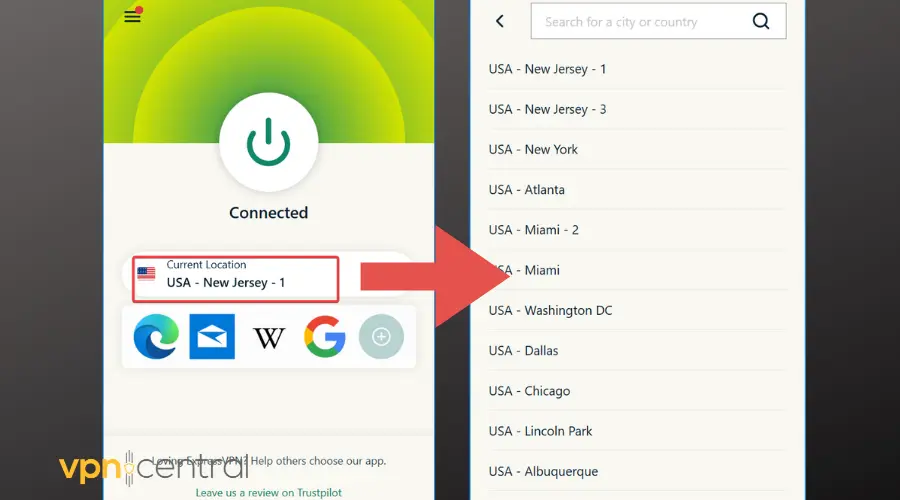
- Koble til serveren: Klikk «Koble til» for å opprette en tilkobling til den britiske serveren.
- Prøv å få tilgang til NOW TV igjen: Åpne nettleseren din og prøv å se på NOW TV for å se om problemet er løst.
Merk: Noen VPN-leverandører tilbyr spesialiserte servere for strømmetjenester. Hvis VPN-en din har dette alternativet, velg en som er optimalisert for NOW TV.
2. Slett nettleserdata
Trinnvise instruksjoner:
- Åpne nettleserinnstillingene:
- For Chrome: Klikk på de tre prikkene øverst til høyre og velg «Innstillinger».
- For Firefox: Klikk på de tre horisontale linjene øverst til høyre og velg «Innstillinger».
- Gå til «Personvern og sikkerhet».
- Finn alternativet «Slett nettleserdata» og klikk på det.
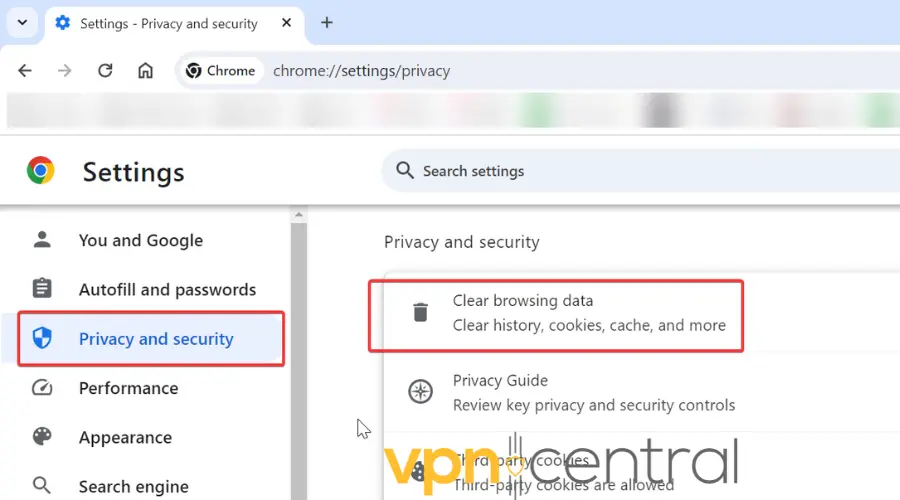
- Velg «Informasjonskapsler og andre nettstedsdata» og «Bufrede bilder og filer».
- Velg tidsrommet «Alle tider» for å slette alle relevante data.
- Klikk «Slett data».
- Start nettleseren på nytt og prøv å få tilgang til NOW TV igjen.
Tips: Du kan også trykke Ctrl + Shift + Delete (Windows) eller Cmd + Shift + Delete (Mac) i de fleste nettlesere for å åpne menyen for sletting av nettleserdata.
3. Deaktiver GPS og stedstjenester
Trinnvise instruksjoner:
For mobile enheter (Android og iOS):
- Åpne enhetens Innstillinger.
- Finn «Posisjon» eller «Stedstjenester».
- For iOS: Gå til Innstillinger > Personvern > Stedstjenester.
- For Android: Gå til Innstillinger > Posisjon.
- Slå av «Stedstjenester» eller deaktiver GPS-en for alle apper.
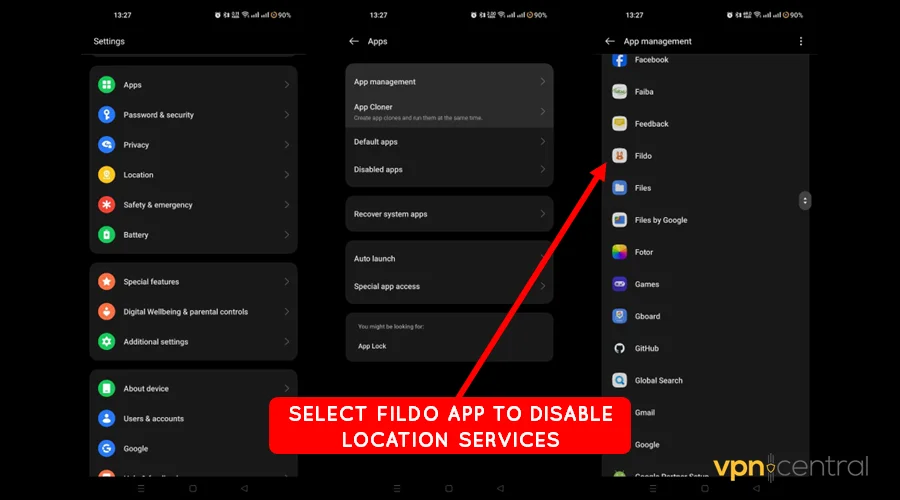
- Koble til VPN-en på nytt og velg en britisk server.
- Prøv å få tilgang til NOW TV igjen.
4. Bruk inkognitomodus
Trinnvise instruksjoner:
- Åpne nettleseren din.
- Åpne et nytt inkognito- eller privat nettleservindu:
- For Chrome: Klikk på de tre prikkene øverst til høyre og velg «Nytt inkognitovindu».
- For Firefox: Klikk på de tre horisontale linjene og velg «Nytt privat vindu».
- For Safari: Klikk «Arkiv» øverst til venstre og velg «Nytt privat vindu».
- Koble til VPN-en din og velg en britisk server.
- Gå til NOW TV-nettstedet og prøv å strømme innholdet.
Merk: Inkognitomodus hindrer nettleseren i å lagre plasseringsdata, informasjonskapsler eller buffer som kan forstyrre VPN-en.
5. Oppdater eller installer VPN-programvaren på nytt
Trinnvise instruksjoner:
- Åpne VPN-appen din.
- Se etter oppdateringer:
- De fleste VPN-apper har en «Update»-knapp eller et varsel hvis en oppdatering er tilgjengelig. Følg instruksjonene for å oppdatere.
- Hvis problemet vedvarer, installer VPN-en på nytt:
- Avinstaller VPN-en: Gå til enhetens «Apper»- eller «Programmer»-innstillinger og avinstaller VPN-en.
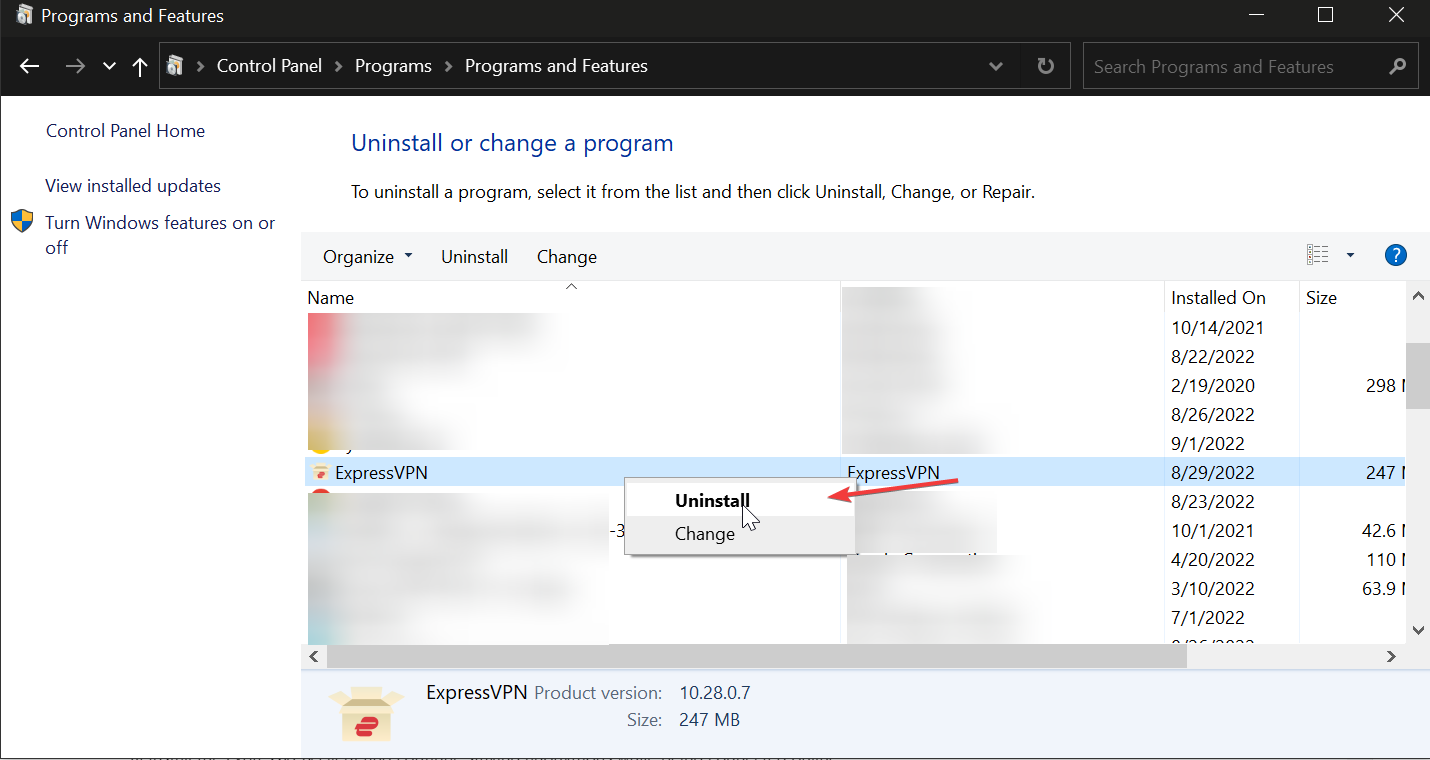
- Installer VPN-en på nytt: Last ned og installer den nyeste versjonen av VPN-en fra det offisielle nettstedet eller app-butikken.
- Avinstaller VPN-en: Gå til enhetens «Apper»- eller «Programmer»-innstillinger og avinstaller VPN-en.
- Logg på VPN-en din og velg en britisk server.
- Prøv å få tilgang til NOW TV igjen.
6. Bytt VPN-protokoller
Trinnvise instruksjoner:
- Åpne VPN-appen din.
- Gå til innstillinger eller preferanser.
- Se etter innstillingene for «Connection» eller «Protocol» (de kan være merket annerledes avhengig av VPN-en).
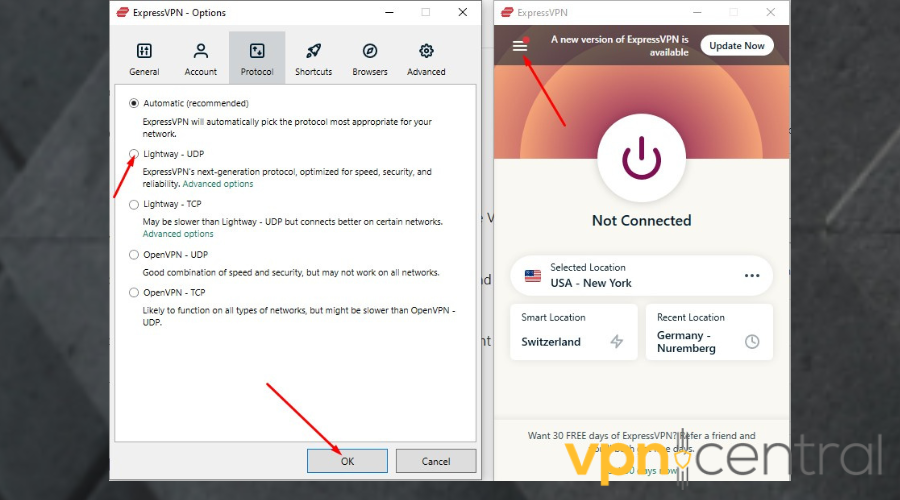
- Velg en annen protokoll (f.eks. bytt fra OpenVPN til WireGuard eller IKEv2).
- Koble til en britisk server og test NOW TV.
Merk: Noen VPN-leverandører kan velge den beste protokollen for deg automatisk, men du kan bytte den manuelt om nødvendig for bedre ytelse.
7. Kontakt VPN-kundestøtte
Trinnvise instruksjoner:
- Besøk støtte-delen på VPN-leverandørens nettsted (dette kan være i form av en «Help»- eller «Support»-meny).
- Se etter feilsøkingsveiledninger eller en måte å kontakte kundestøtte direkte (f.eks. live chat, e-post eller telefonstøtte).
- Oppgi detaljer om problemet ditt: Forklar at du prøver å få tilgang til NOW TV og støter på feil når du bruker en VPN.
- Be om hjelp til å finne en britisk server som fungerer pålitelig med NOW TV.
- Følg instruksjonene deres for å løse problemet.
Tips: De fleste VPN-leverandører har en kunnskapsbase med detaljerte trinn for feilsøking av strømmeproblemer.
8. Bruk en VPN-kompatibel ruter
Trinnvise instruksjoner:
- Sett opp en VPN på ruteren din:
- Følg VPN-leverandørens instruksjoner for å sette opp en VPN på ruteren din (de fleste VPN-tjenester tilbyr ruterspesifikke veiledninger).
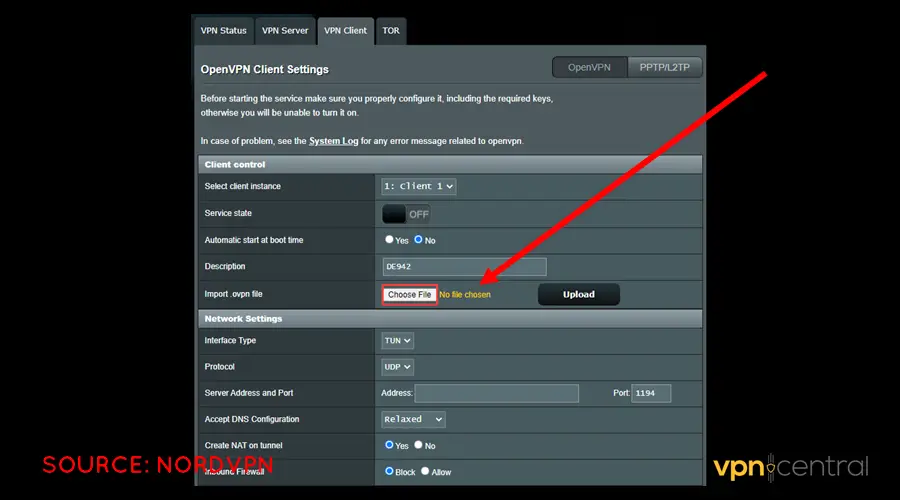
- Følg VPN-leverandørens instruksjoner for å sette opp en VPN på ruteren din (de fleste VPN-tjenester tilbyr ruterspesifikke veiledninger).
- Koble enheten din til ruteren: Når VPN-en er konfigurert, vil alle enheter som er koblet til ruteren, bruke VPN-en.
- Velg en britisk server: Bruk ruterens VPN-grensesnitt til å velge en britisk server.
- Prøv å få tilgang til NOW TV: Enheten din skal nå kunne få tilgang til NOW TV via VPN-en.
Tips: Hvis du ikke er komfortabel med å sette opp en VPN på ruteren, bør du vurdere å bruke et VPN-aktivert hotspot for å dirigere trafikken gjennom VPN-en.
Anbefalte VPN-er for NOW TV
Noen VPN-er er bedre til å oppheve blokkeringen av NOW TV enn andre. Etter nylig testing har følgende VPN-er vist seg å være de mest pålitelige:
- NordVPN: Kjent for sitt omfattende nettverk av britiske tjenere, er NordVPN et toppvalg for strømming av NOW TV.
- ExpressVPN: En høyhastighets, brukervennlig VPN med utmerkede strømmemuligheter.
- Surfshark: Et budsjettvennlig alternativ med ubegrensede samtidige tilkoblinger og solid strømmeytelse.
- Private Internet Access (PIA): Tilbyr robuste personvernfunksjoner og dedikerte strømmetjenere.
Konklusjon
Å få tilgang til NOW TV mens du er koblet til en VPN kan være vanskelig på grunn av tjenestens regionale restriksjoner og VPN-blokkeringstiltak. Men med riktig VPN, servervalg og feilsøkingstrinn kan du enkelt omgå disse restriksjonene og nyte uavbrutt strømming. Følg rettelsene som er beskrevet ovenfor, og hvis du fortsatt opplever problemer, ikke nøl med å kontakte VPN-leverandøren din for ytterligere hjelp.
For mer detaljerte veiledninger, for eksempel hvordan du kan se amerikansk TV i Storbritannia eller løse problemer når en VPN er tilkoblet, men ikke fungerer, kan du sjekke ut denne artikkelen om VPN-bruk med NOW TV for ytterligere innsikt. Hvis du spesifikt er interessert i å fikse problemer med VPN-tilkobling, besøk Hvordan løse problemer med VPN tilkoblet, men fungerer ikke for flere feilsøkingstips.


Read our disclosure page to find out how can you help VPNCentral sustain the editorial team Read more


Improve this guide




User forum
0 messages