
あらゆるデバイスでプロキシ サーバーを設定する方法 (初心者向けガイド)


 1 min. read
  Published on
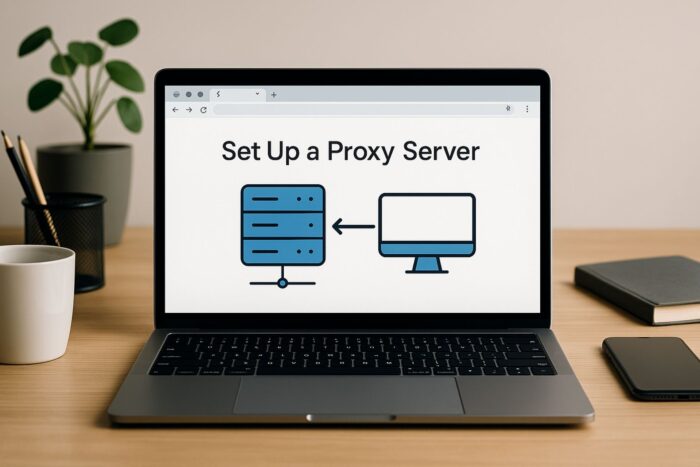
プロキシサーバーのセットアップ方法を学ぶことで、オンライン体験をより細かく制御できるようになります。プロキシはIPアドレスを隠蔽し、不要なトラフィックをフィルタリングし、ブラウジング速度を向上させることができます。
このガイドでは、Windows、macOS、Linux、モバイルでプロキシを設定する方法をステップバイステップで説明します。また、DIYでのセットアップが適している場合と、マネージドプロバイダーに依頼した方が良い場合についても解説します。

Access content across the globe at the highest speed rate.
🔥 Save 81% + 2 bonus months! 🔥
70% of our readers choose Private Internet Access
70% of our readers choose ExpressVPN
2
Browse the web from multiple devices with industry-standard security protocols.
🔥 Save 73%! 🔥

Faster dedicated servers for specific actions (currently at summer discounts)
🔥 Save 69%! 🔥
Table of contents
1. プロキシサーバーとは何かを理解する
プロキシサーバーは、お使いのデバイスとインターネットの間に配置されます。直接接続する代わりに、トラフィックはプロキシを経由してルーティングされます。この設定により、プライバシー、パフォーマンス、セキュリティを向上させることができます。
一般的なタイプは以下の通りです:
- フォワードプロキシは、クライアントのリクエストをインターネットにルーティングします。
- リバースプロキシは、サーバーの前に配置され、負荷分散とアプリケーションの保護を行います。
- キャッシングプロキシは、頻繁にアクセスされるコンテンツを保存し、読み込み時間を短縮します。
2. プロキシのセットアップタイプを選択する
プロキシを設定する際には、自身でホストするか、マネージドサービスを利用するかを選択できます。どちらを選ぶかは、予算、技術スキル、目的によって異なります。
セルフホストオプション(DIY)
- Squid キャッシングとコンテンツ制御機能を備えたオープンソースのプロキシ。
- Privoxy 広告フィルタリングとプライバシー向上に重点を置いた軽量プロキシ。
- Nginx リバースプロキシ Webアプリの保護やサーバー間のトラフィック分散によく使用されます。
これらのツールは、低コストで、手動による制御とカスタムルールを求める場合に最適です。
マネージドプロキシプロバイダー
- Smartproxy SEOやスクレイピングに最適な、手頃な価格のローテーション型住宅用およびデータセンター用プロキシ。
- Oxylabs 利用可能なIPプールが最大級のエンタープライズグレードのソリューション。
- NetNut 自動化のための長時間セッションが可能な安定した住宅用プロキシ。
- ProxyEmpire 柔軟なプランと世界的なカバレッジで、小規模チームに適しています。
これらは、スケーラビリティ、シンプルさ、グローバルリーチを求める場合に最適ですが、サブスクリプション料金が発生します。
3. 異なるプラットフォームでプロキシを設定する
Windows
- 設定 → ネットワークとインターネット → プロキシ を開きます。
- 設定を自動的に検出する を有効にするか、プロキシサーバーを使う を手動でオンに切り替えます。
- IPアドレスとポートを入力し、保存します。
macOS
- システム設定 → ネットワーク → 詳細 → プロキシ に移動します。
- 手動または自動構成を選択します。
- サーバーの詳細を入力して適用します。
Linux
- ネットワークマネージャーGUIを使用するか、ターミナル経由で設定します。
- 高度なセットアップでは、次のコマンドでSquidをインストールします:
sudo apt install squid。 - 設定ファイル(例:
/etc/squid/squid.conf)を編集し、サービスを再起動します。
モバイルデバイス
- iOSまたはAndroidで、Wi-Fi設定を開きます。
- ネットワークを選択し、プロキシを構成 を選択します。
- 手動またはスクリプトでサーバーの詳細を入力します。
設定手順はシステムによって異なります。より詳細な手順については、異なるデバイスでのプロキシ設定を変更する方法に関するこちらのガイドをご覧ください。
4. 独自のプロキシサーバーを構築する(Squidを使用したDIY例)
Squidは、最も人気のある無料プロキシツールの一つです。Linux、Windows、macOSで動作しますが、安定性とセットアップの容易さからLinuxが最も一般的な選択肢です。各プラットフォームでの簡単なインストール方法は次のとおりです:
Linux(最も一般的なセットアップ)
- ターミナルを開きます。
- 実行:
sudo apt update && sudo apt install squid - 次のコマンドで設定ファイルを編集します:
sudo nano /etc/squid/squid.confここで、特定のIPを許可したり、キャッシングルールを設定したり、ポートを調整したりできます。 - Squidを起動します:
sudo systemctl start squid - テスト:
curl -x https://your-server-ip:3128 https://example.com
Windows
- 公式サイトまたは信頼できるコミュニティミラーからSquidのWindowsビルドをダウンロードします。
- コンピューターに展開してインストールします。
etcフォルダー内のsquid.confファイルを開き、許可するIPやポートなどの設定を調整します。squid.exeを実行してサービスを開始します。- ブラウザーまたはアプリを
127.0.0.1:3128またはサーバーのIPアドレスに向けます。
macOS
- まだインストールしていない場合は、Homebrewをインストールします。
- 実行:
brew install squid - 通常は
/usr/local/etc/squid.confにある設定ファイルを見つけて編集します。 - 次のコマンドでSquidを起動します:
sudo squid - システム環境設定でプロキシを設定するか、curlを使用してテストします。
SquidはLinux、Windows、macOSで動作します。信頼性を考慮すると、LinuxまたはVPSが最も推奨されます。LinuxとmacOSでは、パッケージマネージャーを使用して簡単にインストールできます。
Windowsでは、インストーラーをダウンロードする必要があります。Squidはオープンソースで無料であるため、使用するためにどこかにサインアップする必要は決してありません。すぐに使えるソリューションが必要な場合は、SmartproxyやOxylabsなどのマネージドプロバイダーが、インストールするソフトウェアの代わりに認証情報を提供します。
5. プロキシを保護し監視する
- アクセスを制限するために認証を有効にします。
- トラフィックを制限するためにファイアウォールルールを使用します。
- 脆弱性にパッチを当てるためにソフトウェアを最新の状態に保ちます。
- 不審なアクティビティがないかログを監視し、エラーコードを使用してプロキシ429エラーなどの問題を効率的に特定します。
覚えておいてください:プロキシはルーティングを保護するものであり、エンドポイントを保護するものではありません。デバイスレベルの保護が必要な場合、各ツールがカバーする範囲とその違いを理解するために、VPN vs antivirus を参照してください。
6. テストと検証
- IPチェックサイトにアクセスして、トラフィックがプロキシを経由していることを確認します。
- パフォーマンスのベンチマークを実施し、速度が出るように設定を調整します。
- ボットが応答しなくなった場合、通信不良が原因である可能性があり、proxy error no response from bot PSGHAG2 のようなケースに至ることもあります。その場合は、トラブルシューティングの手順に従ってください。
- 安定性を確保するために、定期的にログを確認します。
DIY 対 マネージド プロキシ:どちらを選ぶべきか?
プロキシを使う主な方法は2つあります。DIY(セルフホスト)とマネージドプロバイダーです。どちらも仲介者を経由してトラフィックをルーティングしますが、複雑さと利便性が異なります。
DIY / セルフホスト プロキシ
Squid、Privoxy、Nginx などの DIY ツールを使用すると、すべてを自分でセットアップして管理できます。この選択肢は低コストで完全なカスタマイズが可能ですが、設定、セキュリティ確保、メンテナンスには技術的な知識が必要です。家庭での使用、小規模チーム、またはプロキシの仕組みを学びたい技術愛好家に最適です。
マネージド プロキシ プロバイダー
Smartproxy、Oxylabs、NetNut、ProxyEmpire などのサービスは物事をシンプルにしてくれます。サブスクリプション料金を支払うことで、グローバル IP ネットワーク、ダッシュボード、サポートにアクセスできます。セットアップは数分で完了し、稼働時間とセキュリティはプロバイダーが処理します。この選択肢は、スケーラビリティ、信頼性、またはサーバーを自分で管理せずに迅速なソリューションが必要な場合に最適です。
クイック比較
| 機能 | DIY / セルフホスト | マネージド プロバイダー |
|---|---|---|
| コスト | 低コスト(サーバーのみ) | サブスクリプションベース |
| セットアップ | 技術的、手動 | 簡単、プラグアンドプレイ |
| 規模 | 限られたリソース | 数百万の IP |
| 最適な用途 | 学習、小規模利用 | ビジネス、グローバルタスク |
ヒント: 実験してコストを抑えたい場合は DIY を選び、迅速かつ大規模に結果が必要な場合はマネージドプロバイダーを利用してください。
結論
プロキシ サーバーのセットアップは、必要に応じてシンプルにも高度にもできます。手動での制御と低コストを好むなら、Squid や Nginx のようなセルフホスト ソリューションを選んでください。メンテナンスなしでスケーラビリティと信頼性が必要な場合は、Smartproxy や Oxylabs のようなマネージド サービスが答えを提供します。
プロキシは特殊なシナリオでも役立ちます。たとえば、一部のユーザーはメッセージング用に Telegram proxy を設定し、ネットワークではトラフィック最適化のために IGMP proxy の恩恵を受ける場合があります。簡単なブラウザベースのオプションが必要なら、CroxyProxy overview でレビューされているツールを検討してください。プロキシは、学校や職場で unblock YouTube at school or work する方法を学ぶように、制限の回避にも役立ちます。また、特定の地域をターゲットとする場合、best proxies for Vancouver は、場所の選択が速度とアクセスにどのように影響するかを浮き彫りにしています。
セットアップ後に問題が発生しましたか?fix a proxy not working on Windows 11 のステップバイステップガイドに従ってください。
DIY とマネージドのどちらのアプローチも、ブラウジングやアプリケーション実行時のプライバシー、セキュリティ、柔軟性を向上させます。


Read our disclosure page to find out how can you help VPNCentral sustain the editorial team Read more


Improve this guide




User forum
0 messages