
Beste VPNs für NVIDIA Shield TV & Pro im Jahr 2026 (Streamen & Spielen von überall)


 6 min. read
  Published on
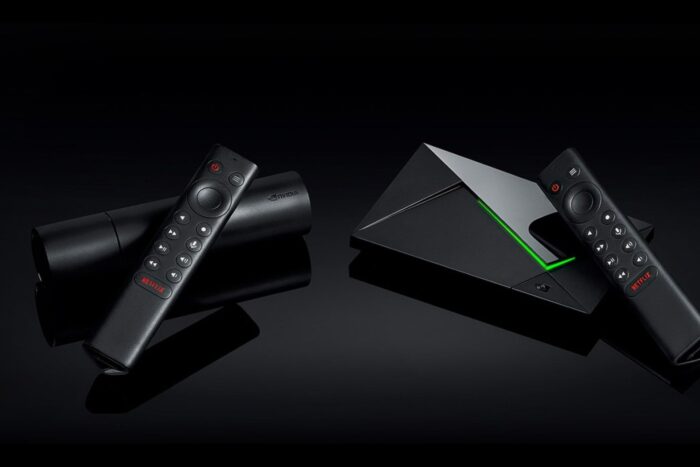
Der NVIDIA Shield TV und Shield TV Pro sind leistungsstarke, Android-basierte Streaming- und Gaming-Geräte. Sie unterstützen 4K HDR, Dolby Atmos und Cloud-Gaming via GeForce NOW. Um das volle Streaming-Angebot freizuschalten, ISP-Drosselung zu umgehen und Ihre Privatsphäre zu stärken, ist die Kombination Ihres Shield mit einem VPN die effektivste Verbesserung.
Inhaltsverzeichnis
- Beste VPNs für NVIDIA Shield TV und Shield TV Pro
- 1) ExpressVPN – Schnellste Streams und zuverlässigstes Entsperren
- 2) NordVPN – Hohe Geschwindigkeit mit SmartPlay für müheloses Streaming
- 3) Surfshark – Bestes Preis-Leistungs-Verhältnis mit unbegrenzten Geräten
- 4) CyberGhost – Einfachste Einrichtung mit streaming-optimierten Standorten
- 5) ProtonVPN – Bester kostenloser Einstieg, stärkerer Bezahltarif für 4K
- So richten Sie ein VPN auf dem NVIDIA Shield ein
- Zusätzliche Tipps für NVIDIA-Shield-Nutzer
- Fazit
Beste VPNs für NVIDIA Shield TV und Shield TV Pro
1) ExpressVPN – Schnellste Streams und zuverlässigstes Entsperren
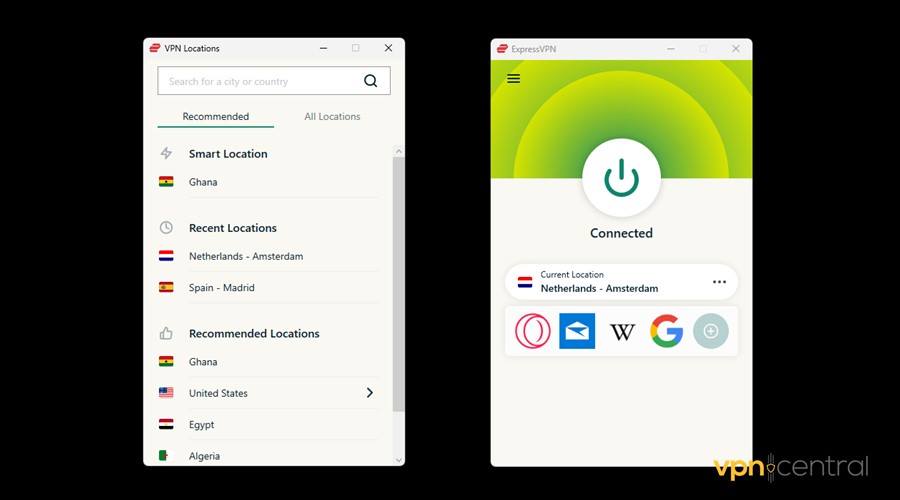
Spitzengeschwindigkeiten für 4K HDR auf dem Shield mit ausgezeichnetem Peering. Das Lightway-Protokoll verbindet sich schnell und bleibt bei langen Binge-Sessions oder GeForce-NOW-Spielen stabil.

Access content across the globe at the highest speed rate.
70% of our readers choose Private Internet Access
70% of our readers choose ExpressVPN

Browse the web from multiple devices with industry-standard security protocols.

Faster dedicated servers for specific actions (currently at summer discounts)
- Native Android-TV-App, die mit der Fernbedienung einfach zu navigieren ist
- Sehr überzeugende Erfolgsbilanz bei Netflix, Disney+, Prime Video, BBC iPlayer
- Hochwertige Routen, die Pufferung während der Stoßzeiten reduzieren
- Funktioniert gut, wenn Sportstreams regional gesperrt sind, wie in So sehen Sie ein in Ihrer Region gesperrtes MLB-Spiel gezeigt
Hinweise zum Gaming: Verbindungen mit geringer Latenz bestehen auch bei Cloud-Gaming-Sitzungen auf dem Shield.
Nützliche Funktionen: Split-Tunneling auf Android, Kill Switch in der mobilen App-Familie, vertrauenswürdige RAM-only-Server, SmartDNS für Set-Top-Geräte. Wenn Sie Anbieter vergleichen, sehen Sie sich den detaillierten ExpressVPN vs CyberGhost Vergleich an.
Holen Sie sich ExpressVPN auf Ihren Shield für flüssiges 4K und zuverlässiges Entsperren.
2) NordVPN – Hohe Geschwindigkeit mit SmartPlay für müheloses Streaming
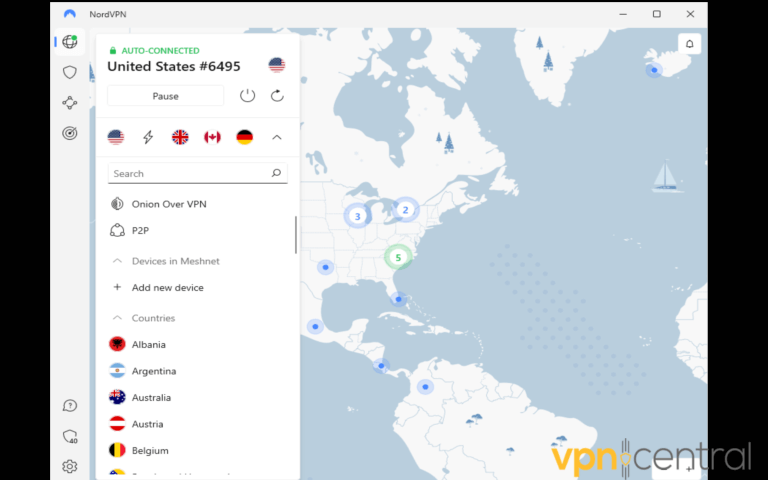
NordLynx (WireGuard-basiert) liefert nahezu ISP-Geschwindigkeit. SmartPlay vereint VPN und SmartDNS, sodass große Apps auf dem Shield einfach ohne manuelle Anpassungen funktionieren.
- Native Android-TV-App mit profilbasierten Servervorschlägen
- Entsperrt Netflix US, Hulu, BBC iPlayer und regionale Sportinhalte zuverlässig
- Große Serverflotte für stabile nahe Hops und weniger Überlastung
- Wird häufig für GeForce-NOW-Stabilität in der Zusammenstellung der besten VPNs für GeForce NOW empfohlen
Nützliche Funktionen: Threat Protection (DNS-Filterung), Split-Tunneling auf Android, Kill Switch in der Android-App, Meshnet für sichere Geräteverbindungen.
Installieren Sie NordVPN auf Ihrem Shield, um Geschwindigkeit mit mühelosem Streaming zu verbinden.
3) Surfshark – Bestes Preis-Leistungs-Verhältnis mit unbegrenzten Geräten
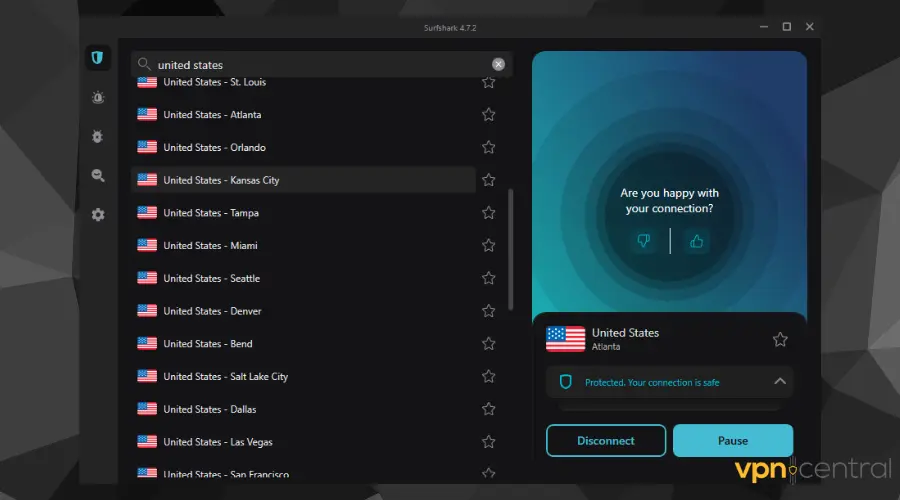
Unbegrenzte Verbindungen decken mehrere Shields, Fernseher und Mobilgeräte mit einem Plan ab. Die Leistung ist stark genug für 4K, während die Kosten niedrig bleiben.
- Android-TV-App ist mit der Fernbedienung schnell zu navigieren
- Konstanter Zugriff auf Netflix-Bibliotheken, Disney+ und BBC iPlayer
- Gute nahe Leistung für tägliches Streaming bei preiswertem Breitband
Hinweise zum Gaming: Solide für gelegentliche GeForce-NOW-Sessions.
Nützliche Funktionen: Bypasser (Split-Tunneling) auf Android, Kill Switch, rotierende IP, SmartDNS.
Nutzen Sie Surfshark auf Ihrem Shield, um jeden Bildschirm im Haus zu schützen.
4) CyberGhost – Einfachste Einrichtung mit streaming-optimierten Standorten
Wählen Sie einen für eine bestimmte Plattform gekennzeichneten Server und klicken Sie auf Wiedergabe. Ideal für Erstbesitzer eines Shield, die schnelle Ergebnisse wünschen.
- Die Android-TV-App hebt streaming-optimierte Server für Netflix, Hulu, Disney+, BBC iPlayer hervor
- Latenz- und Auslastungsanzeigen helfen Ihnen, bessere Optionen für 4K auszuwählen
- Starke globale Abdeckung für Reisen oder Expats
- Erscheint häufig unter den besten günstigen VPNs und bleibt gleichzeitig einfach zu bedienen
Hinweise zum Gaming: Stabil genug für Cloud-Gaming, einen Hauch langsamer als die beiden Spitzenreiter.
Nützliche Funktionen: Dauerhafter Kill Switch auf Android, dedizierte Streaming-Profile, SmartDNS.
Richten Sie CyberGhost auf Ihrem Shield für Klick-und-Los-Streaming ein.
5) ProtonVPN – Bester kostenloser Einstieg, stärkerer Bezahltarif für 4K
Seltene kostenlose Option, die auf Android TV funktioniert. Nützlich, um ein VPN auf dem Shield zu testen, bevor Sie für Geschwindigkeit upgraden.
- Native Android-App mit einfacher Fernbedienungssteuerung
- Kostenlose Server in wichtigen Regionen helfen beim grundlegenden Streaming-Zugang
- Der Bezahlplan fügt deutlich schnellere 4K-fähige Routen und mehr Standorte hinzu
- Entdecken Sie weitere kostenlose Optionen in dieser Liste von kostenlosen VPNs für Android ohne Registrierung
Hinweise zum Gaming: Der kostenlose Tarif ist für Cloud-Gaming eingeschränkt; der Bezahltarif ist spürbar besser.
Nützliche Funktionen: NetShield-DNS-Filterung, Android-Kill-Switch, WireGuard-Unterstützung, SmartDNS bei bestimmten Tarifen.
Testen Sie Proton VPN kostenlos auf Ihrem Shield und upgraden Sie dann für 4K-Leistung.
So richten Sie ein VPN auf dem NVIDIA Shield ein
Es gibt mehrere Möglichkeiten, ein VPN auf dem Shield zu installieren und zu konfigurieren. Der Play Store ist am einfachsten, aber es gibt Alternativen, falls Ihr Anbieter nicht aufgeführt ist.
1. Installation über den Google Play Store
- Öffnen Sie den Google Play Store auf Ihrem Shield.
- Suchen Sie nach dem gewünschten VPN.
- Installieren Sie die App und öffnen Sie sie über das Hauptmenü des Shield.
- Melden Sie sich mit Ihren VPN-Kontodaten an und stellen Sie eine Verbindung zu einem Server her.
2. APK sideloaden
- Laden Sie die VPN-APK von der offiziellen Anbieter-Website herunter.
- Übertragen Sie sie mit einem USB-Stick oder einer Dateimanager-App auf Ihren Shield.
- Aktivieren Sie „Unbekannte Apps installieren“ unter Einstellungen → Sicherheit.
- Installieren Sie die APK, melden Sie sich an und stellen Sie eine Verbindung her.
3. Einen VPN-fähigen Router verwenden
- Installieren Sie das VPN auf Ihrem unterstützten Router gemäß der Anleitung des Anbieters.
- Nach der Aktivierung verwendet jedes Gerät in Ihrem Netzwerk, einschließlich Ihres Shields, automatisch das VPN.
- Dies ist ideal, falls Ihr Anbieter keine Android-TV-App anbietet.
4. SmartDNS konfigurieren
- Rufen Sie die SmartDNS-Adressen Ihres Anbieters in Ihrem Konto-Dashboard ab.
- Geben Sie die DNS-Werte in den Netzwerkeinstellungen Ihres Shields ein.
- SmartDNS verschlüsselt den Datenverkehr nicht, kann aber Dienste mit weniger Overhead auf langsamen Verbindungen entsperren.
Wenn eine App keine Verbindung herstellt oder Streams nicht mehr funktionieren, folgen Sie diesen Schritten zur Behebung von VPN-Problemen auf Android TV.
Zusätzliche Tipps für NVIDIA Shield-Benutzer
- Protokollwahl: Verwenden Sie WireGuard oder NordLynx (NordVPN, Surfshark, Proton) oder Lightway (ExpressVPN) für die beste Kombination aus Geschwindigkeit und Stabilität.
- Server-Entfernung: Wählen Sie für 4K den nächstgelegenen Server im Zielland, um die Latenz gering zu halten.
- SmartDNS als Fallback: Wenn Sie nur das Entsperren benötigen und Ihre Geschwindigkeiten grenzwertig sind, kann SmartDNS den Overhead reduzieren.
- Split-Tunneling: Halten Sie Streaming-Apps innerhalb des VPN-Tunnels und lassen Sie lokale Casting-Apps außerhalb, um die LAN-Erkennung aufrechtzuerhalten.
- Cloud-Gaming-Routen: Wenn GeForce NOW in Ihrer Region nicht verfügbar oder instabil ist, nutzen Sie die Anleitungen zu den besten VPNs für GeForce NOW und zum Zugriff auf GeForce Now in nicht unterstützten Regionen.
Fazit
Die Nutzung eines VPN auf dem NVIDIA Shield TV oder Shield TV Pro erschließt das volle Streaming- und Gaming-Potenzial des Geräts. Mit der richtigen Einrichtung und Serverauswahl kann Ihr Shield praktisch überall uneingeschränktes 4K-Streaming und stabiles Cloud-Gaming liefern.


Read our disclosure page to find out how can you help VPNCentral sustain the editorial team Read more


Improve this guide

User forum
0 messages