
Kan VPN ændre NAT-type? Her er, hvad du skal vide


 11 min. read
  Published on
Kan VPN ændre NAT-type? Ja, men der er nogle ting, du bør vide.
Opsætning af VPN’er kan nogle gange være vanskelig. At konfigurere NAT-type på spillekonsoller som PS4 og håndtere ustabilitet forårsaget af to routere i hjemmet (dobbelt NAT) er udfordrende.

Få adgang til indhold fra hele verden med den højeste hastighed.
🔥 Spar 81 % + 2 bonusmåneder! 🔥
70 % af vores læsere vælger Private Internet Access
70 % af vores læsere vælger Private Internet Access
2
Surf fra flere enheder med sikkerhedsprotokoller efter branchestandard.
🔥 Spar 73 %! 🔥

Hurtigere dedikerede servere til bestemte formål (lige nu med rabat)
🔥 Spar 69 %! 🔥
Det kan være svært at forstå, hvordan VPN’er fungerer, og hvilken indvirkning de har på Network Address Translation (NAT)-typer. I denne guide ser vi på, hvordan VPN’er påvirker NAT-typer, og giver trin-for-trin-instruktioner til at ændre NAT-typer ved hjælp af VPN’er og andre metoder.
Hvad er NAT-typer?
Network Address Translation (NAT) er en metode til at tilknytte flere lokale private adresser til en enkelt offentlig. Der er tre hovedtyper af NAT:
- Åben NAT (Type A): Dette er den mindst restriktive type, der tillader alle indgående forespørgsler fra internettet. Den er ideel til gaming og serverhosting.
- Moderat NAT (Type B): Denne type tillader de fleste indgående forespørgsler, men nogle kan være begrænset. Det er den mest almindelige type og er velegnet til almindelig internetbrug.
- Strikt NAT (Type C): Denne type tillader ingen indgående forespørgsler fra internettet, hvilket resulterer i begrænset forbindelse. Det er den mest sikre, men mindst bekvemme type.
Når det er sagt, er åben NAT det bedste bud på at kunne få adgang til enhver lobby og hoste servere, der tillader alle andre NAT-typer at oprette forbindelse uden problemer.
Kan VPN ændre NAT-type?
Brug af en VPN ændrer typisk din NAT-type, men ikke altid. Har du for eksempel en type B NAT, vil VPN ikke ændre den meget. For strikte NAT-typer kan VPN’er dog forbedre gaming betydeligt ved at omgå type C NAT-problemer. Men brug af VPN’er med direkte internetforbindelser kan begrænse åbne NAT-typer og fungere som mellemliggende routere.
Sådan ændrer du NAT-type
1. Brug en VPN med åben NAT-type
Private Internet Access er et fremragende valg, der kan hjælpe dig med at ændre din NAT-type til moderat (Type B | 2) uden yderligere trin. Du vælger blot den server, du vil oprette forbindelse til, og lader den klare alt arbejdet for dig.
- Hent Private Internet Access.
- Installer den på din computer.
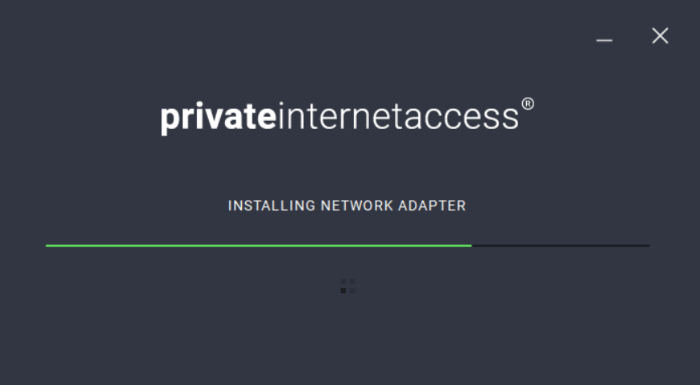
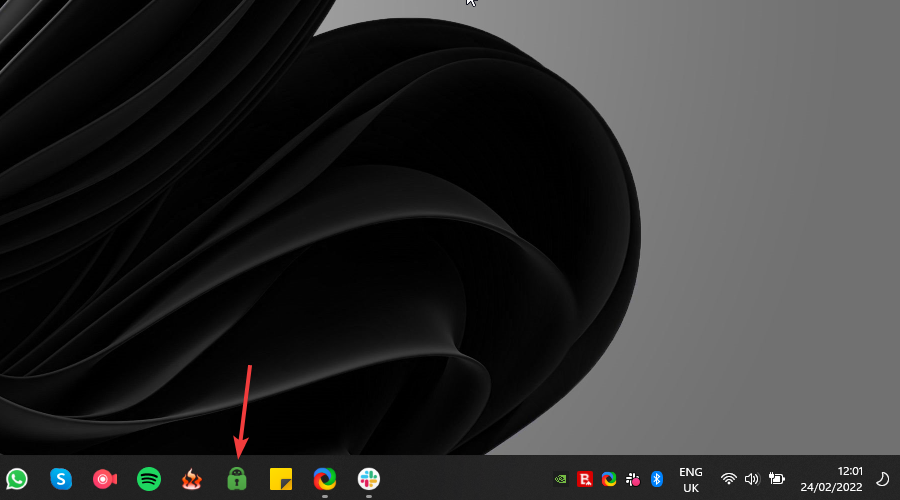
- Start den ved at klikke på det respektive ikon.
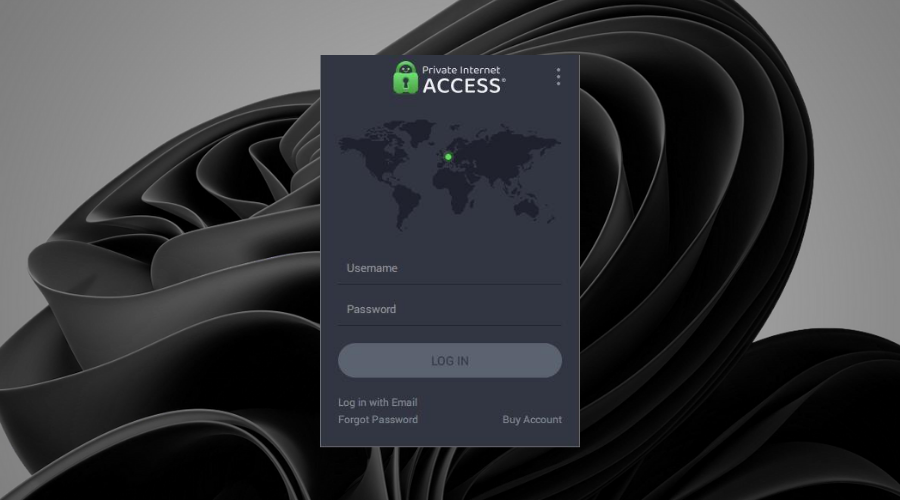
- Log ind på din PIA-konto.
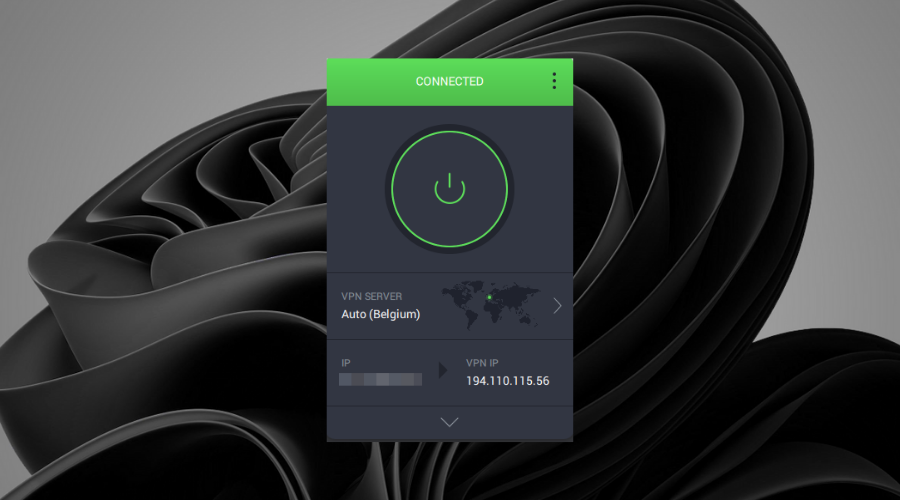
- Opret forbindelse til en server ved at klikke på den store tænd/sluk-knap (placering er ikke vigtig).
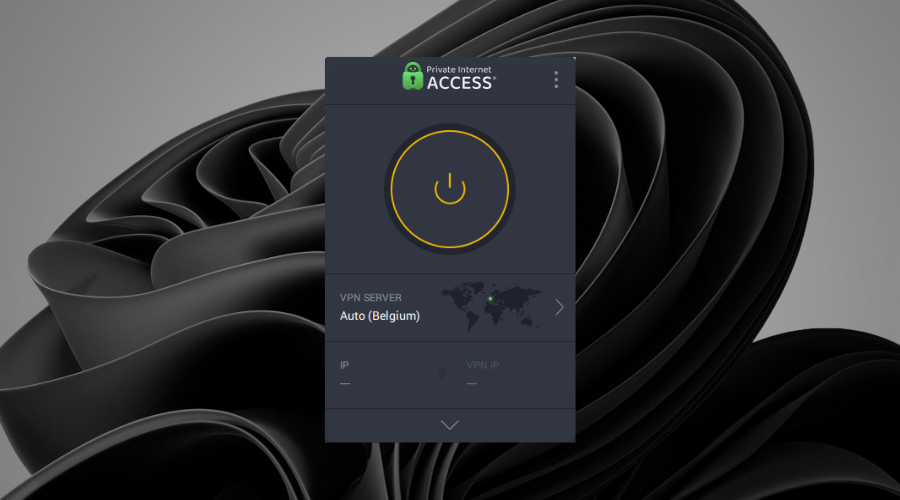
- Nyd mindre restriktiv NAT på din enhed.
De samme principper gælder for anden VPN-software, der har denne funktion, herunder ExpressVPN og NordVPN.
Som det er tilfældet med PIA, udfører de nævnte softwaremuligheder også den samme opgave ved at installere softwaren og aktivere VPN’en.

Private Internet Access
Ret dit systems NAT-type nemt og hurtigt ved at bruge denne kraftfulde VPN-tjeneste i dag.2. Brug port forwarding på din router
➡ Identificer dit systems IP-adresse
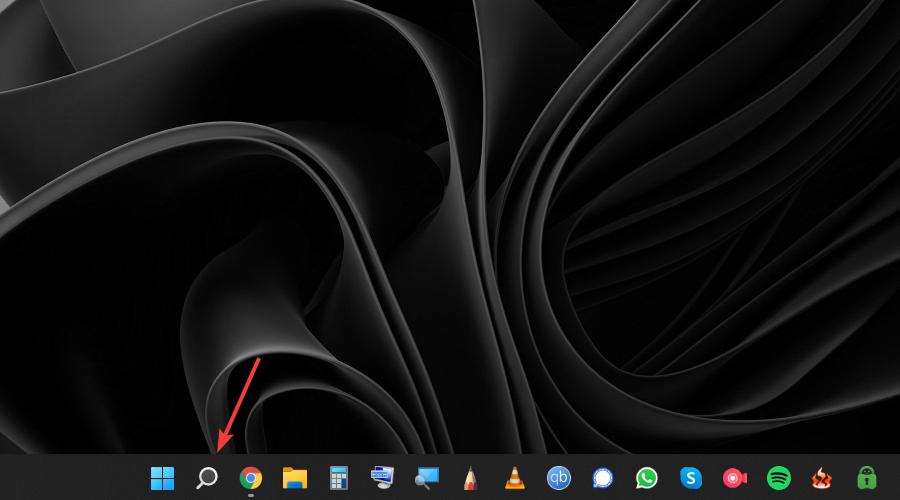
- Tryk på knappen Søg på proceslinjen, og skriv command.
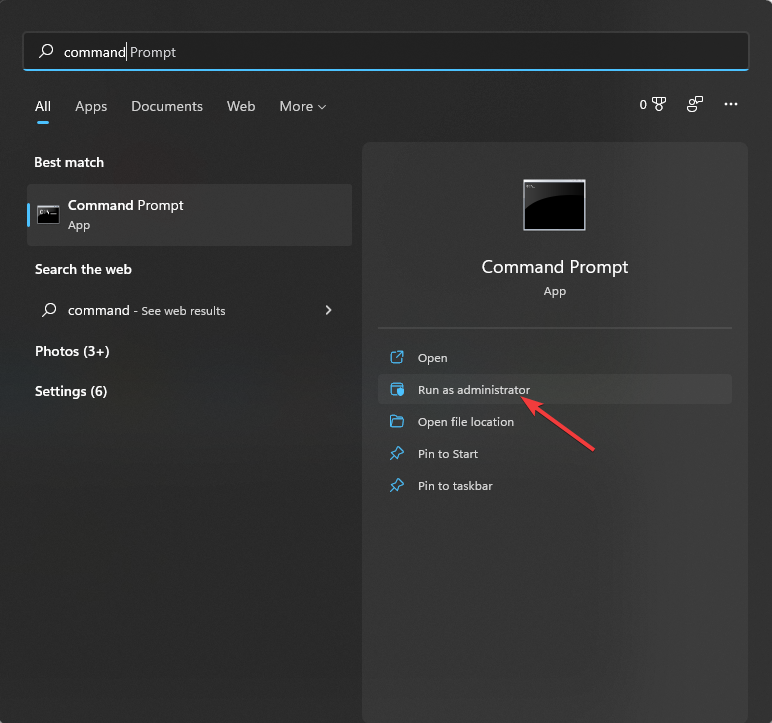
- Vælg Kør som administrator for indstillingen Kommandoprompt.
- Skriv følgende kommando, og kør den ved at trykke på Enter:
ipconfig/all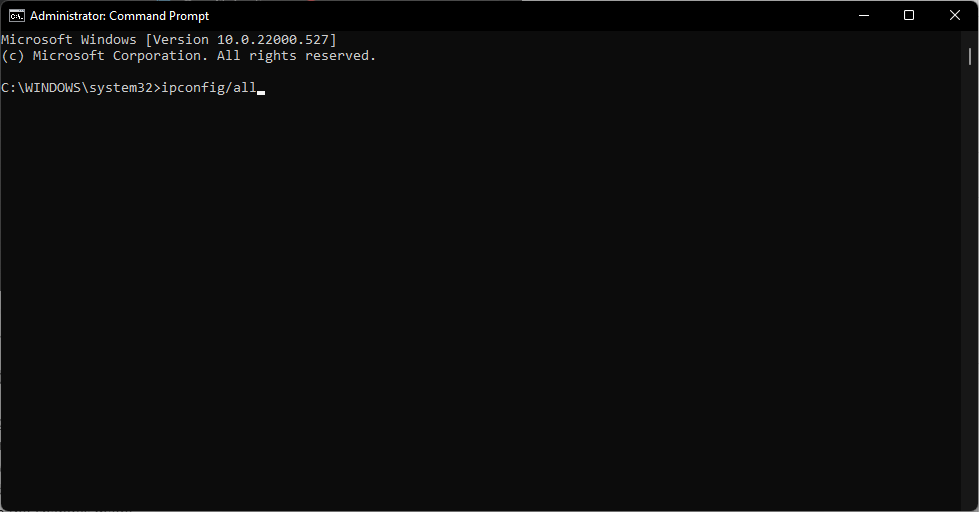
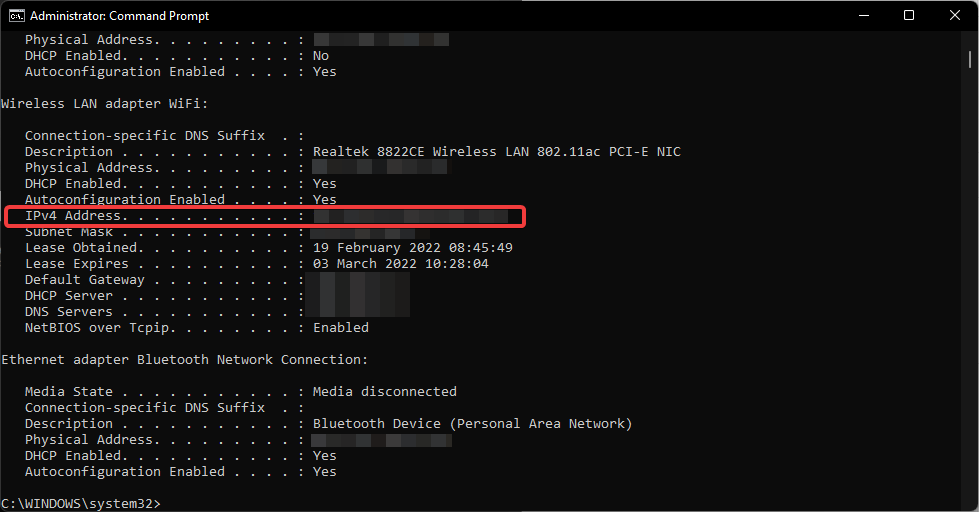
- Notér enhedens IP-adresse i et tekstdokument eller på et stykke papir.
➡ Rediger routerindstillingerne
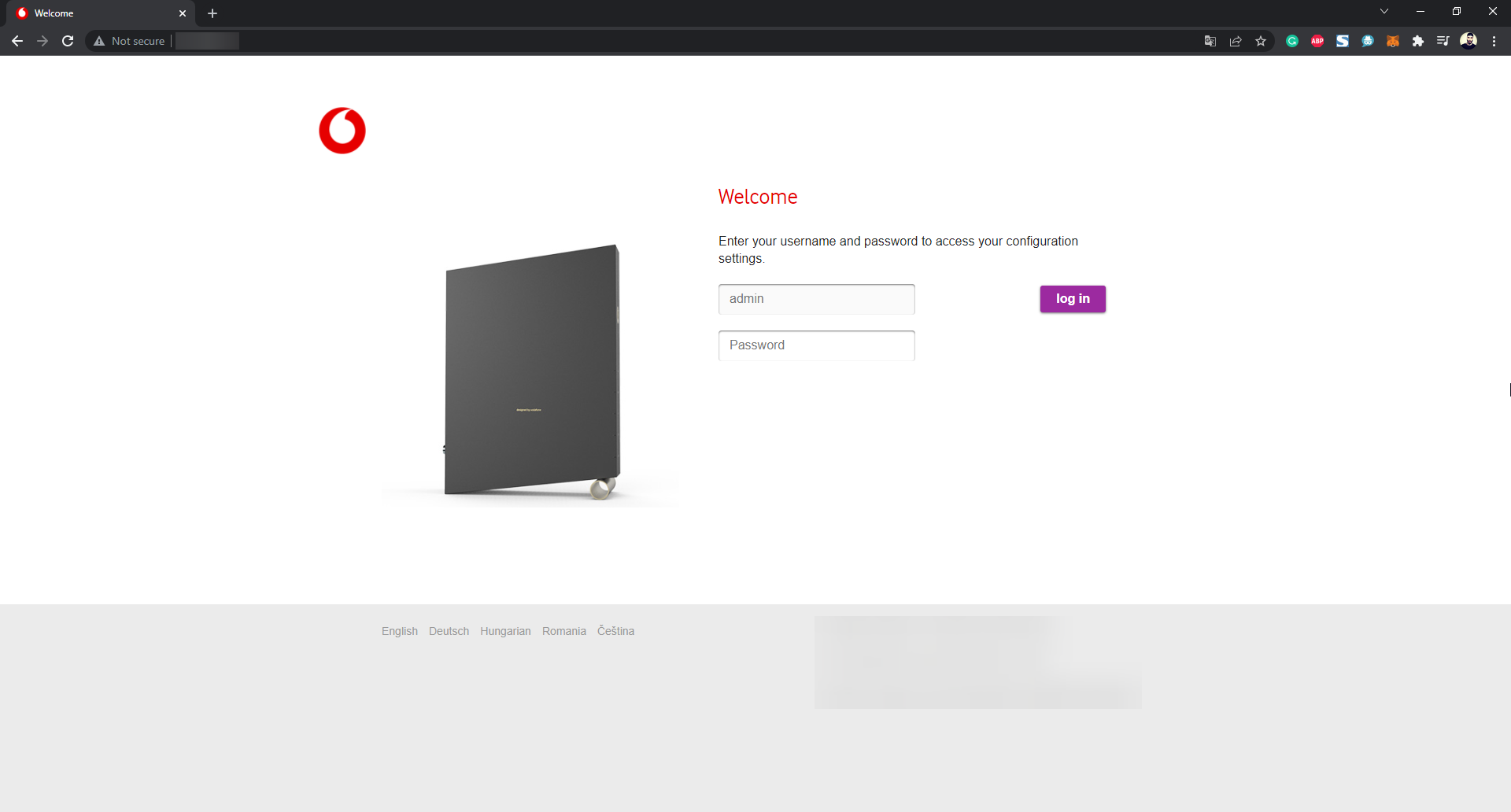
- Log ind på din routers indstillingsside i en webbrowser.
- Find Port forwarding (eller Port mapping) og åbn det.
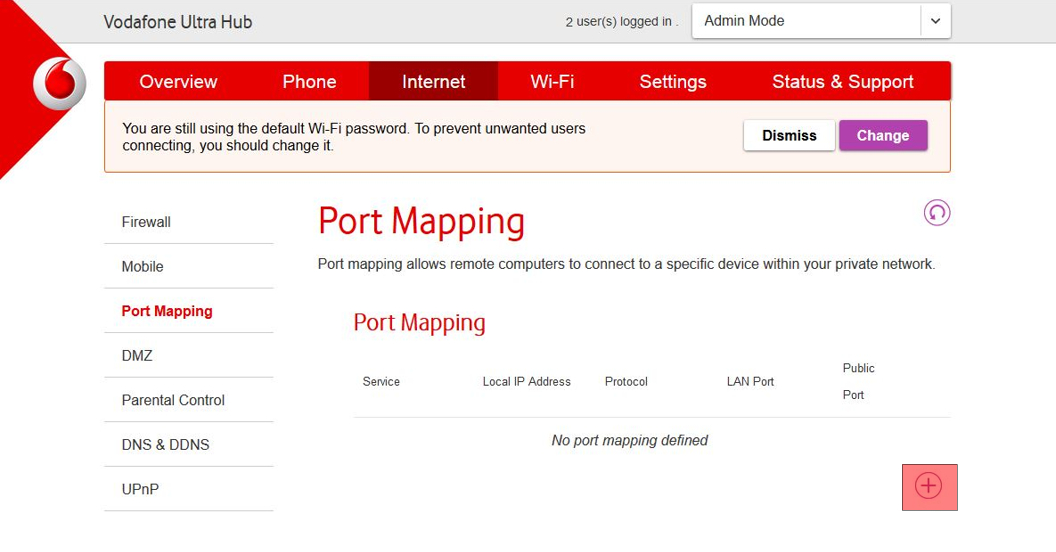
- Identificer den port, du vil aktivere NAT for.
- Indtast de korrekte porte og den tidligere noterede IP-adresse.
- Genstart din pc og router for at gemme de foretagne ændringer.
3. Brug Universal Plug and Play (UPnP)
- Skriv den IP-adresse, du noterede i forrige trin, i din browser.
- Log ind på din routers indstillingsside med netværksoplysningerne (hvis de ikke er ændret, vil brugernavnet være Admin).
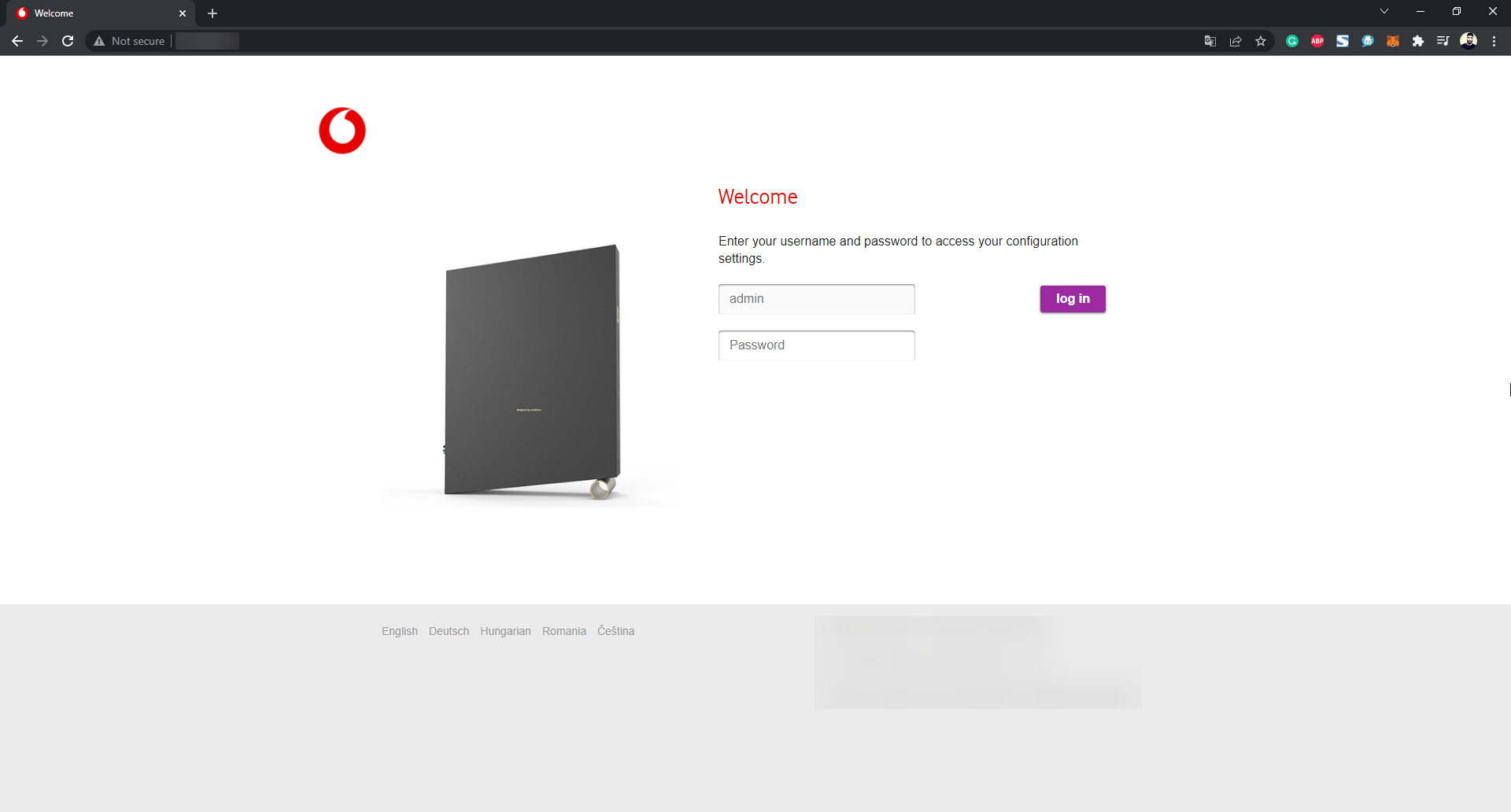
- Naviger til menuen for UPnP-indstillinger (findes normalt under Indstillinger, Avancerede indstillinger eller Indstillinger).
- Aktivér UpnP-indstillingen ved at slå den til.
- Genstart router og enhed for at anvende indstillingerne.
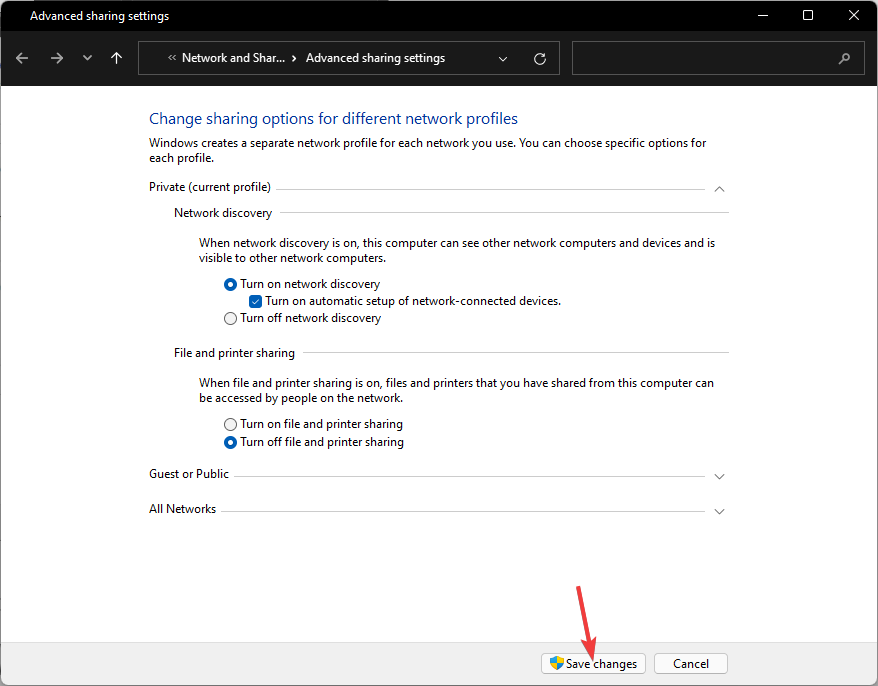
4. Brug funktionen Netværksgenkendelse
- Klik på knappen Søg på proceslinjen.
- Søg efter deling, og vælg indstillingen Administrer avancerede delingsindstillinger.
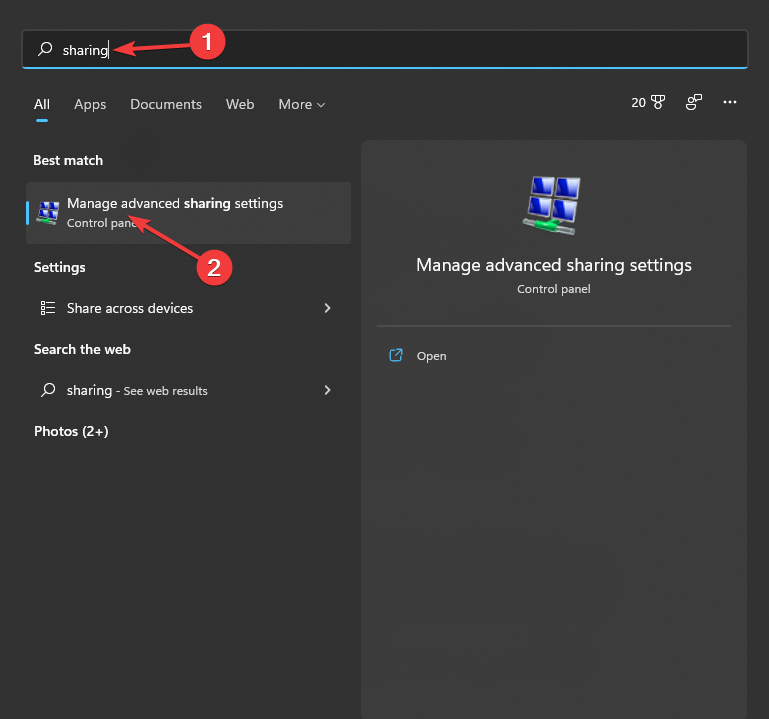
- Sæt flueben ud for Slå netværksgenkendelse til.
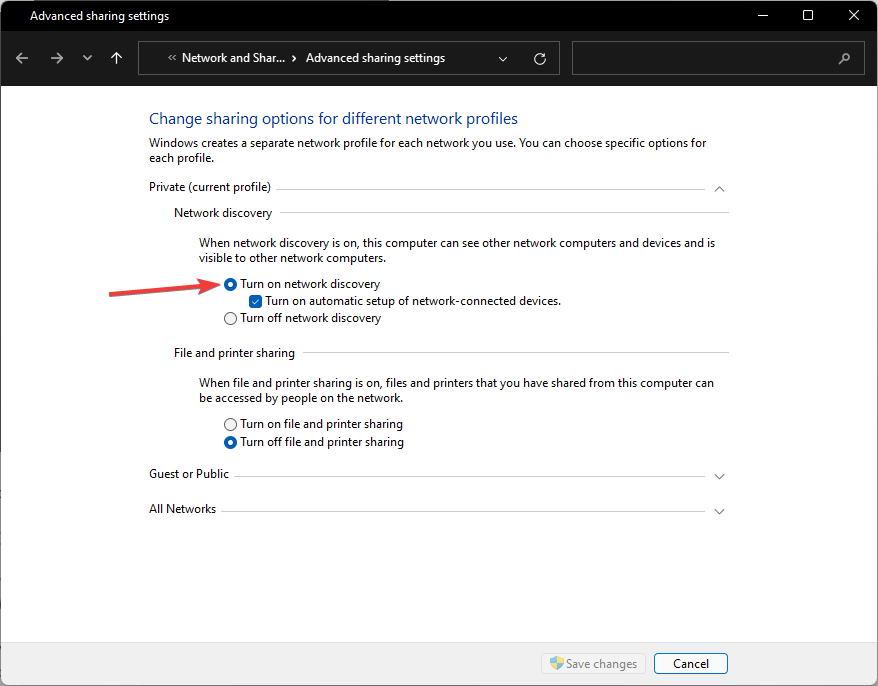
- Aktivér afkrydsningsfeltet Slå automatisk konfiguration af netværkstilsluttede enheder til.
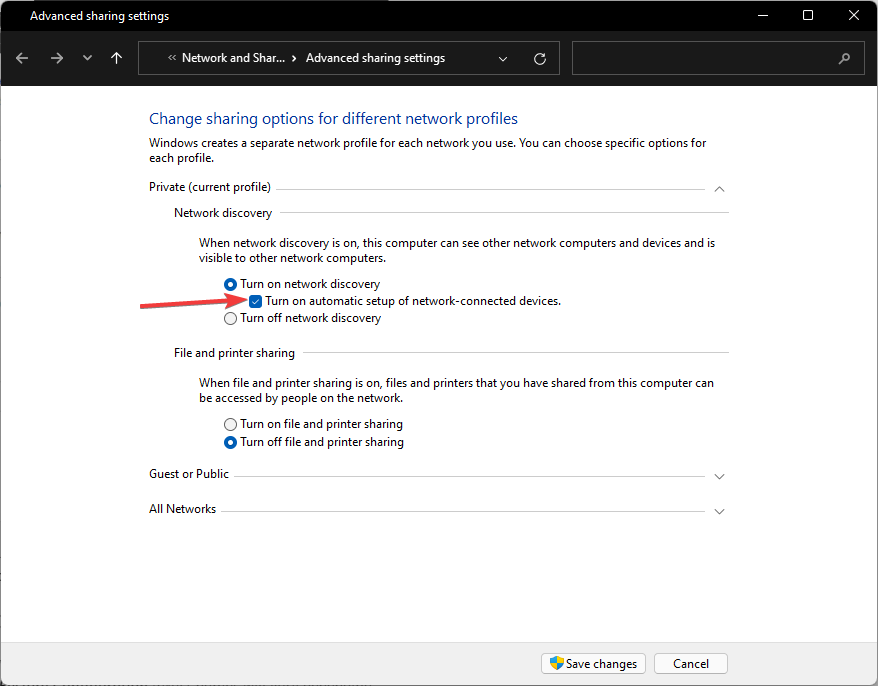
- Klik på Gem ændringer.
5. Upload en tekstfil til din routers konfiguration
- Gå til din routers indstillingsside ved hjælp af en browser.
- Find enten en funktion kaldet Save Configuration eller Restore Configuration (præcise navne varierer afhængigt af routeren).
- Sikkerhedskopiér den nuværende konfiguration, og gem filen, når et vindue vises.
- Opret en ekstra kopi af den downloadede konfigurationsfil for at have den som sikkerhedskopi.
- Åbn den downloadede fil.
- Find posten ”last bind” i filen.
- Under den ovennævnte post indtastes “bind application=CONE(UDP) port=5555-5555” (erstat portnummeret med dem, der bruges af dit spil).
- Gem filen, og upload den til din routers indstillingsside ved at finde den respektive mulighed.
- Klik på Restore configuration eller et lignende navn (det præcise navn varierer afhængigt af routeren).
- Genstart routeren for at anvende den nye konfiguration.
Kan jeg ændre NAT-typer med andre velkendte VPN’er?
1. ExpressVPN
Med ExpressVPN kan NAT-typen ændres, da du kan bruge den til en Åben eller Moderat NAT-type-forbindelse. Det giver dig mulighed for at deltage i og være vært for spil online efter behov.
Du kan følge disse trin for at konfigurere det i overensstemmelse hermed:
- Download ExpressVPN på din pc.
- Kør installationsprogrammet, og følg vejledningen på skærmen.
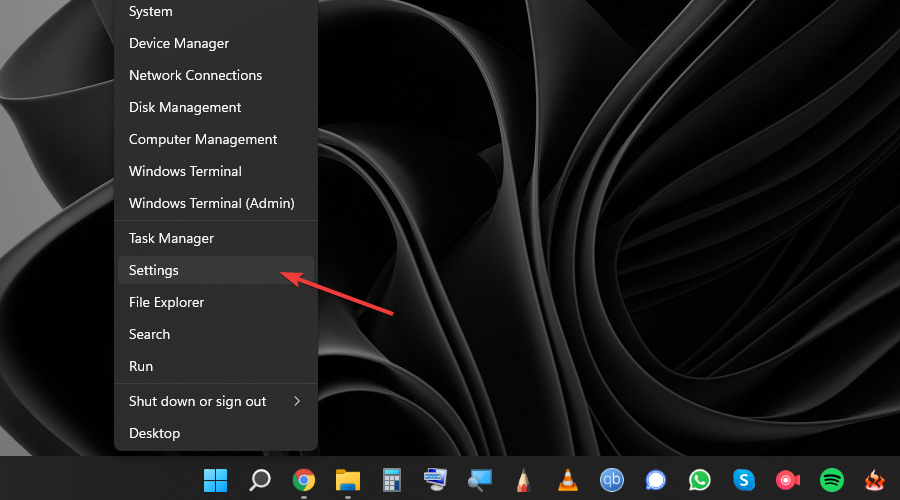
- Tryk på tastekombinationen Win + X , og vælg Indstillinger.
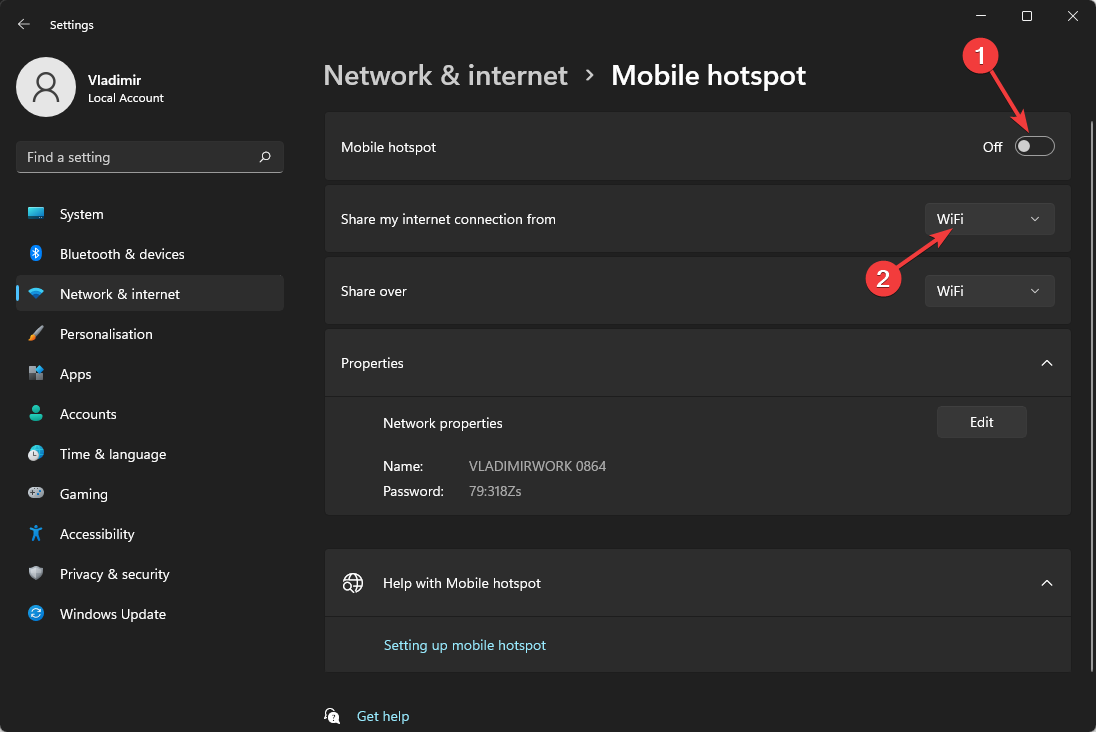
- Klik på Netværk og internet, og væg Mobilt hotspot.
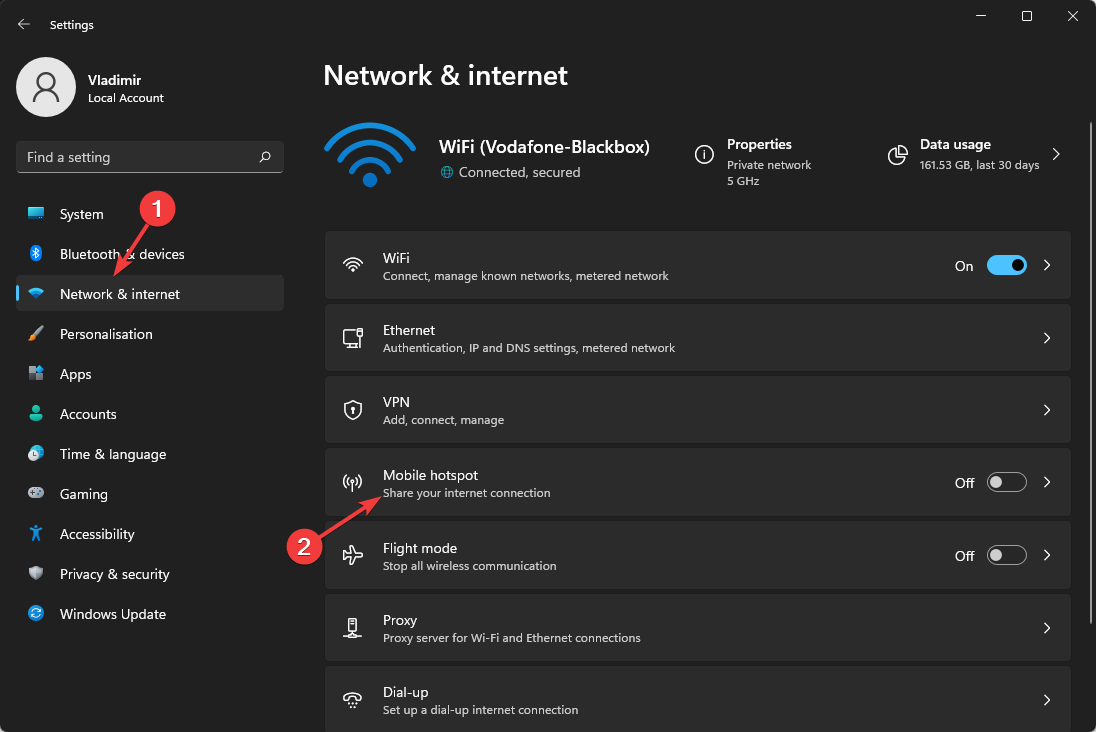
- Aktivér indstillingen Mobilt hotspot, og vælg at dele din internetforbindelse fra Wi-Fi.
- Klik på Netværk og internet igen, og vælg Avancerede netværksindstillinger.
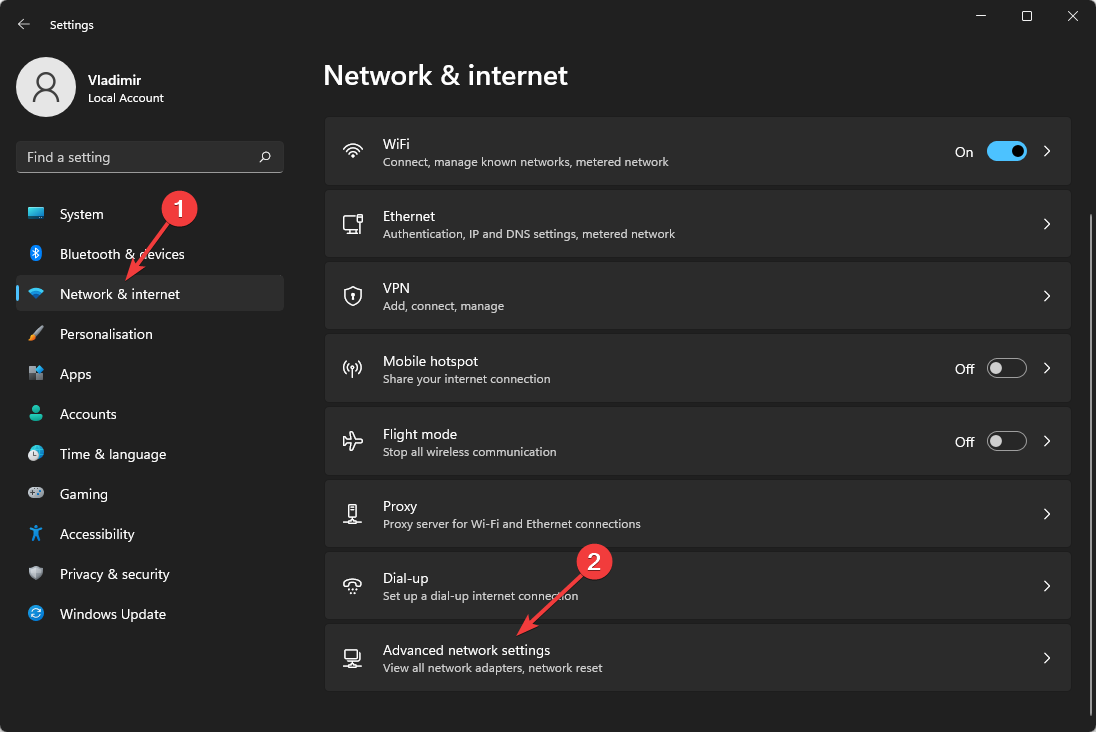
- Find din VPN-tjeneste på listen, højreklik på den, og vælg Egenskaber.
- Klik på fanen Deling, og vælg indstillingen Tillad andre netværksbrugere at oprette forbindelse via denne computers internetforbindelse.
- Vælg rullemenuen Home networking connection, og vælg det hotspot, der blev oprettet før.
- Kør ExpressVPN på din pc, og vælg en serverplacering.
- Brug din spilenhed til at oprette forbindelse til hotspot for at få en Moderat NAT-type-forbindelse.
Som du kan se, er der et par trin, der skal gennemføres, før du kan bruge ExpressVPN med en Moderat NAT-type-forbindelse.
2. NordVPN

NordVPN tillader brugen af en Åben eller Moderat NAT-type, og for at gøre dette med succes skal du følge de trin, der er beskrevet i metoderne ovenfor, for at aktivere denne NAT-type på din routers indstillingsside.
Når du derefter har gennemført de ovennævnte trin, skal du blot køre NordVPN og oprette forbindelse til en server efter eget valg.
3. ProtonVPN
Desværre vil standard NAT-typen for enhver forbindelse gennem ProtonVPN have en Streng NAT-konfiguration (Type D).

Som du kan se på skærmbilledet taget fra ProtonVPNs officielle Twitter-konto, og efter at have undersøgt, om situationen har ændret sig siden da, forbliver konklusionen den samme: ProtonVPN vil ikke ændre din NAT-type til Åben eller Moderat.
4. Meraki VPN
Det er værd at bemærke, at kun to typer godkendelsesmekanismer understøttes med Meraki VPN.
- Brugergodkendelse: Active Directory (AD), RADIUS eller Meraki-hostet godkendelse
- Maskingodkendelse: Foruddelte nøgler (f.eks. delt hemmelighed)
Hvis du bruger den Meraki-hostede godkendelsesmulighed, er VPN-kontoen den bruger-e-mailadresse, der er indtastet i softwarens dashboard.
➡ Tilføj en VPN-forbindelse
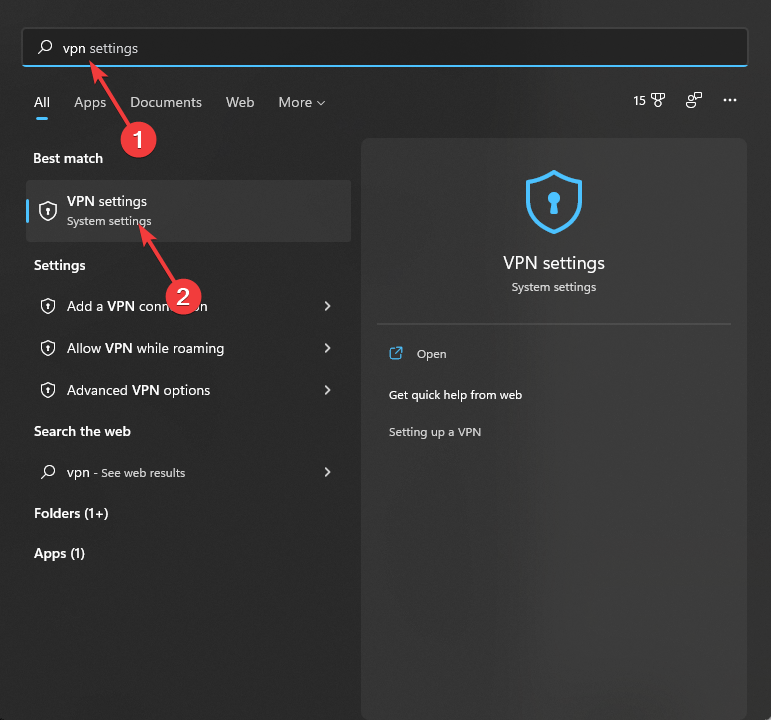
- Klik på Søgeknappen på proceslinjen.
- Skriv VPN, og vælg indstillingen VPN-indstillinger.
- Klik på knappen Tilføj en VPN-forbindelse.
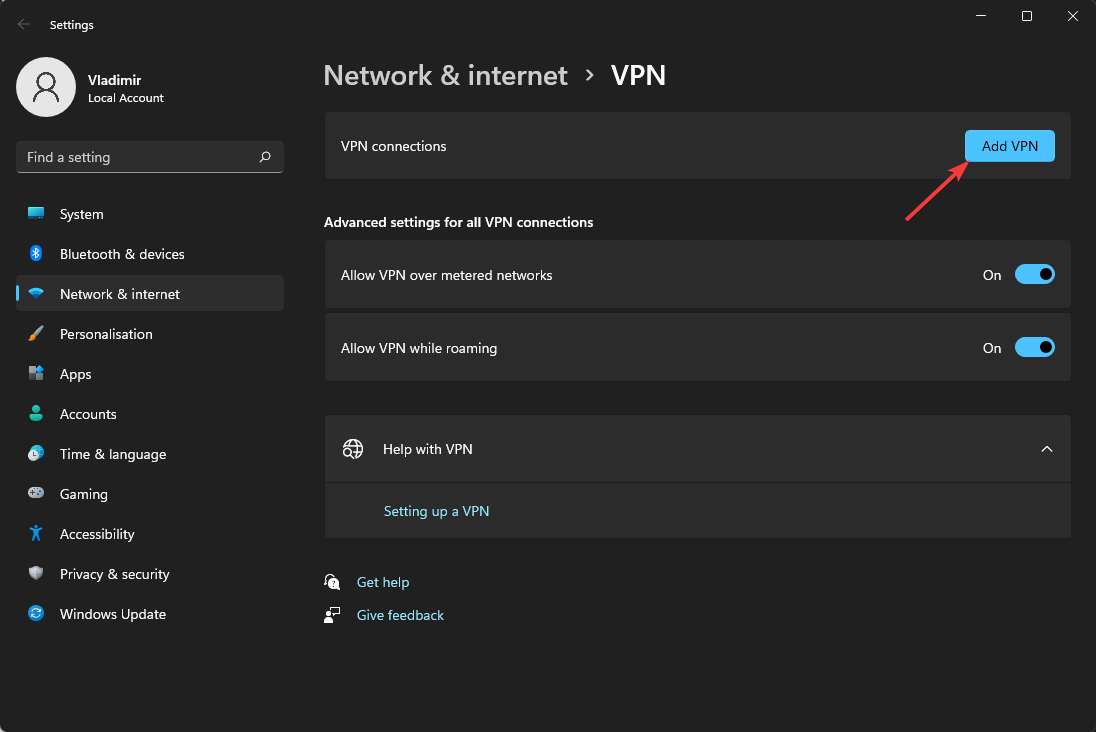
- Brug følgende oplysninger i det pop op-vindue, der vises, og tryk på Gem.
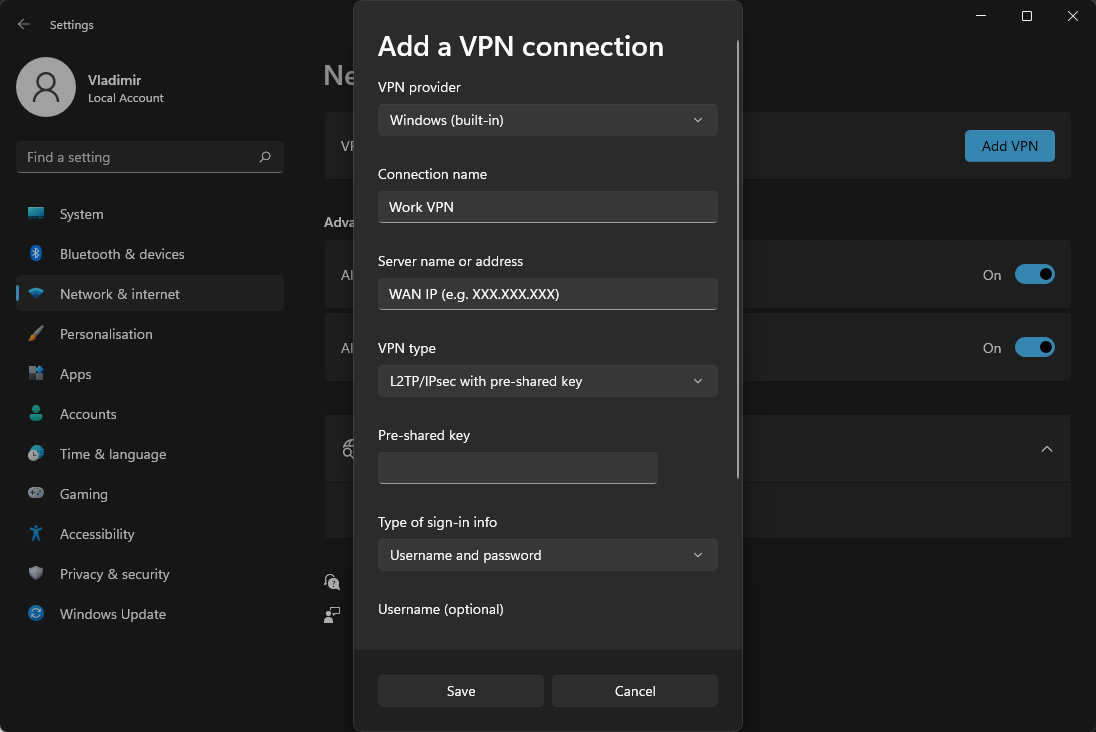
- VPN-udbyder: Indstil til Windows (indbygget)
- Forbindelsesnavn: Dette kan være hvad som helst, du vil navngive denne forbindelse, f.eks. “Arbejds-VPN”
- Servernavn eller -adresse: Indtast værtsnavnet (f.eks. .com) eller den aktive WAN IP (f.eks. XXX.XXX.XXX). Værtsnavn tilskyndes i stedet for aktiv WAN IP, fordi det er mere pålideligt i tilfælde af WAN-failover; administratoren kan finde dem i dashboardet under Security appliance > Monitor > Appliance status
- VPN-type: Vælg L2TP/IPsec med foruddelelt nøgle
- Brugernavn og Adgangskode: valgfrit
➡ Konfigurer Windows
- Klik på knappen Søg, og skriv netværksforbindelser.
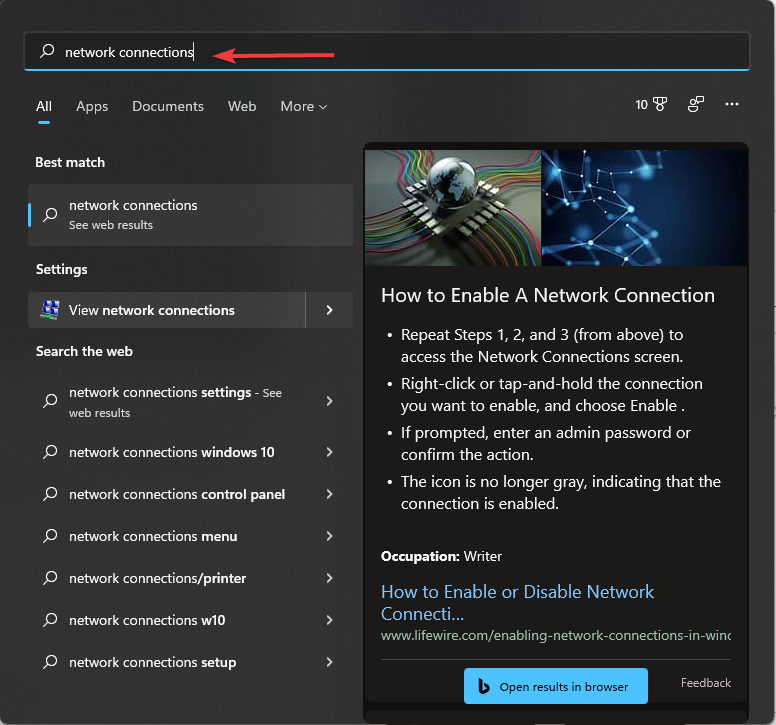
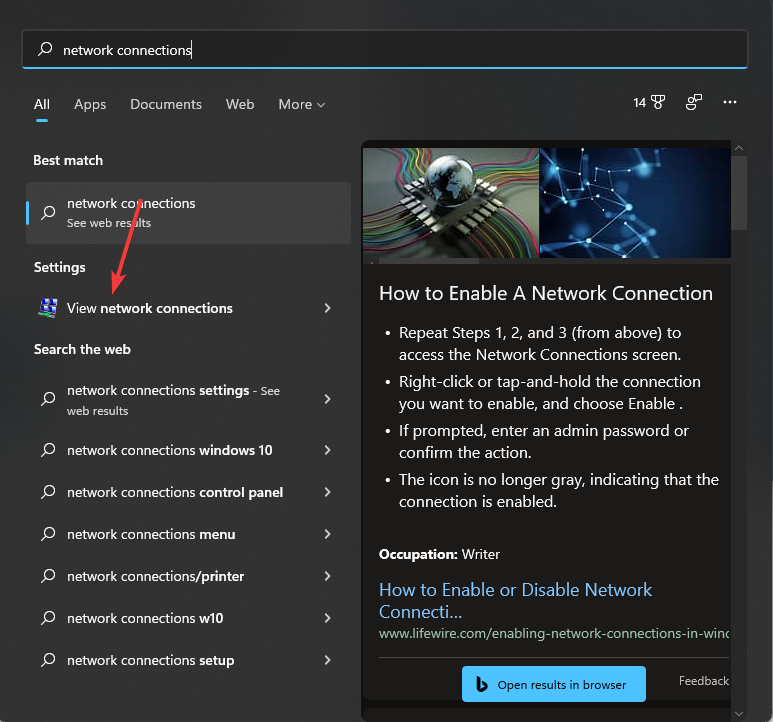
- Vælg Vis netværksforbindelser.
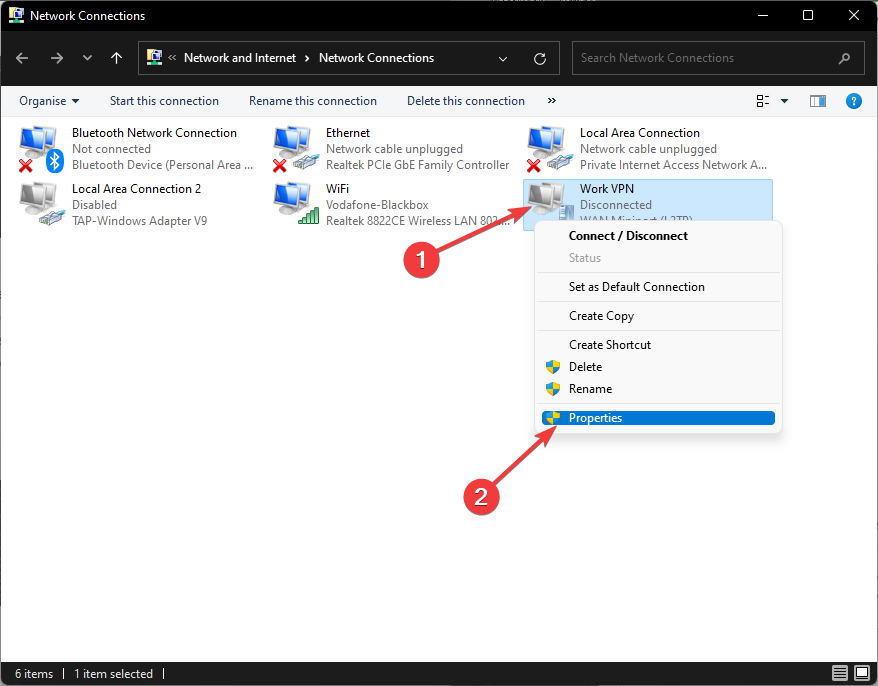
- Højreklik på den VPN-forbindelse, du tidligere har oprettet, og vælg Egenskaber.
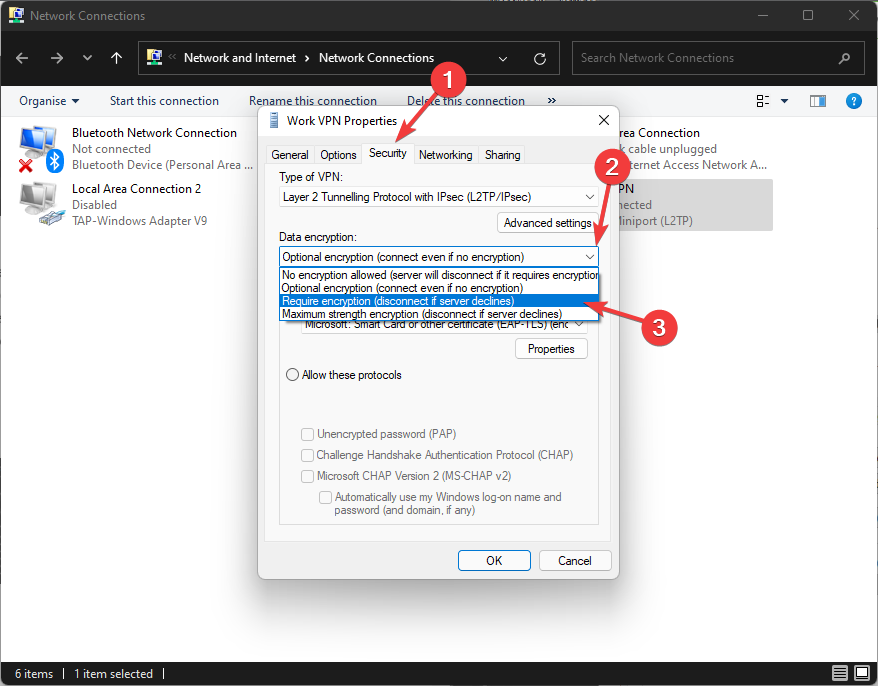
- Under fanen Sikkerhed skal du under Datakryptering vælge Kræv kryptering (afbryd forbindelsen, hvis serveren afviser).
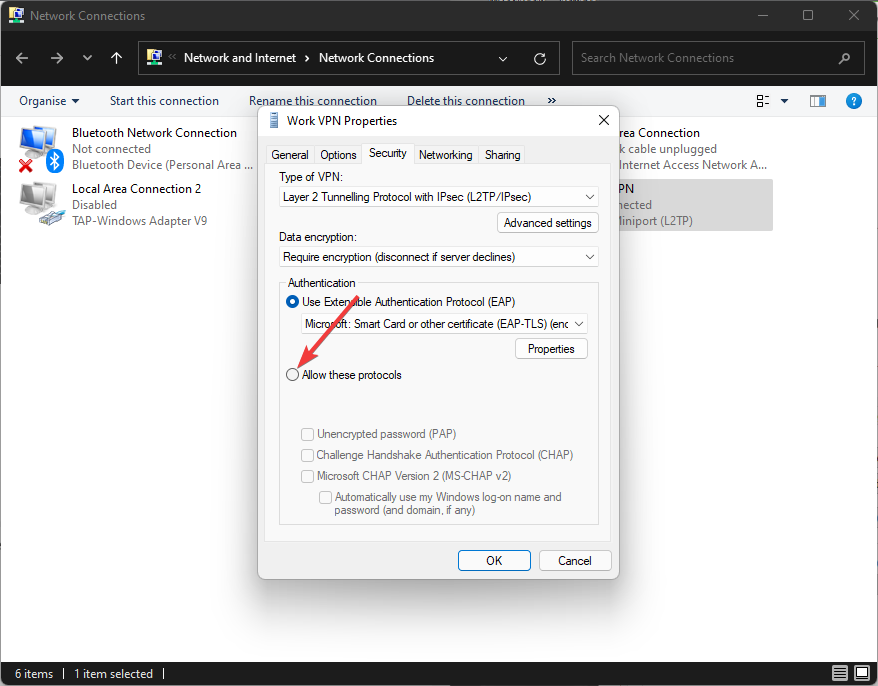
- Sæt flueben i Tillad disse protokoller.
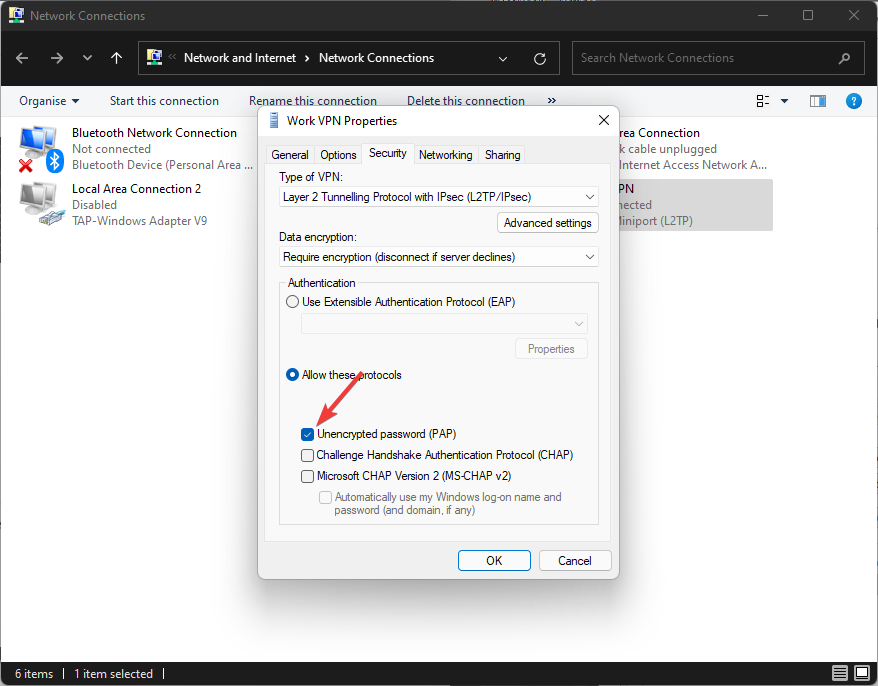
- Sæt kun flueben i Ikke-krypteret adgangskode (PAP), og fjern markeringen af alle andre.
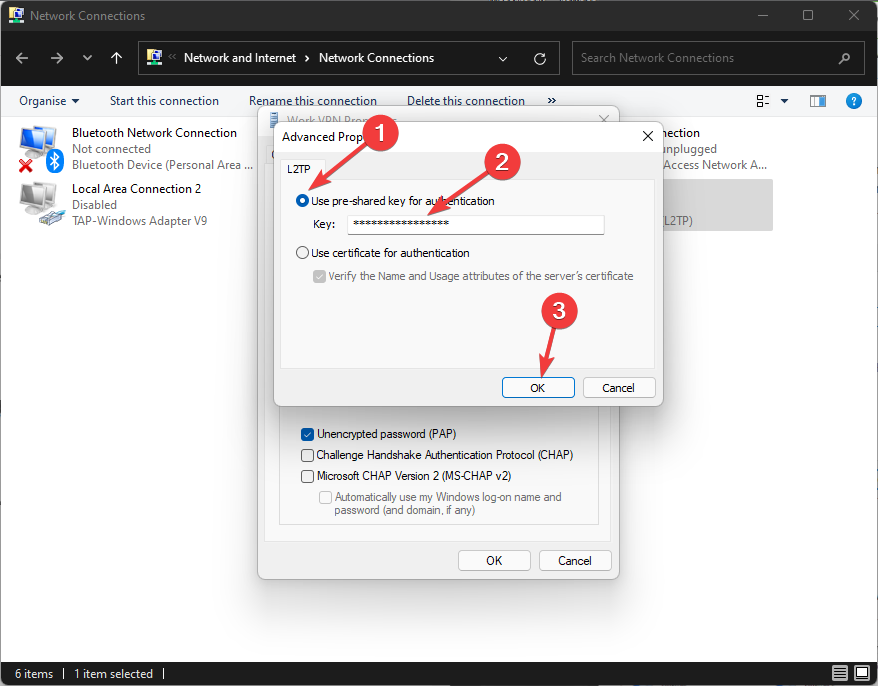
- Klik på knappen Avancerede indstillinger.
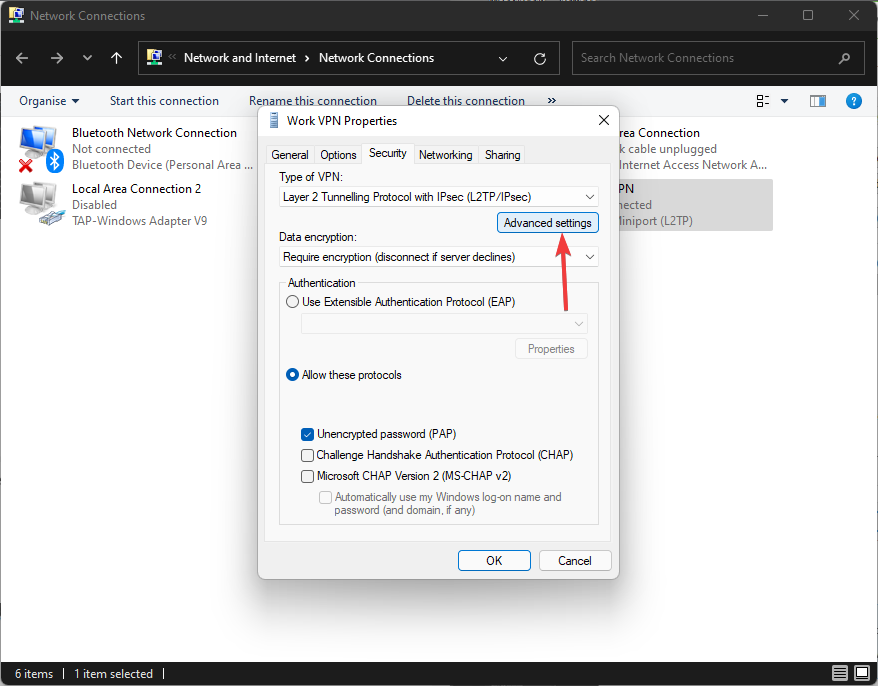
- Vælg Brug foruddelte nøgler til godkendelse, og indtast den nøgle, administratoren har oprettet, og klik på OK.
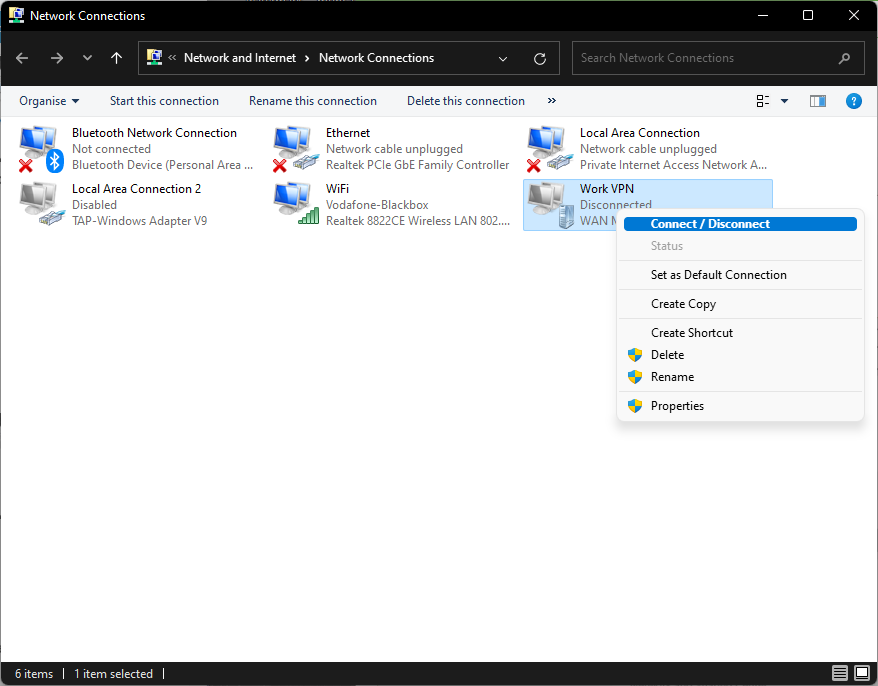
- I vinduet Netværksforbindelser skal du højreklikke på VPN-forbindelsen og vælge Opret forbindelse/Afbryd.
Er det sikkert at ændre NAT-typen?
Ja, det er sikkert at ændre din NAT-type, og det vil kun påvirke dit systems evne til at oprette forbindelse til andre spillere i lobbyer.
Hvad sker der, hvis din NAT-type er streng?
Hvis din NAT-type er streng, kan den tilsluttede enhed, uanset om det er en pc, Xbox, mobiltelefon eller PS4, ikke kommunikere effektivt med routeren eller routerne, hvilket medfører systemustabilitet, spil der lukker ned og endda browser-sessioner, der afbrydes pludseligt.
Når det specifikt drejer sig om spil, vil brug af en streng NAT-type forhindre dig i at hoste multiplayer-lobbyer, komme i kontakt med dine medspillere eller endda have videokonferencer.
Som du kan forestille dig, kan dette være ekstremt frustrerende for nogle mennesker, især hvis de er professionelle inden for dette felt.
Sådan ændrer du NAT-typen på et mobilt hotspot
Selvom ændring af NAT-typen på et mobilt hotspot fungerer på samme måde som i trinnene ovenfor, er der nogle få elementer, der kan gøre en stor forskel, og vi vil gennemgå dem i denne del.
Metoderne beskrevet ovenfor sikrer, at du kan ændre NAT-typen, mens de følgende elementer sikrer, at forbindelsen er optimal:
➡ Vælg den bedste mobiludbyder
Som vi alle ved, tilbyder ikke alle mobiludbydere samme servicekvalitet, og dette element er stærkt påvirket af både din placering og selve tjenestens effektivitet.
Før du vælger en mobiludbyder, skal du sørge for at undersøge selskabet online og finde oplysninger om signaldækning for det område, du bor i.
Nogle selskaber giver dig mulighed for at få fuld signalstyrke i ét område, mens du i andre måske kun får halv signalstyrke, selvom du betaler for den samme pakke.
At vælge den rigtige mobiludbyder vil spare dig for en masse besvær i fremtiden, samtidig med at du undgår at opleve problemer med din forbindelse lige nu.
➡ Sørg for, at den rette router til din enhed bruges
Et andet vigtigt element, når du opsætter dit mobile hotspot, er kvaliteten af signalet, som routeren kan producere, og dens kompatibilitet med den enhed, du primært bruger.
Brugere har rapporteret, at selvom routerens signaldækning er meget god, kan manglende kompatibilitet med deres mobiltelefon forårsage afbrydelser i forbindelserne og endda fuldstændig afbrydelse på tilfældige tidspunkter.
Derudover skal du også overveje selve routerens kapacitet, dækningsområde, signalstyrke og endda dens placering i dit hjem.
➡ Vælg 5Ghz-muligheden
Da routere og modemer kan operere på to hovedfrekvenser, er det meget vigtigt at vælge den rigtige til dine behov og din enhed.
Aktivering af 5 GHz-forbindelsen vil naturligvis være hurtigere end 2,4 GHz-forbindelsen, så længe din enhed understøtter denne funktion.
5Ghz-båndbredden er, ud over at være bedre i stand til at overføre data ved højere hastigheder, også mindre belastet end alternativet.
➡ Vælg den bedste abonnementsplan
En gennemtænkt beslutning, når det kommer til at vælge den rigtige abonnementsplan til dine behov, er endnu et aspekt, der vil have en enorm indvirkning på både din forbindelses kvalitet og stabilitet, uanset hvilken enhed du bruger den på.
Sørg for at undersøge det lokale marked grundigt, før du vælger en plan, der lyder god, da det at indgå en kontrakt med et selskab sandsynligvis vil være en langvarig forpligtelse.
Med det sagt skal du sikre dig, at den plan, du vælger, er overkommelig i forhold til din økonomiske situation, samtidig med at du tager højde for forbindelses- og dataoverførselshastighederne, den tilbyder.
Brug af en VPN kan hjælpe med at omgå streng NAT
Alt taget i betragtning, kan en VPN helt sikkert hjælpe, hvis din strenge NAT spænder ben for din underholdning. VPN’er som PIA omgår NAT, så du vil få en smule mere frihed bag en moderat/Type B NAT i stedet.
Bemærk dog, at brug af en VPN næsten altid vil skifte til Type B NAT, uanset hvad din standardtype er.
Så hvis du ikke er tryg ved at skifte fra Åben til Moderat, er en VPN måske ikke lige det, du leder efter.
Du er velkommen til at dele din oplevelse med os ved at bruge kommentarsektionen nedenfor denne vejledning.


Read our disclosure page to find out how can you help VPNCentral sustain the editorial team Read more


Improve this guide




User forum
0 messages