
Private Internet Access virker ikke? Her er din hurtige løsning!


 11 min. read
  Published on
Virker Private Internet Access ikke? Ødelægger langsomme servere og tilfældige hakken din online groove? Jeg forstår dig!
I denne guide giver jeg dig opskriften på at fikse de irriterende problemer. Fra opdatering af apps til at lege med indstillinger – jeg guider dig trin for trin.

Få adgang til indhold fra hele verden med den højeste hastighed.
🔥 Spar 81 % + 2 bonusmåneder! 🔥
70 % af vores læsere vælger Private Internet Access
70 % af vores læsere vælger Private Internet Access
2
Surf fra flere enheder med sikkerhedsprotokoller efter branchestandard.
🔥 Spar 73 %! 🔥

Hurtigere dedikerede servere til bestemte formål (lige nu med rabat)
🔥 Spar 69 %! 🔥
Hurtigt tip:
Hvis PIA ofte driller, så prøv en anden VPN. NordVPN tilbyder lignende funktioner og sikrer en problemfri overgang: tusindvis af servere globalt, en brugervenlig oplevelse og robuste privatlivsforanstaltninger, herunder en streng no-log-politik og den bedste kryptering i klassen.

NordVPN
Brug denne brancheførende VPN-klient til fejlfri forbindelser og idiotsikker privatliv.Hvorfor forbinder PIA VPN ikke?
PIA VPN virker muligvis ikke på grund af langsomt internet, der påvirker etableringen af den sikre tunnel, problemer med computerens netværksindstillinger, samt standardkonfigurationer i VPN-appen, som ikke stemmer overens med kravene på din enhed eller internetforbindelse.
Her er, hvordan du justerer appen for at optimere indstillingerne.
1. Opdater appen til den seneste version
Det er vigtigt at holde PIA opdateret til den nyeste udgave for at drage fordel af nye funktioner, forbedringer og fejlrettelser.
Hvis du installerede Private Internet Access for længe siden og ikke har brugt det siden, kan det være grunden til, at det ikke længere fungerer korrekt.
Desktop-appen beder dig automatisk om at installere ventende opdateringer, så du skal blot acceptere dem og gennemføre installationsprocessen for den seneste PIA-version.
Til gengæld anbefaler vi ikke at deltage i betaudviklingsfasen. Selvom det giver dig mulighed for at teste banebrydende teknologi, som VPN-tjenesteudbyderen anvender, garanterer det ikke, at Private Internet Access fungerer korrekt.
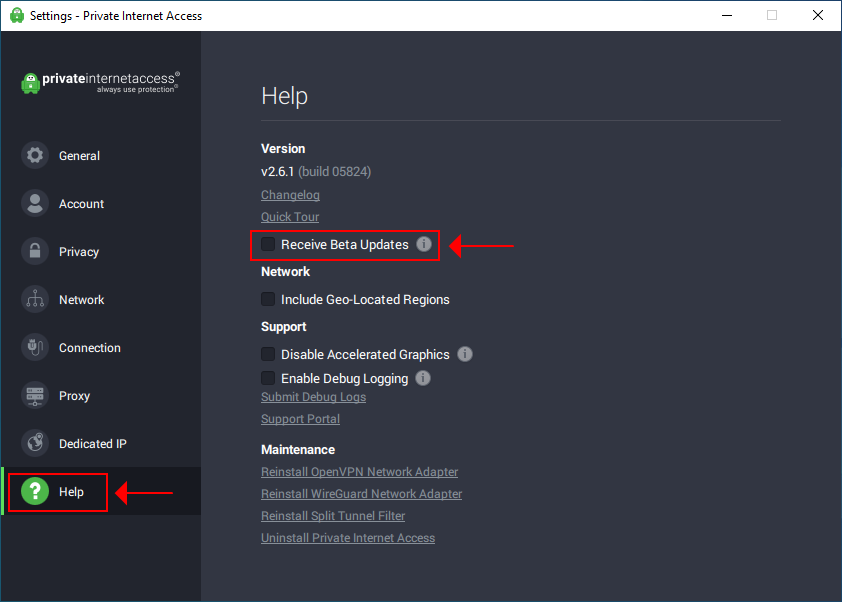
Gå til Settings > Help, og sørg for, at indstillingen Receive Beta Updates er fravalgt.
2. Skift PIA-forbindelsespræferencer
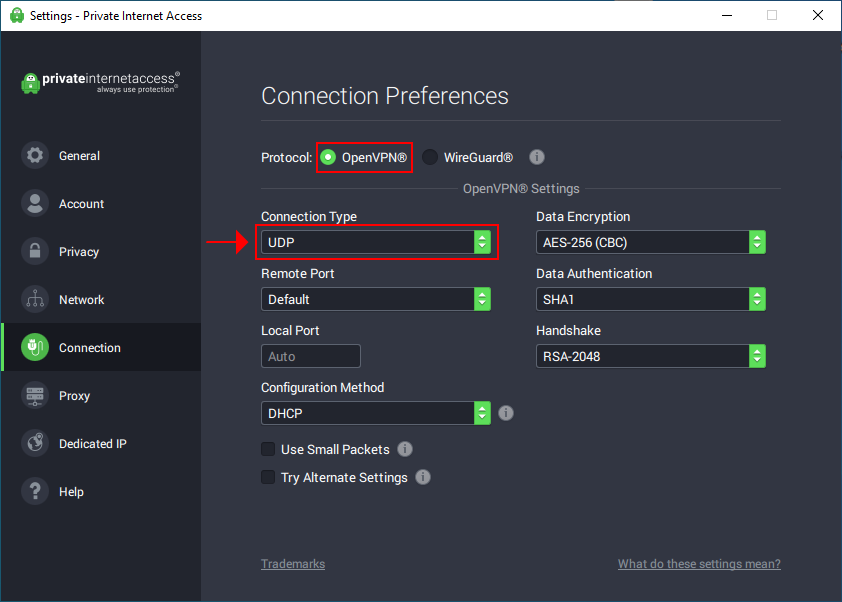
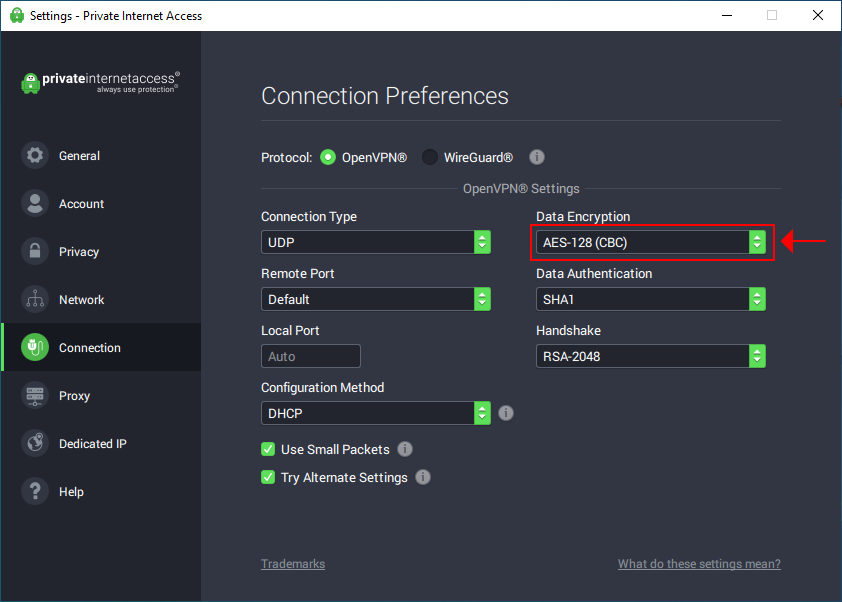
Private Internet Access har en hel menu dedikeret til forbindelsespræferencer, hvor du kan ændre VPN-protokol, krypteringstilstand, IP-konfigurationsmetode og andre egenskaber.
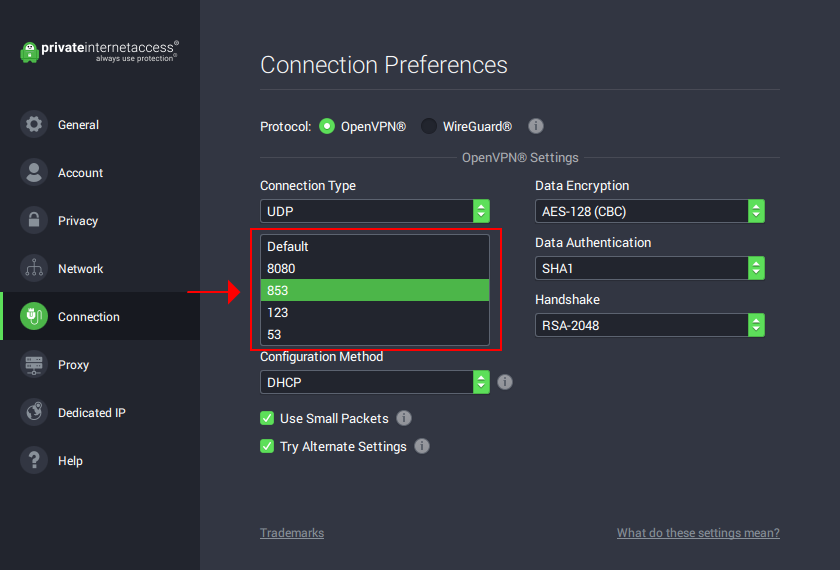
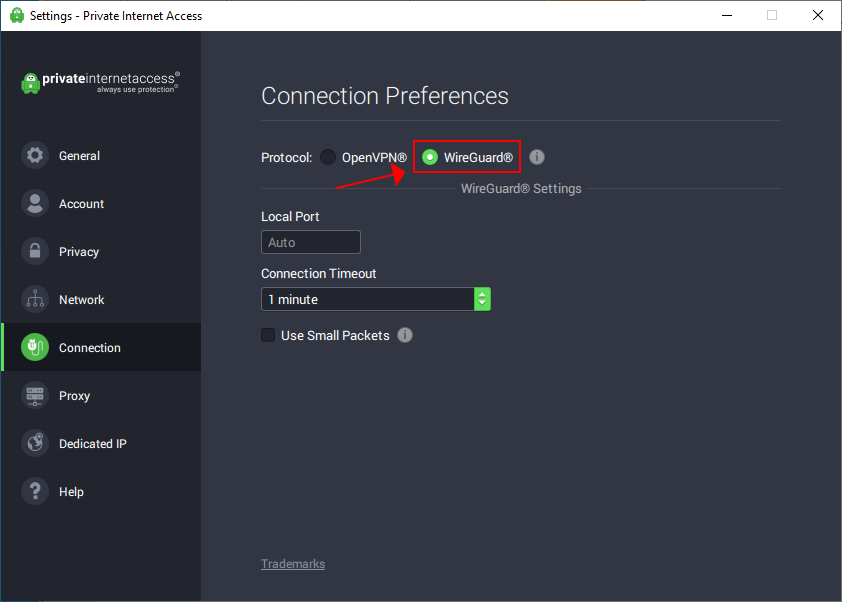
Prøv følgende indstillinger én efter én, og tjek, om PIA virker, i stedet for at ændre alt på én gang:
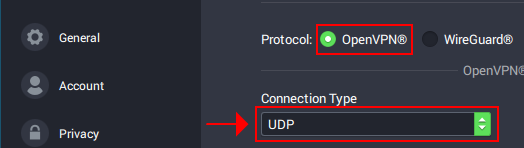
- Indstil OpenVPN til UDP
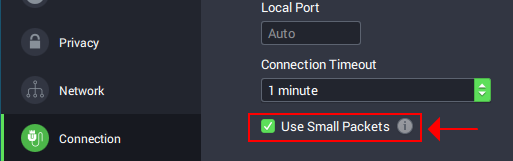
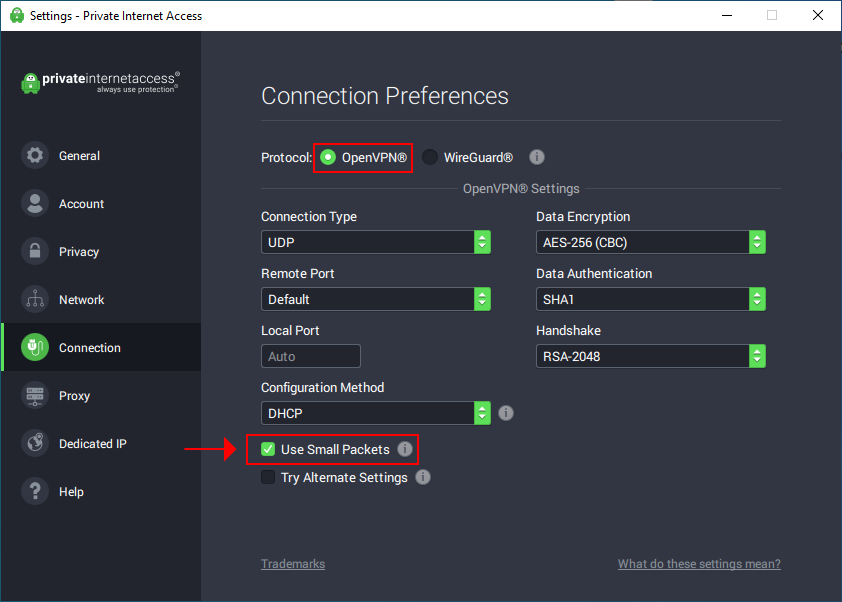
- Aktivér Use Small Packets for OpenVPN
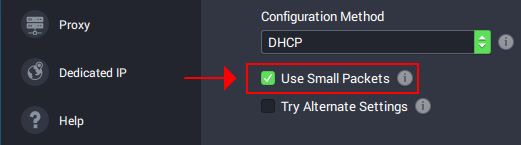
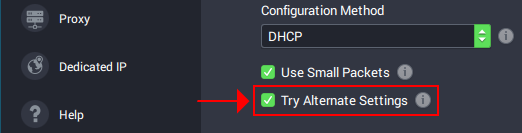
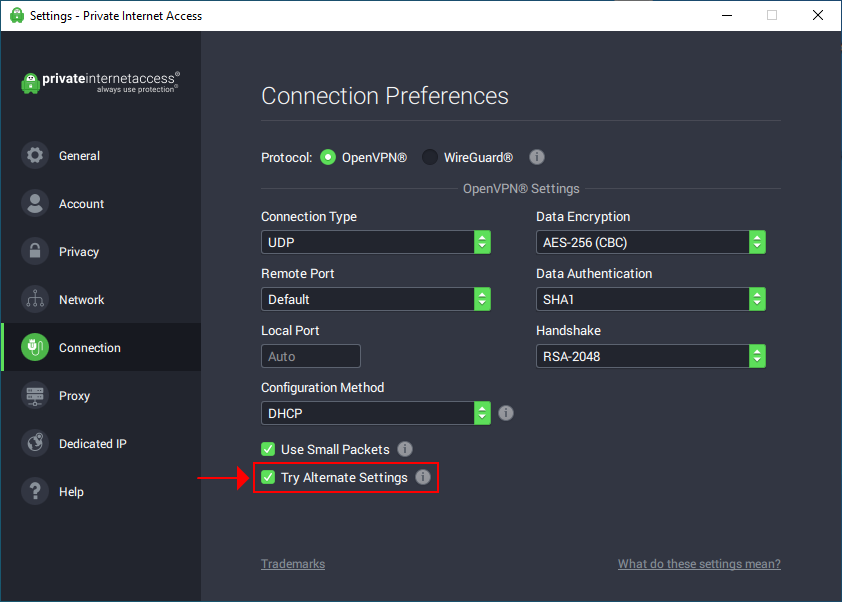
- Aktivér Try Alternate Settings
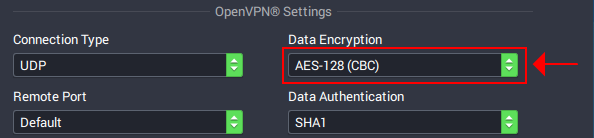
- Indstil tilstanden Data Encryption til AES-128 (CBC)
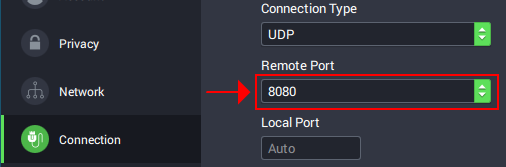
- Indstil Remote Port til 8080. Hvis det heller ikke virker, så prøv også 853, 123 og 53
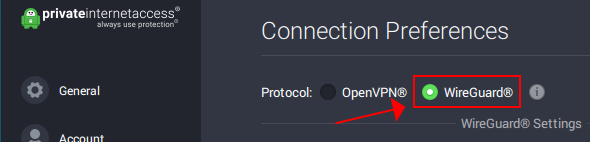
- Skift til WireGuard
- Aktivér Use Small Packets for WireGuard
3. Deaktiver eventuelle proxyservere
PIA har indbygget understøttelse af Shadowsocks- og SOCKS5-proxyservere. Hvis du ved et uheld har ladt en af dem aktiveret med forkerte indstillinger, kan det være årsagen til, at Private Internet Access ikke opretter forbindelse til internettet. Sådan slår du det fra:
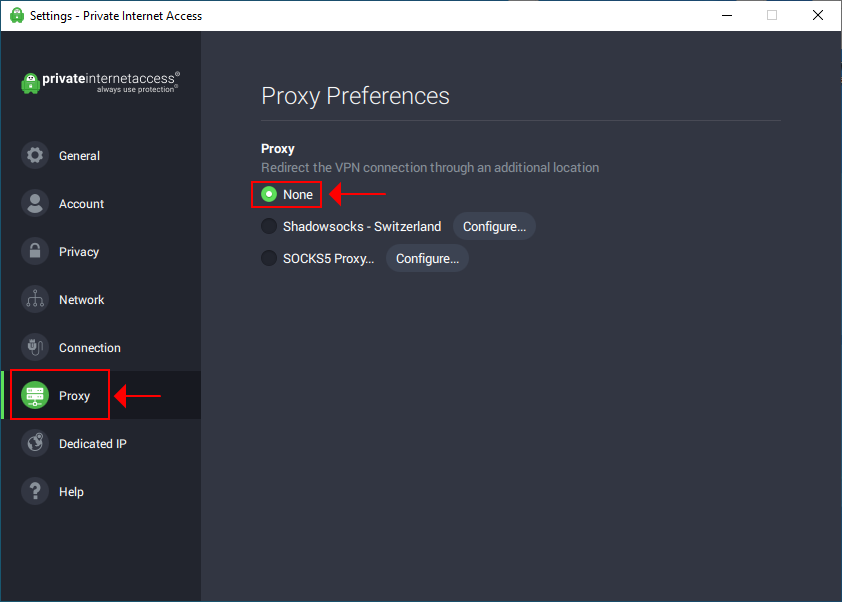
- Gå til settings
- Vælg sektionen Proxy
- Indstil Proxy til None
4. Opsæt brugerdefineret DNS
Hvis du prøver at fjerne blokeringen af et bestemt websted med Private Internet Access, men det mislykkes, kan det skyldes, at visse websteder blokerer de DNS-servere, der bruges af populære VPN-tjenester.
Løsningen er at skifte til en brugerdefineret DNS-opløser. Sådan gør du nemt dette i PIA:
- Gå til Settings > Network
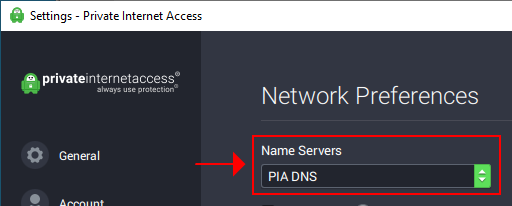
- Sæt Name Servers til Set Custom DNS
- Sæt Primary DNS til 8.8.8.8 og Secondary DNS til 8.8.4.4
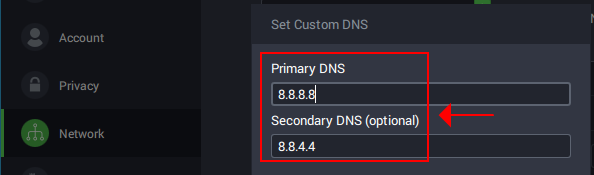
- Klik på Proceed
- Opret forbindelse til en VPN-server igen for at anvende indstillingerne
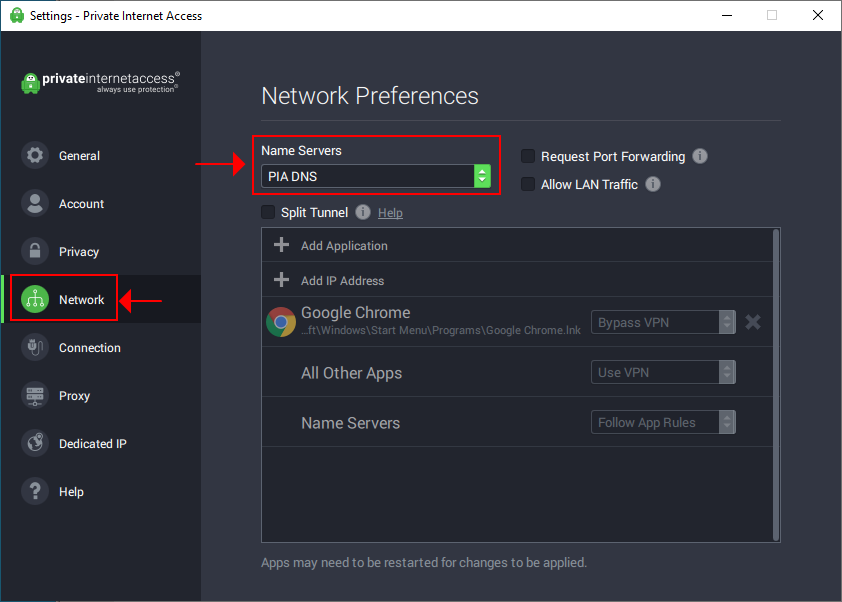
I eksemplet ovenfor brugte vi Google Public DNS, fordi det tilbyder gratis og sikre DNS-serveradresser, der er designet til at fremskynde din forbindelse.
Men du kan også prøve andre lignende offentlige tjenester som Cloudflare (1.1.1.1 foretrukken, 1.0.0.1 alternativ) eller OpenDNS (208.67.222.222 foretrukken, 208.67.220.220 alternativ).
Denne fejlfindingsmulighed i Private Internet Access kan hjælpe dig med at få adgang til visse streamingtjenester, der tidligere har blokeret din DNS.
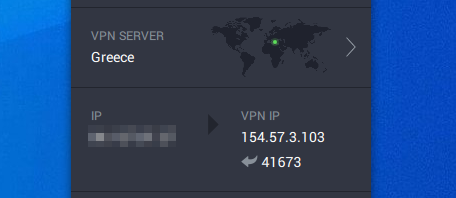
5. Aktivér portvideresendelse (til torrenting)
Private Internet Access er en af de få VPN-tjenester med en indbygget portvideresendelsesfunktion. Hvis du har problemer med at få din torrentklient til at fungere korrekt med PIA, er det en god måde at aktivere denne funktion på.
Det fungerer sådan, at PIA automatisk vælger en port til dig, når du opretter forbindelse til VPN-servere. Husk dog, at ikke alle VPN-servere understøtter portvideresendelse.
- Gå til Settings > Network
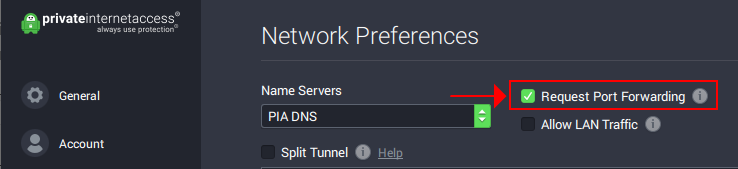
- Aktivér Request port forwarding
- Forlad indstillingerne, og opret forbindelse til en VPN-server
Det er de mest almindelige metoder, der har vist sig at løse denne PIA-fejlmeddelelse. Nogle brugere er dog stødt på mere specifikke problemer med dette.
Hvis du er Private Internet Access-bruger og har problemer med at oprette forbindelse til en bestemt tjeneste eller platform, er der yderligere tricks, du kan prøve.
Private Internet Access virker ikke på iPhone
Hvis din forbindelse afbrydes, eller der er udsving i dit netværk, kan Private Internet Access gå i stå, når den forsøger at oprette forbindelse til VPN’en.
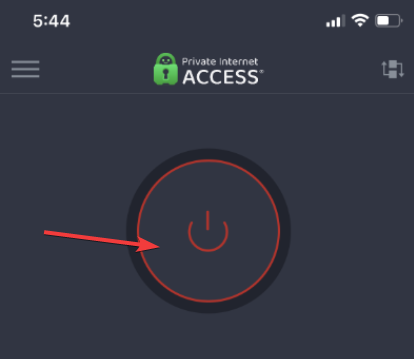
- Åbn appen Private Internet Access.
- Tryk på Power-knappen for at afbryde.
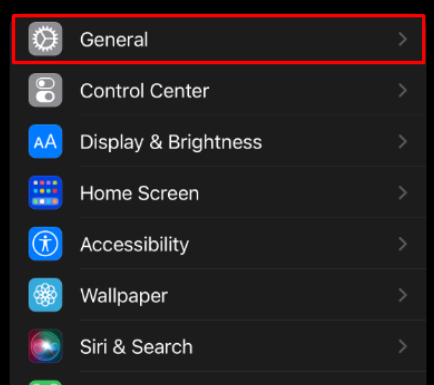
- På din iPhone skal du gå til Indstillinger og derefter Generelt
.
- Vælg Overfør eller nulstil iPhone.
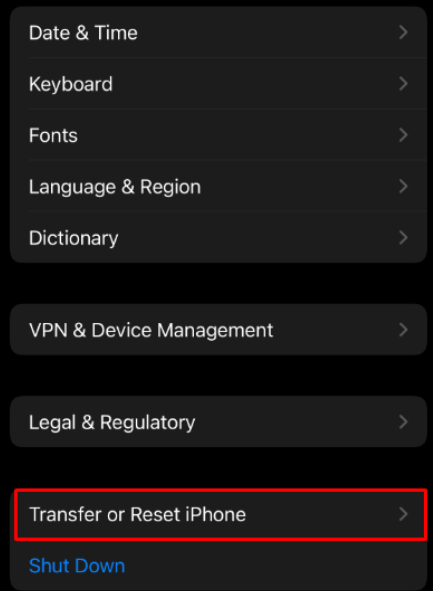
- Vælg Nulstil og derefter Nulstil netværksindstillinger.
- Sluk nu din telefon i 60 sekunder.
- Genstart, og opret forbindelse til dit WiFi-netværk.
- Åbn appen Private Internet Access, og tryk på Power-knappen for at oprette forbindelse igen.
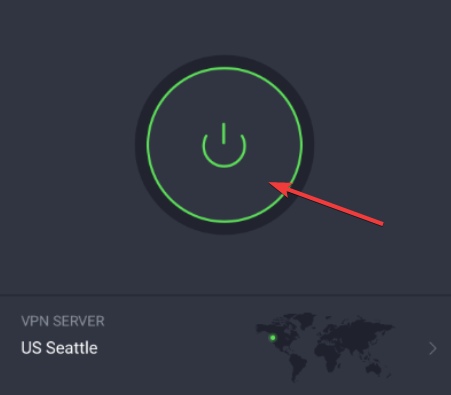
En anden mulig årsag til, at Private Internet Access ikke fungerer på din iPhone, er en inkompatibel protokol. Private Internet Access har 3 sikre protokoller, der er tilgængelige til iPhone.
- Gå til Indstillinger på din iPhone.
- Vælg Generelt og derefter VPN.
- Vælg Tilføj VPN-konfiguration.
- Vælg Type.
- Vælg en hvilken som helst protokol mellem OpenVPN, IKEv2 og IPsec.
- Gem dine indstillinger, og prøv at oprette forbindelse igen.
Private Internet Access virker ikke med Netflix
VPN’er fungerer ikke med Netflix, når tjenesten har blokeret din IP-adresse. Dette sker sandsynligvis, hvis Netflix registrerer, at du bruger en VPN.
Private Internet Access har servere, der er optimeret til streaming. Det betyder, at de er meget svære at opdage og tilbyder høje hastigheder.
Vi anbefaler, at du skifter til en anden server. Til Netflix tilbyder Private Internet Access følgende streamingoptimerede serverplaceringer:
- Italy (IT streaming optimized)
- UK London Streaming
- US (Us East Streaming Optimized og US West Streaming Optimized
- Japan (JP streaming optimized)
- Denmark (DK streaming optimized)
- Germany (Germany)
- Sweeden (SE Streaming optimized).
Den DNS-server, du bruger, kan også være blevet blokeret. I dette tilfælde anbefaler vi, at du tjekker løsning 4 i denne vejledning for at ændre DNS-konfigurationen.
Private Internet Access virker ikke med BBC iPlayer
BBC iPlayer er kun til britiske indbyggere. Hvis du vil bruge streamingtjenesten, skal du oprette forbindelse til en britisk VPN-forbindelse.
Private Internet Access har streamingoptimerede servere, der fungerer med BBC iPlayer under kategorien UK London Streaming.
Opret forbindelse til en serverplacering fra den kategori, så kan du nyde BBC iPlayer uden at blive opdaget og blokeret.
Hvis tjenesten har blokeret din IP, skal du skifte til en anden server. Du kan også ændre DNS-indstillingerne ved at følge instruktionerne i løsning 4.
Private Internet Access virker ikke med Amazon Prime
Hvis du ikke kan bruge Amazon Prime med Private Internet Access, kan du være blevet blokeret. Platformen tillader ikke brug af VPN og blokerer IP-adressen på brugere, der opdages.
For at få adgang igen skal du prøve at oprette forbindelse til en anden server. For at sikre, at du ikke bliver blokeret i fremtiden, anbefaler vi, at du vælger en streamingoptimeret server.
PIA har en streamingoptimeret server til følgende Amazon Prime-lokationer:
- Amazon Prime US (US East Streaming Optimized og US West Streaming Optimized
- Amazon Prime JP (JP Streaming Optimized)
- Amazon Prime DK (Denmark: DK Streaming Optimized)
Private Internet Access virker ikke på Firestick
Her er, hvad du skal gøre, hvis Private Internet Access ikke fungerer på Firestick.
Skift VPN-tunnelprotokol
Valget af VPN-tunnelprotokol kan forårsage forbindelsesproblemer med din FireStick. Overvej at ændre den på PIA ved hjælp af guiden nedenfor:
- Start Private Internet Access på din FireStick.
- Åbn Indstillinger og find Protokoller.
- Skift mellem OpenVPN og WireGuard.
- Genstart din FireStick, og prøv at oprette forbindelse.
Du kan også ændre datakryptering fra 128-bit til 256-bit under OpenVPN. Dette styrker forbindelsens sikkerhed og forbedrer trafikflowet.
Ryd app-cachen
Rydning af app-cachen kan hjælpe med at rette beskadigede data, der får PIA til at fejle. Sådan gør du på din FireStick:
- Vælg Indstillinger fra din FireSticks startskærm.
- Vælg Applikationer fra listen over tilgængelige muligheder.
- Rul ned, og vælg Administrer installerede applikationer.
- Naviger gennem listen over apps, og vælg Private Internet Access.
- Klik på Cache, og vælg Ryd cache i det vindue, der vises.
- Tilslut PIA igen, og prøv at få adgang til internettet fra din FireStick.
Bemærk, at denne løsning nulstiller appen fuldstændigt. Den rydder loginoplysninger, tilpasninger, konfigurationer osv.
Genstart din router og FireStick
Overvej at genstarte din router, hvis PIA VPN ikke virker på FireStick. Følg blot trinene nedenfor.
- Tryk på tænd/sluk-knappen på din router, indtil den slukker.
- Vent i cirka et minut, og tænd for routeren.
- Alternativt kan du tage routerens stik ud af stikkontakten i cirka et minut.
- Sæt routeren til stikkontakten igen, og tænd for den.
- Test kvaliteten af dit internet ved hjælp af værktøjer som Speedtest og Fast.
Denne mulighed rydder eventuelle fejl, der kan bryde din VPN-forbindelse. Alternativt kan du bruge reset-knappen til at gendanne routeren til fabriksindstillingerne.
Geninstaller Private Internet Access
Gør følgende for at geninstallere PIA på din FireStick:
- Åbn Indstillinger på Amazon FireStick.
- Vælg Applikationer.
- Vælg Administrer installerede applikationer.
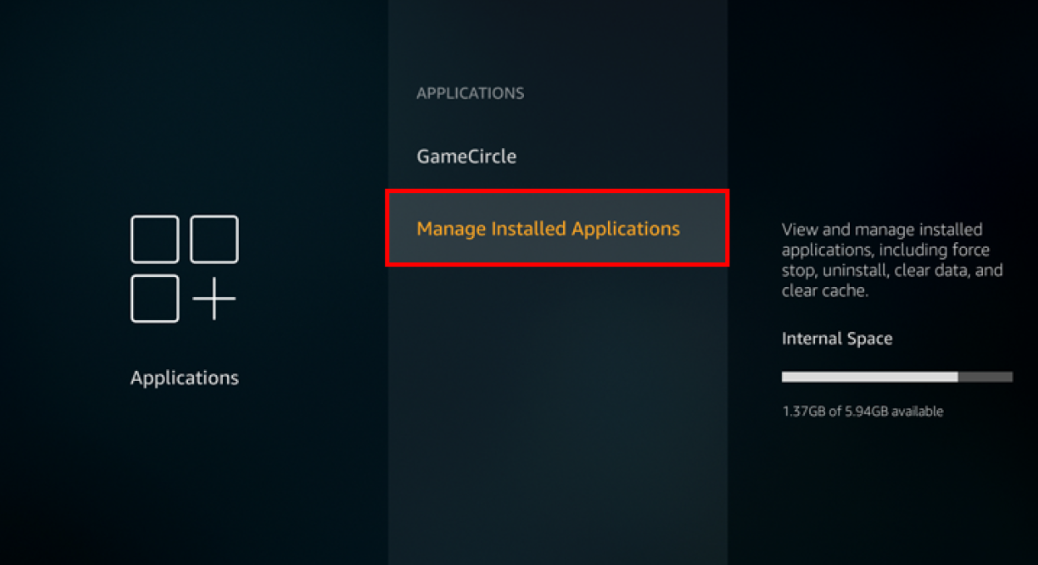
- Vælg Private Internet Access, og vælg derefter Afinstaller.
- Følg vejledningen, og afslut installationen.
Foretag nu en frisk geninstallation af PIA-appen:
- Åbn FireStick, og vælg knappen Find på tv’ets startskærm.
- Vælg Søg, og skriv Private Internet Access.
- Find PIA i resultatlisten, og vælg Download.
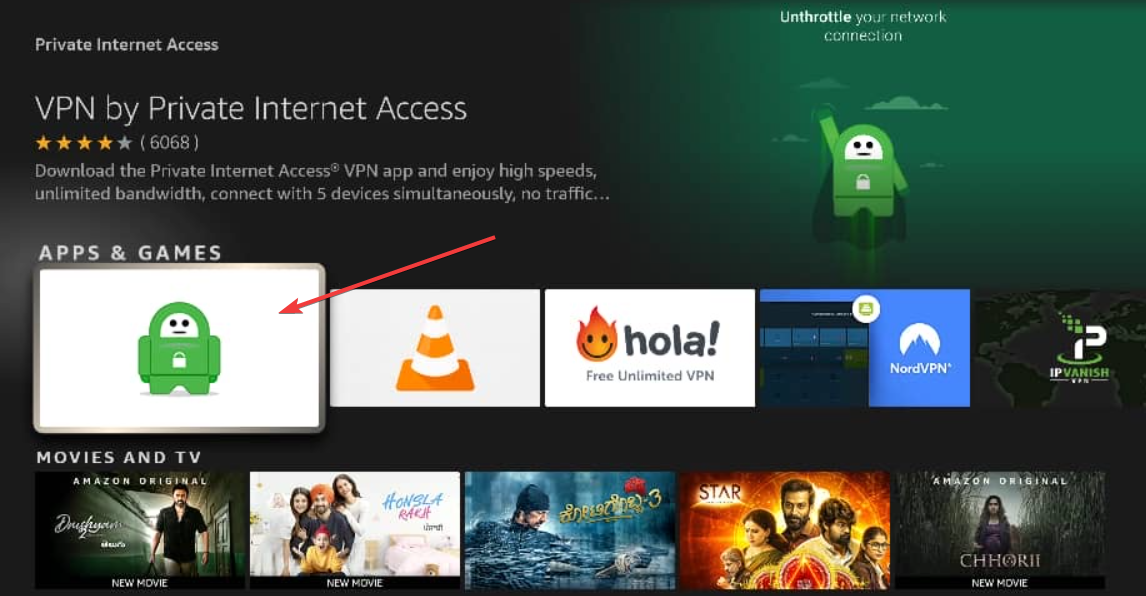
- Følg installationsvejledningen, og indtast dine loginoplysninger igen.
Private Internet Access er en af de bedste VPN’er, der er kompatible med FireStick. Den har en dedikeret applikation.
Hvis Private Internet Access ikke længere virker på FireStick eller viser hyppige fejl, kan der være et problem med applikationen. Den hurtigste måde at nulstille din app på og sikre, at alle filer er intakte, er at geninstallere den.
Private Internet Access virker ikke med Google
Nogle gange kan Google holde op med at virke, når du opretter forbindelse til en VPN, fordi de registrerer mistænkelig aktivitet.
- Åbn Kontrolpanel.
- Gå til Netværks- og internetindstillinger.
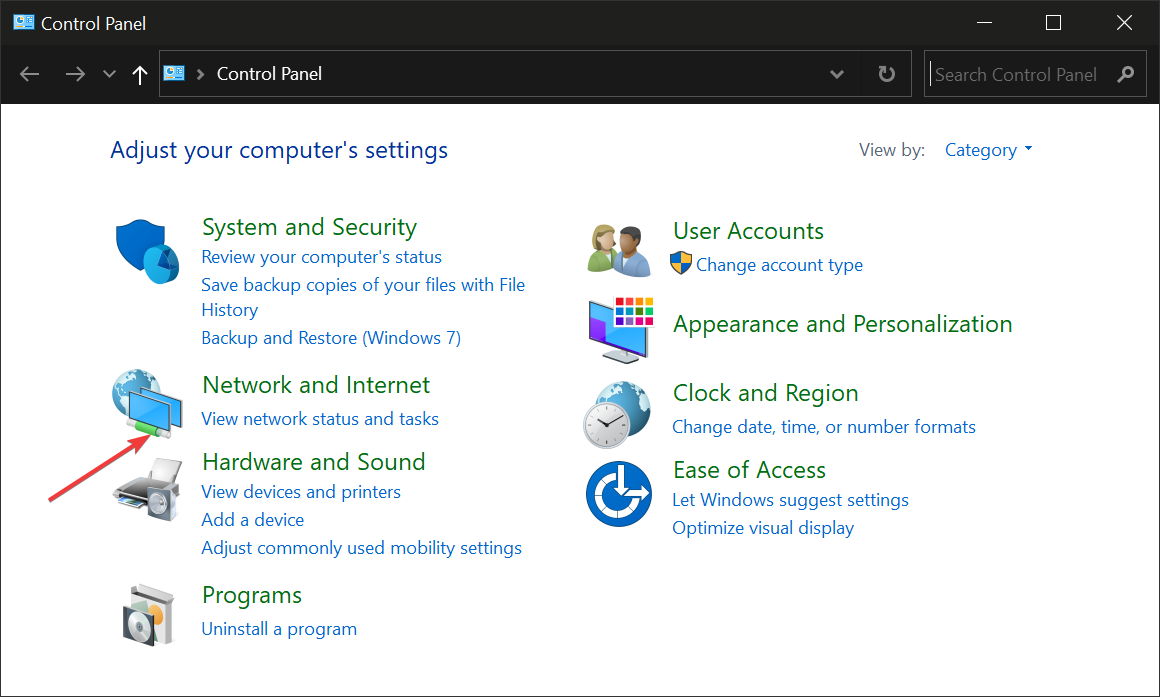
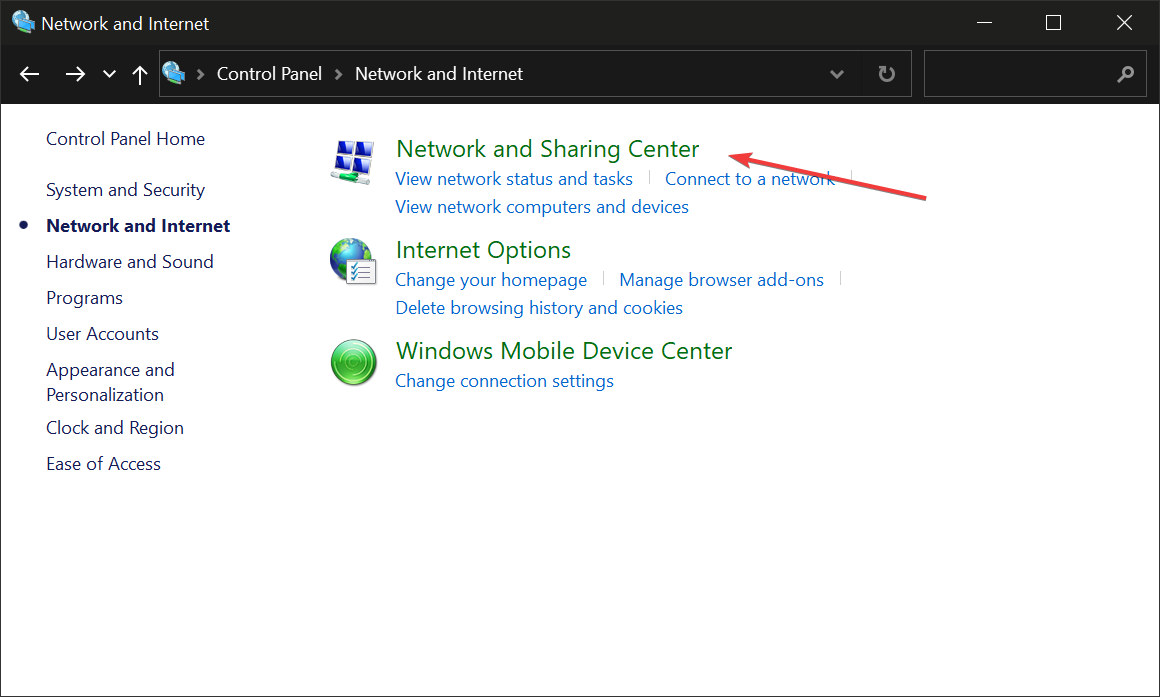
- Vælg Netværks- og delingscenter.
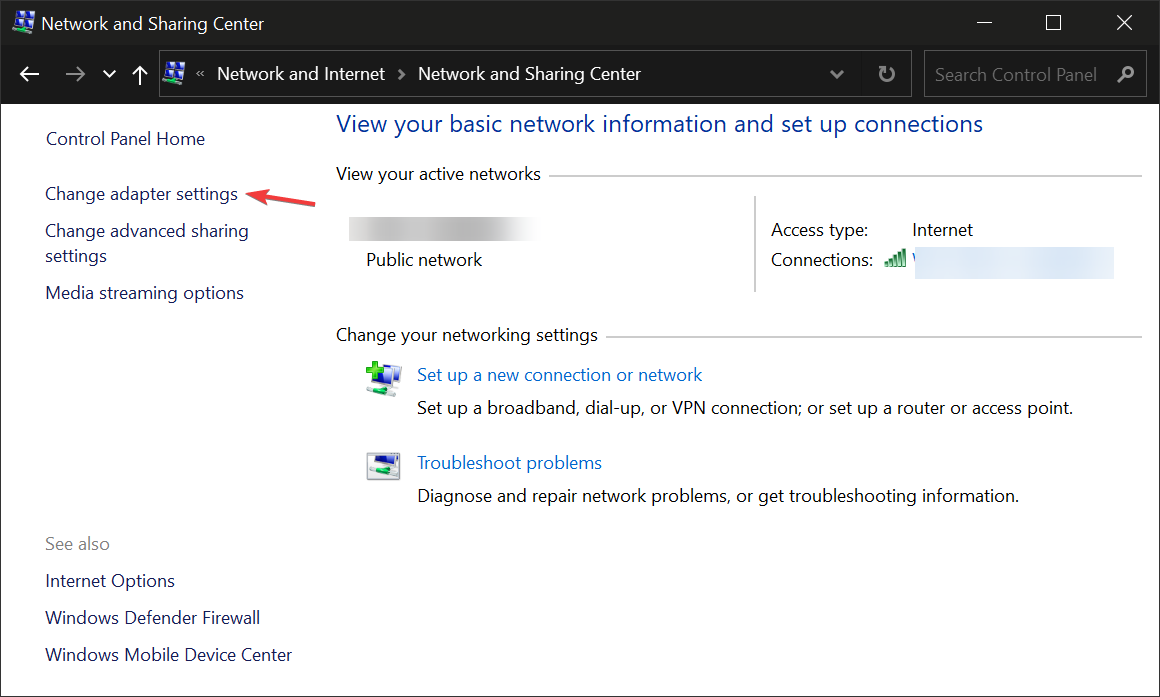
- Vælg Skift indstillinger for netværkskort.
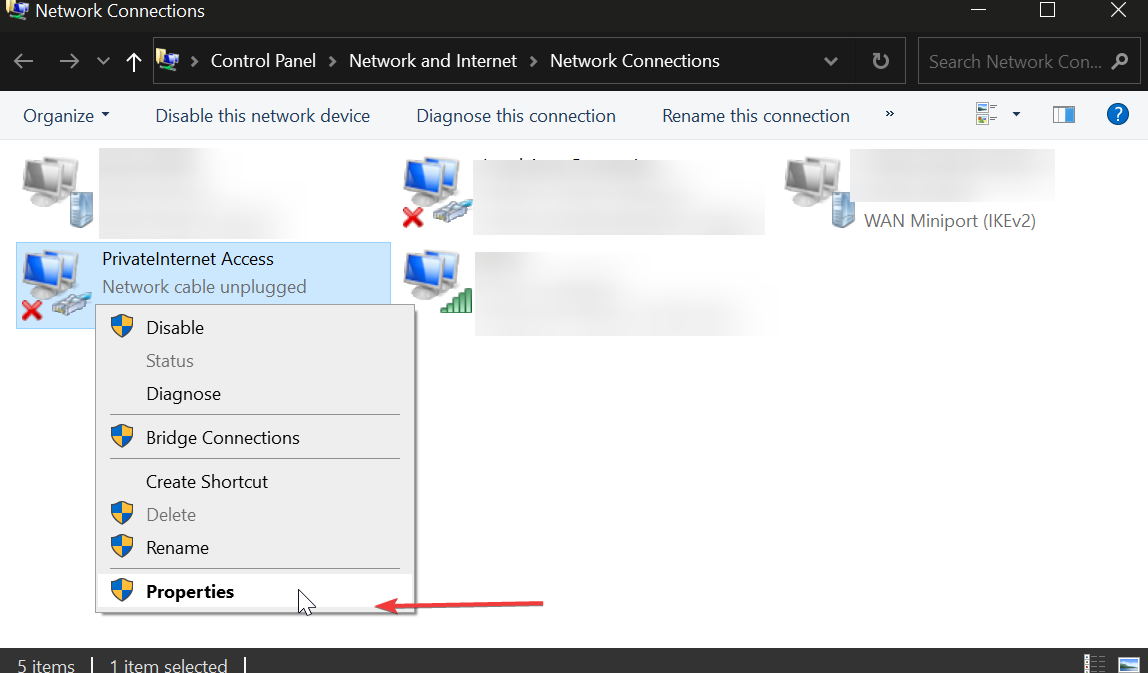
- Gå til dit Private Internet Access-netværkskort, og højreklik på det. Vælg Egenskaber.
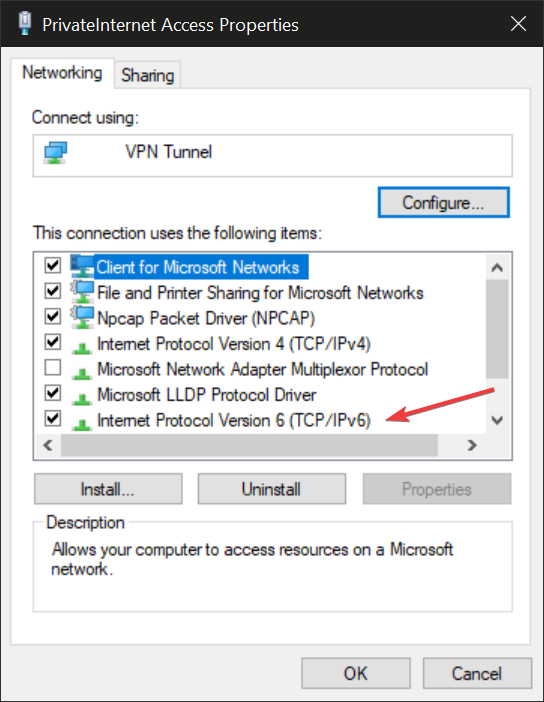
- Find Protokol version 6, og sørg for at fjerne markeringen i afkrydsningsfeltet.
- Klik på OK.
- Genstart din pc.
Google sporer dine trafikdata, og hvis de registrerer en VPN-forbindelse, kan de blokere den af sikkerhedsmæssige årsager.
Hvis du støder på dette problem med Private Internet Access, foreslår vi, at du tjekker din forbindelse. Afbryd forbindelsen til VPN’en, og sørg for, at din internetforbindelse er oppe.
Problemet kan også skyldes et protokolmismatch i Windows 10 og 11. Nogle pc’er har deres standardprotokoller indstillet til IPv6, som ikke understøttes af PIA.
VPN-problemer kan også være forårsaget af forældede eller beskadigede TAP-drivere i Windows 10/11. I så fald bliver du nødt til at geninstallere dem.
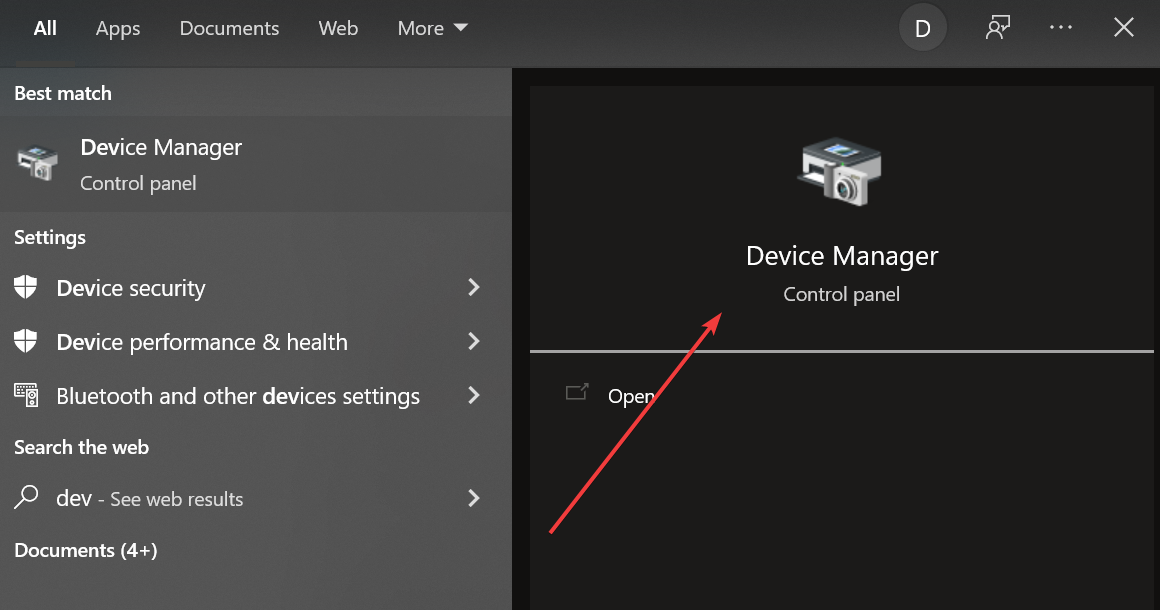
- Skriv enhed på proceslinjen, og åbn Enhedshåndtering.
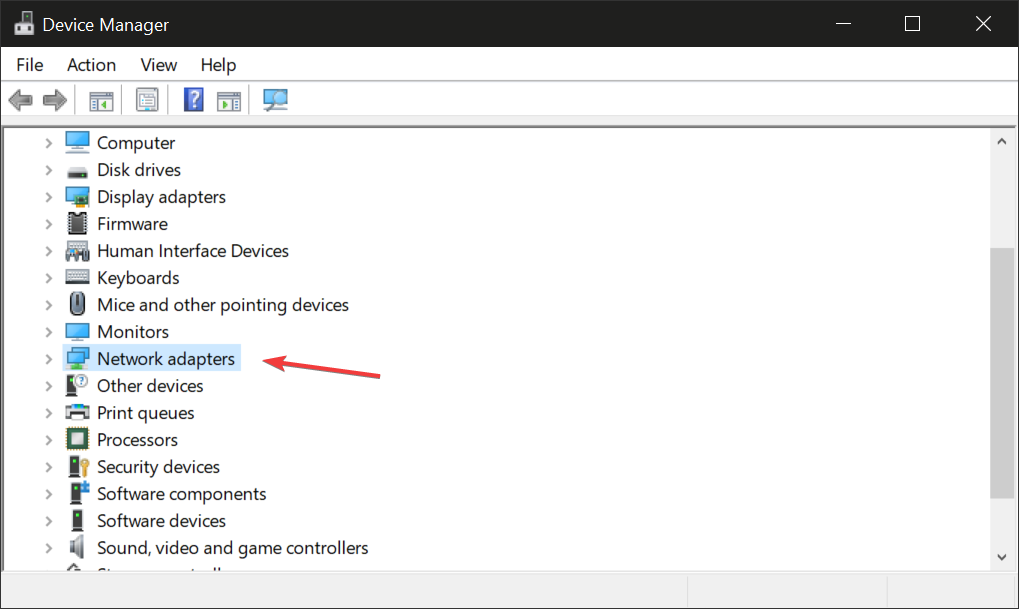
- Find sektionen Netværkskort, og udvid den.
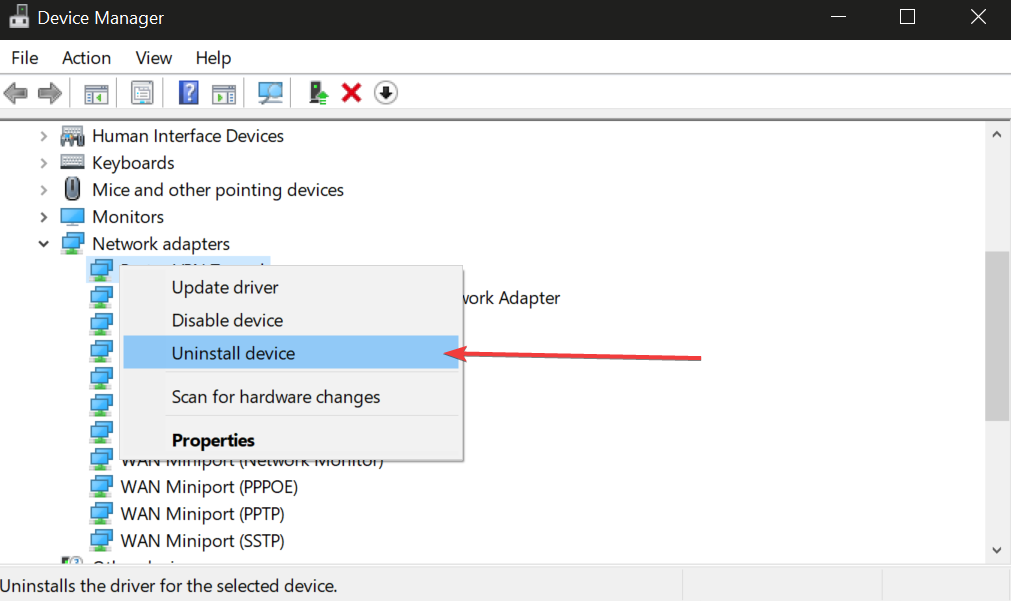
- Højreklik på Private Internet Access-netværkskortet, og vælg Afinstaller enhed.
- Genstart din pc. Driveren geninstalleres automatisk.
En anden ting, du kan gøre, er at vælge en anden serverplacering. Du kan også tage et kig på dine DNS-indstillinger. Brug løsning nummer 4 som vejledning.
Private Internet Access sidder fast under indlæsning – Løsning
Private Internet Access kan sidde fast under indlæsning af flere årsager. Nogle omfatter dårlig internetforbindelse, app-fejlkonfigurationer, systemfejl og mere.
Her er, hvad du kan gøre for at løse dette problem:
- Tving applikationen til at lukke, og genstart den.
- Genstart din internetrouter, og test internetforbindelsen.
- Opdater applikationen til en nyere version.
- Afinstaller og geninstaller applikationen på ny.
Kontakt PIAs kundesupport, hvis problemet fortsætter. De vil fejlfinde problemet yderligere og anbefale løsninger.
Konklusion
For at opsummere, hvis Private Internet Access ikke virker på dine enheder, er det første skridt at tjekke din applikation. Sørg for, at den er opdateret, eller prøv at geninstallere den.
Desuden kan du ændre forbindelsespræferencer som VPN-protokol, krypteringstilstand og små pakker. Du bør også deaktivere eventuelle defekte proxy-servere, du måtte have opsat i PIA, og prøve at skifte til brugerdefinerede DNS-servere.
Det kan også hjælpe at skifte DNS-konfiguration for at få adgang til blokerede streamingplatforme. At skifte til en anden server, der er optimeret til streaming, burde også hjælpe.
Og hvis du er interesseret i at få din torrent-klient til at fungere med PIA, skal du sørge for at aktivere den indbyggede port forwarding-mulighed.
Virkede disse løsninger for dig? Fortæl os det i kommentarfeltet nedenfor.


Read our disclosure page to find out how can you help VPNCentral sustain the editorial team Read more


Improve this guide




User forum
0 messages