
YouTube virker ikke med VPN? Ikke længere! Her er løsningen!


 6 min. read
  Published on
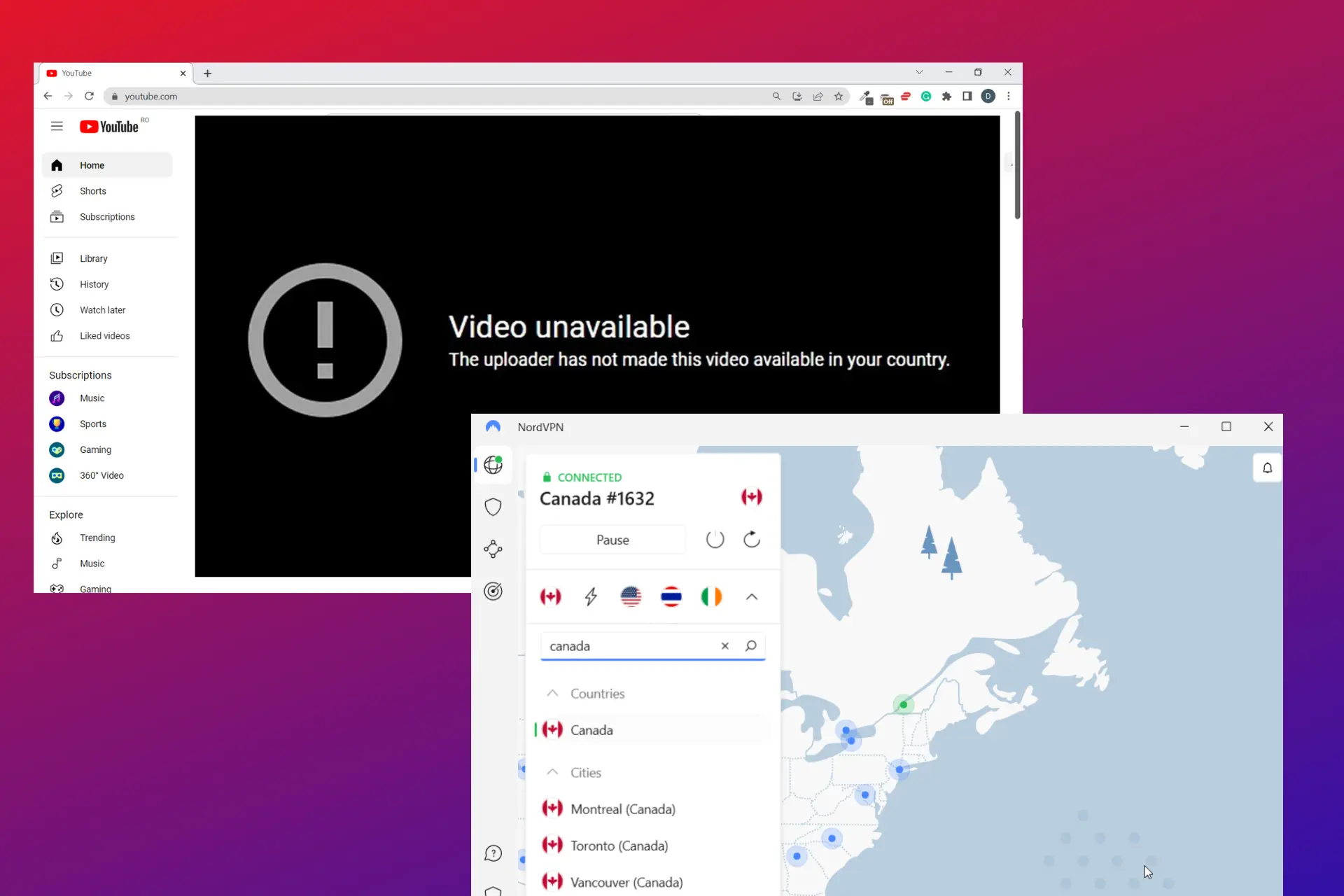
Oplever du problemer med, at YouTube ikke virker, når du er forbundet til en VPN? Du er ikke alene.
Fejl som VPN/Proxy Detected eller blot video unavailable kan opstå af mange årsager. VPN-tjenestens IP-adresse kan være blokeret af YouTube, eller VPN’en maskerer ikke din trafikdata korrekt.

Få adgang til indhold fra hele verden med den højeste hastighed.
🔥 Spar 81 % + 2 bonusmåneder! 🔥
70 % af vores læsere vælger Private Internet Access
70 % af vores læsere vælger Private Internet Access
2
Surf fra flere enheder med sikkerhedsprotokoller efter branchestandard.
🔥 Spar 73 %! 🔥

Hurtigere dedikerede servere til bestemte formål (lige nu med rabat)
🔥 Spar 69 %! 🔥
Vi ser på nogle af de mest almindelige årsager til, at det sker, samt nogle løsninger, så du kan se alt, hvad du ønsker på YouTube, mens du er forbundet til en VPN.
Hvorfor virker YouTube ikke med din VPN?
Nogle af de mange grunde til, at YouTube muligvis ikke virker med en VPN, omfatter følgende.
- Dårlig internetforbindelse
- Forbindelse til en VPN IP-adresse fra lande, hvor YouTube er blokeret
- Internetudbydere, der throttler YouTube
- For mange brugere er forbundet til de samme servere
- Uegnet VPN-protokol
Nogle gange, selv når VPN’er fejler, kan du stadig tilgå videoer med en ublokeret YouTube-proxy, som fungerer som en alternativ måde at omgå restriktioner på i skolen, på arbejdet eller i begrænsede regioner.
Hvis PiP er den eneste funktion, der fejler, så følg denne detaljerede guide til sådan løser du, at YouTube billede-i-billede ikke virker med VPN.
Hvordan løser du det?
Hvis du har problemer med, at YouTube ikke virker med VPN, er her nogle potentielle løsninger til dig.
1. Ryd dine browsercookies
YouTube kan registrere, at du bruger en VPN, hvis dataene i din cookie-placering adskiller sig fra VPN-placeringen.
Dette kan resultere i, at YouTube ikke virker med din VPN, og din IP-adresse kan også være begrænset.
Følg disse trin for at rydde cookies.
- Få adgang til dine browserindstillinger ved at klikke på de tre prikker eller linjer i øverste højre hjørne af dit browservindue.
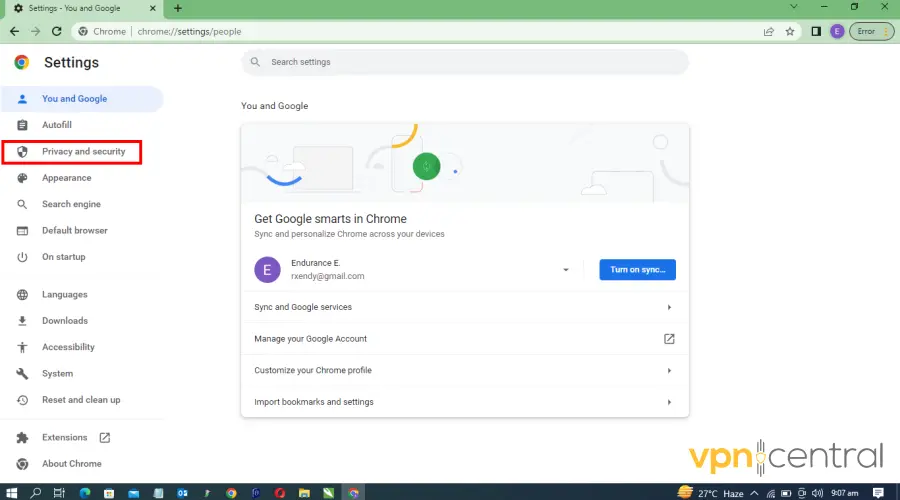
- Klik på Privatliv og sikkerhed.
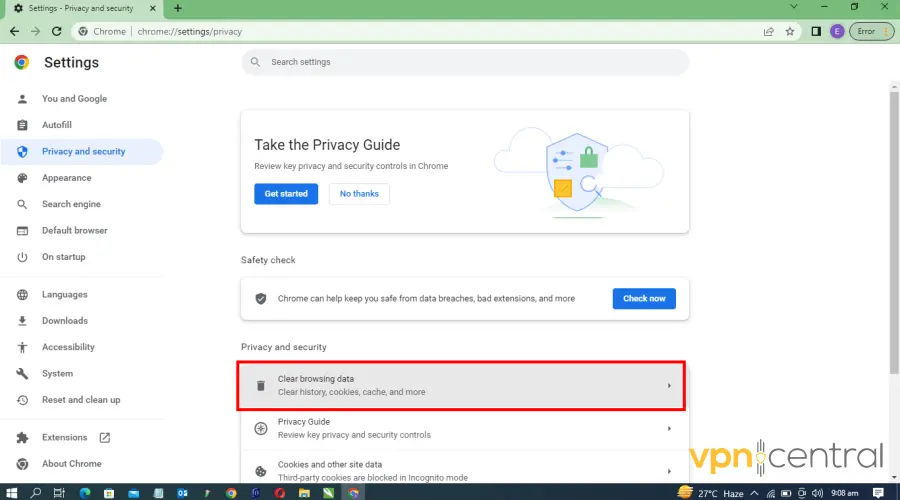
- Vælg Ryd browserdata.
- Vælg muligheden for at slette alle cookies og andre webstedsdata, og vælg derefter Ryd data.
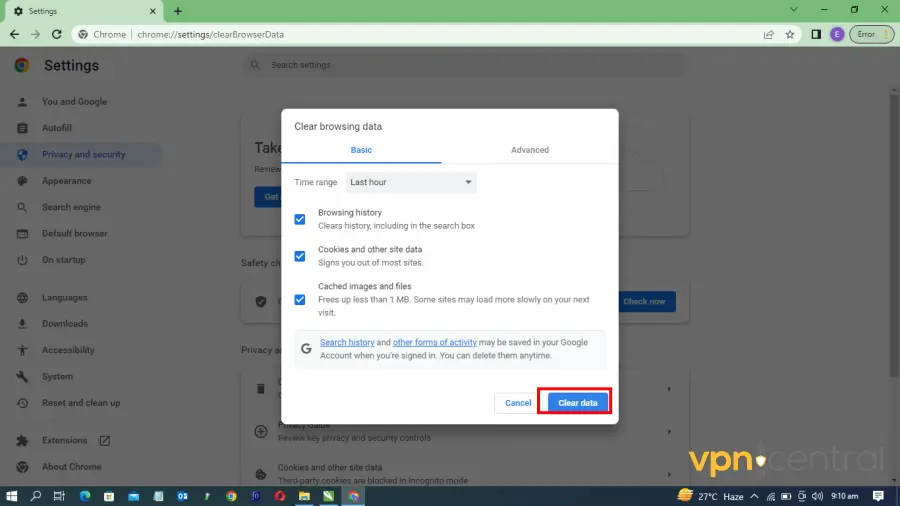
Ved at rydde dine browsercookies for at slette ethvert spor af din rigtige IP online og nulstille din IP-adresse hjælper det med at omgå eventuelle VPN-blokeringer.
Ud over at løse dine VPN-problemer med YouTube kan rydning af dine cookies forbedre din browserhastighed og beskytte dit privatliv.
Vi bruger Chrome som et eksempel, men lignende trin virker for andre større browsere som Edge, Opera eller Firefox.
2. Skift din server
At skifte til en VPN-server tættere på din placering kan reducere forsinkelse, give en hurtigere forbindelse og forbedre YouTubes generelle ydeevne.
Følg disse trin for at skifte til en anden server på NordVPN.
- Åbn din VPN, og udvid din serverliste.
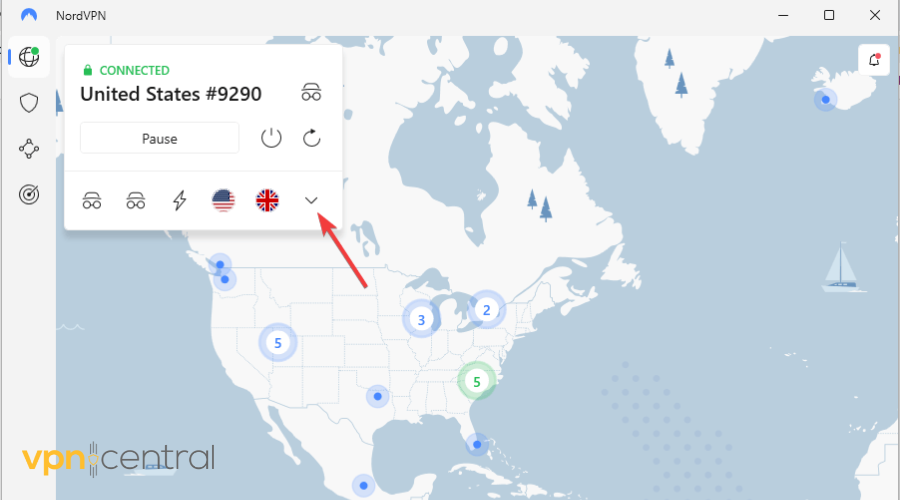
- Vælg en anden server, og opret forbindelse.
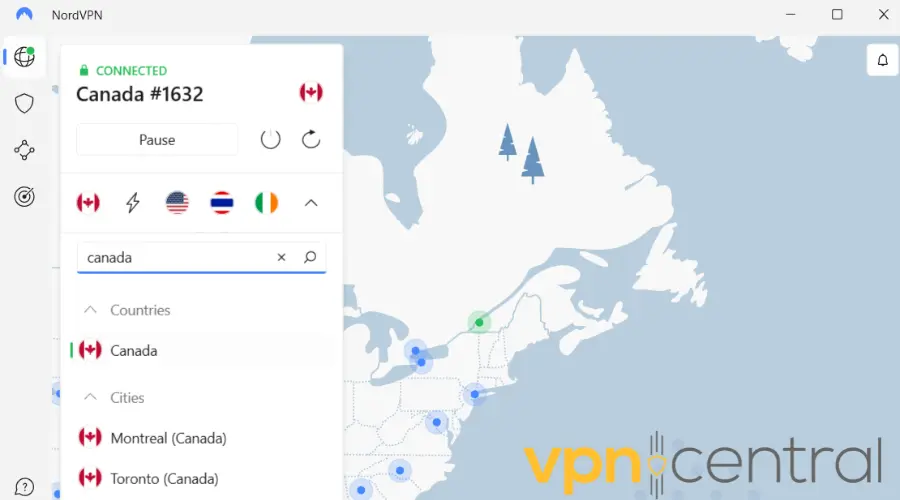
- Start din YouTube.
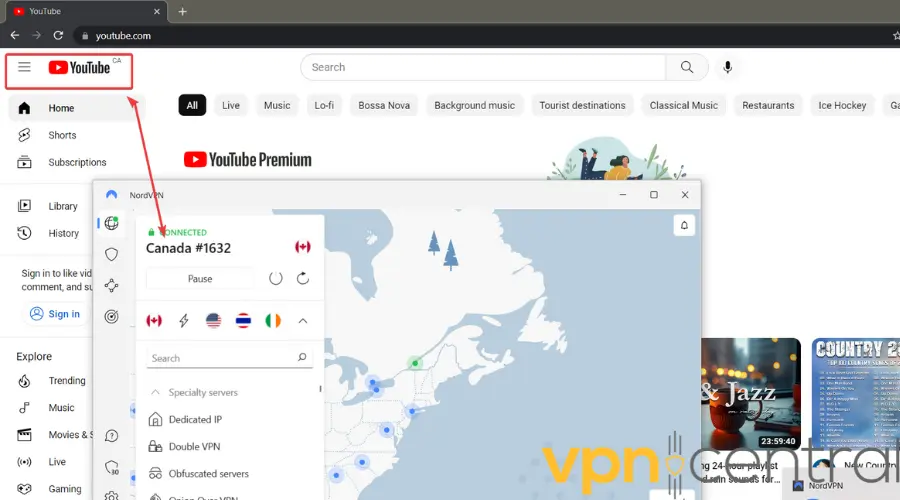
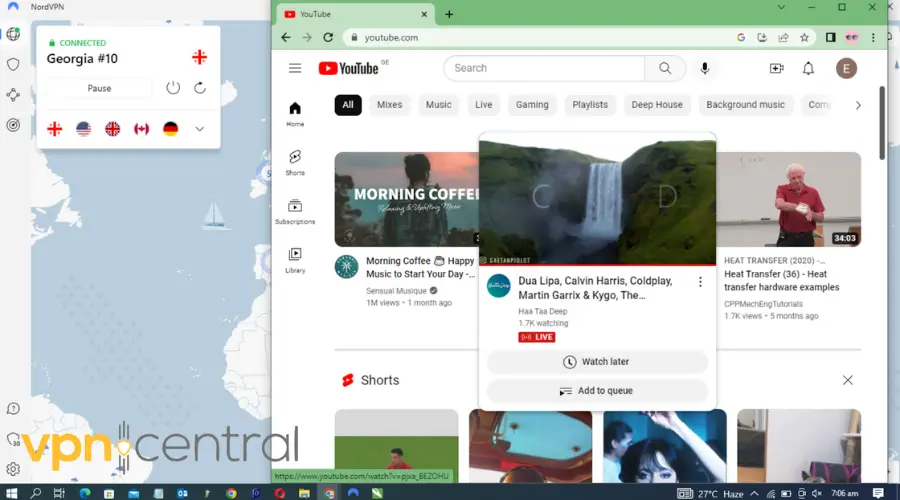
Som du kan se, vil du efter serverskiftet være forbundet til YouTube-startsiden, der svarer til din VPN’s server.
Hvis du vil se lokalt YouTube-indhold fra en anden region, skal du bare gentage processen, men vælge det land, hvor det er tilgængeligt.
For eksempel vil forbindelse til en amerikansk server give dig mulighed for at se amerikansk YouTube fra Canada.
3. Skift VPN-protokoller
VPN-protokoller styrer, hvordan en VPN videresender data på tværs af sine servere. Hvis din VPN ikke fungerer godt på YouTube, så prøv at skifte til en anden protokol.
Til hurtigere forbindelser, ideelt til at se videoer på YouTube, anbefaler vi OpenVPN. Mange brugere har en bedre oplevelse med videomedieindhold, når de skifter til denne protokol.
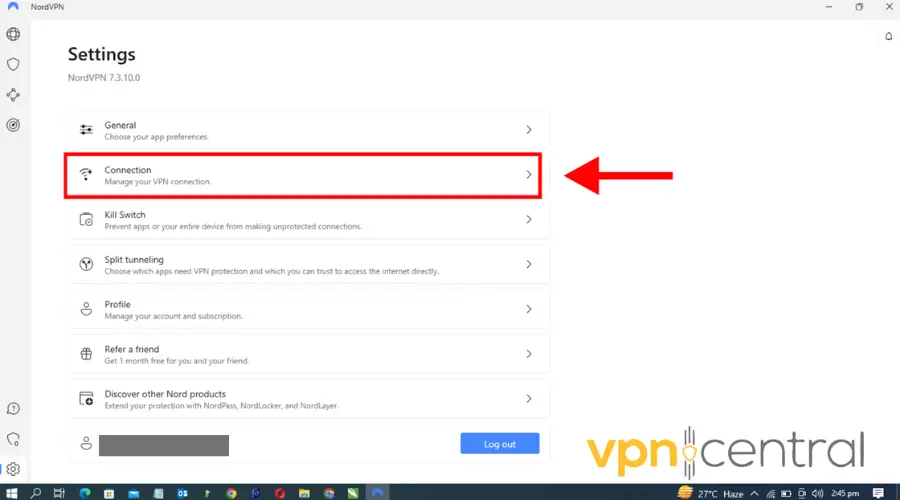
- Klik på tandhjulsikonet for at få adgang til appens indstillinger.
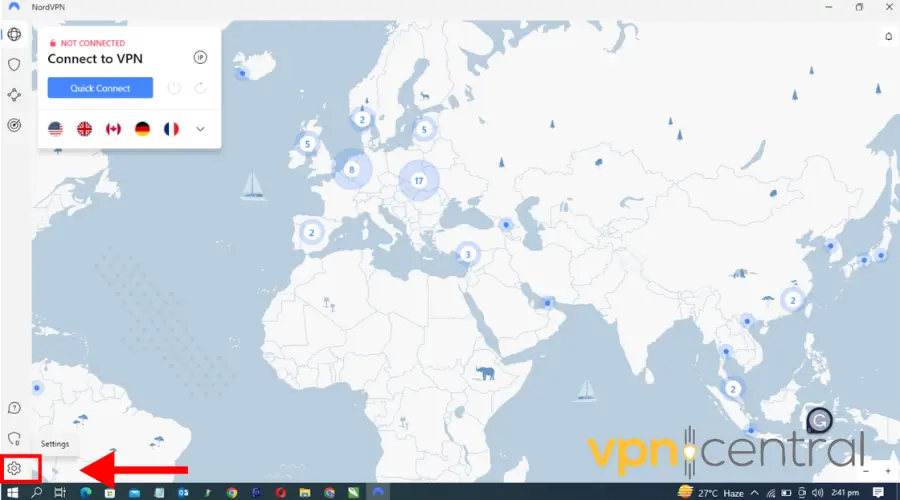
- Klik på Forbindelse.
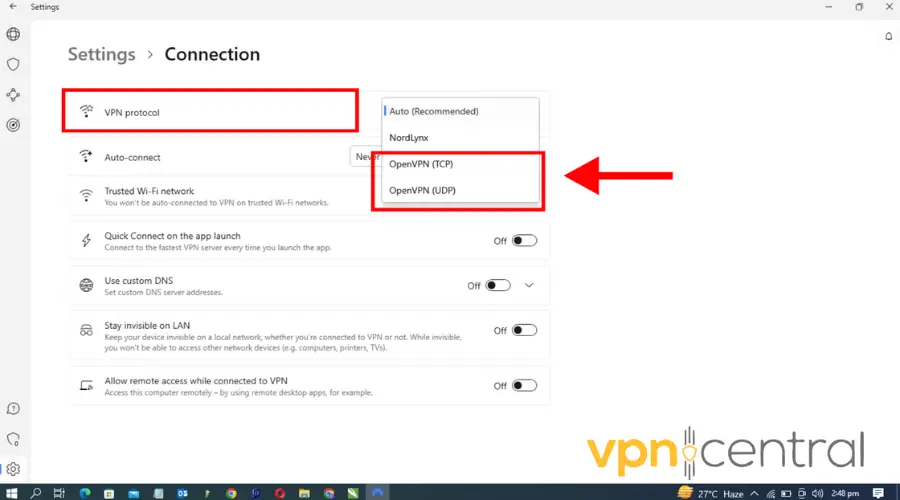
- Under VPN-protokol skal du vælge OpenVPN (UDP) eller OpenVPN (TCP) fra rullemenuen.
- Gem dine indstillinger, og opret forbindelse til en server.
- Prøv at streame med Youtube igen. Nu burde det virke uden problemer.
4. Skift VPN-udbyder
Forskellige VPN-tjenester tilbyder forskellige funktioner, og det kan være en fordel at skifte til en udbyder, der bedre opfylder dine behov.
Til YouTube er NordVPN et godt valg. Det har servere i mange lokationer, ubegrænset båndbredde og optimale protokoller til hurtige forbindelser.
Sådan bruger du det med YouTube:
- Abonner på en NordVPN -plan, og download softwaren.
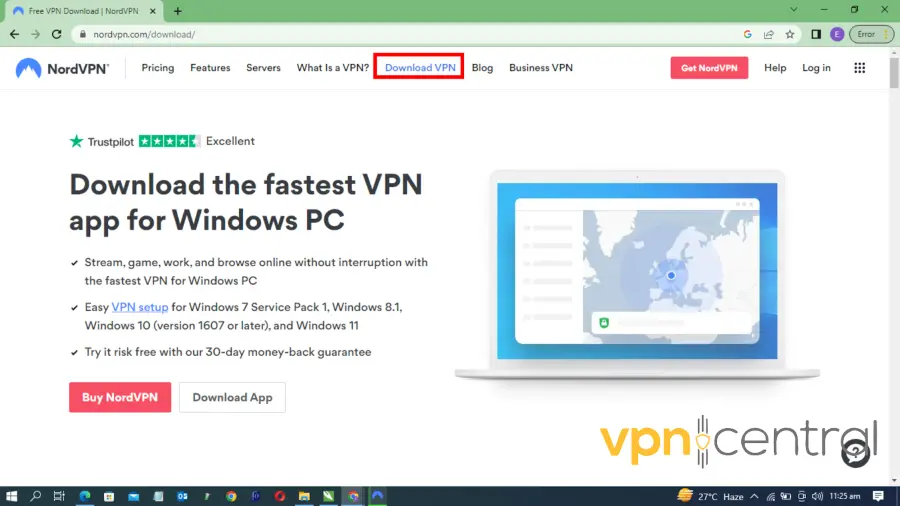
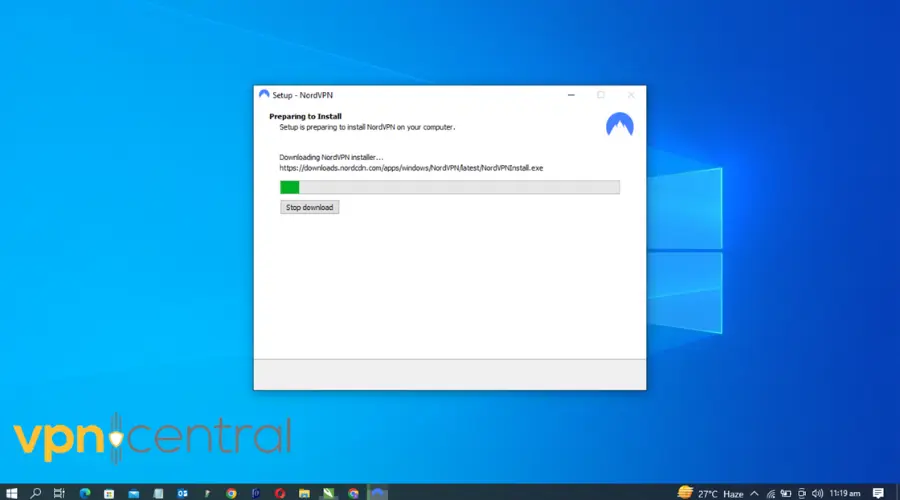
- Installer NordVPN-appen på din computer.
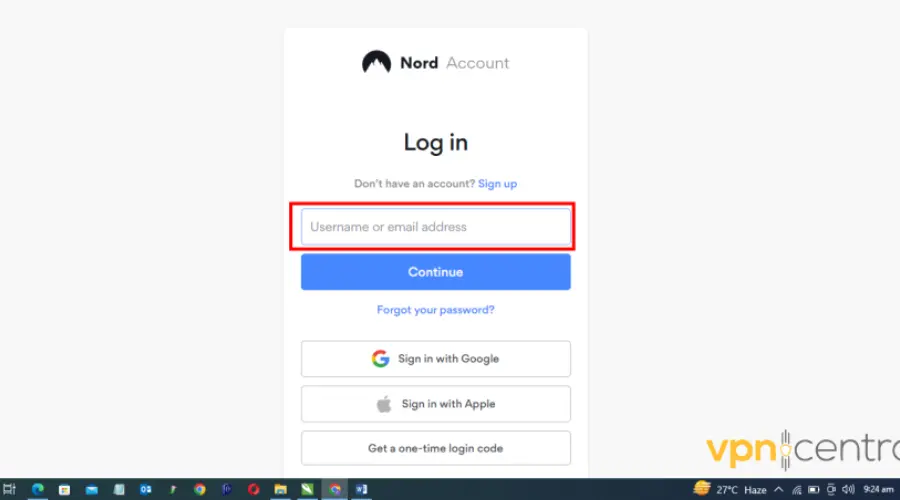
- Log ind med dine legitimationsoplysninger.
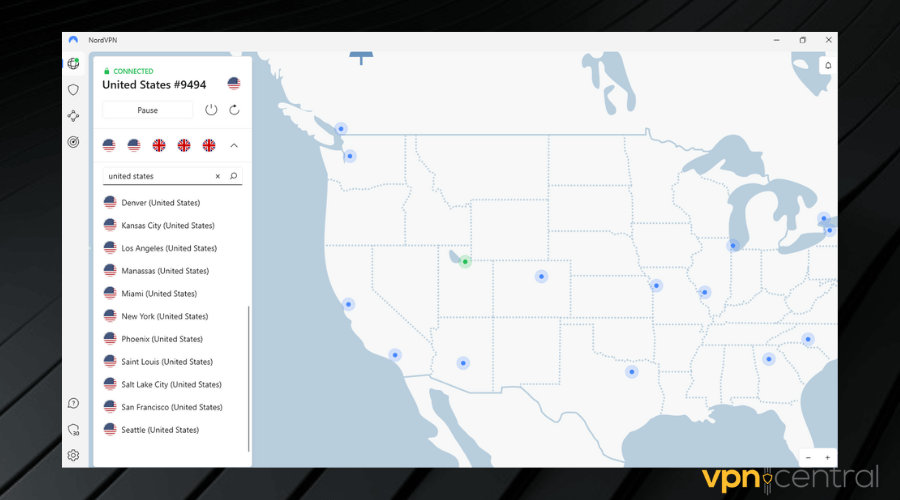
- Søg efter en server, og opret forbindelse.
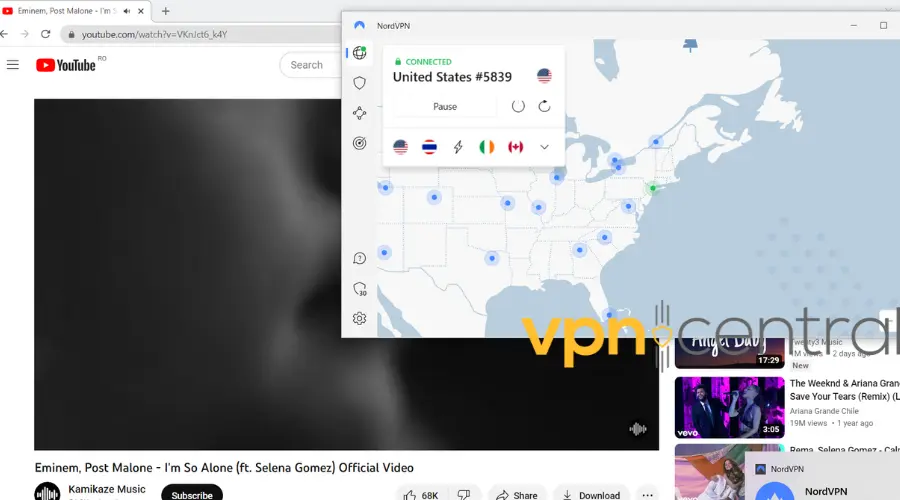
- Gå til Youtube, og se dit yndlingsindhold.

NordVPN
Opret forbindelse til NordVPN for nemt at få adgang til alt indholdet på YouTube!Læs mere:
- Stan TV virker ikke med VPN – 3 måder at løse det på!
- Monosnap virker ikke med VPN? Her er, hvordan du løser det!
- TeaTV virker ikke med VPN? Prøv disse hurtige løsninger
- Sådan løser du, at ABC ikke virker med en VPN
- Octoprint virker ikke med VPN? Her er, hvordan du løser det!
Hvor er YouTube utilgængeligt?
| Fuldstændigt forbudt | Kina (undtagen Hong Kong og Macau), Eritrea, Iran og Nordkorea |
| Delvist begrænset | Finland, Turkmenistan, Usbekistan, Sudan og Pakistan |
YouTube er fuldstændig forbudt i nogle lande på grund af regeringsbestemmelser og censurpolitikker. Kina forbyder for eksempel mange udenlandske hjemmesider, herunder YouTube.
Men selv i lande, hvor YouTube er lovligt og tilgængeligt, kan adgangen til bestemte typer indhold være begrænset.
I Finland har landets ophavsretslove ført til, at et stort antal musikvideoer er blevet blokeret.
Der er andre lande, hvor bestemte videoer ikke vil være tilgængelige. Det afhænger af de distributionsrettigheder, som kanalen har til sit indhold.
Opsummering
Når din YouTube ikke virker, kan du gå glip af dine yndlingslivestreams og videoer.
Men de hurtige løsninger, der er beskrevet i denne artikel, vil hjælpe dig med at løse problemerne.
Et serverskift, skift af VPN-udbyder eller rydning af cookies kan give dig adgang til YouTube igen med en VPN.
Og endelig, hvis du endnu ikke har opgraderet til YT Premium, så tjek denne nemme guide til, hvordan du får abonnementet meget billigere. Hvis du specifikt har problemer med, at YouTube TV ikke virker med din VPN, så tjek vores trinvise løsning her: Sådan løser du, at YouTube TV ikke virker med VPN.


Read our disclosure page to find out how can you help VPNCentral sustain the editorial team Read more


Improve this guide




User forum
0 messages