
Kann ein VPN den NAT-Typ ändern? Das sollten Sie wissen


 12 min. read
  Published on
Kann ein VPN den NAT-Typ ändern? Ja, aber es gibt einige Dinge, die Sie wissen sollten.
Die Einrichtung von VPNs kann manchmal knifflig sein. Die Konfiguration des NAT-Typs auf Spielekonsolen wie der PS4 und der Umgang mit Instabilität, die durch zwei Router zu Hause verursacht wird (Double-NAT), sind eine Herausforderung.

Greifen Sie weltweit mit höchster Geschwindigkeit auf Inhalte zu.
🔥 Sparen Sie 81 % + 2 Bonusmonate! 🔥
70 % unserer Leser wählen Private Internet Access
70 % unserer Leser wählen Private Internet Access
2
Surfen Sie auf mehreren Geräten mit branchenüblichen Sicherheitsprotokollen.
🔥 Sparen Sie 73 %! 🔥

Schnellere spezialisierte Server für bestimmte Zwecke (derzeit reduziert)
🔥 Sparen Sie 69 %! 🔥
Zu verstehen, wie VPNs funktionieren und wie sie sich auf Network Address Translation (NAT)-Typen auswirken, kann schwierig sein. In dieser Anleitung erfahren Sie, wie sich VPNs auf NAT-Typen auswirken, und Sie erhalten Schritt-für-Schritt-Anleitungen zum Ändern von NAT-Typen mithilfe von VPNs und anderen Methoden.
Was sind NAT-Typen?
Network Address Translation (NAT) ist eine Methode, um mehrere lokale private Adressen auf eine einzige öffentliche Adresse abzubilden. Es gibt drei Haupt-NAT-Typen:
- Offener NAT-Typ (Typ A): Dies ist der am wenigsten einschränkende Typ, der alle eingehenden Anfragen aus dem Internet zulässt. Er ist ideal für Spiele und das Hosten von Servern.
- Moderater NAT-Typ (Typ B): Dieser Typ erlaubt die meisten eingehenden Anfragen, einige können jedoch eingeschränkt sein. Er ist der gebräuchlichste Typ und eignet sich für die allgemeine Internetnutzung.
- Strenger NAT-Typ (Typ C): Dieser Typ lässt keinerlei eingehende Anfragen aus dem Internet zu, was zu eingeschränkter Konnektivität führt. Er ist der sicherste, aber am wenigsten komfortable Typ.
Der offene NAT-Typ ist jedoch die beste Wahl, um sicherzustellen, dass Sie jede Lobby betreten und Server hosten können, die Verbindungen von allen anderen NAT-Typen problemlos zulassen.
Kann ein VPN den NAT-Typ ändern?
Die Verwendung eines VPN verändert in der Regel Ihren NAT-Typ, jedoch nicht immer. Wenn Sie beispielsweise einen NAT-Typ B haben, wird ein VPN nicht viel daran ändern. Bei strengen NAT-Typen können VPNs das Spielerlebnis jedoch erheblich verbessern und Probleme des Typs C umgehen. Allerdings kann die Nutzung von VPNs mit direkten Internetverbindungen offene NAT-Typen einschränken, da sie als zwischengeschaltete Router fungieren.
So ändern Sie den NAT-Typ
1. Verwenden Sie ein VPN mit offenem NAT-Typ
Private Internet Access ist eine ausgezeichnete Wahl, mit der Sie Ihren NAT-Typ ohne weitere Schritte auf moderat (Typ B | 2) ändern können. Sie wählen einfach den gewünschten Server aus und lassen die Software die ganze Arbeit erledigen.
- Private Internet Access herunterladen.
- Installieren Sie die App auf Ihrem Computer.
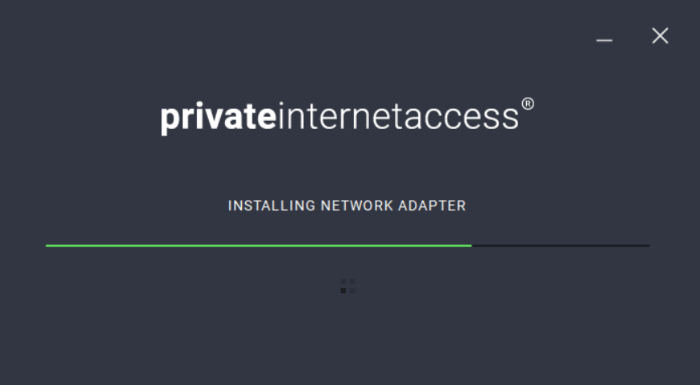
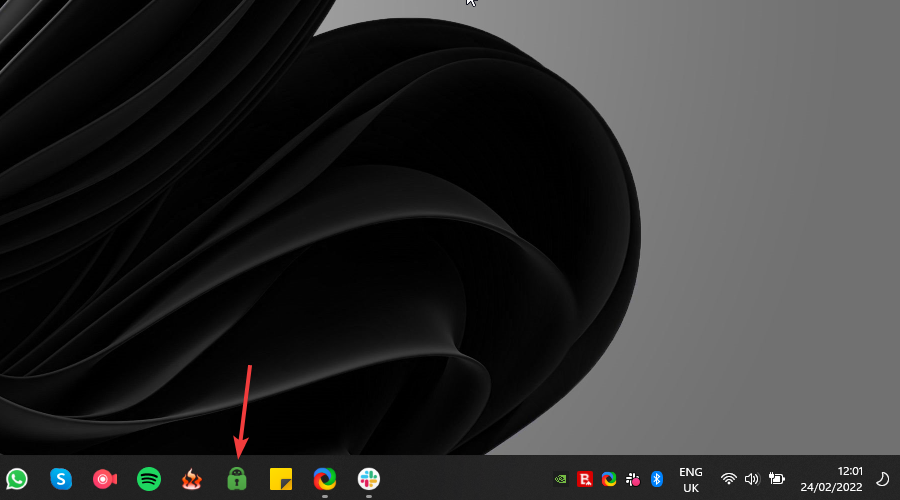
- Starten Sie die App, indem Sie auf das entsprechende Symbol klicken.
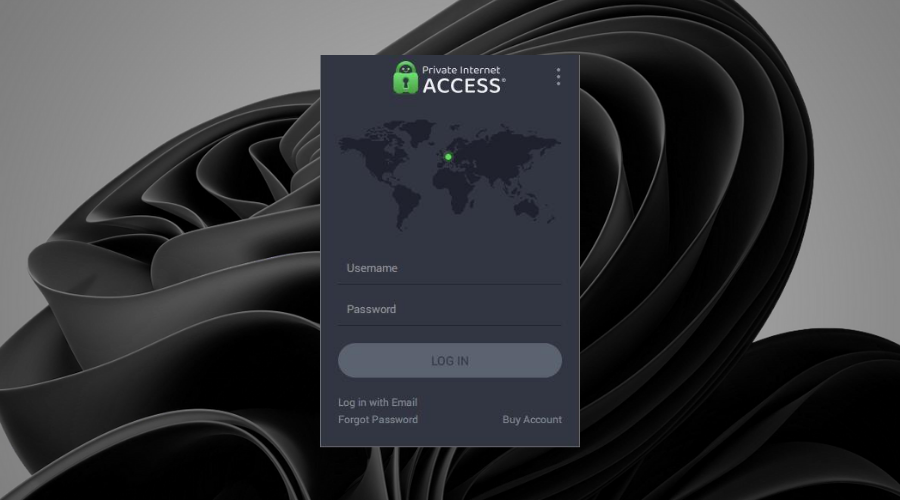
- Melden Sie sich bei Ihrem PIA-Konto an.
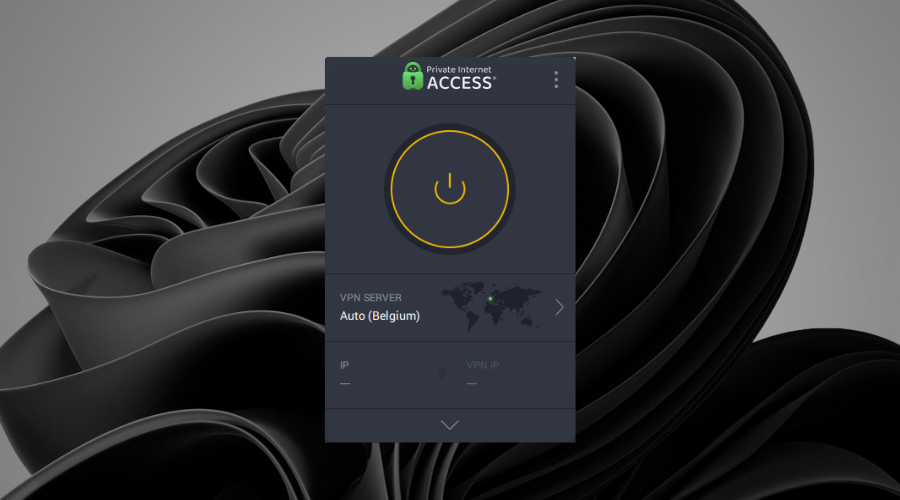
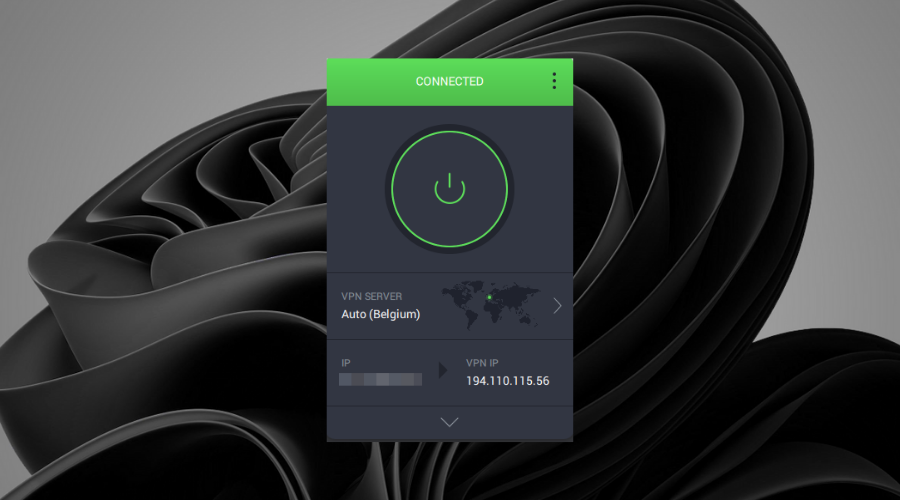
- Verbinden Sie sich mit einem Server, indem Sie auf die große Power-Schaltfläche klicken (Standort spielt keine Rolle).
- Genießen Sie einen weniger einschränkenden NAT-Typ auf Ihrem Gerät.
Dieselben Prinzipien gelten für andere VPN-Software mit dieser Funktion, einschließlich ExpressVPN und NordVPN.
Wie im Fall von PIA führen auch die oben genannten Softwareoptionen dieselbe Aufgabe aus, indem die Software installiert und das VPN aktiviert wird.

Private Internet Access
Beheben Sie den NAT-Typ Ihres Systems einfach und schnell, indem Sie noch heute diesen leistungsstarken VPN-Dienst nutzen.2. Portweiterleitung auf Ihrem Router nutzen
➡ Ermitteln Sie die IP-Adresse Ihres Systems
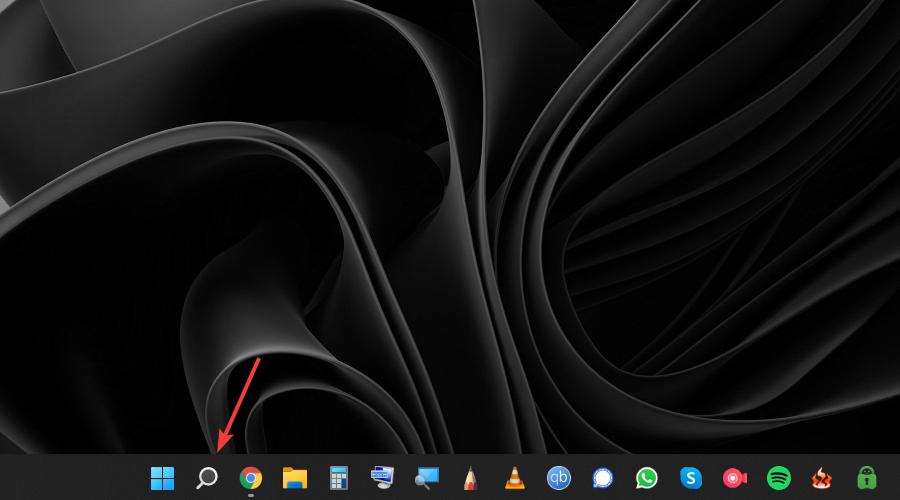
- Drücken Sie die Schaltfläche Suche in Ihrer Taskleiste und geben Sie command ein.
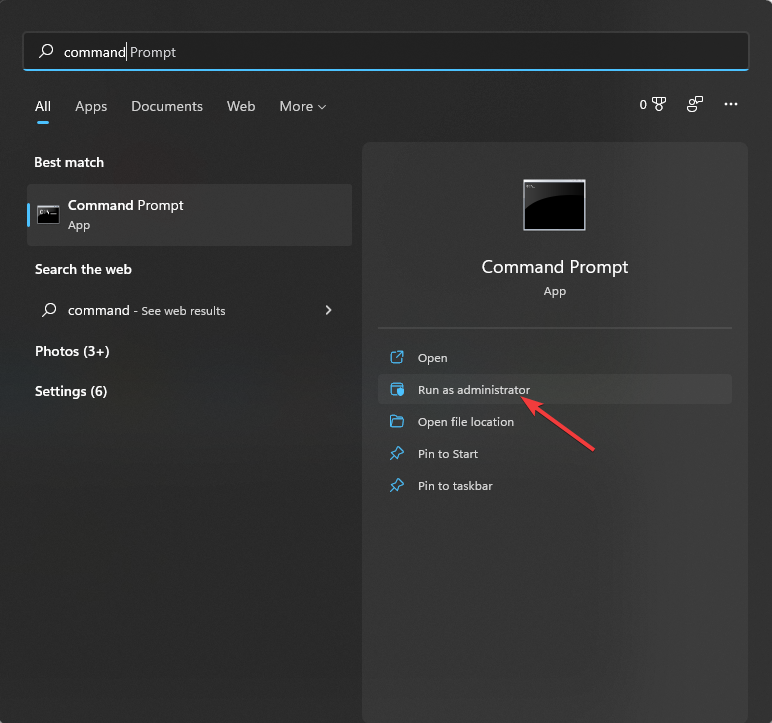
- Wählen Sie Als Administrator ausführen für die Option Eingabeaufforderung.
- Geben Sie den folgenden Befehl ein und führen Sie ihn aus, indem Sie Enter drücken:
ipconfig/all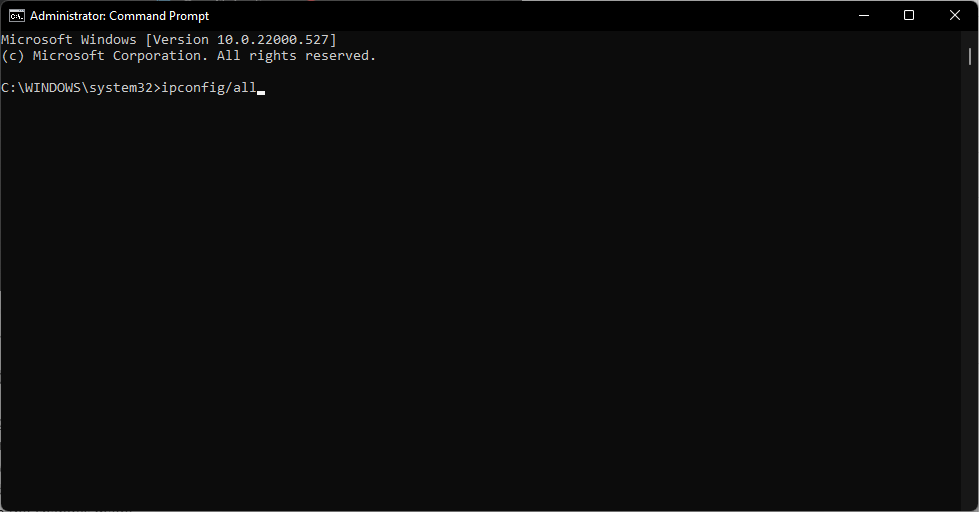
- Notieren Sie sich die Geräte-IP in einem Textdokument oder auf einem Zettel.
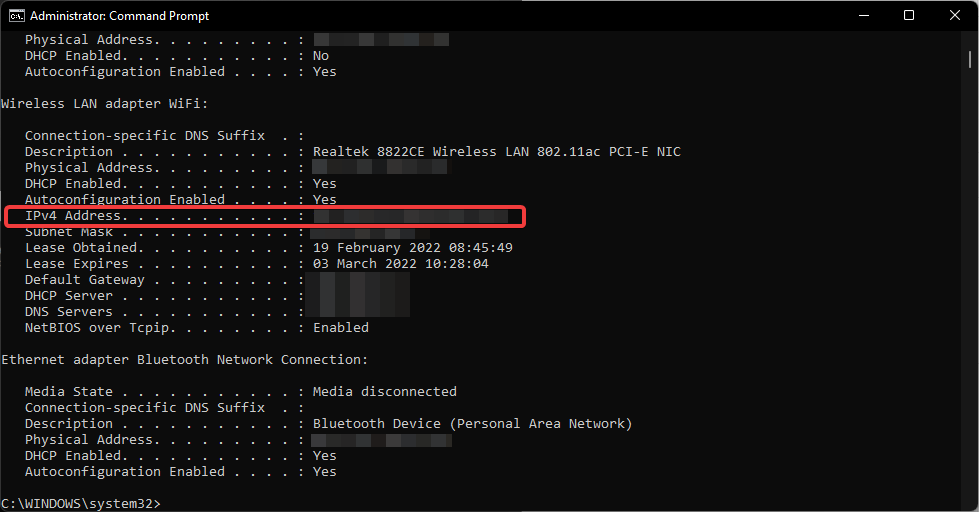
➡ Router-Einstellungen ändern
- Melden Sie sich in einem Webbrowser auf der Einstellungsseite Ihres Routers an.
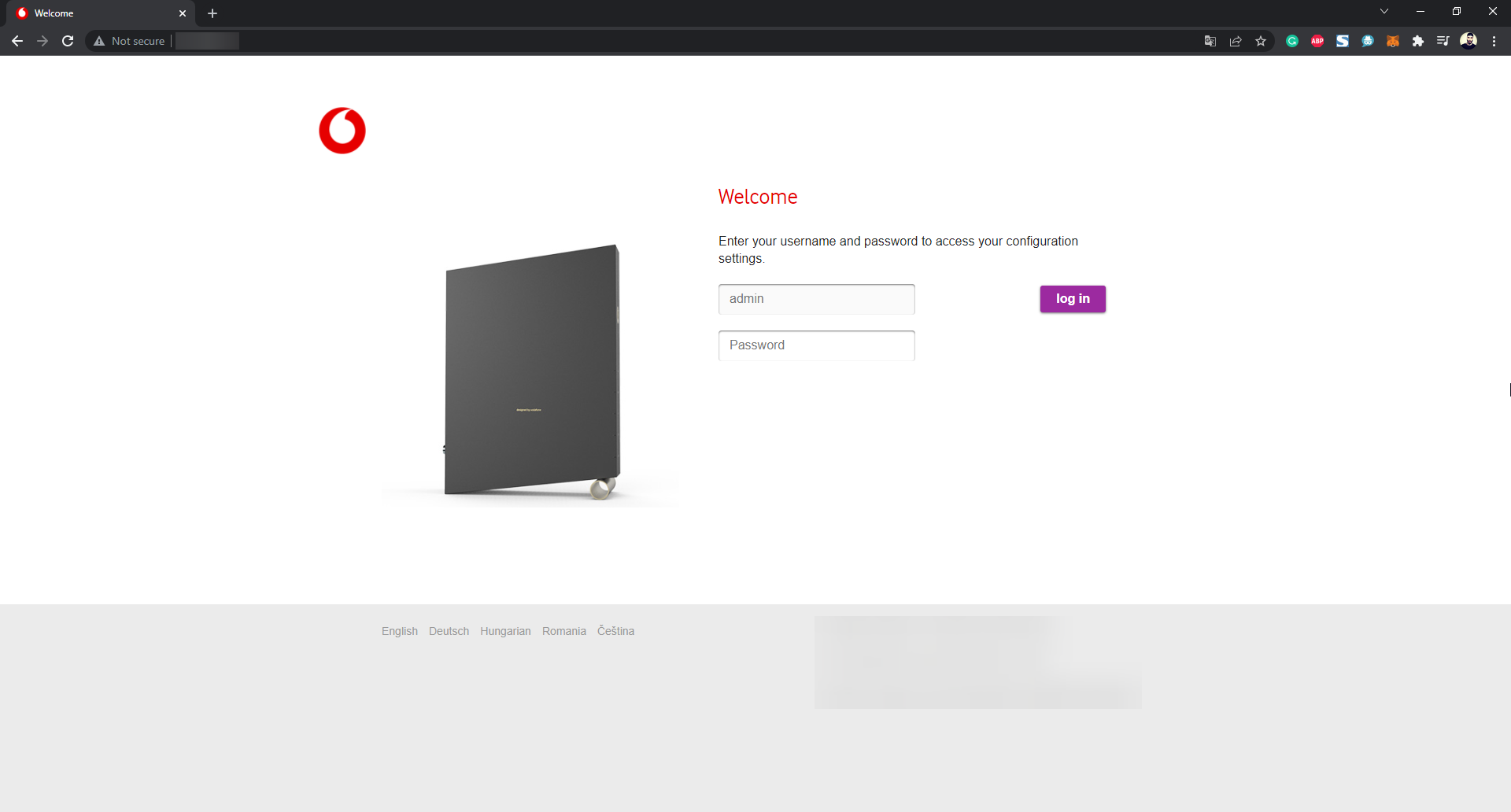
- Suchen Sie den Eintrag Port forwarding (oder Port mapping) und öffnen Sie ihn.
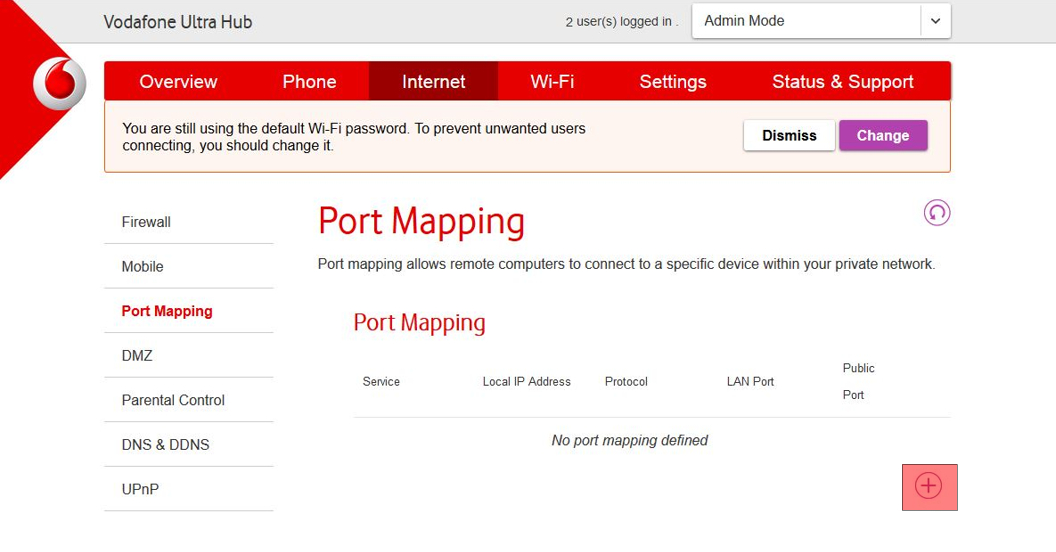
- Ermitteln Sie den Port, für den Sie NAT aktivieren möchten.
- Geben Sie die richtigen Ports und die zuvor notierte IP-Adresse ein.
- Starten Sie Ihren PC und den Router neu, um die vorgenommenen Änderungen zu speichern.
3. Universal Plug and Play (UPnP) verwenden
- Geben Sie die zuvor notierte IP-Adresse in Ihren Browser ein.
- Melden Sie sich mit den Netzwerk-Anmeldeinformationen auf der Einstellungsseite Ihres Routers an (wenn nicht geändert, lautet der Benutzername Admin).
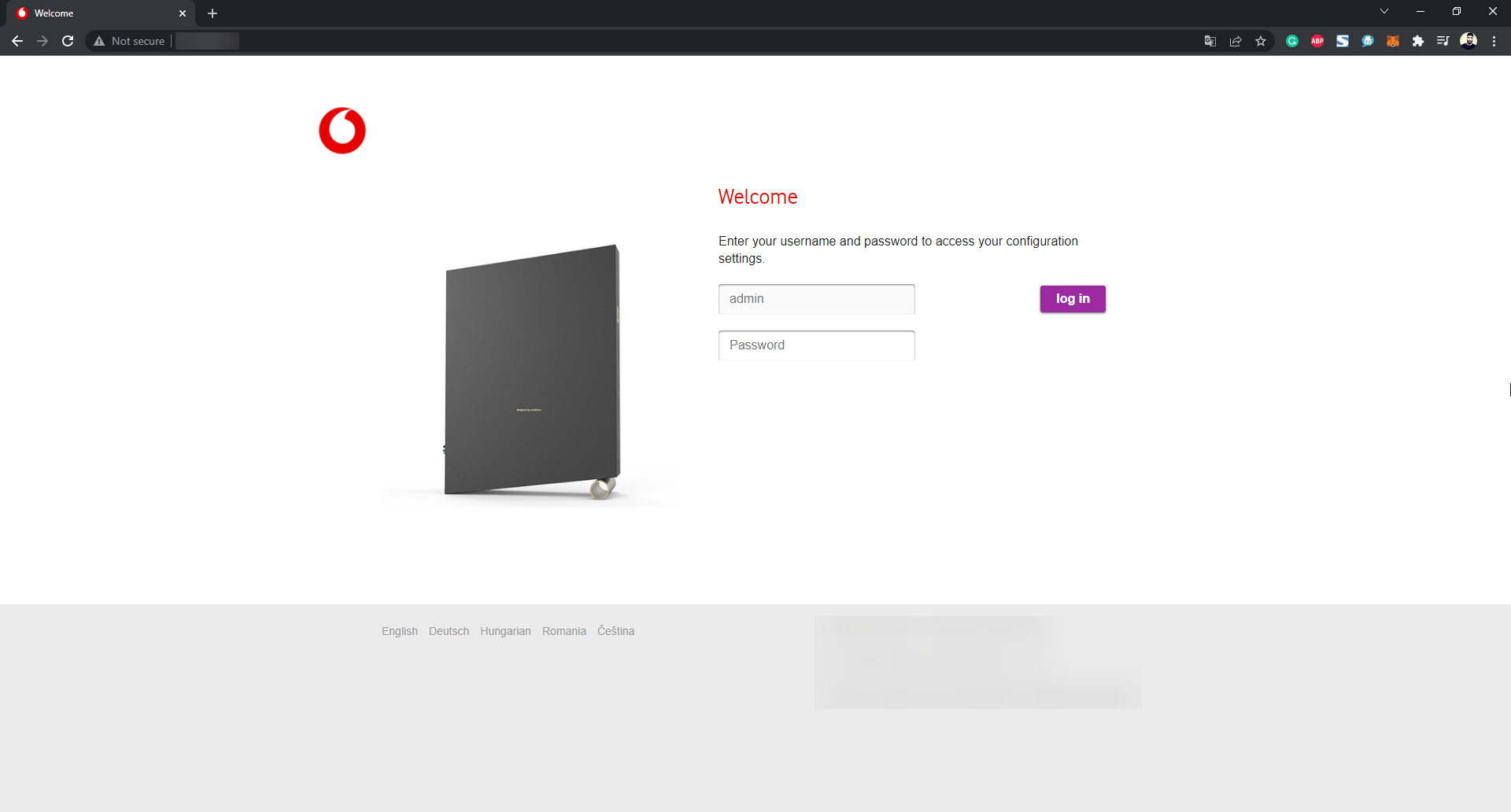
- Navigieren Sie zum UPnP-Einstellungsmenü (normalerweise unter Settings, Advanced Setttings oder Settings zu finden).
- Aktivieren Sie die UPnP-Option, indem Sie sie einschalten.
- Starten Sie den Router und das Gerät neu, um die Einstellungen zu übernehmen.
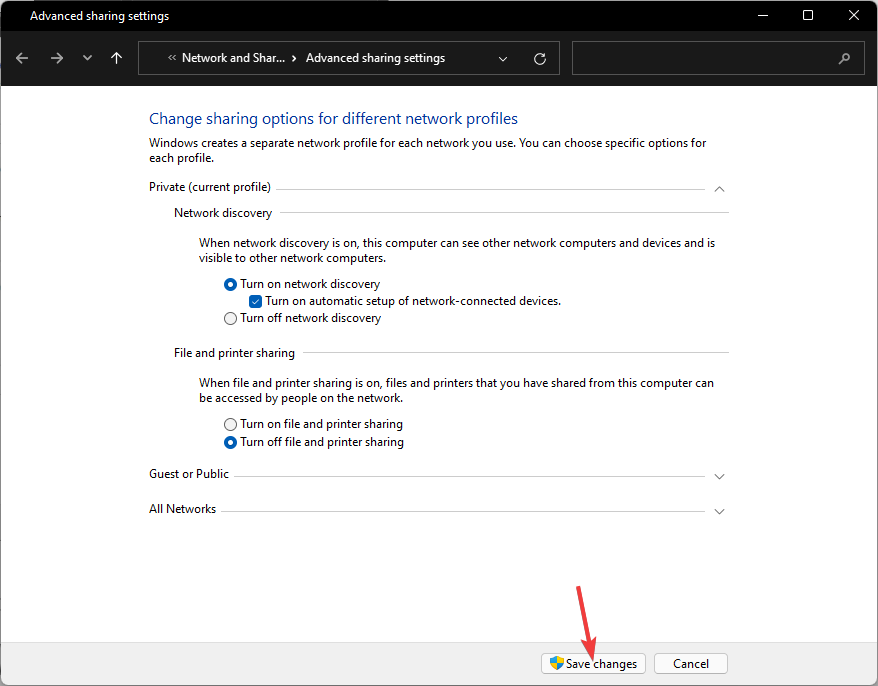
4. Die Netzwerkerkennung verwenden
- Klicken Sie in der Taskleiste auf die Schaltfläche Suche.
- Suchen Sie nach sharing und wählen Sie die Option Erweiterte Freigabeeinstellungen verwalten.
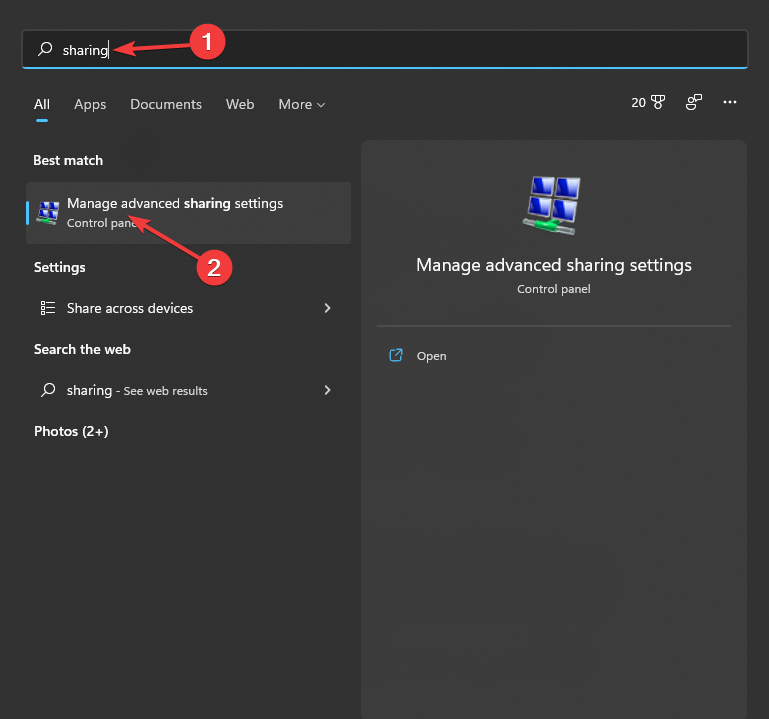
- Aktivieren Sie das Kontrollkästchen neben der Option Netzwerkerkennung aktivieren.
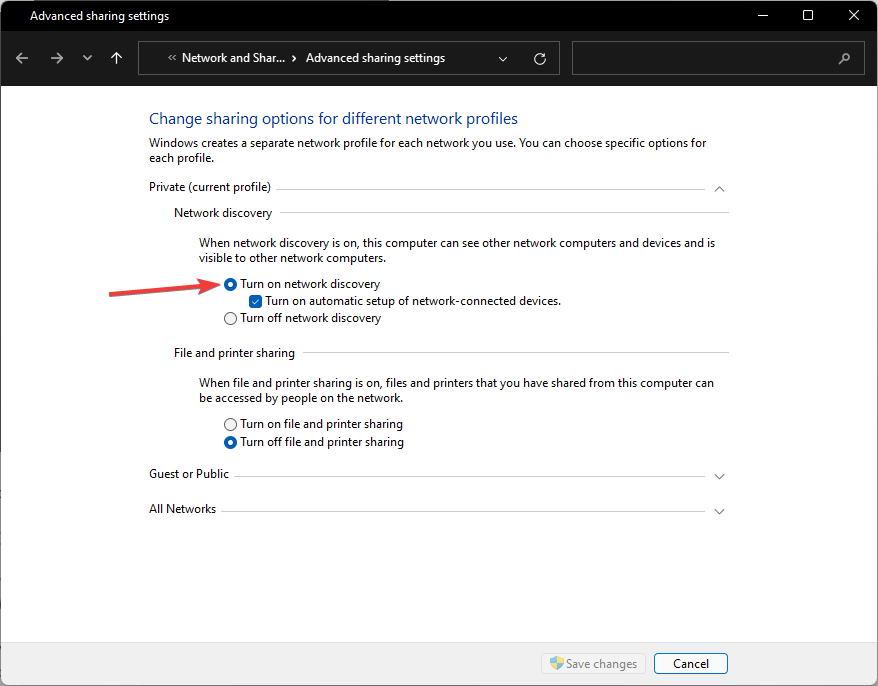
- Aktivieren Sie die Option Automatische Einrichtung von mit dem Netzwerk verbundenen Geräten aktivieren.
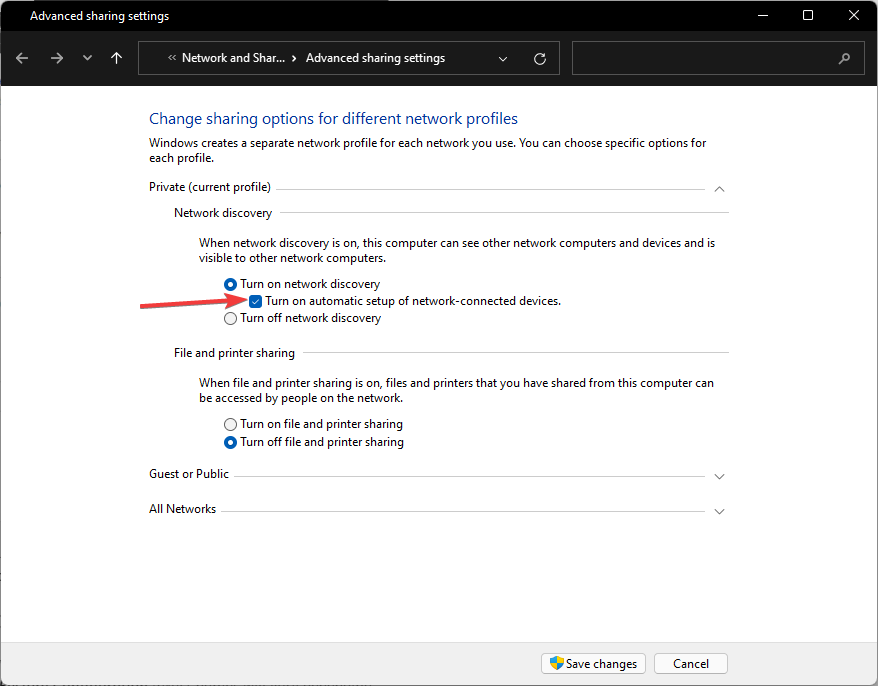
- Klicken Sie auf Änderungen speichern.
5. Eine Textdatei in die Konfiguration Ihres Routers hochladen
- Navigieren Sie mit einem Browser zur Konfigurationsseite Ihres Routers.
- Suchen Sie entweder eine Option namens Save Configuration oder Restore Configuration (die genauen Bezeichnungen variieren je nach Router).
- Sichern Sie die aktuelle Konfiguration und speichern Sie die Datei, wenn ein Fenster erscheint.
- Erstellen Sie eine zusätzliche Kopie der heruntergeladenen Konfigurationsdatei, um sie als Backup zu haben.
- Öffnen Sie die heruntergeladene Datei.
- Suchen Sie den Eintrag ”last bind” in der Datei.
- Geben Sie unter dem oben genannten Eintrag “bind application=CONE(UDP) port=5555-5555” ein (ersetzen Sie die Portnummer durch die von Ihrem Spiel verwendeten Ports).
- Speichern Sie die Datei und laden Sie sie auf der Konfigurationsseite Ihres Routers hoch, indem Sie die entsprechende Option suchen.
- Klicken Sie auf die Option Restore configuration oder eine ähnliche Bezeichnung (die genaue Bezeichnung variiert je nach Router).
- Starten Sie den Router neu, um die neue Konfiguration anzuwenden.
Kann ich NAT-Typen mit anderen bekannten VPNs ändern?
1. ExpressVPN
Mit ExpressVPN kann der NAT-Typ geändert werden, da Sie es für eine Verbindung mit offenem oder moderatem NAT-Typ verwenden können. So können Sie nach Belieben Online-Spielen beitreten und diese hosten.
Sie können folgende Schritte ausführen, um es entsprechend einzurichten:
- ExpressVPN auf Ihrem PC herunterladen.
- Führen Sie das Installationsprogramm aus und befolgen Sie die Anweisungen auf dem Bildschirm.
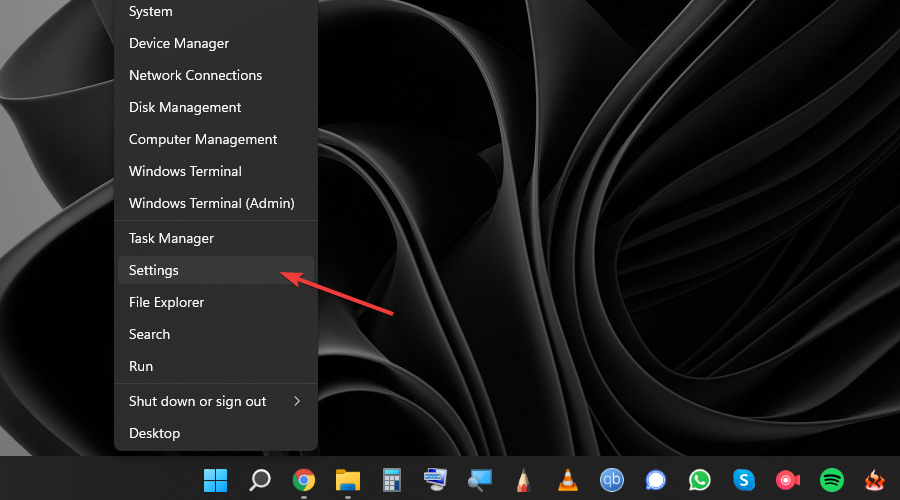
- Drücken Sie die Tastenkombination Win + X und wählen Sie Einstellungen.
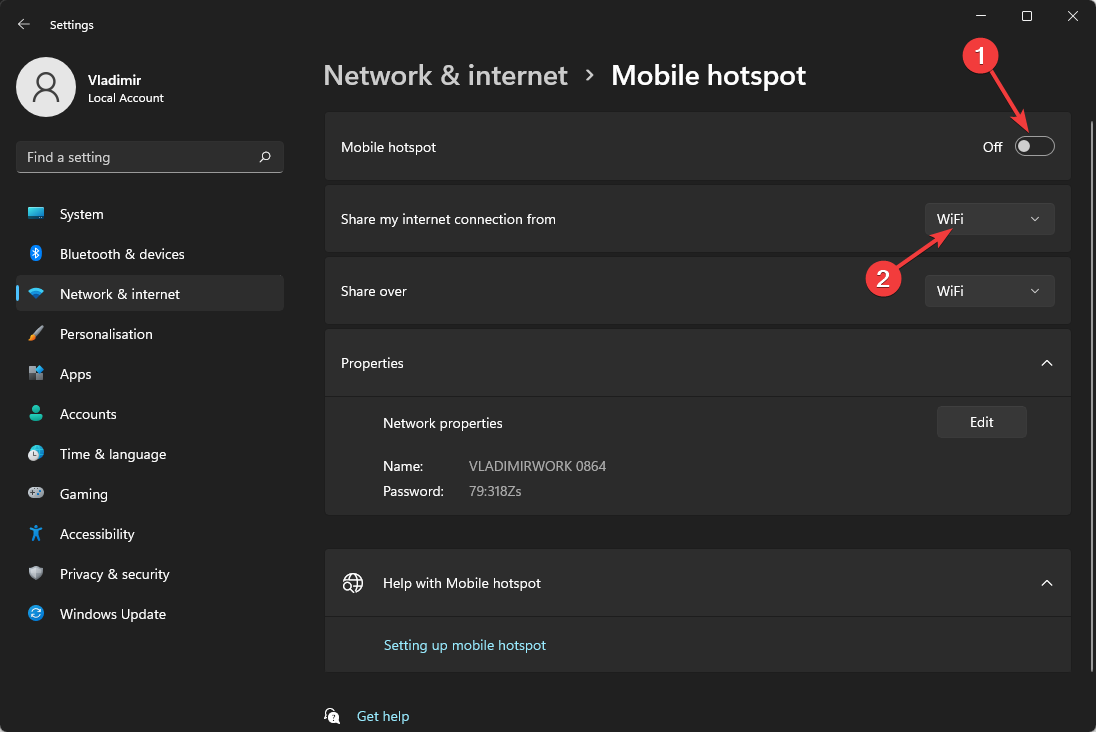
- Klicken Sie auf Netzwerk & Internet und wählen Sie Mobiler Hotspot.
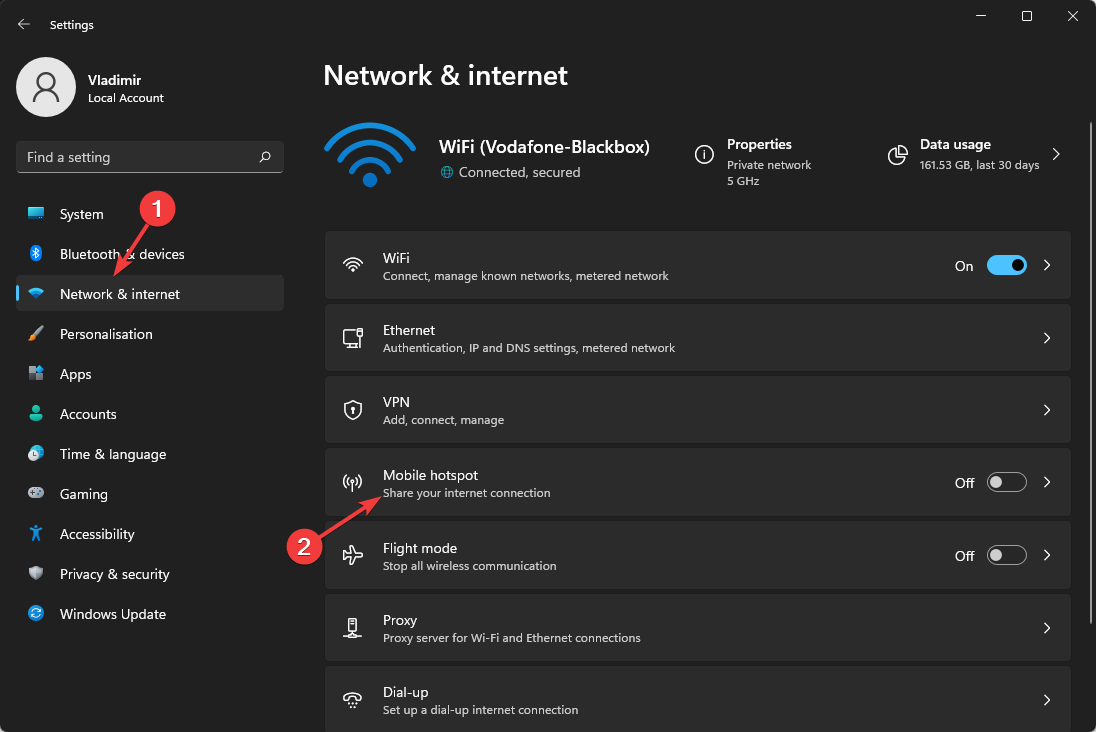
- Aktivieren Sie die Option Mobiler Hotspot und wählen Sie, Ihre Internetverbindung von WLAN aus freizugeben.
- Klicken Sie erneut auf Netzwerk & Internet und wählen Sie Erweiterte Netzwerkeinstellungen.
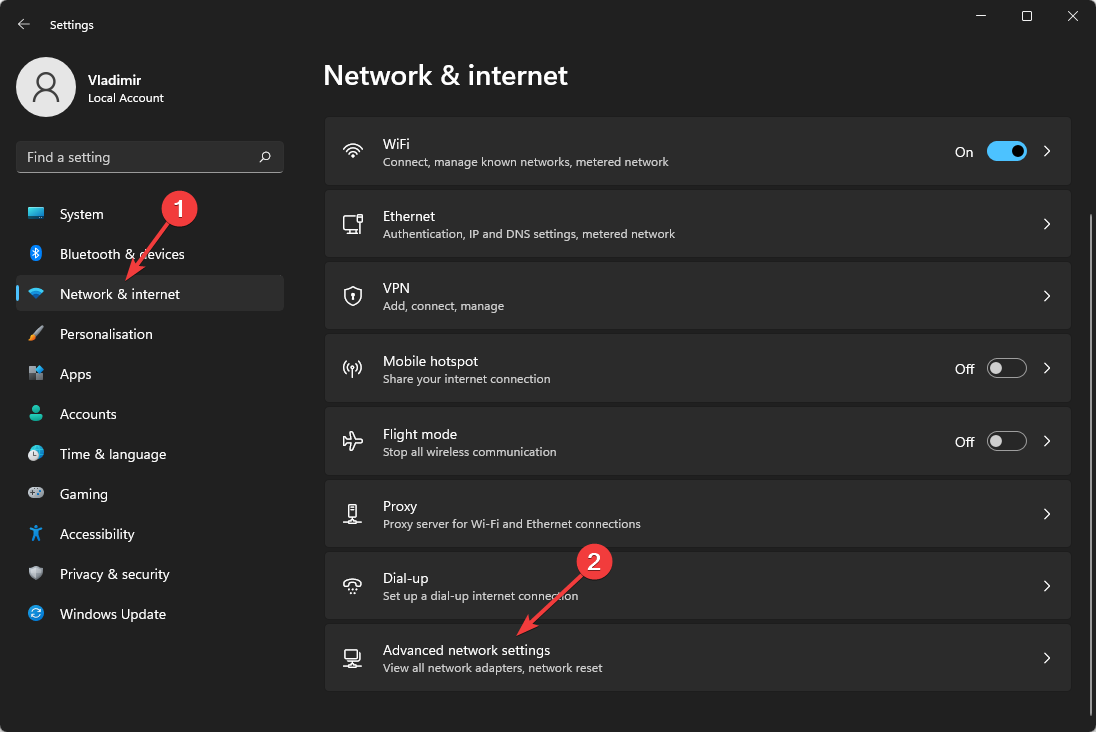
- Suchen Sie Ihren VPN-Dienst in der Liste, klicken Sie mit der rechten Maustaste darauf und wählen Sie Einstellungen.
- Klicken Sie auf die Registerkarte Freigabe und wählen Sie die Option Anderen Netzwerkbenutzern erlauben, die Internetverbindung dieses Computers zu verwenden.
- Wählen Sie im Dropdown-Menü Heimnetzwerkverbindung den zuvor erstellten Hotspot aus.
- Starten Sie ExpressVPN auf Ihrem PC und wählen Sie einen Serverstandort.
- Verbinden Sie Ihr Gaming-Gerät mit dem Hotspot, um eine Verbindung mit moderatem NAT-Typ zu erhalten.
Wie Sie sehen, sind einige Schritte erforderlich, bevor Sie ExpressVPN mit einer Verbindung mit moderatem NAT-Typ verwenden können.
2. NordVPN

NordVPN erlaubt die Verwendung eines offenen oder moderaten NAT-Typs, und um dies erfolgreich zu tun, müssen Sie die oben beschriebenen Schritte ausführen, um diesen NAT-Typ auf der Konfigurationsseite Ihres Routers zu aktivieren.
Führen Sie dann einfach NordVPN aus, nachdem Sie die oben genannten Schritte erfolgreich abgeschlossen haben, und stellen Sie eine Verbindung zu einem Server Ihrer Wahl her.
3. ProtonVPN
Leider weist der standardmäßige NAT-Typ für jede Verbindung über ProtonVPN eine strenge NAT-Konfiguration (Typ D) auf.

Wie Sie dem Screenshot vom offiziellen Twitter-Konto von ProtonVPN entnehmen können und nach Recherchen, ob sich die Situation seitdem geändert hat, bleibt die Schlussfolgerung dieselbe: ProtonVPN ändert Ihren NAT-Typ nicht in Offen oder Moderat.
4. Meraki VPN
Es ist erwähnenswert, dass nur zwei Arten von Authentifizierungsmechanismen mit Meraki VPN unterstützt werden.
- Benutzerauthentifizierung: Active Directory (AD), RADIUS oder Meraki-gehostete Authentifizierung
- Computerauthentifizierung: vorinstallierte Schlüssel (z. B. gemeinsamer geheimer Schlüssel)
Wenn Sie die Meraki-gehostete Authentifizierungsoption verwenden, ist das VPN-Konto die im Dashboard der Software eingegebene Benutzer-E-Mail-Adresse.
➡ VPN-Verbindung hinzufügen
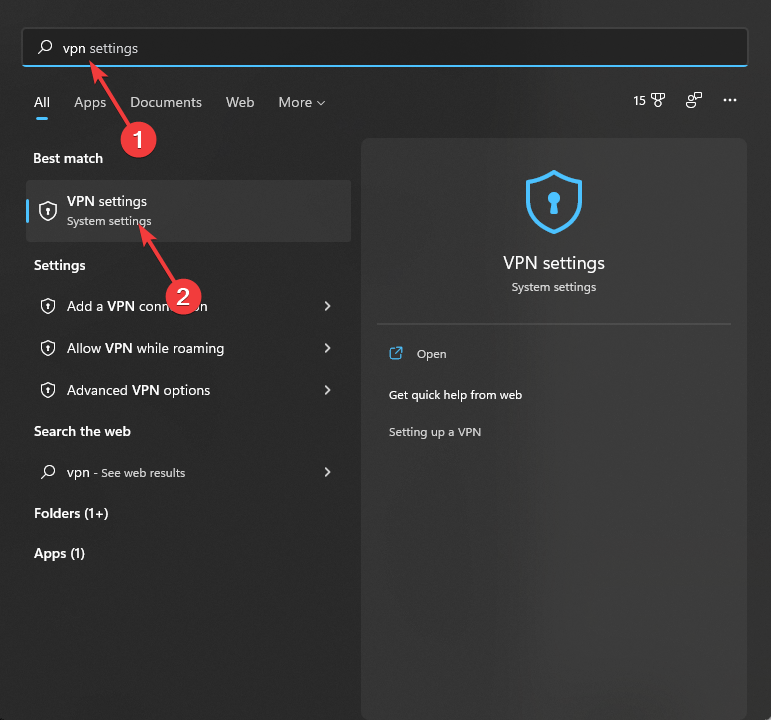
- Klicken Sie auf die Suchschaltfläche in der Taskleiste.
- Geben Sie VPN ein und wählen Sie die Option VPN-Einstellungen.
- Klicken Sie auf die Schaltfläche VPN hinzufügen.
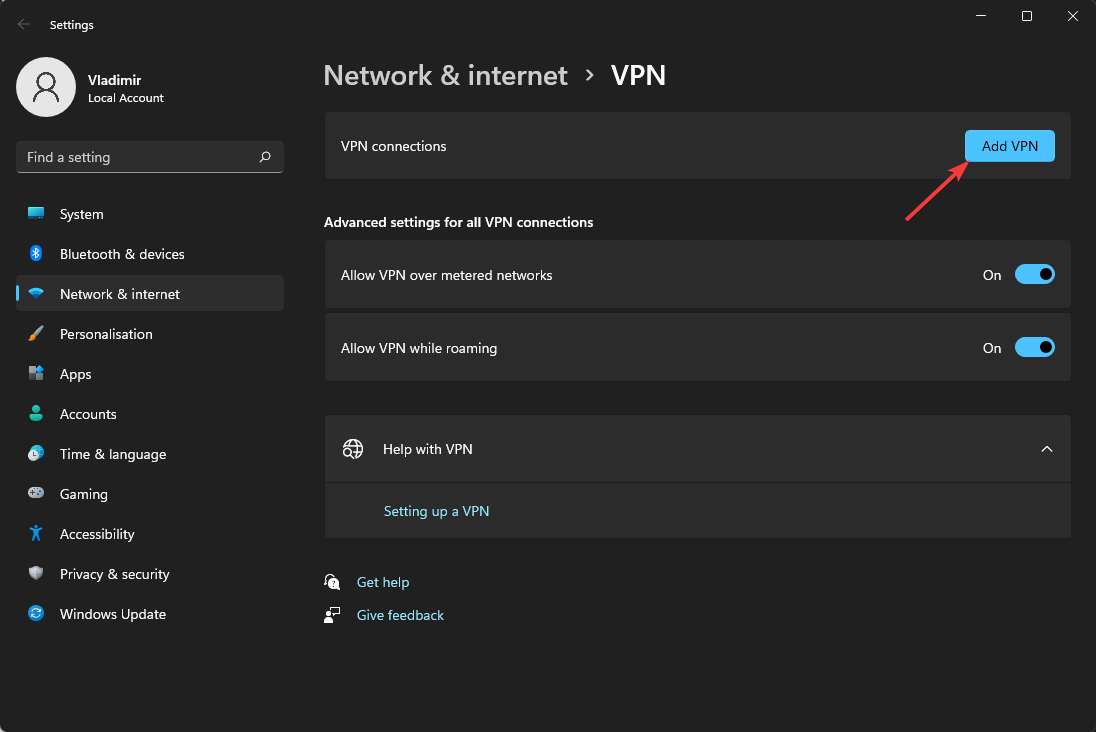
- Verwenden Sie im daraufhin angezeigten Popup-Fenster die folgenden Informationen und klicken Sie auf Speichern.
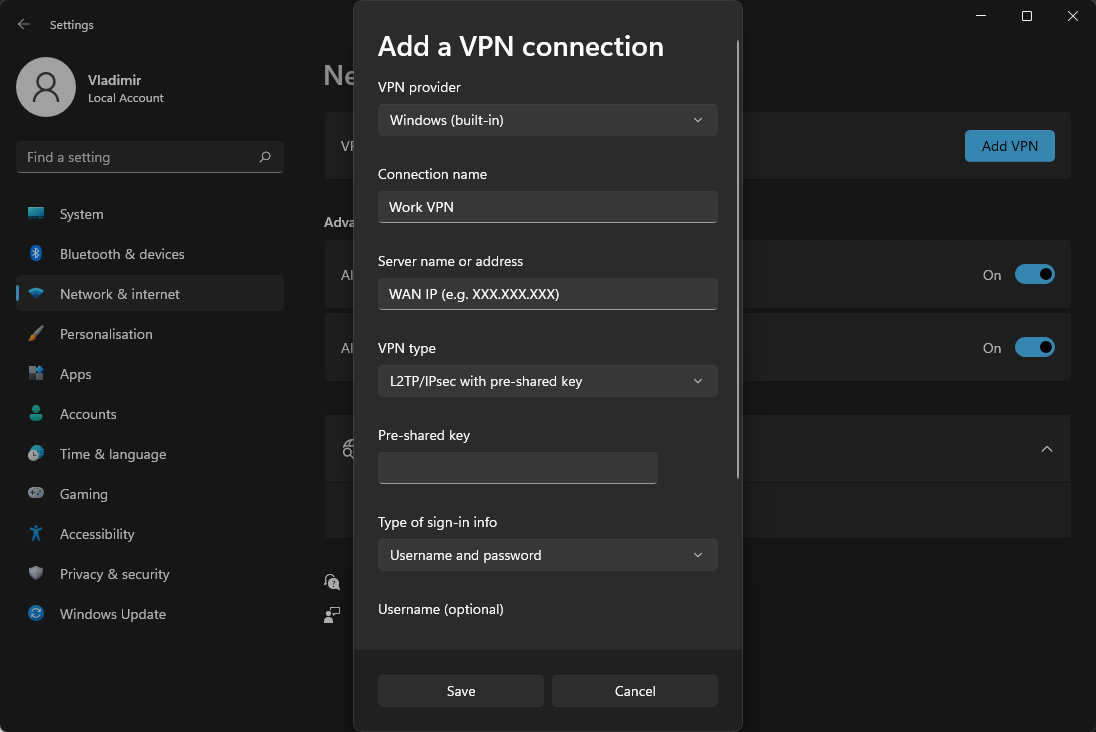
- VPN-Anbieter: Auf Windows (integriert) festlegen
- Verbindungsname: Dies kann ein beliebiger Name für diese Verbindung sein, z. B. „Arbeits-VPN“
- Servername oder -adresse: Geben Sie den Hostnamen (z. B. .com) oder die aktive WAN-IP (z. B. XXX.XXX.XXX) ein. Der Hostname wird anstelle der aktiven WAN-IP empfohlen, da er bei einem WAN-Failover zuverlässiger ist; der Administrator findet sie im Dashboard unter Security appliance > Monitor > Appliance status
- VPN-Typ: Wählen Sie L2TP/IPsec mit vorinstalliertem Schlüssel
- Benutzername und Kennwort: optional
➡ Windows einrichten
- Klicken Sie auf die Schaltfläche „Suchen“ und geben Sie Netzwerkverbindungen ein.
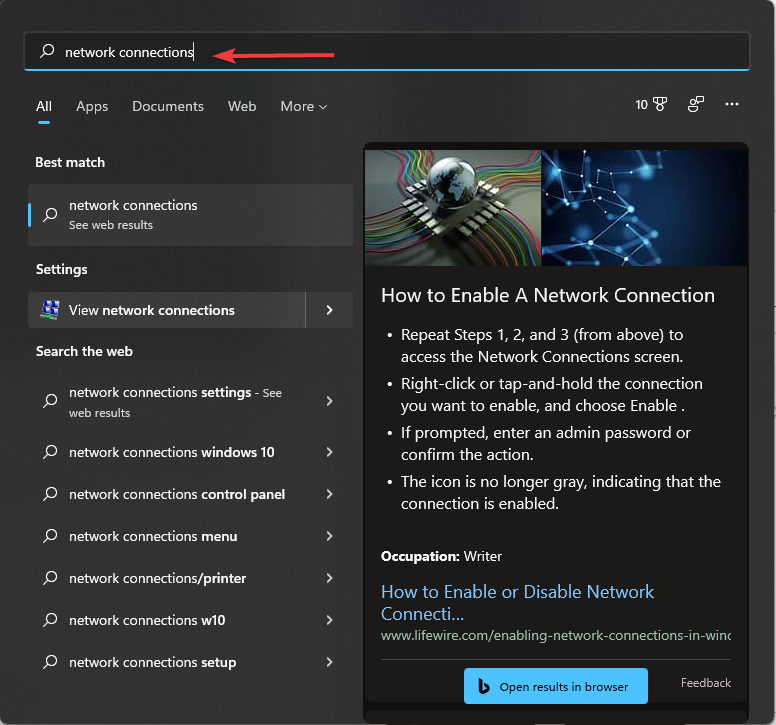
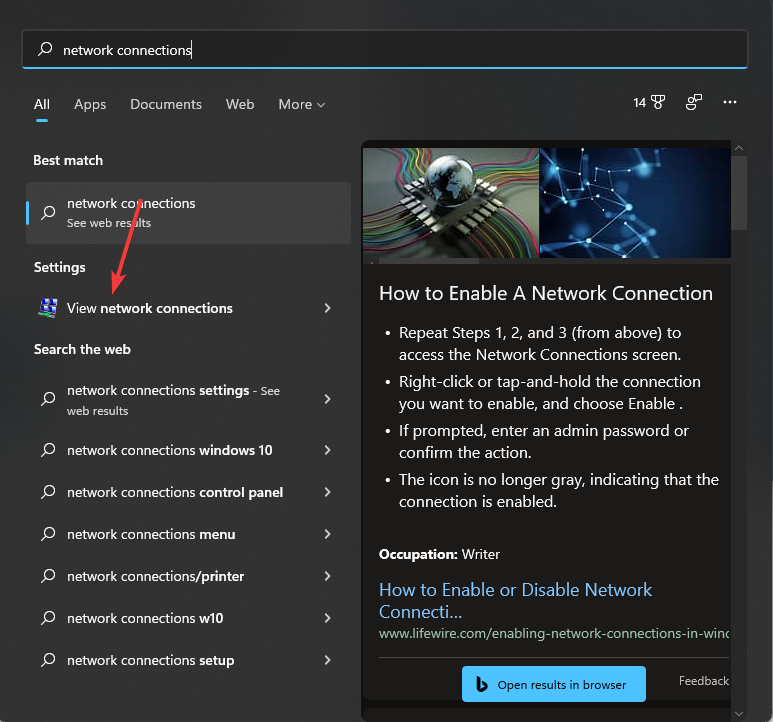
- Wählen Sie Netzwerkverbindungen anzeigen.
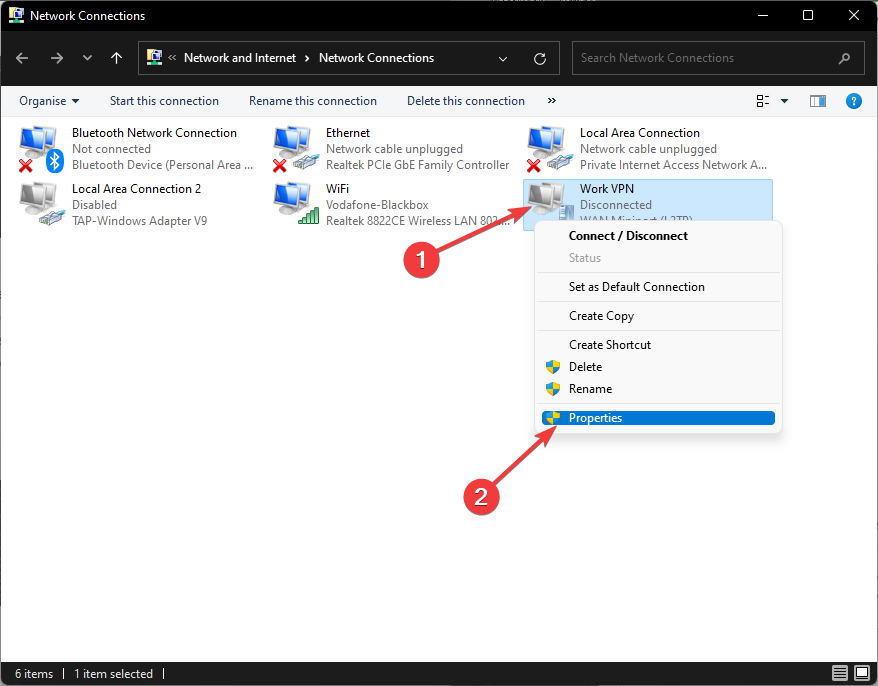
- Klicken Sie mit der rechten Maustaste auf die zuvor erstellte VPN-Verbindung und wählen Sie Eigenschaften.
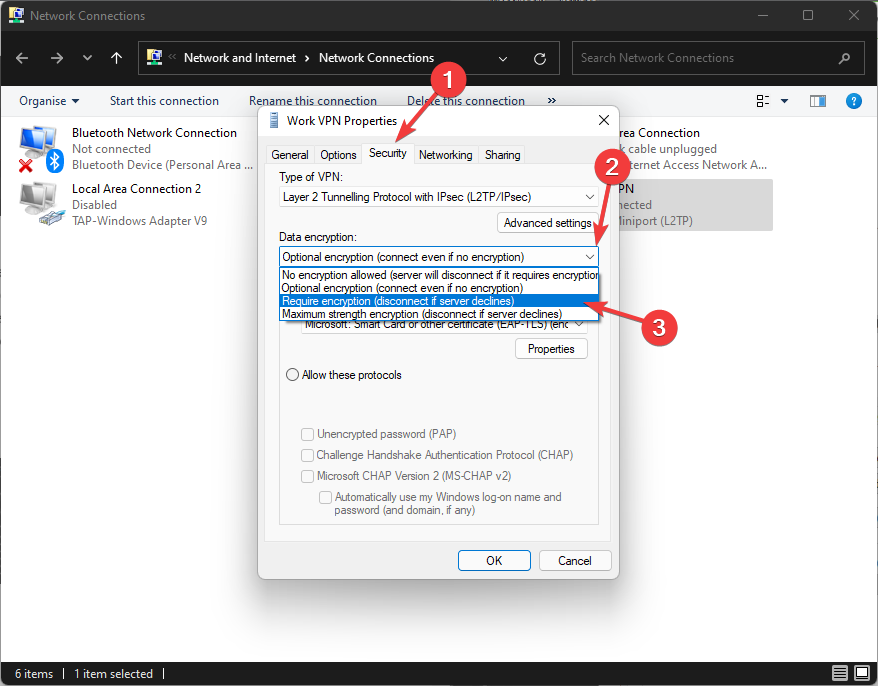
- Wählen Sie auf der Registerkarte Sicherheit unter Datenverschlüsselung die Option Verschlüsselung erforderlich (Verbindung trennen, wenn Server Verschlüsselung ablehnt).
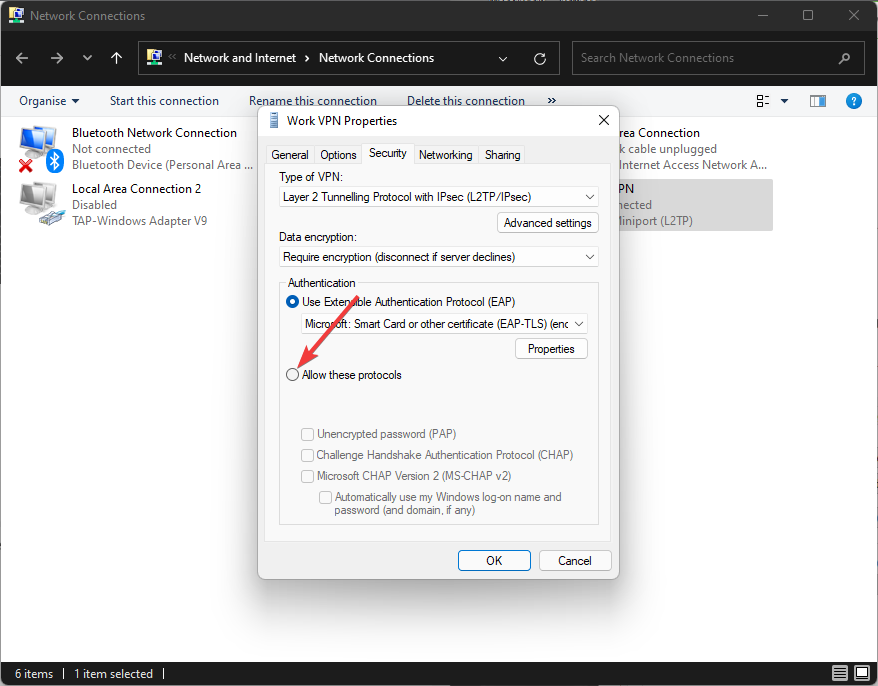
- Aktivieren Sie das Kontrollkästchen Diese Protokolle zulassen.
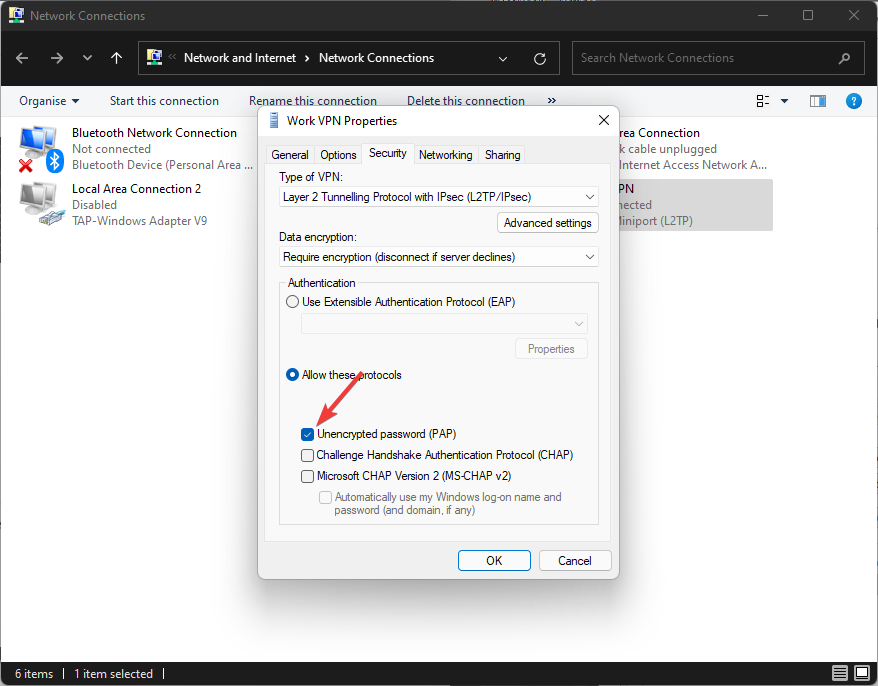
- Aktivieren Sie nur die Option Unverschlüsseltes Kennwort (PAP) und deaktivieren Sie alle anderen.
- Klicken Sie auf die Schaltfläche Erweiterte Einstellungen.
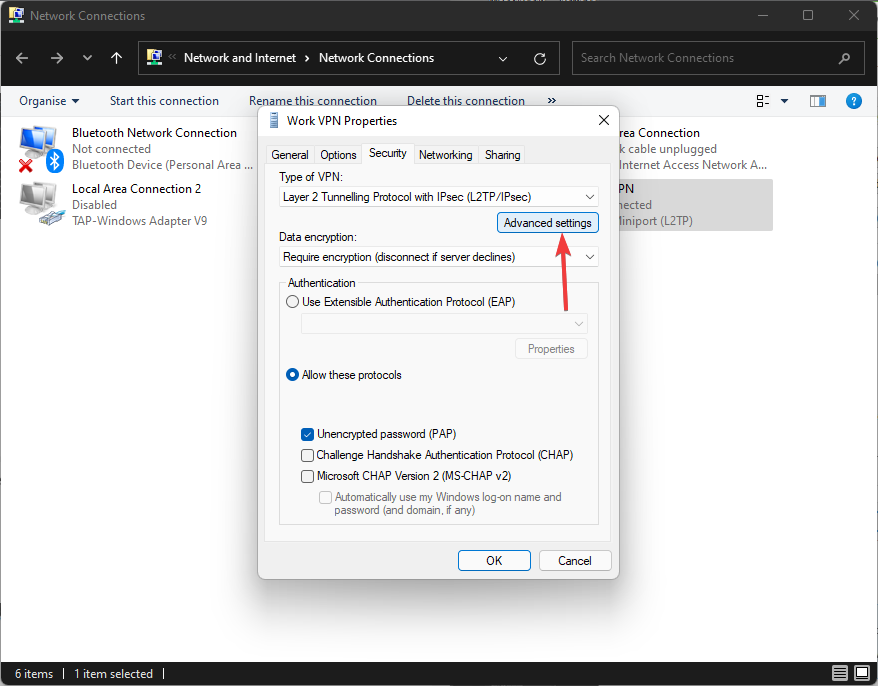
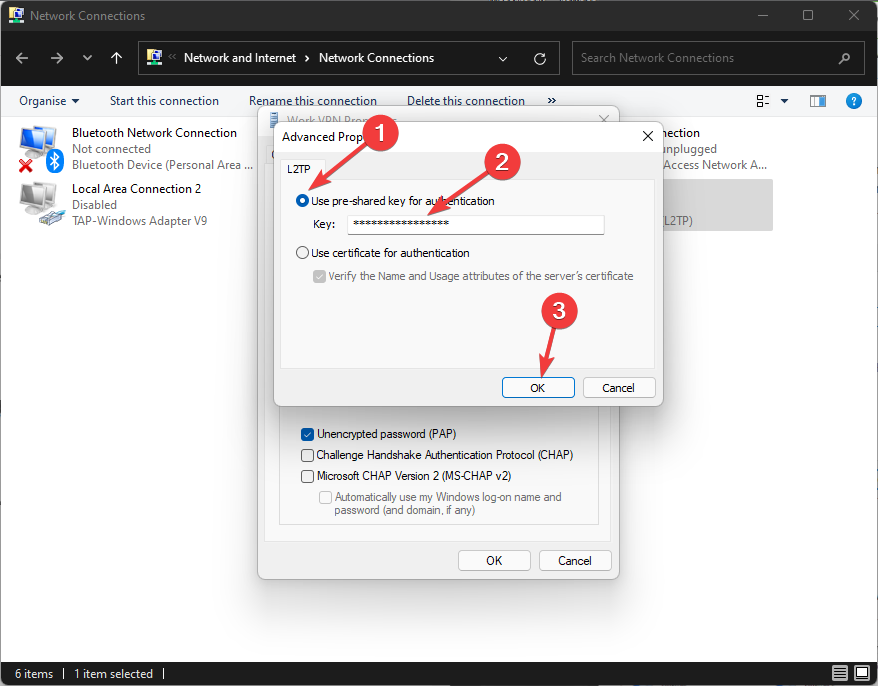
- Wählen Sie die Option Vorinstallierten Schlüssel zur Authentifizierung verwenden, geben Sie den vom Administrator erstellten Schlüssel ein und klicken Sie auf OK.
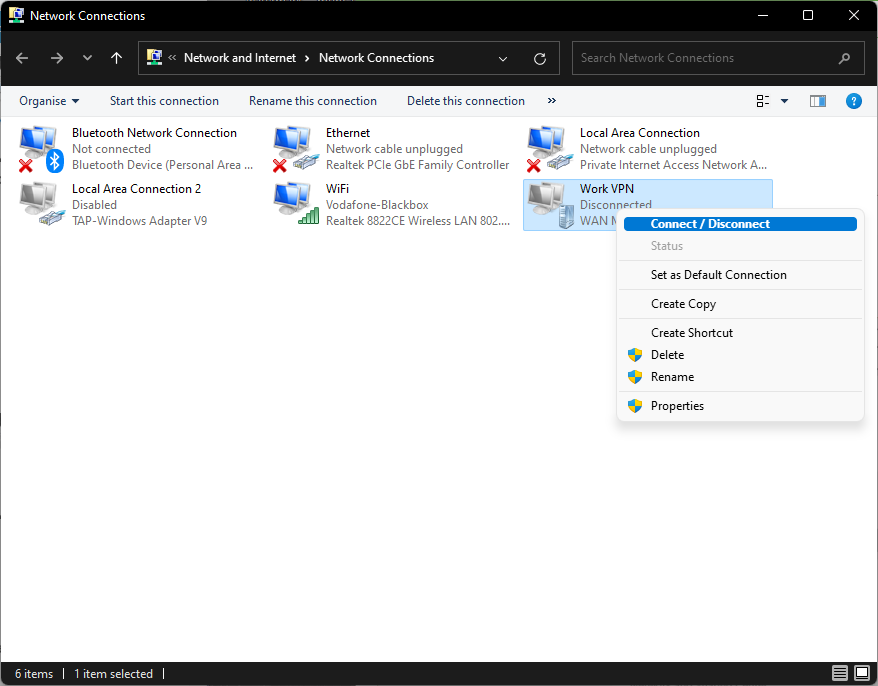
- Klicken Sie im Fenster Netzwerkverbindungen mit der rechten Maustaste auf die VPN-Verbindung und wählen Sie Verbinden/Trennen.
Ist das Ändern des NAT-Typs sicher?
Ja, das Ändern Ihres NAT-Typs ist sicher und beeinflusst lediglich die Fähigkeit Ihres Systems, sich mit anderen Spielern in Lobbys zu verbinden.
Was passiert, wenn Ihr NAT-Typ streng ist?
Wenn Ihr NAT-Typ streng ist, kann das verbindende Gerät – egal ob PC, Xbox, Mobiltelefon oder PS4 – nicht effektiv mit dem Router oder den Routern kommunizieren. Dies führt zu Systeminstabilität, Spielabstürzen und sogar vorzeitig beendeten Browsersitzungen.
Speziell beim Spielen verhindert ein strenger NAT-Typ, dass Sie Multiplayer-Lobbys hosten, mit Ihren Mitspielern in Kontakt treten oder sogar Videokonferenzen führen können.
Wie Sie sich vorstellen können, ist dies für manche Menschen äußerst frustrierend, besonders wenn sie in diesem Bereich beruflich tätig sind.
So ändern Sie den NAT-Typ bei einem mobilen Hotspot
Obwohl das Ändern des NAT-Typs bei einem mobilen Hotspot genauso funktioniert wie in den oben gezeigten Schritten, gibt es einige Elemente, die einen großen Unterschied machen können, und wir werden diese in diesem Teil behandeln.
Die oben vorgestellten Methoden stellen sicher, dass Sie den NAT-Typ ändern können, während die folgenden Elemente eine optimale Verbindung gewährleisten:
➡ Wählen Sie den besten Mobilfunkanbieter
Wie wir alle wissen, bieten nicht alle Mobilfunkanbieter die gleiche Servicequalität, und dieser Faktor wird stark von Ihrem Standort und der tatsächlichen Leistungsfähigkeit des Dienstes beeinflusst.
Bevor Sie sich für einen Mobilfunkanbieter entscheiden, recherchieren Sie das Unternehmen online und informieren Sie sich über die Signalabdeckung in Ihrer Wohngegend.
Manche Anbieter bieten in einem Gebiet vollen Empfang, während Sie anderswo selbst mit dem gleichen Tarif nur die halbe Signalstärke erhalten.
Die Wahl des richtigen Mobilfunkanbieters erspart Ihnen künftig viel Ärger und beugt gleichzeitig aktuellen Verbindungsproblemen vor.
➡ Sorgen Sie für den passenden Router für Ihr Gerät
Ein weiterer wichtiger Aspekt beim Einrichten Ihres mobilen Hotspots ist die Signalqualität, die der jeweilige Router erzeugen kann, sowie seine Kompatibilität mit dem Gerät, das Sie überwiegend nutzen.
Nutzer berichten, dass selbst bei sehr guter Signalabdeckung des Routers die mangelnde Kompatibilität mit ihrem Mobiltelefon zu Verbindungsunterbrechungen und sogar zu zufälligen vollständigen Trennungen führt.
Darüber hinaus müssen Sie auch die Leistungsfähigkeit des Routers selbst, seine Reichweite, die Signalstärke und sogar seinen Standort in Ihrer Wohnung berücksichtigen.
➡ Wählen Sie die 5-GHz-Option
Da Router und Modems auf zwei Hauptfrequenzen arbeiten können, ist die Wahl der richtigen für Ihre Bedürfnisse und Ihr Gerät sehr wichtig.
Die Aktivierung der 5-GHz-Verbindung ist natürlich schneller als die 2,4-GHz-Verbindung, sofern Ihr Gerät diese Funktion unterstützt.
Das 5-GHz-Band kann nicht nur Daten mit höheren Geschwindigkeiten übertragen, sondern ist auch weniger überlastet als die Alternative.
➡ Entscheiden Sie sich für den besten Tarif
Eine wohlüberlegte Entscheidung bei der Wahl des passenden Tarifs ist ein weiterer Aspekt, der sich enorm auf die Qualität und Stabilität Ihrer Verbindung auswirkt – unabhängig davon, auf welchem Gerät Sie sie nutzen.
Studieren Sie den lokalen Markt gründlich, bevor Sie sich für einen vermeintlich guten Tarif entscheiden, denn ein Vertrag mit einem Anbieter ist meist langfristig bindend.
Achten Sie darauf, dass der gewählte Tarif für Ihre finanzielle Situation erschwinglich ist und gleichzeitig die gebotenen Verbindungs- und Datenübertragungsgeschwindigkeiten Ihren Anforderungen entsprechen.
Ein VPN kann helfen, eine strenge NAT zu umgehen
Alles in allem: Wenn Ihnen eine strenge NAT den Spielspaß verdirbt, kann ein VPN definitiv helfen. VPNs wie PIA umgehen NAT, sodass Sie mit einer moderaten / NAT-Typ B etwas mehr Freiheit genießen.
Beachten Sie jedoch, dass die Verwendung eines VPN fast immer zu NAT-Typ B führt, unabhängig von Ihrem Standardtyp.
Wenn Ihnen also der Wechsel von Offen zu Moderat nicht zusagt, ist ein VPN vielleicht nicht genau das, was Sie suchen.
Teilen Sie uns Ihre Erfahrungen gerne über den Kommentarbereich unterhalb dieser Anleitung mit.


Read our disclosure page to find out how can you help VPNCentral sustain the editorial team Read more


Improve this guide




User forum
0 messages