
Mullvads Public DNS wurde abgeschaltet: Welche Einstellungen sollten Sie ändern?


 4 min. read
 Published on
Mullvad hat seinen öffentlichen verschlüsselten DNS-Dienst im November 2026 eingestellt. Wenn Sie dns.mullvad.net in einem Browser, Telefon oder Router eingegeben haben, ersetzen Sie diese Einstellung. Wenn Sie Mullvad VPN mit den Standard-DNS-Einstellungen verwenden, nutzen Sie die App weiter. Der interne Resolver der App übernimmt die Namensauflösung weiterhin, wenn Sie eine Verbindung herstellen.
Ein alter Mullvad-Hostname kann erklären, warum Ihr Gerät sich mit dem WLAN verbindet, Websites aber nicht laden. DNS übersetzt einen Website-Namen in eine Adresse. Wenn das Gerät weiterhin einen stillgelegten Resolver kontaktieren will, kann die Internetverbindung funktionieren, während die Namensauflösung fehlschlägt. Mullvads Migrationsankündigung zeigt, welche Einstellungen beachtet werden müssen.

Greifen Sie weltweit mit höchster Geschwindigkeit auf Inhalte zu.
🔥 Sparen Sie 84 % + 4 Bonusmonate! 🔥
70 % unserer Leser wählen Private Internet Access
70 % unserer Leser wählen Private Internet Access
2
Surfen Sie auf mehreren Geräten mit branchenüblichen Sicherheitsprotokollen.
🔥 Sparen Sie 81 % + 4 Bonusmonate! 🔥

Schnellere spezialisierte Server für bestimmte Zwecke (derzeit reduziert)
🔥 Sparen Sie 77 % + 3 Bonusmonate! 🔥

Welche Mullvad-DNS-Einstellung haben Sie verwendet?
| Ihr Setup | Was zu tun ist |
|---|---|
| Mullvad-VPN-App mit ihrem Standard-DNS | Behalten Sie den VPN-Resolver bei. In diesem Setup gibt es keinen zu ersetzenden öffentlichen Hostnamen. |
| Mullvad Browser mit standardmäßigem verschlüsseltem DNS | Aktualisieren Sie den Browser. Version 16 führte Quad9 als standardmäßigen Anbieter für verschlüsseltes DNS ein. |
| Ein benutzerdefinierter Mullvad-DNS-Hostname oder eine URL | Ändern Sie ihn in dem Browser, Betriebssystem oder Router, in dem Sie ihn ursprünglich eingegeben haben. |
| Verschlüsseltes DNS-Profil von Mullvad auf einem iPhone, iPad oder Mac | Ersetzen Sie das alte öffentliche DNS-Profil mithilfe der Anleitung für das jeweilige Betriebssystem. |
Wählen Sie die richtige Option im Mullvad Browser
Suchen Sie in den Browser-Einstellungen nach Verschlüsseltes DNS. Wenn Sie außerhalb eines VPN surfen, wählen Sie im Anbieter-Menü Quad9 aus, wenn Sie den standardmäßigen verschlüsselten Resolver von Mullvad Browser verwenden möchten. Ein manuell eingetragener Anbieter kann ein Browser-Update überstehen. Achten Sie auf einen alten Mullvad-Hostnamen, der mit base., extended. oder family. beginnt.
Wenn Sie mit einem VPN verbunden sind, das DNS bereitstellt, empfiehlt Mullvad die Option DNS des Betriebssystems, damit der Browser den Resolver-Einstellungen des VPN folgt. Mullvads Versionshinweise zeigen die beiden Optionen.
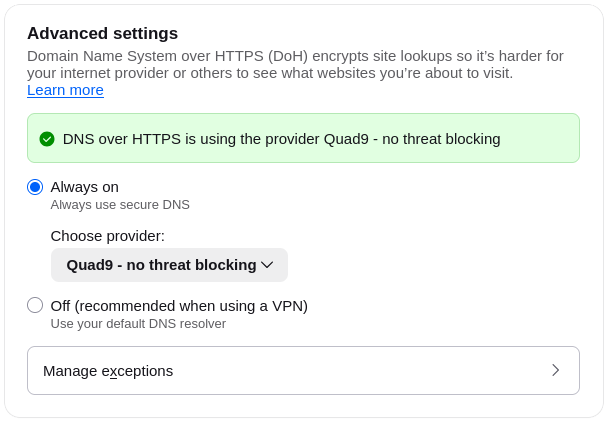
Ersetzen Sie einen manuell eingegebenen Hostnamen oder eine URL
Privates DNS unter Android. Suchen Sie unter Android 9 oder neuer in den Einstellungen nach Privates DNS. Wählen Sie Hostname des Anbieters für privates DNS, geben Sie dns.quad9.net ein und speichern Sie. Dieses Feld erwartet nur den Hostnamen. Diese Schritte gelten für das verschlüsselte DNS des Geräts, wenn kein VPN die Namensauflösung übernimmt. Quad9s Android-Anleitung führt die Einstellung auf.
Ein benutzerdefiniertes DNS-over-HTTPS-Feld. Geben Sie die vollständige URL https://dns.quad9.net/dns-query ein. Wenn Sie zuvor ein Mullvad-Familien- oder Werbeblocker-Profil gewählt haben, überlegen Sie, was gefiltert werden soll. Der standardmäßige sichere Resolver von Quad9 blockiert bekannte Bedrohungsdomains. Familienfilter und allgemeines Werbeblockieren dienen unterschiedlichen Zwecken. Quad9 listet seine verfügbaren Dienste auf.
Apple-Konfigurationsprofile. Wenn Sie das alte öffentliche DNS-Profil von Mullvad selbst installiert haben, verwenden Sie die Anleitungen von Quad9 für iPhone und iPad oder Mac. Prüfen Sie den Profilnamen, bevor Sie es ersetzen. Bei einem unternehmensverwalteten Profil wenden Sie sich an den Administrator, der es installiert hat.
Prüfen Sie, welcher Resolver geantwortet hat
Nachdem Sie Quad9 ausgewählt haben, öffnen Sie Quad9s Verbindungscheck in dem Browser, den Sie normalerweise verwenden. Er zeigt an, ob dieser Browser Quad9 erreicht hat. Wenn ein zweiter Browser auf demselben Gerät ein anderes Ergebnis liefert, prüfen Sie die Einstellungen für verschlüsseltes DNS in jedem Browser, bevor Sie Ihren Router ändern.
Wenn Sie bei der Verwendung von Mullvad VPN die Option „DNS des Betriebssystems“ gewählt haben, rufen Sie Mullvads Verbindungscheck auf und prüfen Sie das DNS-Ergebnis. In dieser Konfiguration ist zu erwarten, dass das VPN die Namensauflösung übernimmt. Allein das Ändern von DNS wirkt sich auf die Namensauflösung aus. Websites sehen weiterhin die öffentliche Adresse der Verbindung, über die Sie sie erreichen.


Read our disclosure page to find out how can you help VPNCentral sustain the editorial team Read more


Improve this guide


User forum
0 messages