
YouTube funktioniert mit VPN nicht? Jetzt nicht mehr! Hier ist die Lösung!


 6 min. read
  Published on
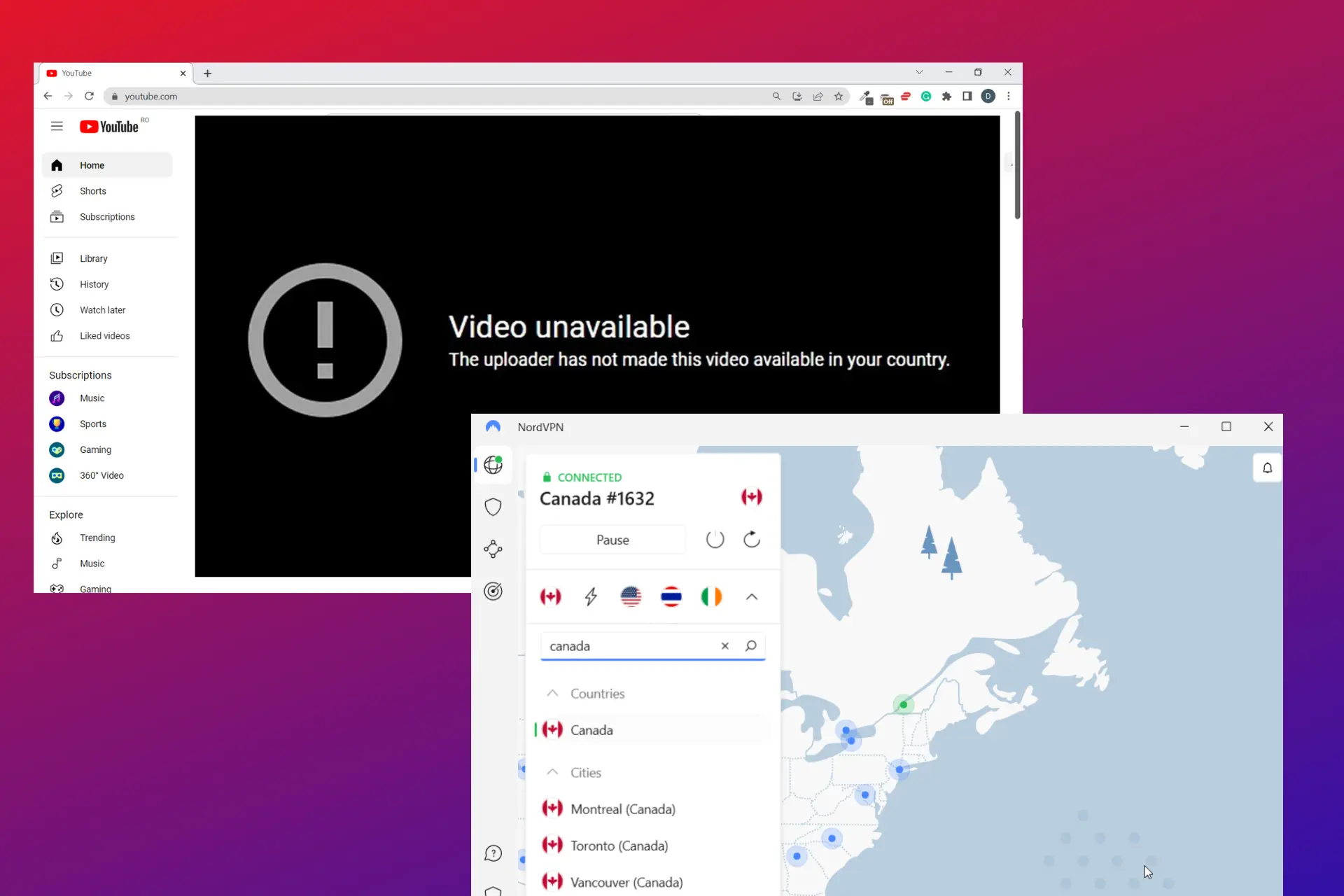
Haben Sie Probleme mit YouTube, wenn Sie mit einem VPN verbunden sind? Sie sind nicht allein.
Fehler wie VPN/Proxy erkannt oder einfach Video nicht verfügbar können aus vielen Gründen auftreten. Die IP-Adresse des VPN-Dienstes wird möglicherweise von YouTube blockiert, oder der VPN maskiert Ihre Verkehrsdaten nicht tatsächlich.

Greifen Sie weltweit mit höchster Geschwindigkeit auf Inhalte zu.
🔥 Sparen Sie 81 % + 2 Bonusmonate! 🔥
70 % unserer Leser wählen Private Internet Access
70 % unserer Leser wählen Private Internet Access
2
Surfen Sie auf mehreren Geräten mit branchenüblichen Sicherheitsprotokollen.
🔥 Sparen Sie 73 %! 🔥

Schnellere spezialisierte Server für bestimmte Zwecke (derzeit reduziert)
🔥 Sparen Sie 69 %! 🔥
Wir schauen uns einige der häufigsten Ursachen an, warum das passiert, sowie einige Lösungen, mit denen Sie alles, was Sie möchten, auf YouTube ansehen können, während Sie mit einem VPN verbunden sind.
Warum funktioniert YouTube nicht mit Ihrem VPN?
Zu den verschiedenen Gründen, warum YouTube mit einem VPN möglicherweise nicht funktioniert, gehören die folgenden.
- Schlechte Internetverbindung
- Verbindung zu einer VPN-IP-Adresse aus Ländern, in denen YouTube gesperrt ist
- Internetanbieter drosseln YouTube
- Zu viele Nutzer verbinden sich mit denselben Servern
- Ungeeignetes VPN-Protokoll
Manchmal, selbst wenn VPNs versagen, können Sie trotzdem mit einem nicht blockierten YouTube-Proxy auf Videos zugreifen, der als alternative Möglichkeit dient, Einschränkungen in der Schule, am Arbeitsplatz oder in eingeschränkten Regionen zu umgehen.
Wenn nur die Bild-in-Bild-Funktion ausfällt, folgen Sie dieser ausführlichen Anleitung zum Beheben von Problemen mit dem YouTube Bild-in-Bild-Modus bei VPN-Nutzung.
Wie behebt man es?
Wenn Sie Probleme mit YouTube haben, das nicht mit Ihrem VPN funktioniert, finden Sie hier einige mögliche Lösungen.
1. Browser-Cookies löschen
YouTube kann erkennen, dass Sie ein VPN verwenden, wenn die Daten in Ihrem Cookie-Standort vom VPN-Standort abweichen.
Dies kann dazu führen, dass YouTube nicht mit Ihrem VPN funktioniert und Ihre IP-Adresse möglicherweise auch eingeschränkt wird.
So löschen Sie Cookies.
- Rufen Sie die Einstellungen Ihres Browsers auf, indem Sie auf die drei Punkte oder Striche oben rechts auf dem Bildschirm klicken.
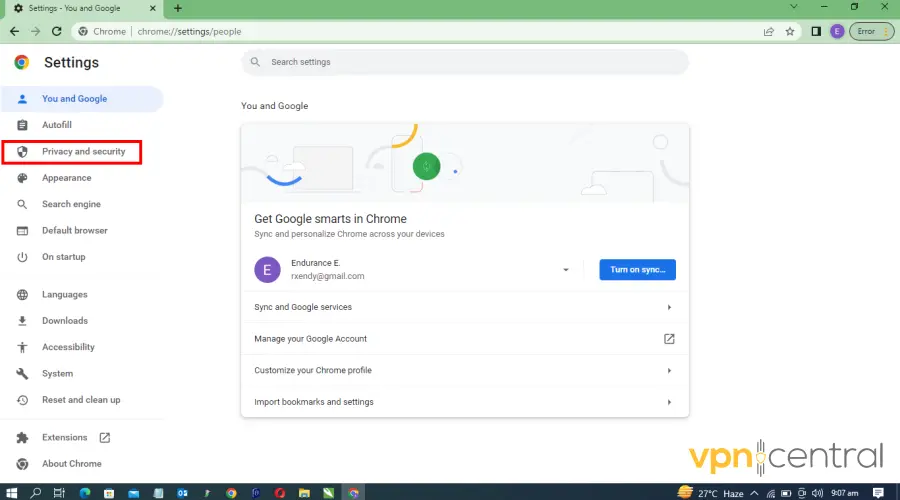
- Klicken Sie auf Datenschutz & Sicherheit.
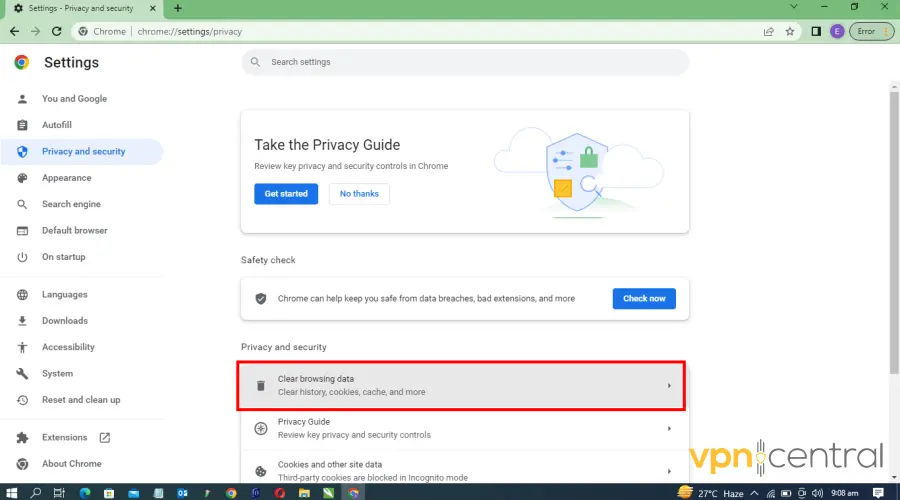
- Wählen Sie Browserdaten löschen.
- Wählen Sie die Option zum Löschen aller Cookies und anderer Websitedaten und dann Daten löschen.
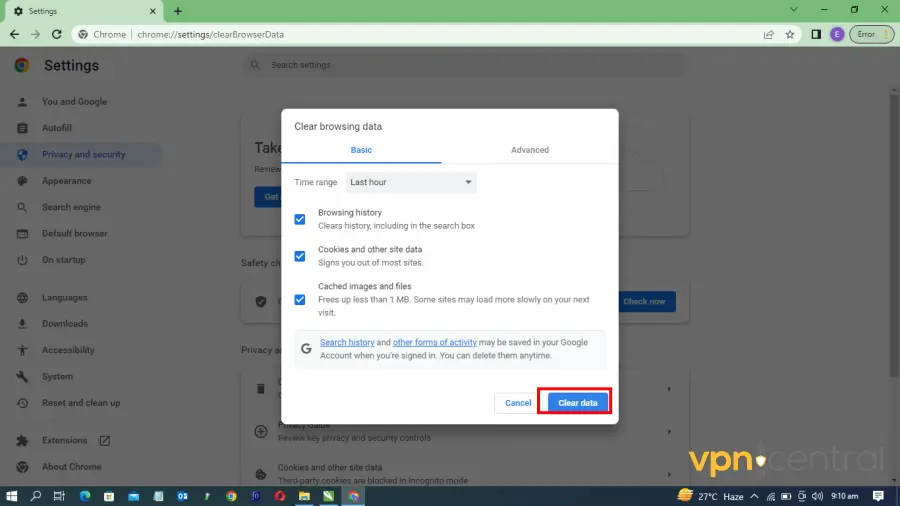
Das Löschen Ihrer Browser-Cookies, um jede Spur Ihrer echten IP-Adresse online zu entfernen und Ihre IP-Adresse zurückzusetzen, hilft, bestehende VPN-Sperren zu umgehen.
Neben der Lösung Ihrer VPN-Probleme mit YouTube kann das Löschen von Cookies Ihre Browsing-Geschwindigkeit verbessern und Ihre Privatsphäre schützen.
Wir verwenden Chrome als Beispiel, aber ähnliche Schritte funktionieren auch bei anderen großen Browsern wie Edge, Opera oder Firefox.
2. Server wechseln
Der Wechsel zu einem VPN-Server in Ihrer Nähe kann die Latenz reduzieren, eine schnellere Verbindung bieten und die allgemeine Leistung von YouTube verbessern.
So wechseln Sie zu einem anderen Server bei NordVPN.
- Öffnen Sie Ihr VPN und erweitern Sie Ihre Serverliste.
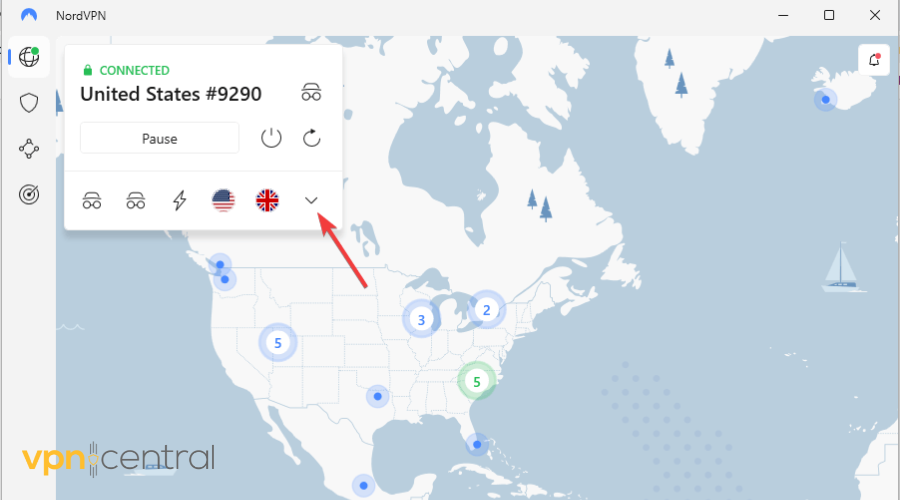
- Wählen Sie einen anderen Server und verbinden Sie sich.
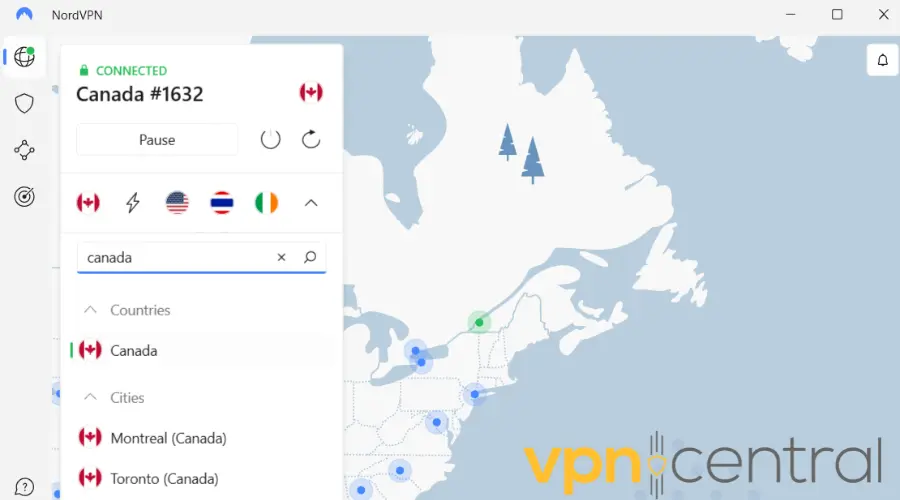
- Starten Sie YouTube.
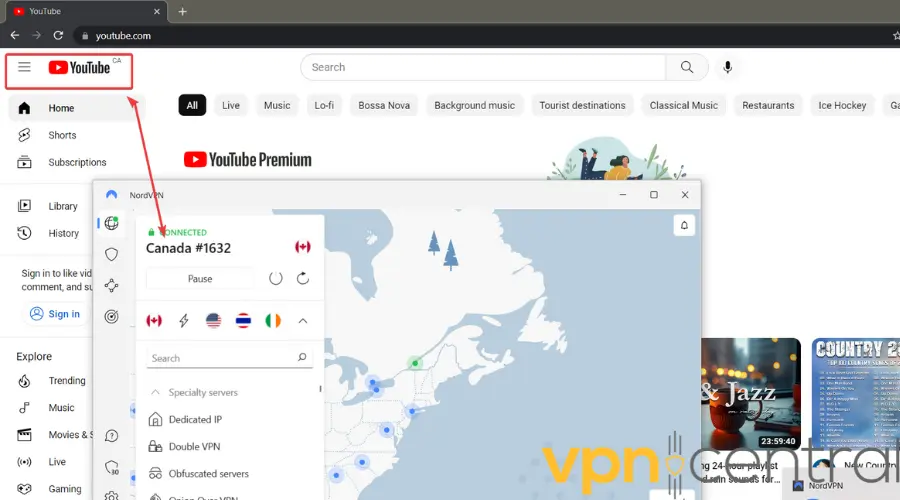
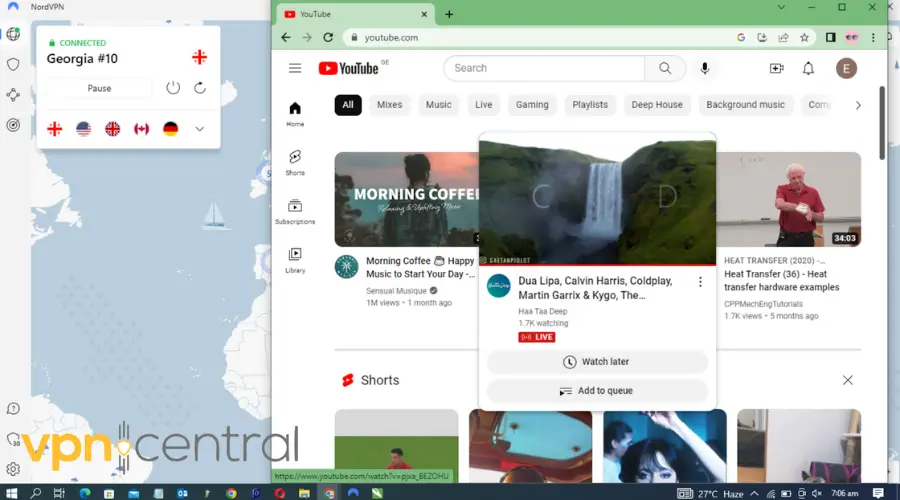
Wie Sie sehen, werden Sie nach dem Serverwechsel mit der YouTube-Startseite verbunden, die dem Server Ihres VPNs entspricht.
Wenn Sie lokale YouTube-Inhalte aus einer anderen Region ansehen möchten, wiederholen Sie einfach den Vorgang, wählen Sie aber das Land aus, in dem diese verfügbar sind.
Zum Beispiel ermöglicht die Verbindung zu einem US-Server, YouTube USA von Kanada aus anzusehen.
3. VPN-Protokoll wechseln
VPN-Protokolle regeln, wie ein VPN Daten über seine Server umleitet. Wenn Ihr VPN auf YouTube nicht gut funktioniert, versuchen Sie, zu einem anderen Protokoll zu wechseln.
Für schnellere Verbindungen, ideal zum Ansehen von Videos auf YouTube, empfehlen wir OpenVPN. Viele Nutzer haben eine bessere Erfahrung mit Video-Medieninhalten, wenn sie zu diesem Protokoll wechseln.
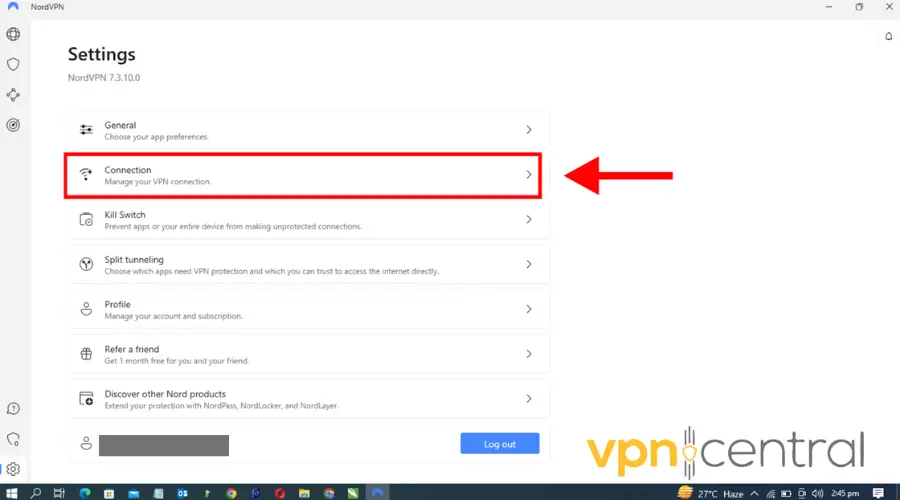
- Klicken Sie auf das Zahnradsymbol, um die App-Einstellungen aufzurufen.
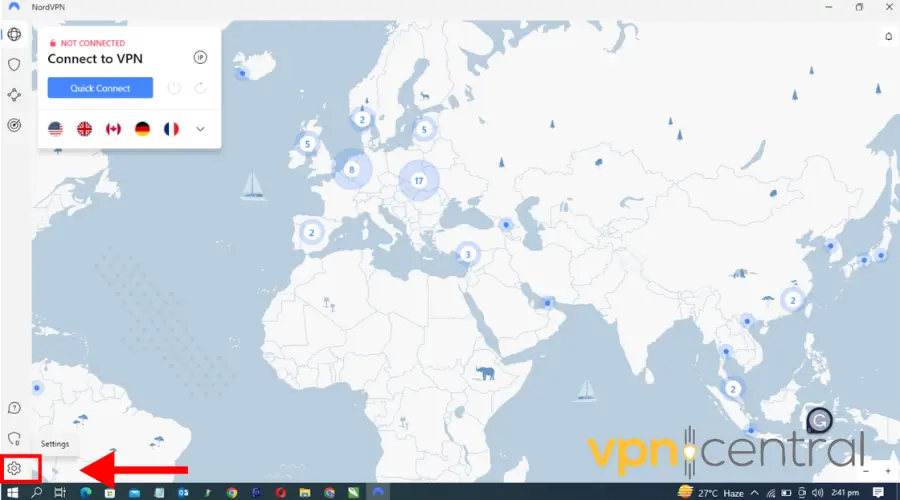
- Klicken Sie auf Connection.
- Wählen Sie unter VPN protocol im Dropdown-Menü OpenVPN (UDP) oder OpenVPN (TCP) aus.
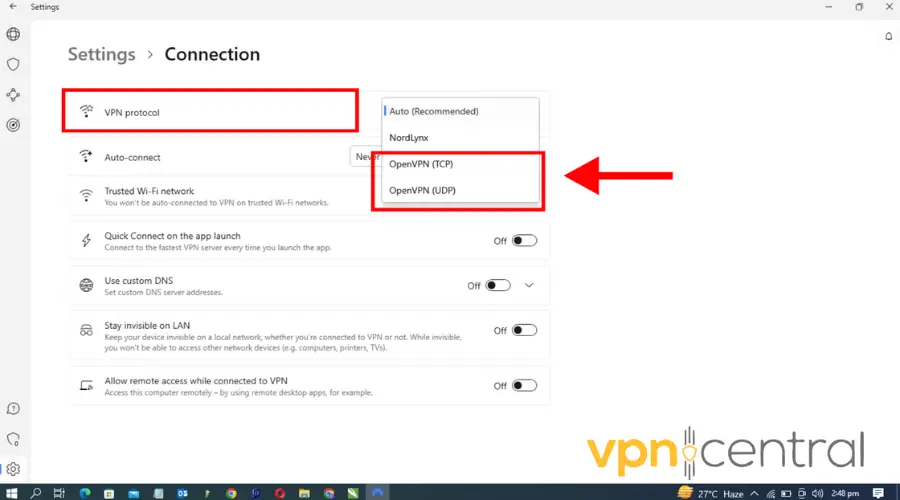
- Speichern Sie Ihre Einstellungen und verbinden Sie sich mit einem Server.
- Versuchen Sie, mit Youtube zu streamen erneut. Jetzt sollte es ohne Probleme funktionieren.
4. VPN-Anbieter wechseln
Verschiedene VPN-Dienste bieten unterschiedliche Funktionen, und der Wechsel zu einem Anbieter, der Ihren Anforderungen besser entspricht, kann vorteilhaft sein.
Für YouTube ist NordVPN eine ausgezeichnete Wahl. Es verfügt über Server an mehreren Standorten, unbegrenzte Bandbreite und optimale Protokolle für schnelle Verbindungen.
So verwenden Sie es mit YouTube:
- Abonnieren Sie einen NordVPN -Plan und laden Sie die Software herunter.
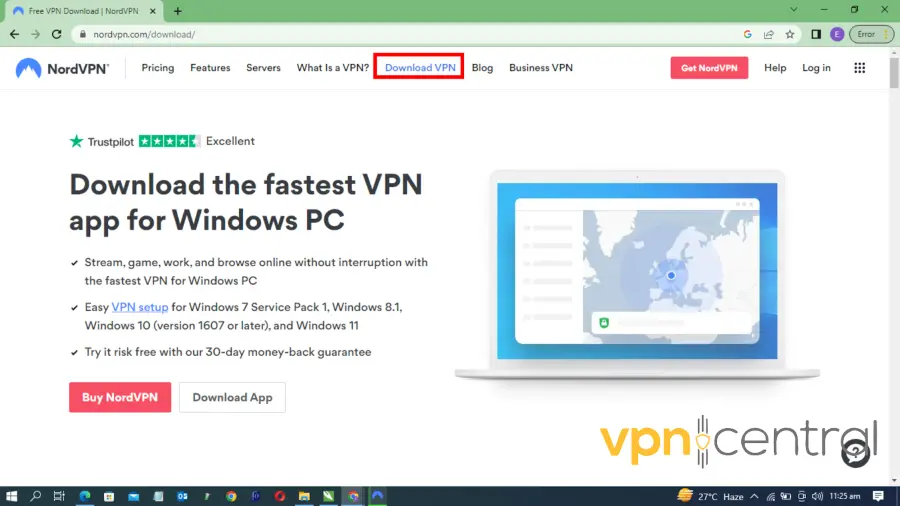
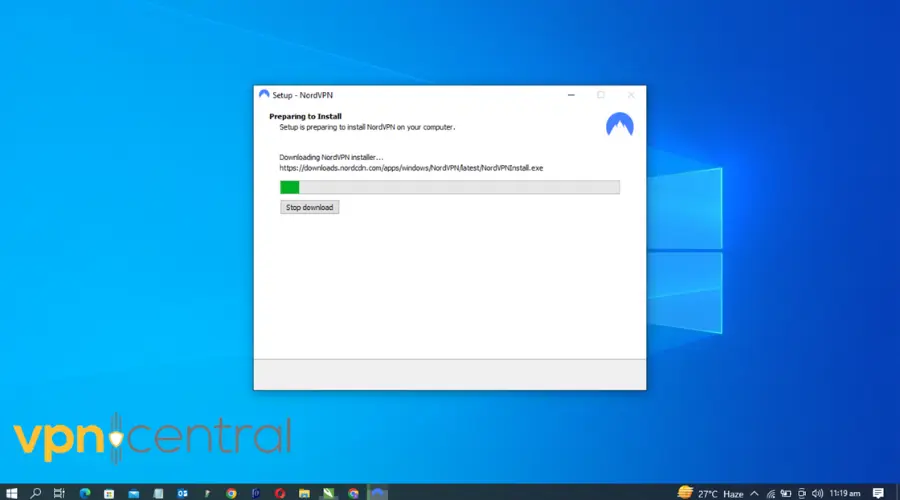
- Installieren Sie die NordVPN-App auf Ihrem Computer.
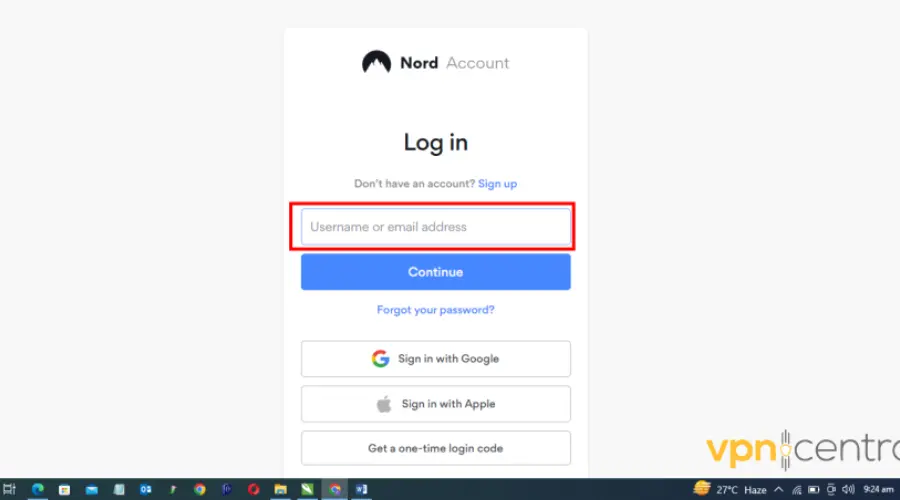
- Melden Sie sich mit Ihren Zugangsdaten an.
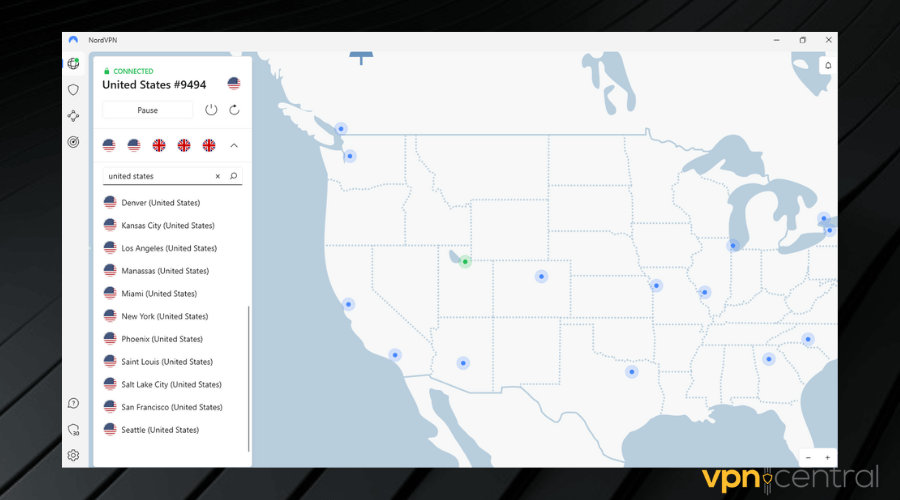
- Suchen Sie nach einem Server und stellen Sie eine Verbindung her.
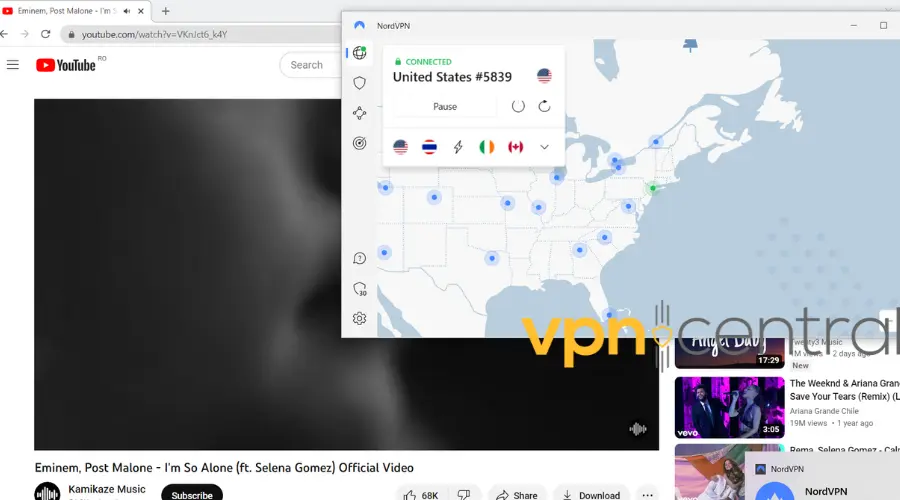
- Gehen Sie zu Youtube und sehen Sie sich Ihre Lieblingsinhalte an.

NordVPN
Verbinden Sie sich mit NordVPN, um einfach auf alle Inhalte auf YouTube zuzugreifen!Weiterlesen:
- Stan TV funktioniert nicht mit VPN – 3 Wege zur Behebung!
- Monosnap funktioniert nicht mit VPN? So beheben Sie das Problem!
- TeaTV funktioniert nicht mit VPN? Probieren Sie diese schnellen Lösungen aus
- So beheben Sie, dass ABC nicht mit einem VPN funktioniert
- Octoprint funktioniert nicht mit VPN? So beheben Sie es!
Wo ist YouTube nicht verfügbar?
| Vollständig verboten | China (ausgenommen Hongkong und Macau), Eritrea, Iran und Nordkorea |
| Teilweise eingeschränkt | Finnland, Turkmenistan, Usbekistan, Sudan und Pakistan |
YouTube ist in einigen Ländern aufgrund von staatlichen Regulierungen und Zensurmaßnahmen vollständig verboten. China beispielsweise blockiert viele ausländische Websites, darunter auch YouTube.
Aber auch in Ländern, in denen YouTube legal und verfügbar ist, kann der Zugriff auf bestimmte Arten von Inhalten eingeschränkt sein.
In Finnland haben die Urheberrechtsgesetze des Landes dazu geführt, dass eine große Anzahl von Musikvideos gesperrt ist.
Es gibt andere Länder, in denen bestimmte Videos nicht verfügbar sein werden. Dies hängt von den Vertriebsrechten ab, die der Kanal für seine Inhalte hat.
Zusammenfassung
Wenn Ihr YouTube nicht funktioniert, verpassen Sie möglicherweise Ihre Lieblings-Livestreams und -Videos.
Die in diesem Artikel beschriebenen schnellen Lösungen helfen Ihnen jedoch, die Probleme zu beheben.
Ein Serverwechsel, ein Wechsel des VPN-Anbieters oder das Löschen von Cookies kann Ihnen mit einem VPN wieder Zugriff auf YouTube verschaffen.
Und schließlich, wenn Sie noch nicht auf YT Premium umgestiegen sind, lesen Sie diese einfache Anleitung, wie Sie das Abonnement viel günstiger erhalten. Wenn Sie speziell Probleme damit haben, dass YouTube TV mit Ihrem VPN nicht funktioniert, sehen Sie sich hier unsere Schritt-für-Schritt-Lösung an: So beheben Sie, dass YouTube TV mit VPN nicht funktioniert.


Read our disclosure page to find out how can you help VPNCentral sustain the editorial team Read more


Improve this guide




User forum
0 messages