
¿Private Internet Access no funciona? ¡Aquí tienes tu solución rápida!


 13 min. read
  Published on
¿Private Internet Access no funciona? ¿Los servidores lentos y los cortes aleatorios están estropeando tu ritmo en línea? ¡Te entiendo!
En esta guía, te cuento todo lo necesario para arreglar esos molestos problemas. Desde actualizar aplicaciones hasta trastear con los ajustes, te guiaré paso a paso.

Accede a contenido de todo el mundo a la máxima velocidad.
🔥 ¡Ahorra un 81 % + 2 meses de regalo! 🔥
El 70 % de nuestros lectores elige Private Internet Access
El 70 % de nuestros lectores elige Private Internet Access
2
Navega desde varios dispositivos con protocolos de seguridad estándar del sector.
🔥 ¡Ahorra un 73 %! 🔥

Servidores dedicados más rápidos para usos específicos (actualmente con descuento)
🔥 ¡Ahorra un 69 %! 🔥
Consejo rápido:
Si PIA falla a menudo, prueba con otra VPN. NordVPN ofrece funciones similares, garantizando una transición sin complicaciones: miles de servidores en todo el mundo, una experiencia fácil de usar y sólidas medidas de privacidad, que incluyen una estricta política de no registros y el mejor cifrado del sector.

NordVPN
Utiliza este cliente VPN líder del sector para conexiones sin errores y privacidad infalible.¿Por qué no se conecta PIA VPN?
PIA VPN puede no funcionar debido a una conexión a Internet lenta que afecta al establecimiento del túnel seguro, a problemas con la configuración de red del equipo y a ajustes predeterminados de la aplicación VPN que no se adaptan a tu dispositivo o a los requisitos de tu conexión a Internet.
Aquí te explico cómo trastear con la app para optimizar los ajustes.
1. Actualiza la aplicación a la última versión
Es esencial mantener las actualizaciones de PIA al día para aprovechar las nuevas funciones, mejoras y correcciones de errores.
Si instalaste Private Internet Access hace mucho tiempo y no lo has usado desde entonces, esa podría ser la razón por la que ya no funciona correctamente.
La aplicación de escritorio te avisa automáticamente de las actualizaciones pendientes, así que solo tienes que aceptarlas y seguir el proceso de instalación de la última versión de PIA.
Por otro lado, no recomendamos unirse a la fase de desarrollo beta. Aunque te permite probar tecnología puntera utilizada por el proveedor de servicios VPN, no garantiza que Private Internet Access funcione correctamente.
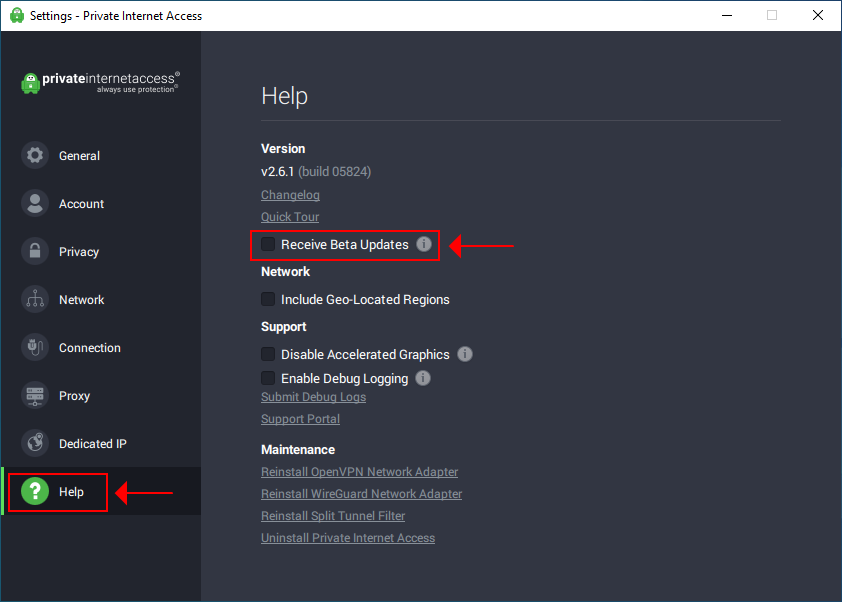
Ve a Settings > Help y asegúrate de que la opción Recibir actualizaciones beta esté desactivada.
2. Cambia las preferencias de conexión de PIA
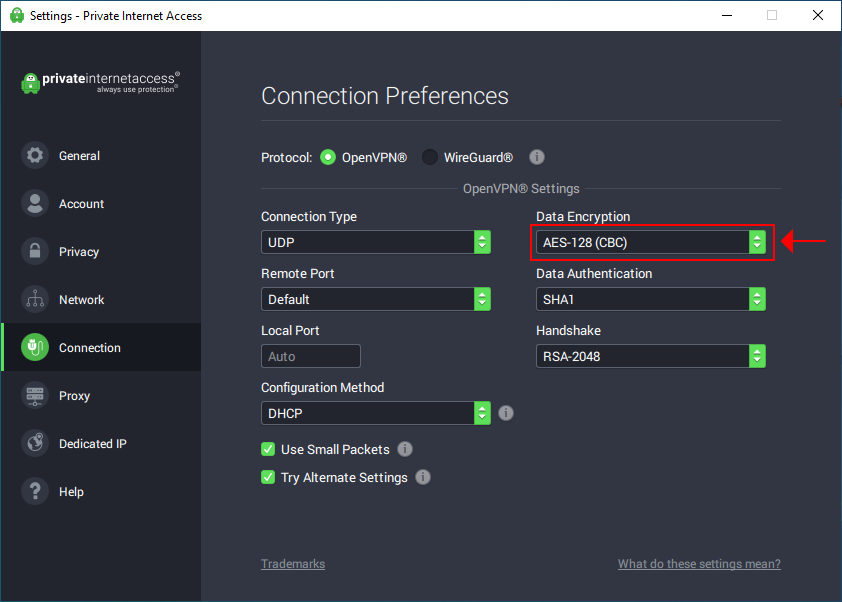
Private Internet Access tiene un menú completo dedicado a las preferencias de conexión, donde puedes cambiar el protocolo VPN, el modo de cifrado, el método de configuración IP y otras propiedades.
Prueba los siguientes ajustes uno por uno y comprueba si PIA funciona bien, en lugar de cambiarlo todo a la vez:
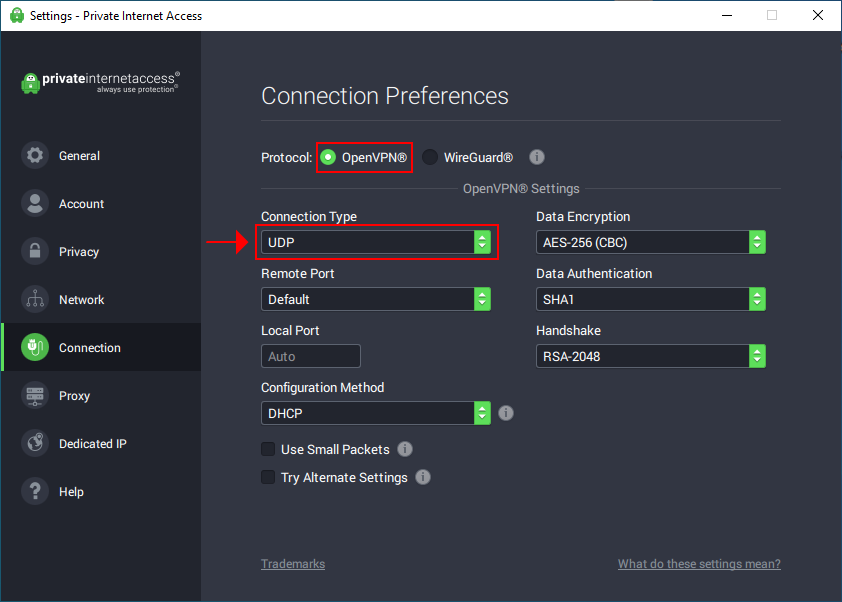
- Establece OpenVPN en UDP
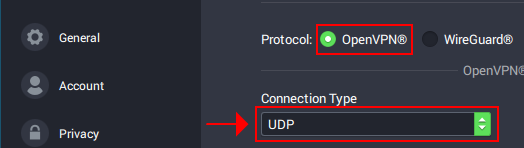
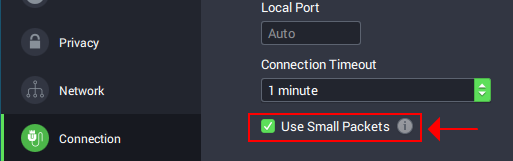
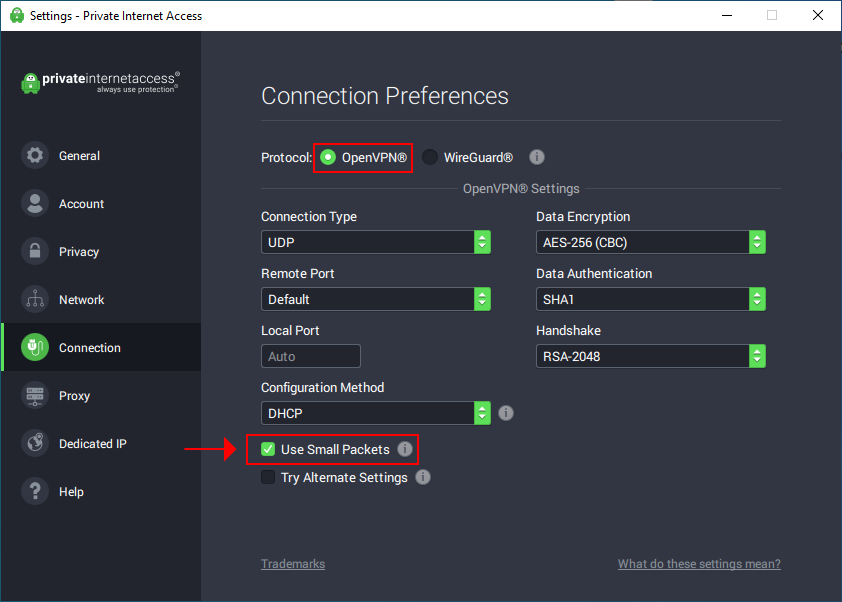
- Habilita Use Small Packets para OpenVPN
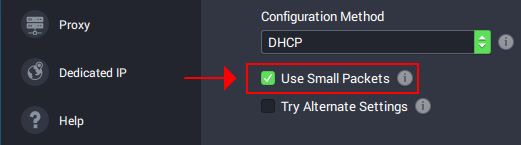
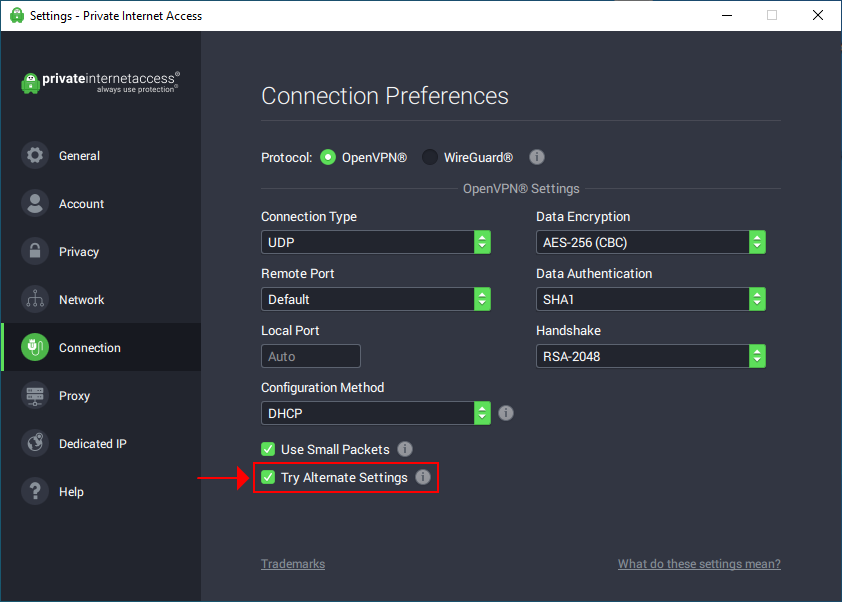
- Habilita Try Alternate Settings
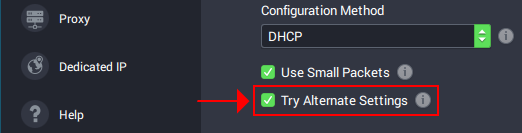
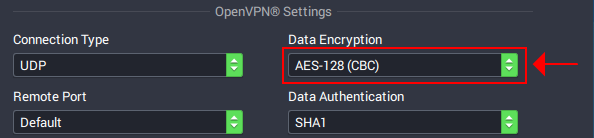
- Establece el modo Data Encryption en AES-128 (CBC)
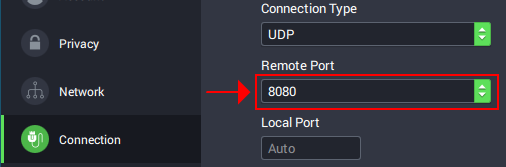
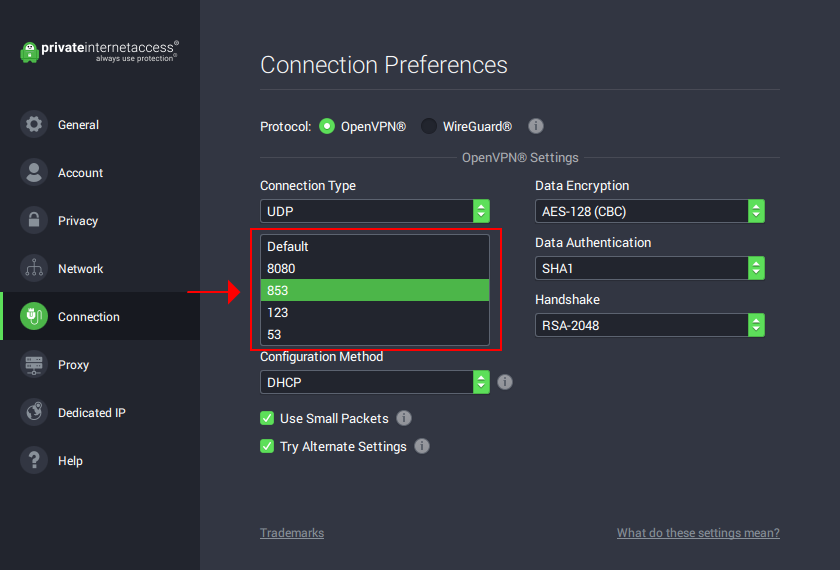
- Establece Remote Port en 8080. Si eso tampoco funciona, prueba también con 853, 123 y 53
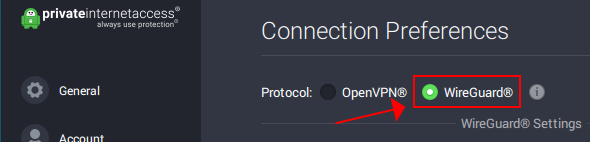
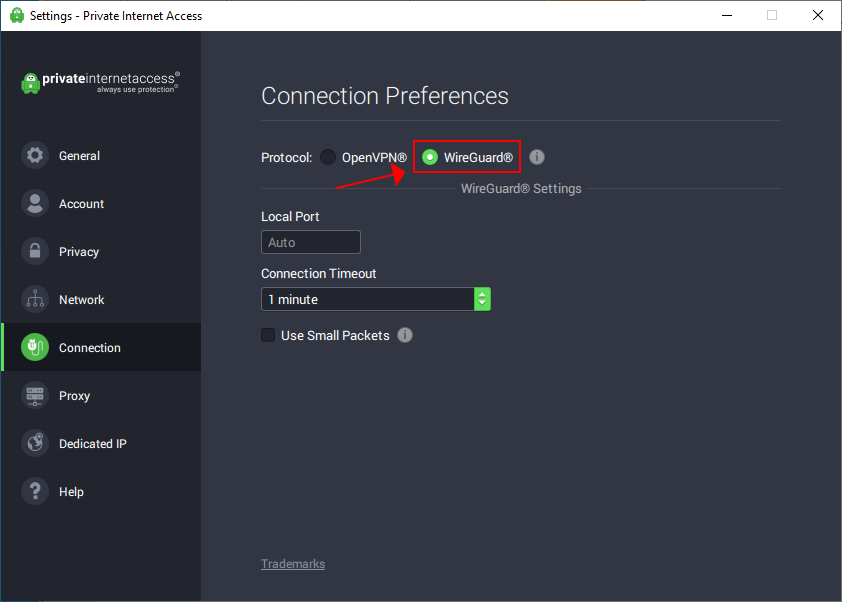
- Cambia a WireGuard
- Habilita Use Small Packets para WireGuard
3. Desactiva cualquier servidor proxy
PIA tiene soporte integrado para servidores proxy Shadowsocks y SOCKS5. Si accidentalmente dejaste alguno de ellos habilitado con una configuración incorrecta, esa podría ser la razón por la que Private Internet Access no se conecta a Internet. Aquí te explicamos cómo desactivarlo:
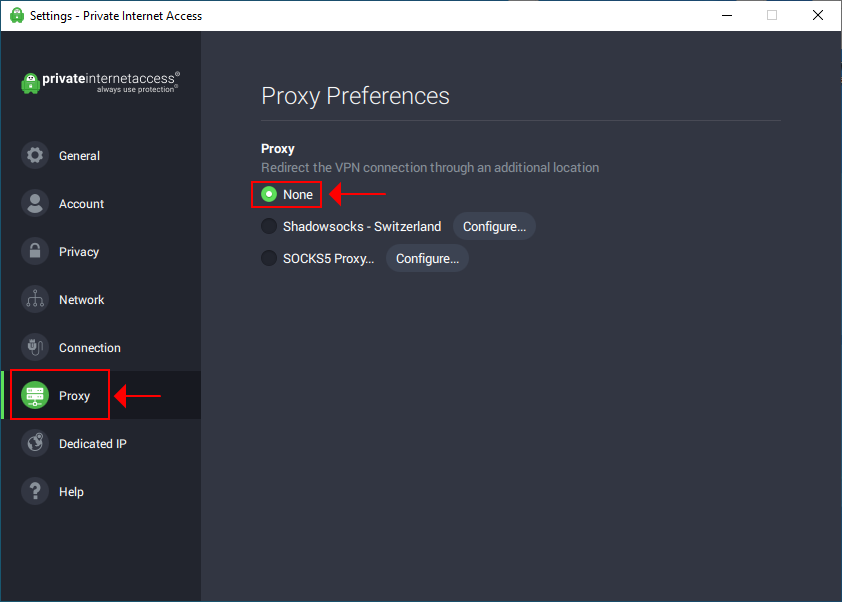
- Ve a Settings
- Selecciona la sección Proxy
- Establece Proxy en None
4. Configura DNS personalizado
Si intentas desbloquear un sitio web concreto con Private Internet Access pero no lo consigues, podría deberse a que ciertos sitios web bloquean los servidores DNS utilizados por los servicios VPN más populares.
La solución es cambiar a un resolvedor DNS personalizado. Aquí te explicamos cómo hacerlo fácilmente en PIA:
- Ve a settings > Network
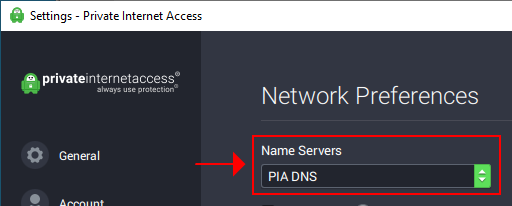
- Establece Name Servers a Set Custom DNS
- Establece Primary DNS a 8.8.8.8 y Secondary DNS a 8.8.4.4
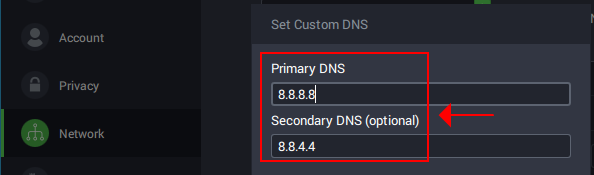
- Haz clic en Proceed
- Vuelve a conectarte a un servidor VPN para aplicar los ajustes
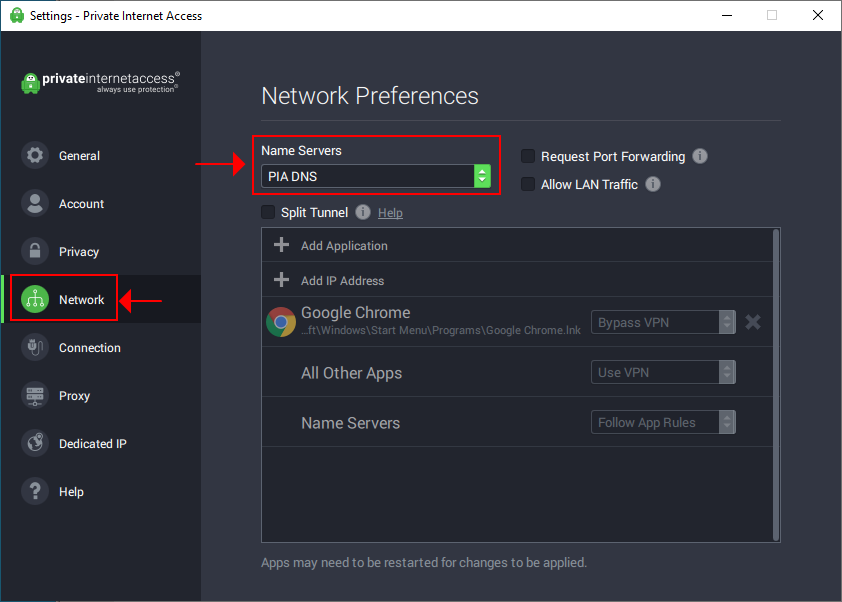
En el ejemplo anterior, usamos Google Public DNS porque ofrece direcciones de servidor DNS gratuitas y seguras diseñadas para acelerar tu conexión.
Pero también puedes probar otros servicios públicos similares como Cloudflare (1.1.1.1 preferido, 1.0.0.1 alternativo) u OpenDNS (208.67.222.222 preferido, 208.67.220.220 alternativo).
Esta opción de solución de problemas de Private Internet Access puede ayudarte a volver a acceder a ciertos servicios de streaming que han bloqueado tu DNS en el pasado.
5. Activar reenvío de puertos (para torrenting)
Private Internet Access es uno de los pocos servicios VPN con un modo de reenvío de puertos nativo. Si tienes problemas para que tu cliente de torrenting funcione correctamente con PIA, activar esta función es una buena forma de solucionarlo.
Funciona de manera que PIA selecciona automáticamente un puerto para ti cuando te conectas a los servidores VPN. Sin embargo, ten en cuenta que no todos los servidores VPN admiten el reenvío de puertos.
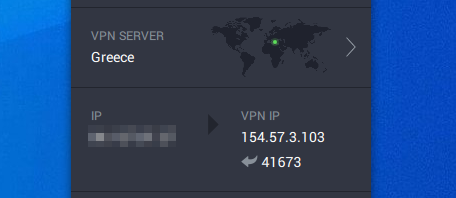
- Ve a settings > Network
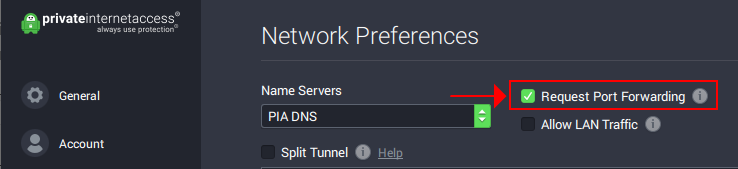
- Activa Request port forwarding
- Sal de los ajustes y conéctate a un servidor VPN
Estos son los métodos más comunes que han demostrado solucionar este mensaje de error de PIA. Sin embargo, algunos usuarios han encontrado problemas más específicos con este fallo.
Si eres usuario de Private Internet Access y tienes problemas para conectarte a un servicio o plataforma específicos, hay trucos adicionales que puedes probar.
Private Internet Access no funciona en iPhone
Si tu conexión se cae o hay fluctuaciones en tu red, Private Internet Access puede quedarse bloqueado al intentar conectarse a la VPN.
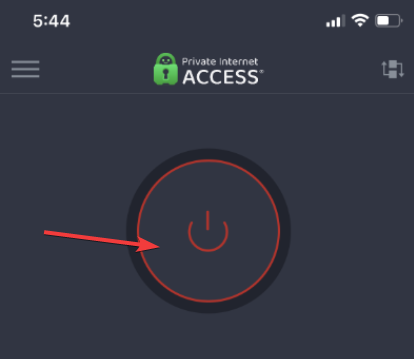
- Abre la aplicación Private Internet Access.
- Pulsa el botón de encendido para desconectarte.
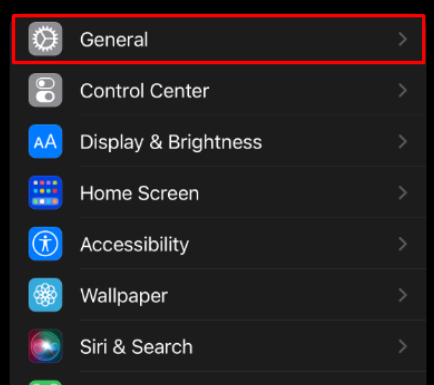
- En tu iPhone, ve a Ajustes, luego General
.
- Selecciona Transferir o restablecer el iPhone.
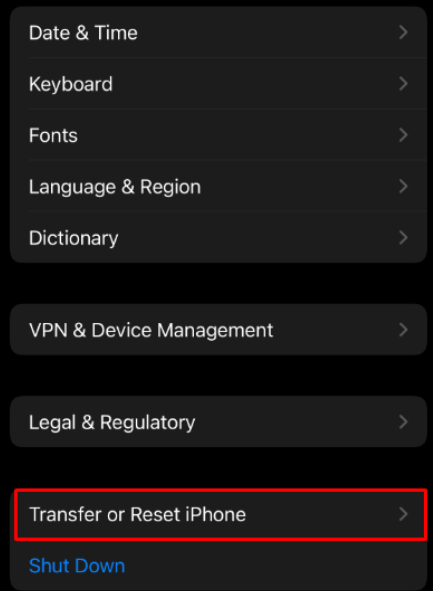
- Selecciona Restablecer y luego Restablecer ajustes de red.
- Ahora apaga tu teléfono durante 60 segundos.
- Reinicia y conéctate a tu red WiFi.
- Abre la aplicación Private Internet Access y pulsa el botón de encendido para volver a conectarte.
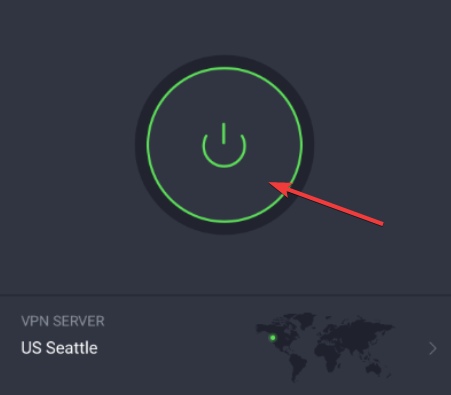
Otra posible razón por la que Private Internet Access no funciona en tu iPhone es un protocolo incompatible. Private Internet Access tiene 3 protocolos seguros disponibles para iPhone.
- Ve a Ajustes en tu iPhone.
- Selecciona General y luego VPN.
- Elige Añadir configuración VPN.
- Selecciona Tipo.
- Elige cualquier protocolo entre OpenVPN, IKEv2 e IPsec.
- Guarda los ajustes e intenta conectarte de nuevo.
Private Internet Access no funciona con Netflix
Las VPN no funcionan con Netflix cuando el servicio ha bloqueado tu dirección IP. Es probable que ocurra si Netflix detecta que estás usando una VPN.
Private Internet Access tiene servidores optimizados para streaming. Eso significa que son muy difíciles de detectar y ofrecen velocidades altas.
Te recomendamos cambiar a un servidor diferente. Para Netflix, Private Internet Access ofrece las siguientes ubicaciones de servidores optimizados para streaming:
- Italia (IT streaming optimized)
- Reino Unido London Streaming
- EE. UU. (US East Streaming Optimized y US West Streaming Optimized)
- Japón (JP streaming optimized)
- Dinamarca (DK streaming optimized)
- Alemania (Germany)
- Suecia (SE Streaming optimized).
El servidor DNS que estás utilizando también puede haber sido bloqueado. En este caso, te recomendamos que consultes la solución 4 de esta guía para cambiar la configuración de DNS.
Private Internet Access no funciona con BBC iPlayer
BBC iPlayer es solo para residentes del Reino Unido. Si quieres usar el servicio de streaming, tendrás que conectarte a una conexión VPN basada en el Reino Unido.
Private Internet Access tiene servidores Streaming Optimized que funcionan con BBC iPlayer en la categoría UK London Streaming.
Conéctate a una ubicación de servidor de esa categoría y podrás disfrutar de BBC iPlayer sin ser detectado ni bloqueado.
Si el servicio ha bloqueado tu IP, cambia a un servidor diferente. También puedes cambiar la configuración de DNS siguiendo las instrucciones de la solución 4.
Private Internet Access no funciona con Amazon Prime
Si no puedes usar Amazon Prime con Private Internet Access, es posible que hayas sido bloqueado. La plataforma no permite el uso de VPN y bloquea la IP de los usuarios detectados.
Para volver a acceder, deberías intentar reconectarte a un servidor diferente. Para asegurarte de que no te bloqueen en el futuro, te recomendamos que elijas un servidor optimizado para streaming.
PIA tiene un servidor optimizado para streaming para las siguientes ubicaciones de Amazon Prime:
- Amazon Prime EE. UU. (US East Streaming Optimized y US West Streaming Optimized)
- Amazon Prime JP (JP Streaming Optimized)
- Amazon Prime DK (Dinamarca: DK Streaming Optimized)
Private Internet Access no funciona en Firestick
Esto es lo que debes hacer si Private Internet Access no funciona en Firestick.
Cambiar el protocolo de tunelización VPN
La elección del protocolo de tunelización VPN puede causar problemas de conexión con tu FireStick. Considera cambiarlo en PIA usando la siguiente guía:
- Inicia Private Internet Access en tu FireStick.
- Abre Settings y localiza Protocols.
- Alterna entre OpenVPN y WireGuard.
- Reinicia tu FireStick e intenta conectarte.
También puedes cambiar el cifrado de datos de 128 bits a 256 bits en OpenVPN. Este cambio refuerza la seguridad de la conexión, mejorando el flujo de tráfico.
Borrar la caché de la aplicación
Borrar la caché de la aplicación puede ayudar a reparar datos corruptos que causan que PIA falle. Así se hace en tu FireStick:
- Selecciona Settings en la pantalla de inicio de tu FireStick.
- Elige Applications de la lista de opciones disponibles.
- Desplázate hacia abajo y elige Manage Installed Applications.
- Navega por la lista de aplicaciones y selecciona Private Internet Access.
- Haz clic en Cache y elige Clear Cache en la ventana que aparece.
- Vuelve a conectar PIA e intenta acceder a la web desde tu FireStick.
Ten en cuenta que esta solución restablece completamente la aplicación. Borra los detalles de inicio de sesión, personalizaciones, configuraciones, etc.
Reiniciar tu router y FireStick
Considera reiniciar tu router si PIA VPN no funciona en FireStick. Solo sigue los pasos a continuación.
- Presiona el botón de encendido de tu router hasta que se apague.
- Espera alrededor de un minuto y enciende el router.
- Alternativamente, desconecta el router de la fuente de alimentación durante un minuto aproximadamente.
- Vuelve a conectar el router a la fuente de alimentación y enciéndelo.
- Comprueba la calidad de tu conexión a internet usando herramientas como Speedtest y Fast.
Esta opción elimina cualquier error que pudiera estar interrumpiendo tu conexión VPN. Como alternativa, usa el botón de reinicio para restaurar el router a los ajustes de fábrica.
Reinstalar Private Internet Access
Haz lo siguiente para reinstalar PIA en tu Firestick:
- Abre Settings en Amazon Firestick.
- Selecciona Applications.
- Selecciona Manage Installed Applications.
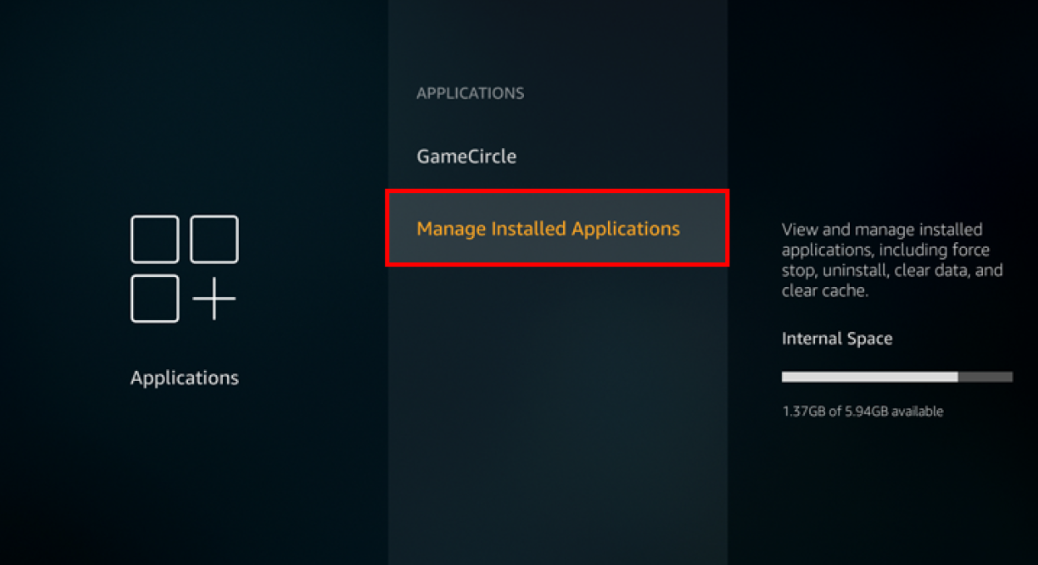
- Selecciona Private Internet Access y luego selecciona Uninstall.
- Sigue las indicaciones y finaliza la instalación.
Ahora, reinstala de nuevo la aplicación PIA:
- Abre FireStick y selecciona el botón Find en la pantalla de inicio del televisor.
- Selecciona Search y escribe Private Internet Access.
- Encuentra PIA en la lista de resultados y selecciona Download.
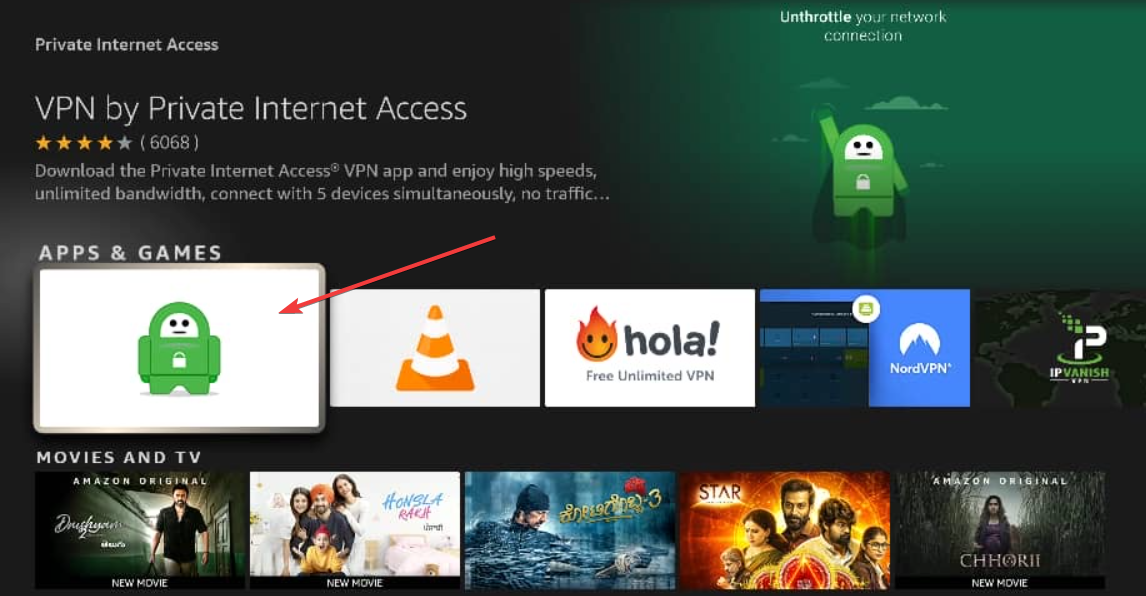
- Sigue las indicaciones de instalación y vuelve a introducir tus credenciales.
Private Internet Access es uno de los mejores VPN compatibles con FireStick. Tiene una aplicación dedicada.
Si Private Internet Access ya no funciona en FireStick o muestra errores frecuentes, puede haber un problema con la aplicación. La forma más rápida de restablecer tu aplicación y asegurarte de que todos los archivos estén intactos es reinstalarla.
Private Internet Access no funciona con Google
A veces, Google puede dejar de funcionar cuando te conectas a una VPN porque detecta actividad sospechosa.
- Abre el Panel de control.
- Ve a Redes e Internet.
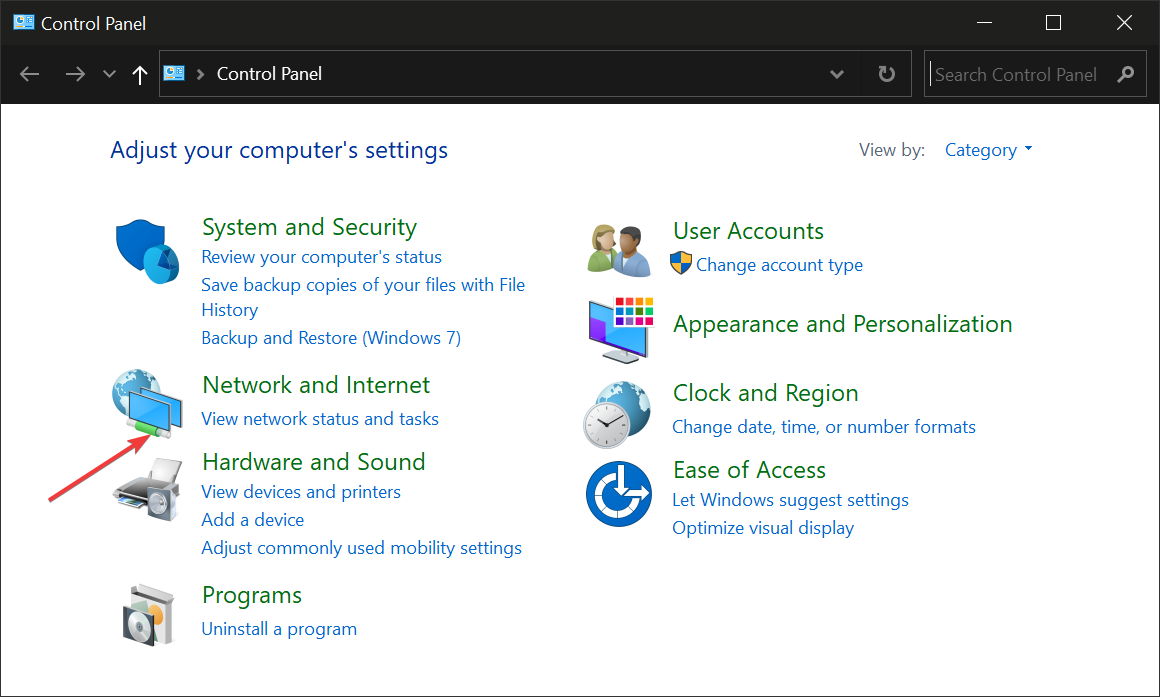
- Selecciona Centro de redes y recursos compartidos.
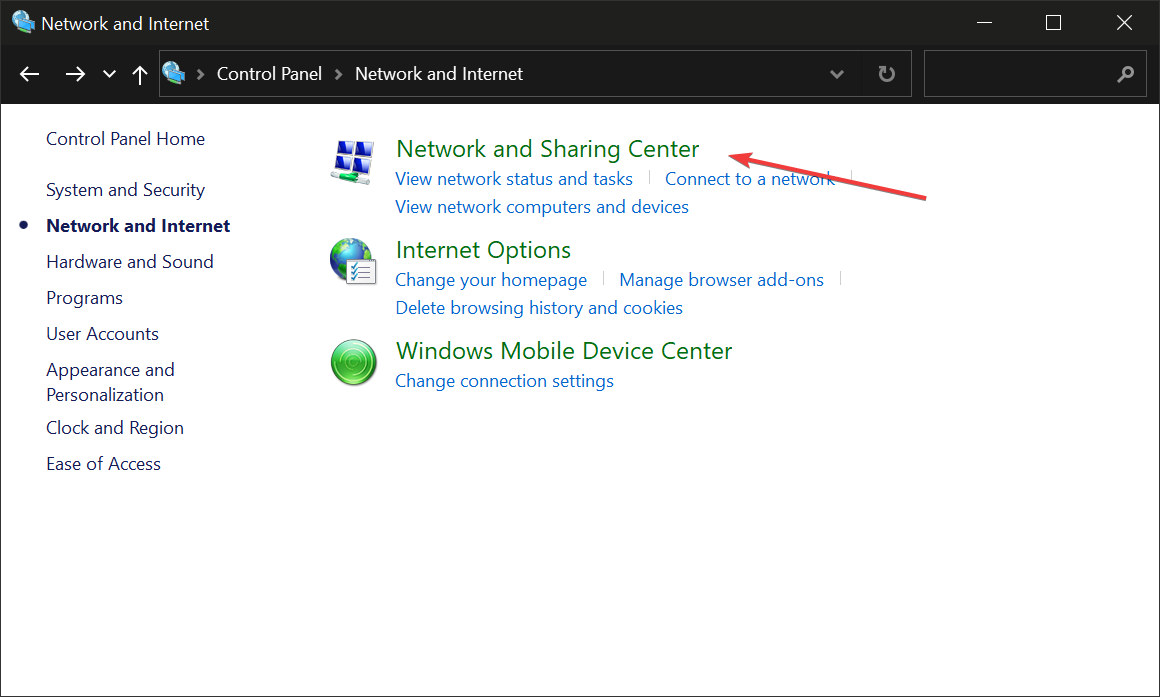
- Selecciona Cambiar configuración del adaptador.
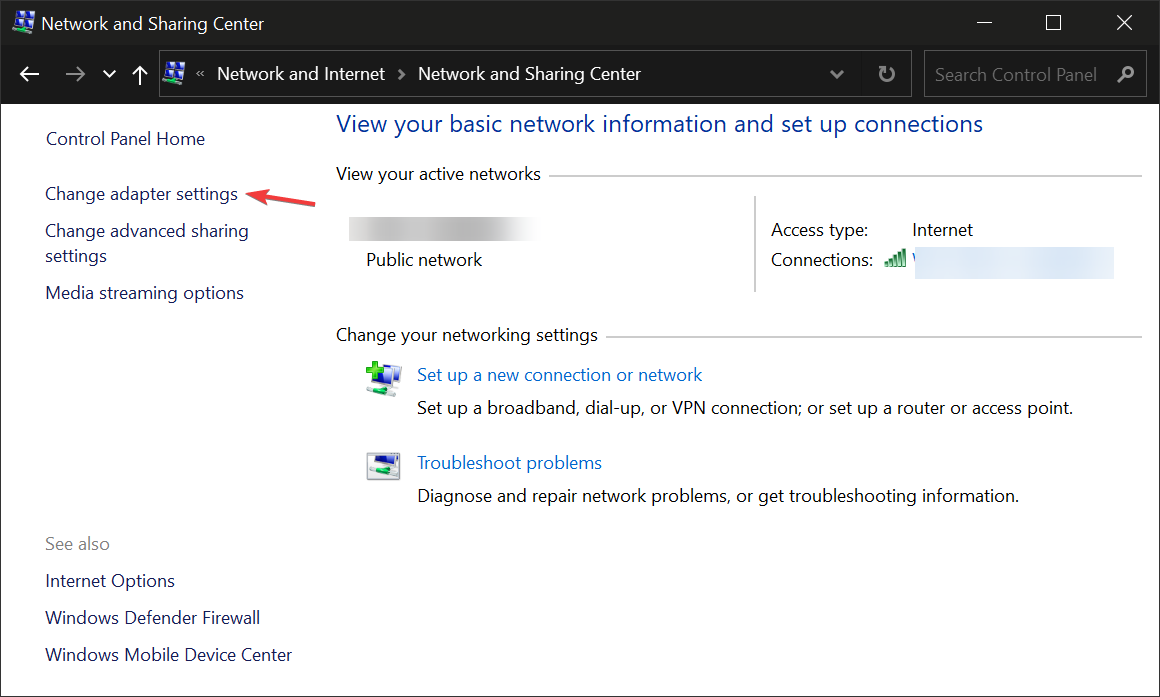
- Ve a tu adaptador de Private Internet Access y haz clic derecho en él. Selecciona Propiedades.
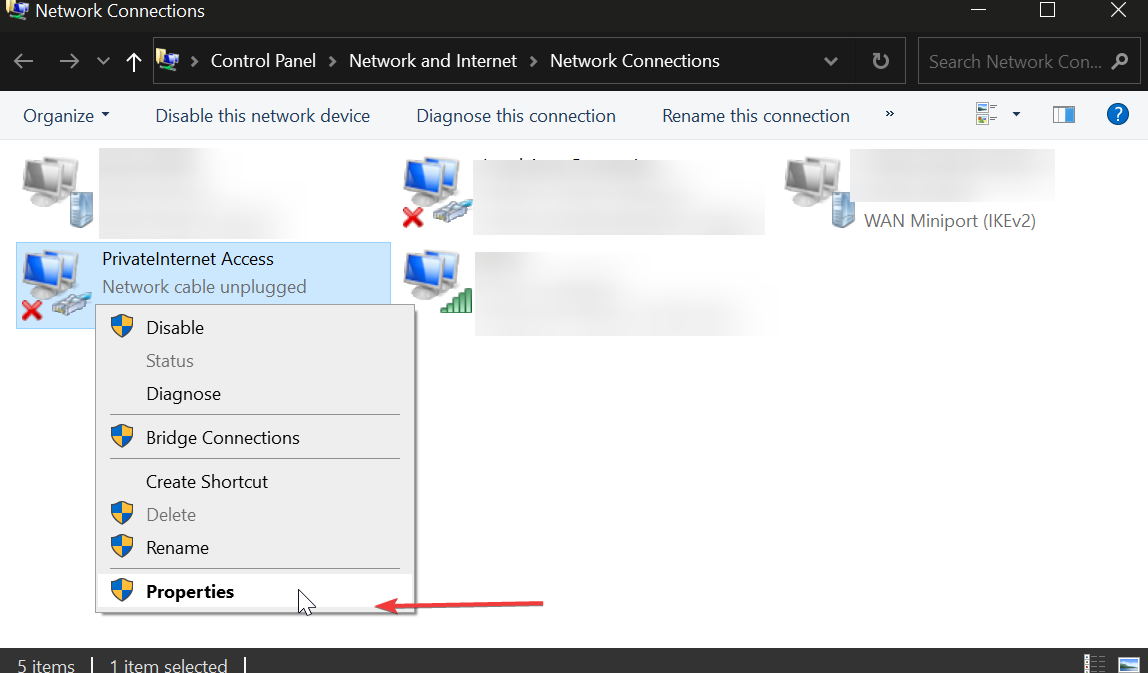
- Busca Protocolo de Internet versión 6 y asegúrate de desmarcar la casilla.
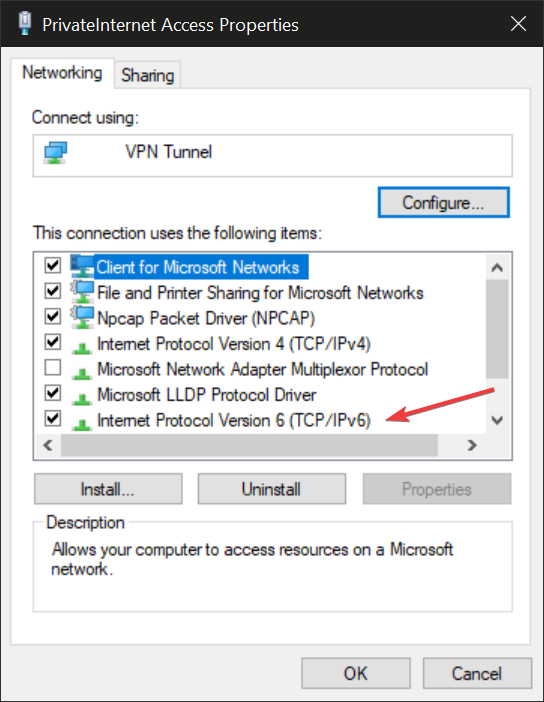
- Haz clic en Aceptar.
- Reinicia tu PC.
Google rastrea tus datos de tráfico y si detecta una conexión VPN puede bloquearla por razones de seguridad.
Si encuentras este problema con Private Internet Access, te sugerimos que compruebes tu conexión. Desconecta la VPN y asegúrate de que tu conexión a Internet esté activa.
El problema también puede deberse a una falta de coincidencia de protocolos en Windows 10 y 11. Algunos equipos tienen sus protocolos predeterminados configurados en IPv6, lo cual no es compatible con PIA.
Los problemas de VPN también pueden ser causados por controladores TAP obsoletos o corruptos en Windows 10/11. En este caso, tendrás que reinstalarlos.
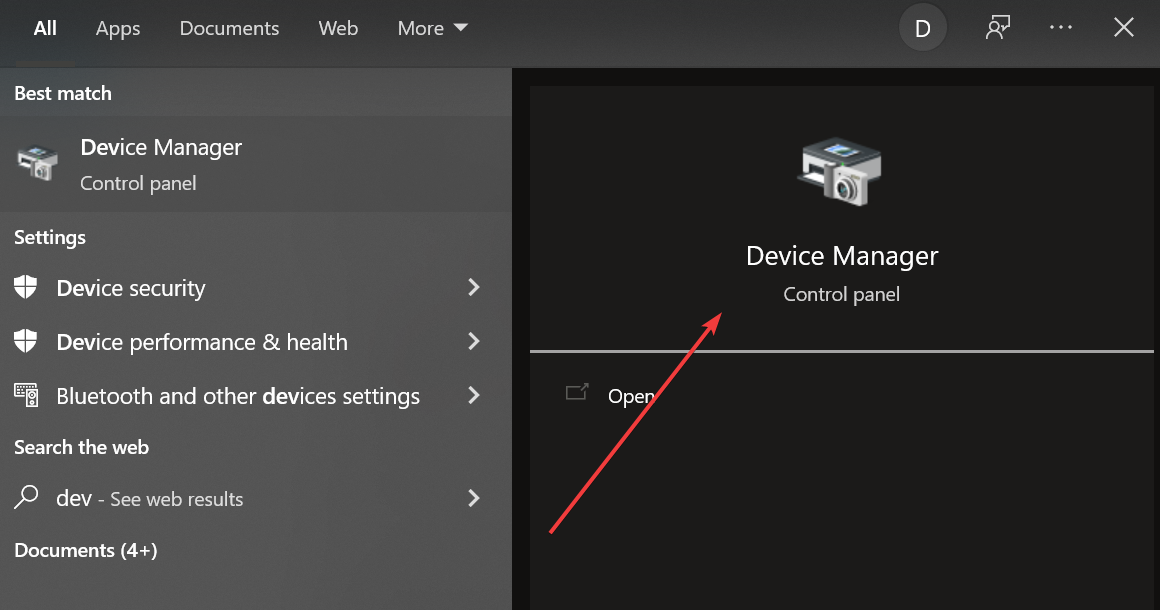
- Escribe dispositivo en la barra de tareas y abre el Administrador de dispositivos.
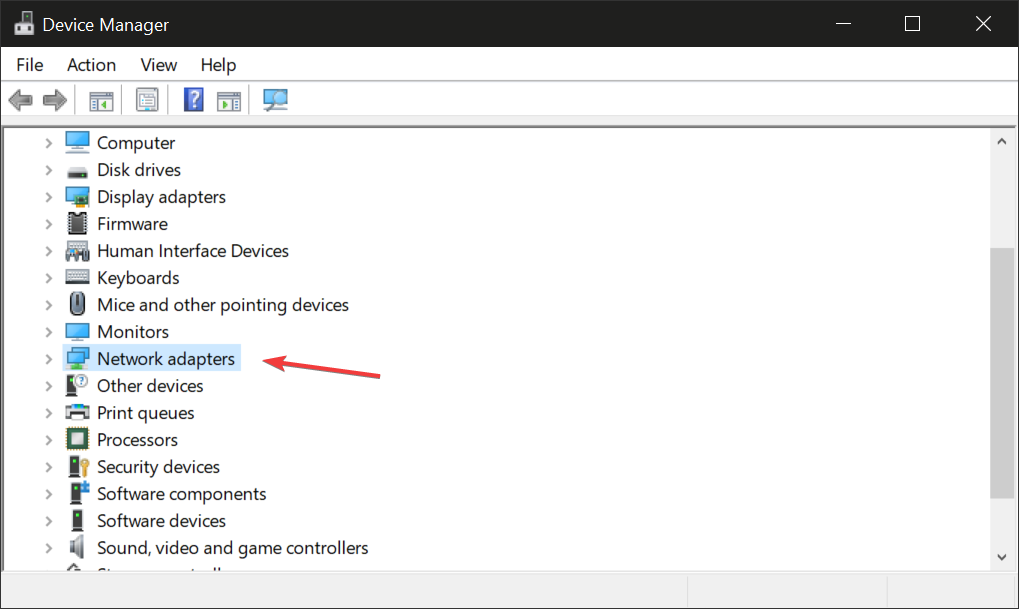
- Busca la sección Adaptadores de red y expándela.
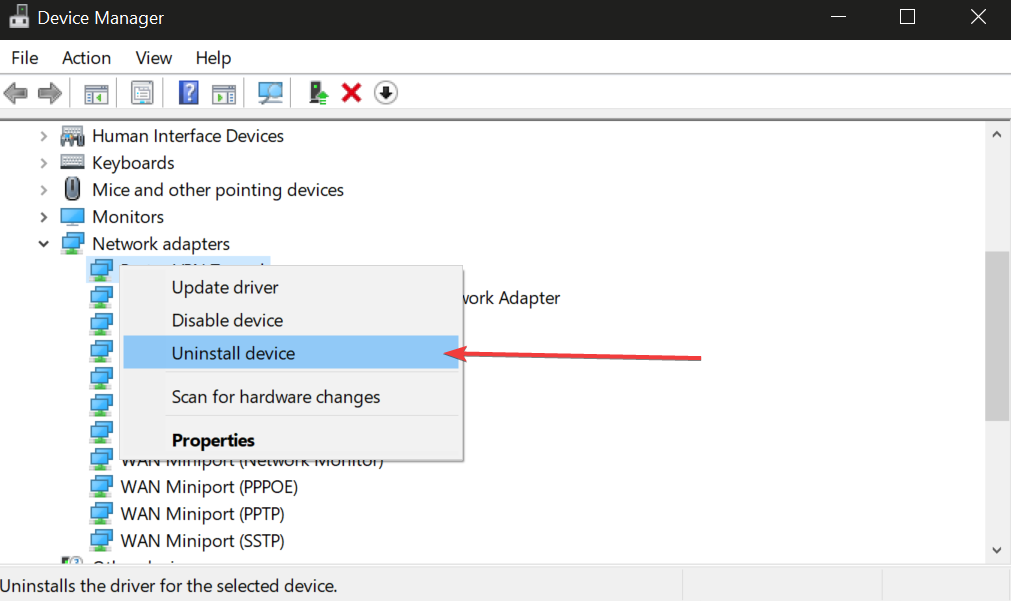
- Haz clic derecho en el adaptador de Private Internet Access y selecciona Desinstalar dispositivo.
- Reinicia tu PC. El controlador se reinstalará automáticamente.
Otra cosa que puedes hacer es elegir una ubicación de servidor diferente. También puedes revisar tu configuración de DNS. Usa la solución número 4 como guía.
Private Internet Access atascado en la carga – Solución
Private Internet Access puede quedarse atascado en la carga por varias razones. Algunas incluyen mala conectividad a internet, configuraciones incorrectas de la aplicación, errores del sistema y más.
Esto es lo que debes hacer para solucionar este problema:
- Fuerza el cierre y vuelve a abrir la aplicación.
- Reinicia tu router de internet y comprueba la conexión a internet.
- Actualiza la aplicación a una versión más reciente.
- Desinstala y vuelve a instalar la aplicación desde cero.
Contacta con el soporte al cliente de PIA si el problema persiste. Ellos investigarán el problema más a fondo y recomendarán soluciones alternativas.
Conclusión
Para resumir, si Private Internet Access no funciona en tus dispositivos, el primer paso es revisar tu aplicación. Asegúrate de que esté actualizada o intenta reinstalarla.
Además, puedes cambiar las preferencias de conexión como el protocolo VPN, el modo de cifrado y los paquetes pequeños. También deberías desactivar cualquier servidor proxy defectuoso que hayas configurado en PIA e intentar cambiar a servidores DNS personalizados.
Cambiar la configuración DNS también puede ayudar a desbloquear plataformas de streaming. Cambiar a un servidor diferente que esté optimizado para streaming también debería ayudar.
Y, si te interesa que tu cliente de torrenting funcione con PIA, asegúrate de activar la opción nativa de reenvío de puertos.
¿Te funcionaron estas soluciones? Háznoslo saber en la sección de comentarios más abajo.


Read our disclosure page to find out how can you help VPNCentral sustain the editorial team Read more


Improve this guide




User forum
0 messages