
¿Puede una VPN cambiar el tipo de NAT? Esto es lo que necesitas saber


 13 min. read
  Published on
¿Puede una VPN cambiar el tipo de NAT? Sí, pero hay algunas cosas que debes saber.
Configurar VPNs a veces puede ser complicado. Configurar el tipo de NAT en consolas de juegos como la PS4 y lidiar con la inestabilidad causada por tener dos routers en casa (doble NAT) es un desafío.

Accede a contenido de todo el mundo a la máxima velocidad.
🔥 ¡Ahorra un 81 % + 2 meses de regalo! 🔥
El 70 % de nuestros lectores elige Private Internet Access
El 70 % de nuestros lectores elige Private Internet Access
2
Navega desde varios dispositivos con protocolos de seguridad estándar del sector.
🔥 ¡Ahorra un 73 %! 🔥

Servidores dedicados más rápidos para usos específicos (actualmente con descuento)
🔥 ¡Ahorra un 69 %! 🔥
Entender cómo funcionan las VPNs y su impacto en los tipos de Traducción de Direcciones de Red (NAT) puede ser un reto. En esta guía, exploraremos cómo afectan las VPNs a los tipos de NAT y proporcionaremos instrucciones paso a paso para cambiar los tipos de NAT usando VPNs y otros métodos.
¿Qué son los tipos de NAT?
La Traducción de Direcciones de Red (NAT) es un método para asignar múltiples direcciones privadas locales a una única dirección pública. Existen tres tipos principales de NAT:
- NAT abierta (Tipo A): Es el tipo menos restrictivo, que permite todas las solicitudes entrantes desde internet. Es ideal para juegos y alojar servidores.
- NAT moderada (Tipo B): Este tipo permite la mayoría de las solicitudes entrantes, pero algunas pueden estar restringidas. Es el tipo más común y adecuado para el uso general de internet.
- NAT estricta (Tipo C): Este tipo no permite ninguna solicitud entrante desde internet, lo que resulta en una conectividad limitada. Es el tipo más seguro pero el menos conveniente.
Dicho esto, usar la NAT abierta es la mejor opción para poder acceder a cualquier sala y alojar servidores que permitan la conexión de cualquier otro tipo de NAT sin problemas.
¿Puede una VPN cambiar el tipo de NAT?
Usar una VPN normalmente altera tu tipo de NAT, pero no siempre. Por ejemplo, si tienes una NAT tipo B, la VPN no la cambiará mucho. Sin embargo, para los tipos de NAT estricta, las VPNs pueden mejorar notablemente el juego, evitando los problemas de NAT tipo C. No obstante, usar VPNs con conexiones directas a internet puede limitar los tipos de NAT abierta, actuando como routers intermediarios.
¿Cómo cambiar el tipo de NAT?
1. Usa una VPN con tipo de NAT abierta
Private Internet Access es una excelente opción que puede ayudarte a cambiar tu tipo de NAT a moderada (Tipo B | 2) sin pasos adicionales. Solo tienes que seleccionar el servidor al que quieres conectarte y dejar que él haga todo el trabajo por ti.
- Descarga Private Internet Access.
- Instálalo en tu ordenador.
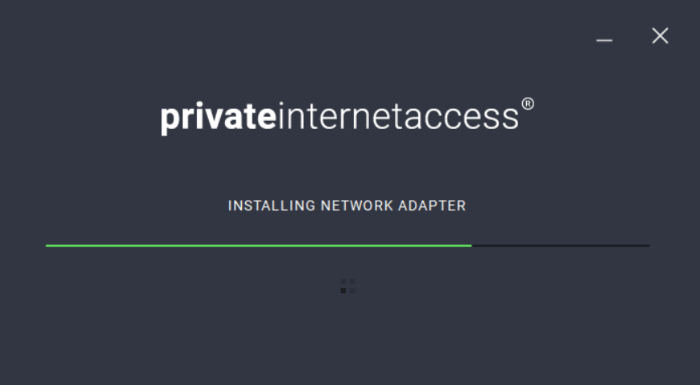
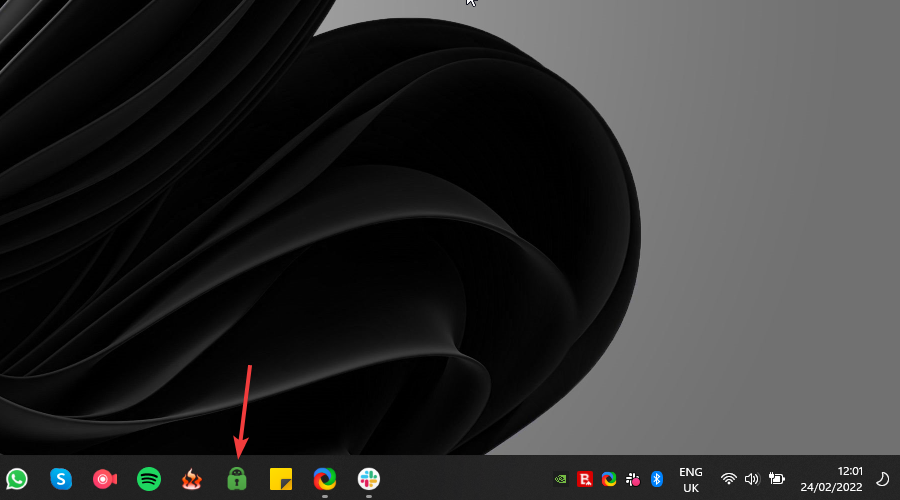
- Ejecútalo haciendo clic en el icono correspondiente.
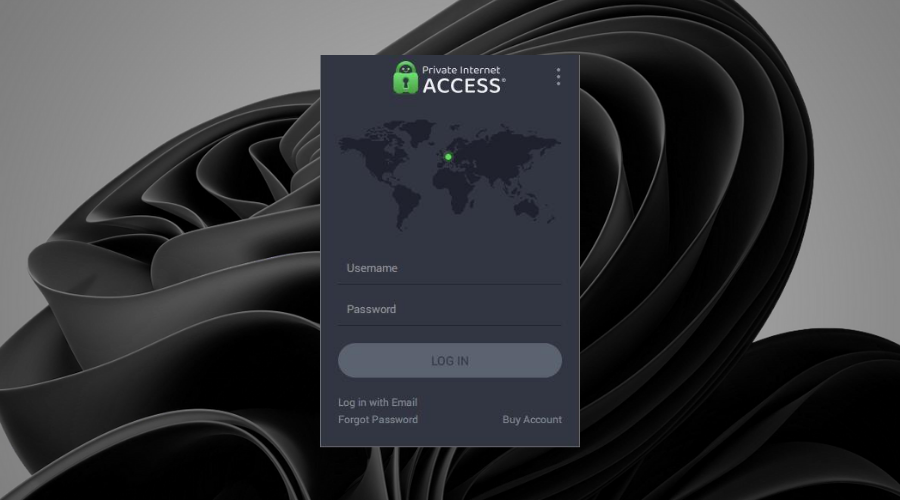
- Inicia sesión en tu cuenta de PIA.
- Conéctate a un servidor haciendo clic en el botón grande de encendido (la ubicación no es importante).
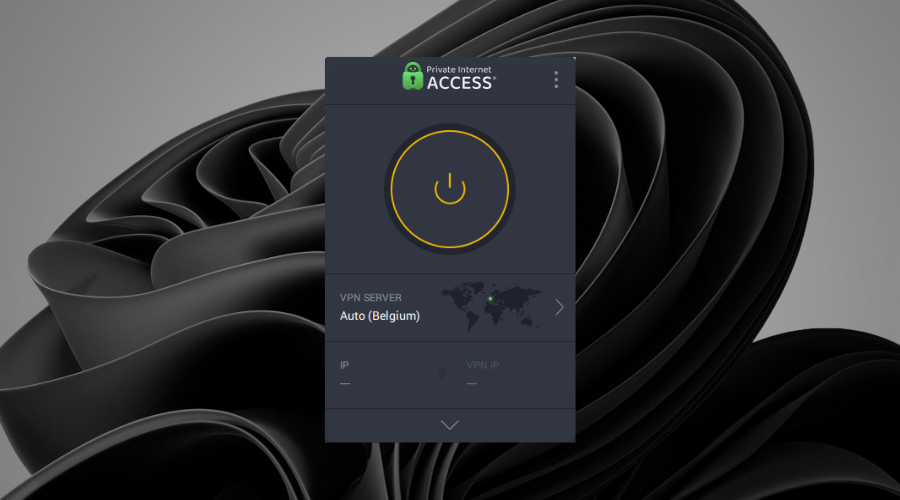
- Disfruta de una NAT menos restrictiva en tu dispositivo.
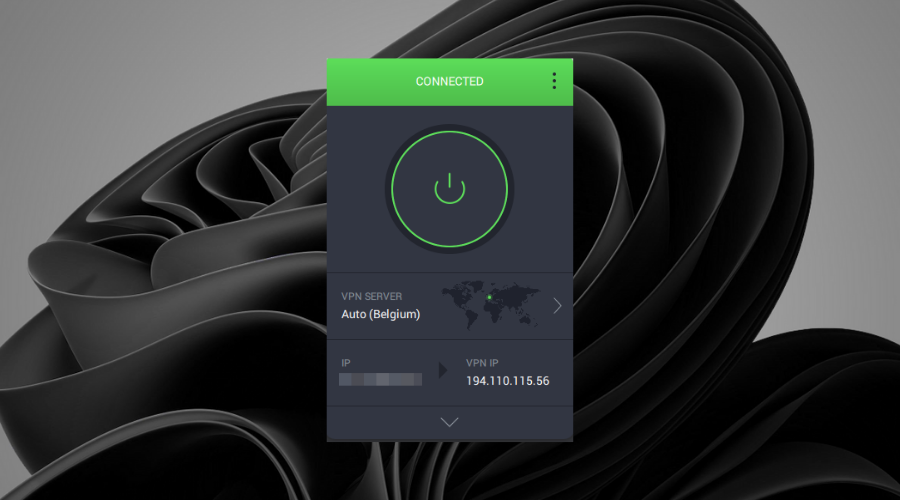
Los mismos principios se aplican a otros programas VPN que tengan esta capacidad, incluidos ExpressVPN y NordVPN.
Al igual que con PIA, las opciones de software mencionadas también realizan la misma tarea instalando el software y activando la VPN.

Private Internet Access
Soluciona el tipo de NAT de tu sistema de forma fácil y rápida usando este potente servicio VPN hoy mismo.2. Usa el reenvío de puertos en tu router
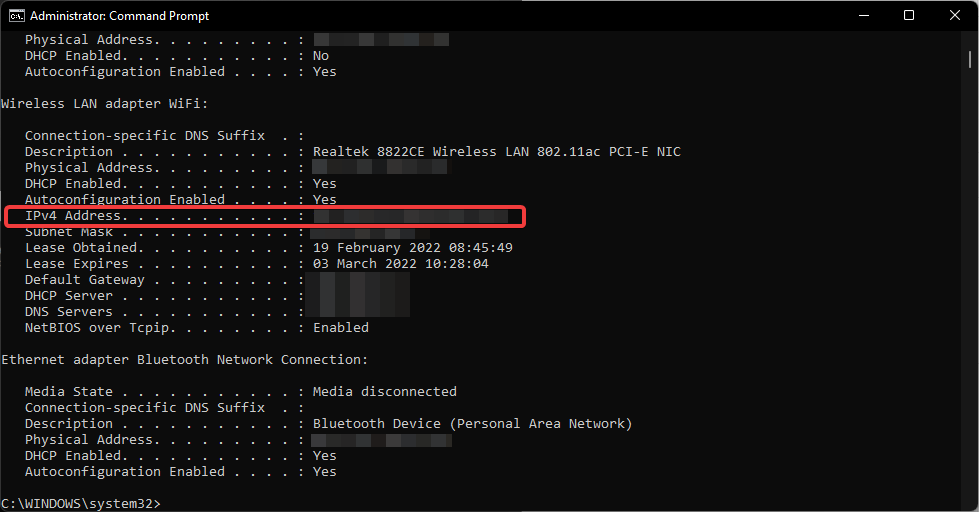
➡ Identifica la dirección IP de tu sistema
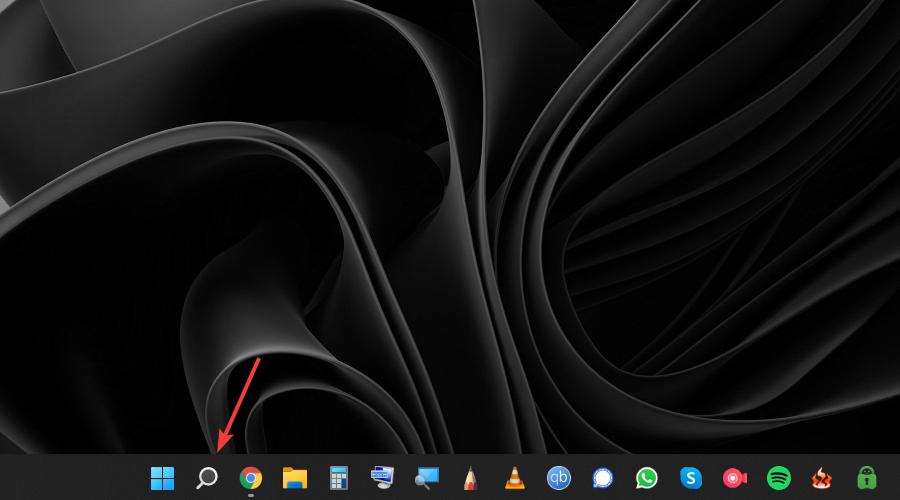
- Pulsa el botón Buscar en la barra de tareas y escribe comando.
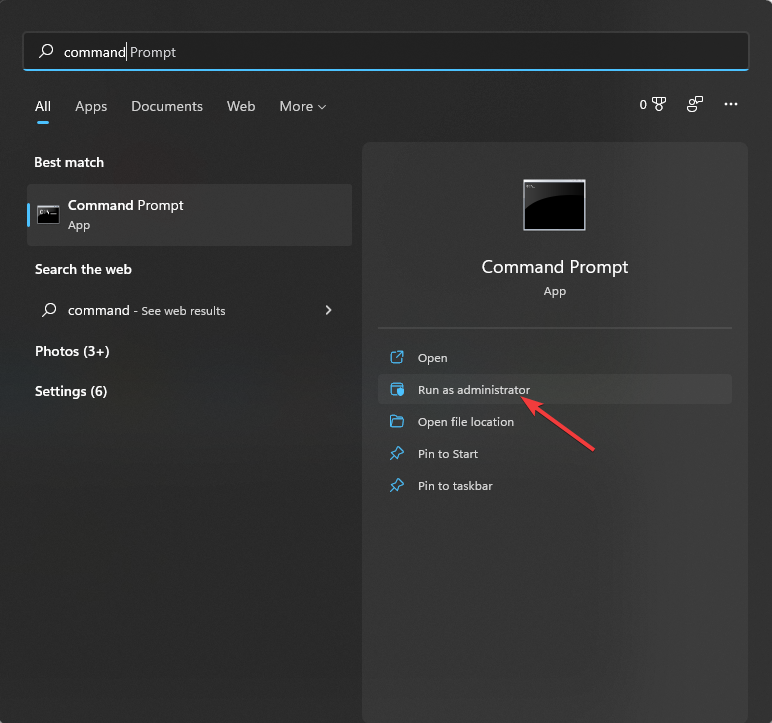
- Elige Ejecutar como administrador para la opción del Símbolo del sistema.
- Escribe el siguiente comando y ejecútalo pulsando Enter:
ipconfig/all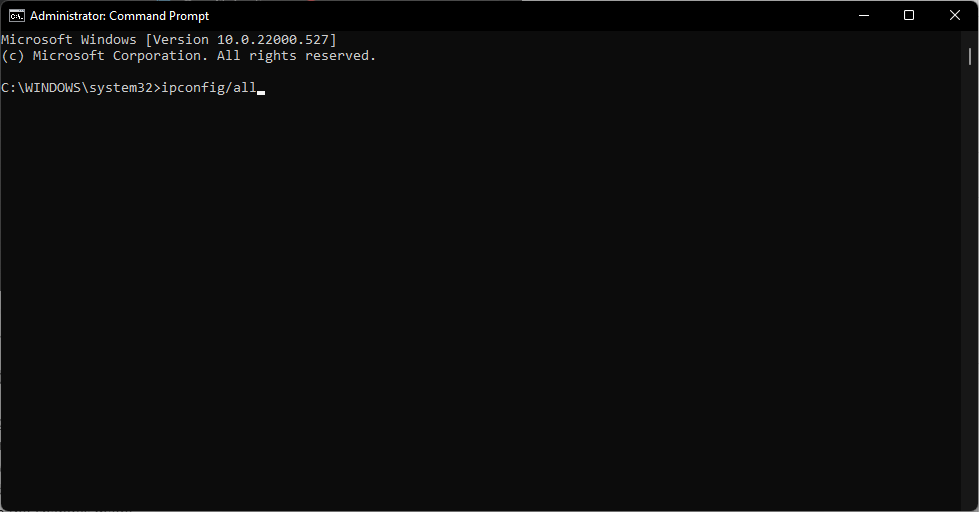
- Anota la IP del dispositivo en un documento de texto o en un papel.
➡ Modifica la configuración del router
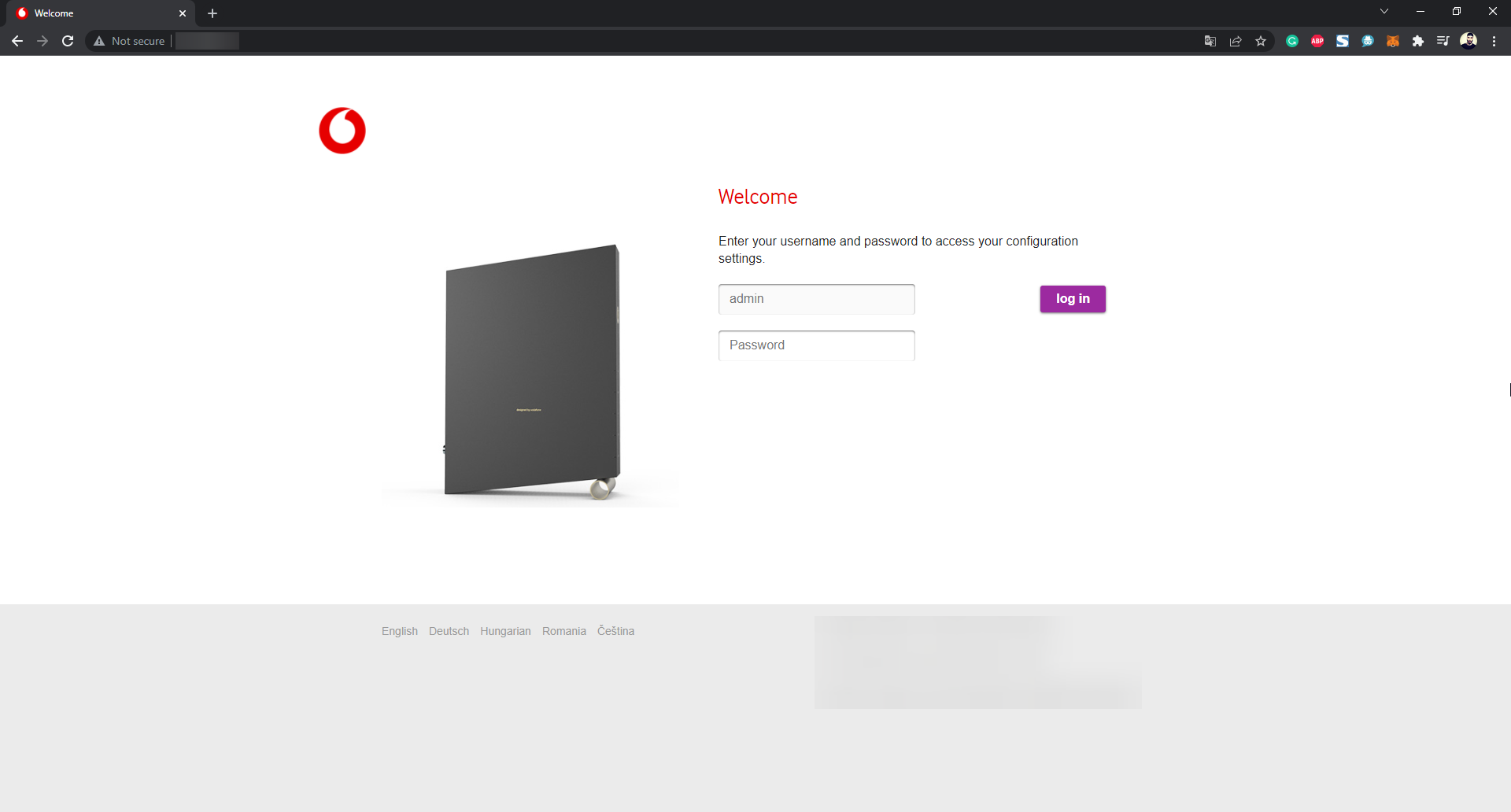
- Accede a la página de configuración de tu router en un navegador web.
- Busca la opción Port forwarding (o Port mapping) y ábrela.
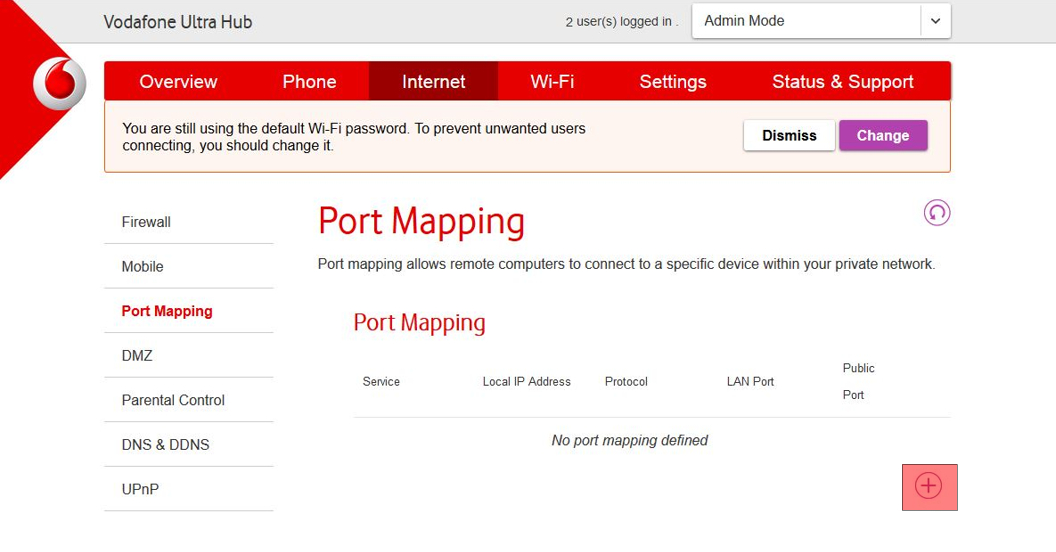
- Identifica el puerto en el que quieres activar la NAT.
- Introduce los puertos correctos y la dirección IP que anotaste anteriormente.
- Reinicia tu PC y el router para guardar los cambios realizados.
3. Usa Universal Plug and Play (UPnP)
- Escribe la dirección IP que anotaste en el paso anterior en tu navegador.
- Inicia sesión en la página de configuración del router con las credenciales de red (si no se han cambiado, el nombre de usuario será Admin).
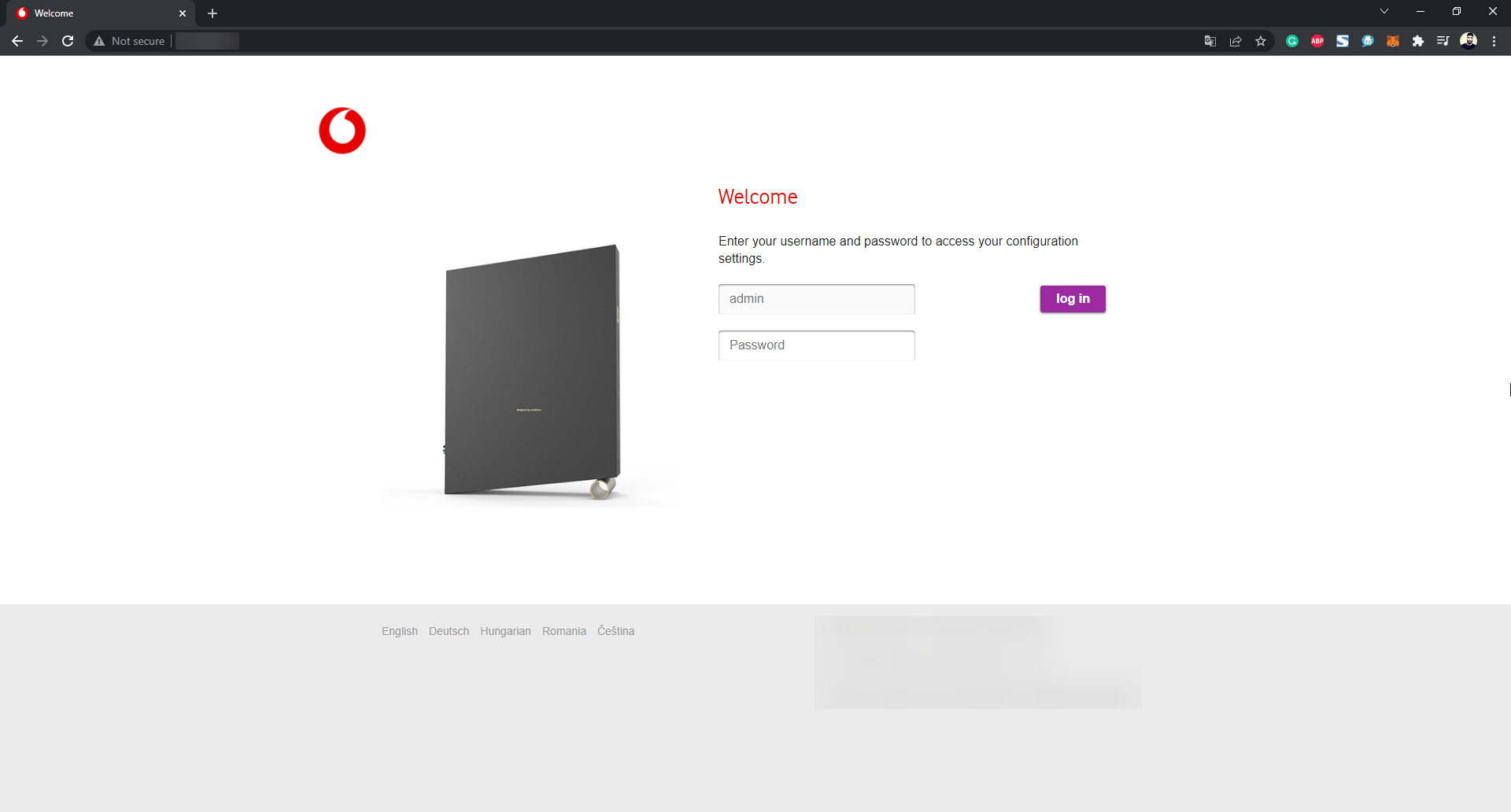
- Navega hasta el menú de configuración de UPnP (normalmente se encuentra en Configuración, Configuración avanzada o Ajustes).
- Activa la opción UPnP activando el interruptor.
- Reinicia el router y el dispositivo para aplicar la configuración.
4. Usa la función de Detección de redes
- Haz clic en el botón Buscar de la barra de tareas.
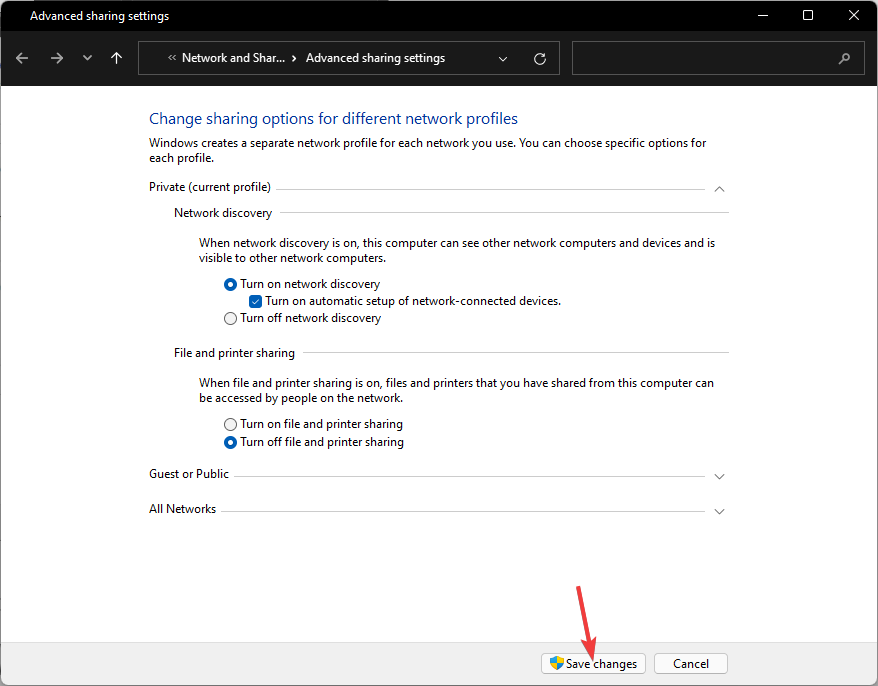
- Busca compartir y elige la opción Administrar la configuración de uso compartido avanzado.
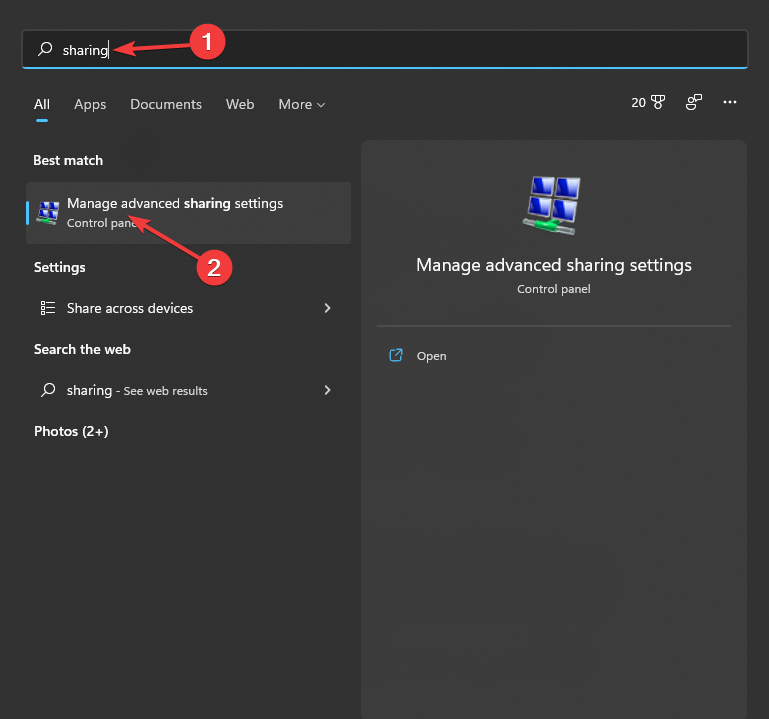
- Marca la casilla junto a la opción Activar la detección de redes.
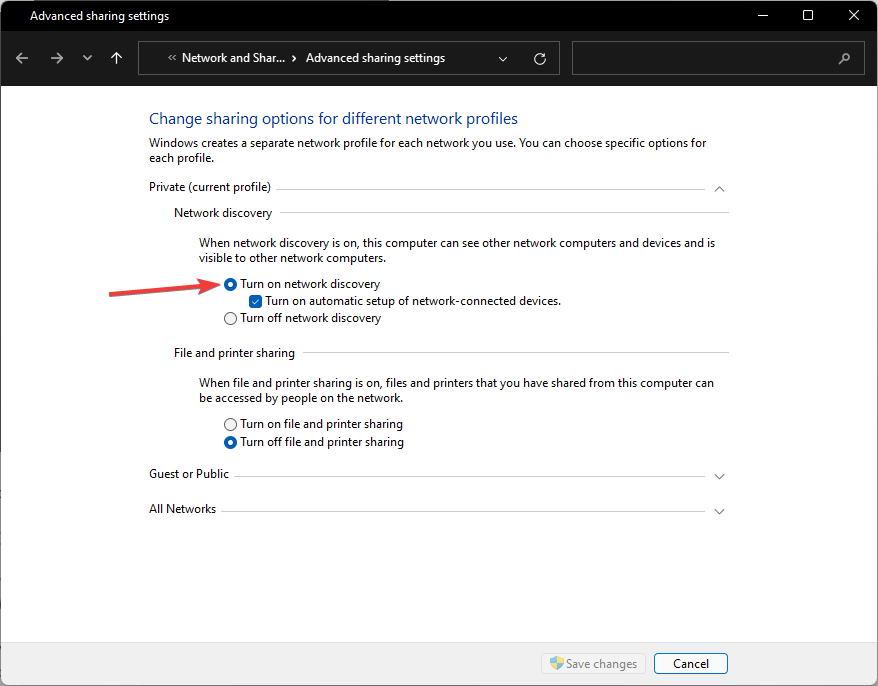
- Activa la casilla Activar la configuración automática de dispositivos conectados a la red.
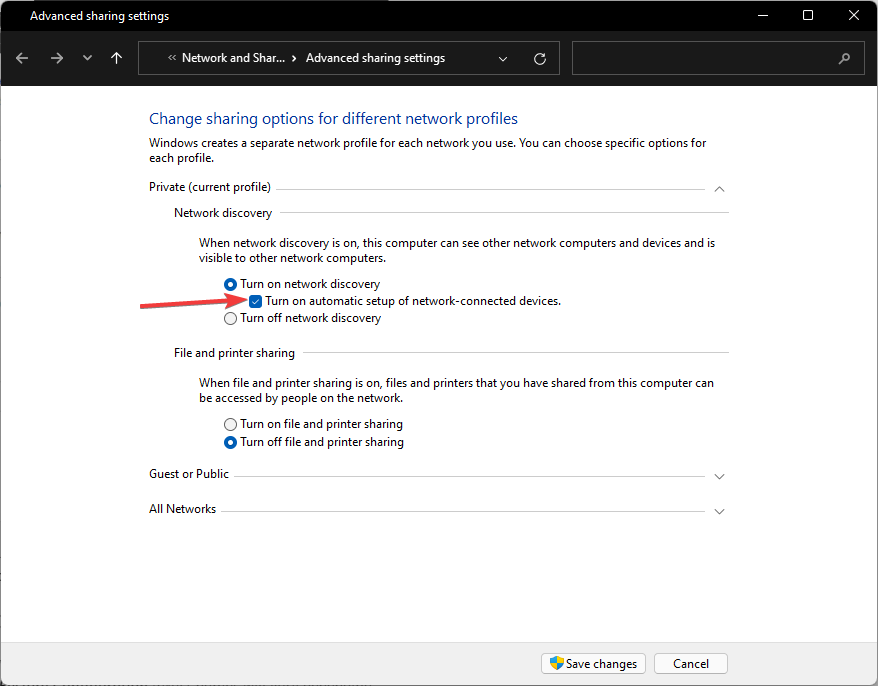
- Haz clic en Guardar cambios.
5. Sube un archivo de texto a la configuración de tu router
- Navega a la página de configuración de tu router usando un navegador.
- Busca una opción llamada Save Configuration o Restore Configuration (los nombres exactos variarán según el router).
- Haz una copia de seguridad de la configuración actual y guarda el archivo cuando aparezca una ventana.
- Crea una copia adicional del archivo de configuración descargado para tenerlo como respaldo.
- Abre el archivo descargado.
- Encuentra la entrada ”last bind” dentro del archivo.
- Debajo de la entrada mencionada, escribe “bind application=CONE(UDP) port=5555-5555” (reemplazando el número de puerto por los que usa tu juego).
- Guarda el archivo y súbelo a la página de configuración de tu router buscando la opción correspondiente.
- Haz clic en la opción Restore configuration o un nombre similar (el nombre exacto variará según el router).
- Reinicia el router para aplicar la nueva configuración.
¿Puedo cambiar los tipos de NAT con otras VPN conocidas?
1. ExpressVPN
Con ExpressVPN, el tipo de NAT se puede cambiar, ya que puedes usarlo para una conexión de tipo NAT Abierta o Moderada. Te permitirá unirte y alojar partidas en línea a voluntad.
Puedes seguir estos pasos para configurarlo adecuadamente:
- Download ExpressVPN on your PC.
- Ejecuta el instalador y sigue las instrucciones en pantalla.
- Presiona la combinación de teclas Win + X y elige Configuración.
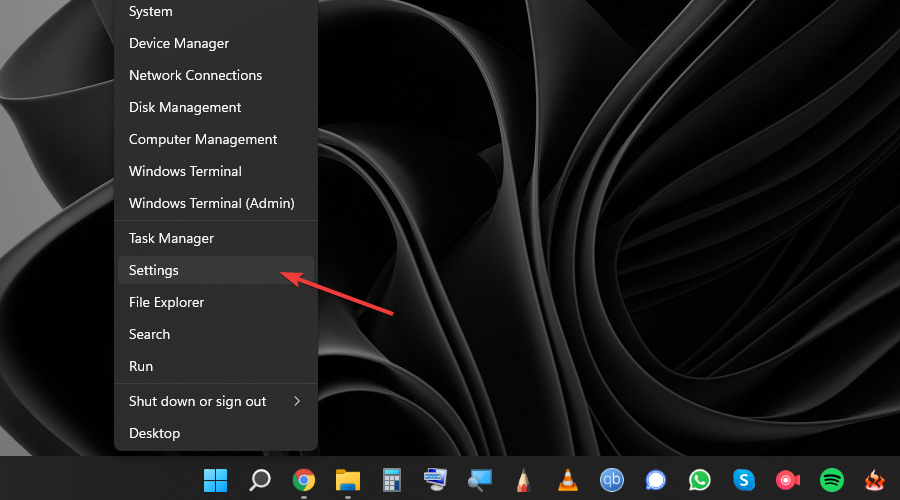
- Haz clic en Red e Internet y elige Zona con cobertura inalámbrica móvil.
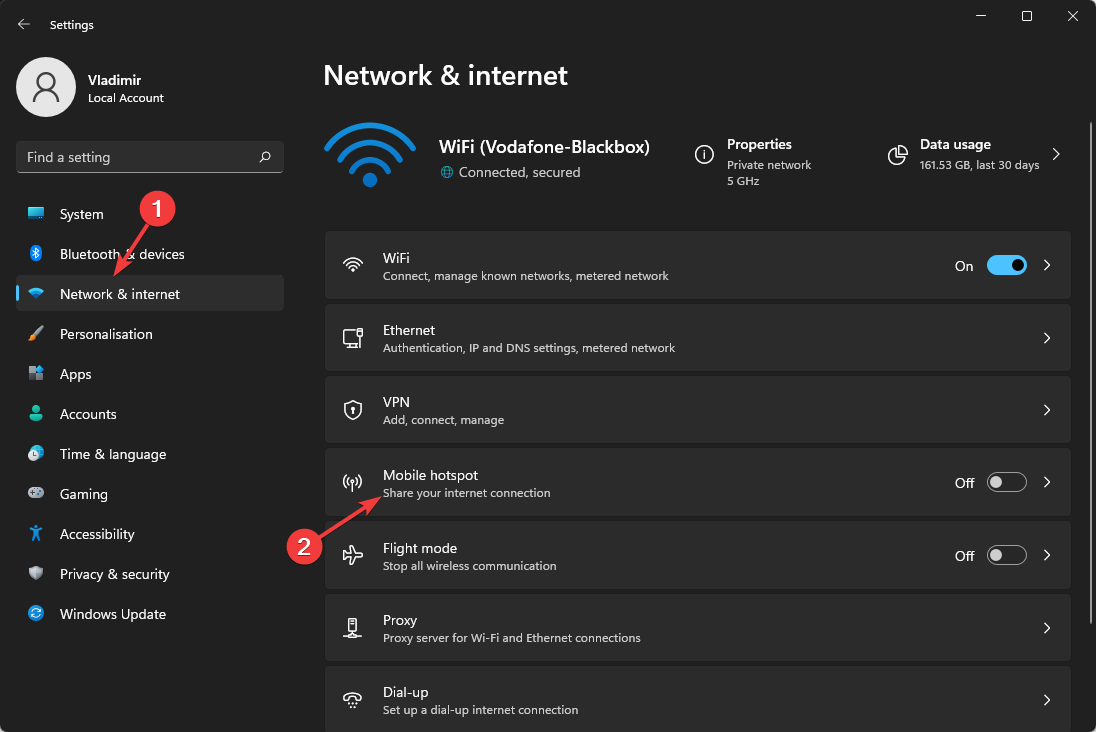
- Habilita la opción Zona con cobertura inalámbrica móvil y elige compartir tu conexión a Internet desde Wi-Fi.
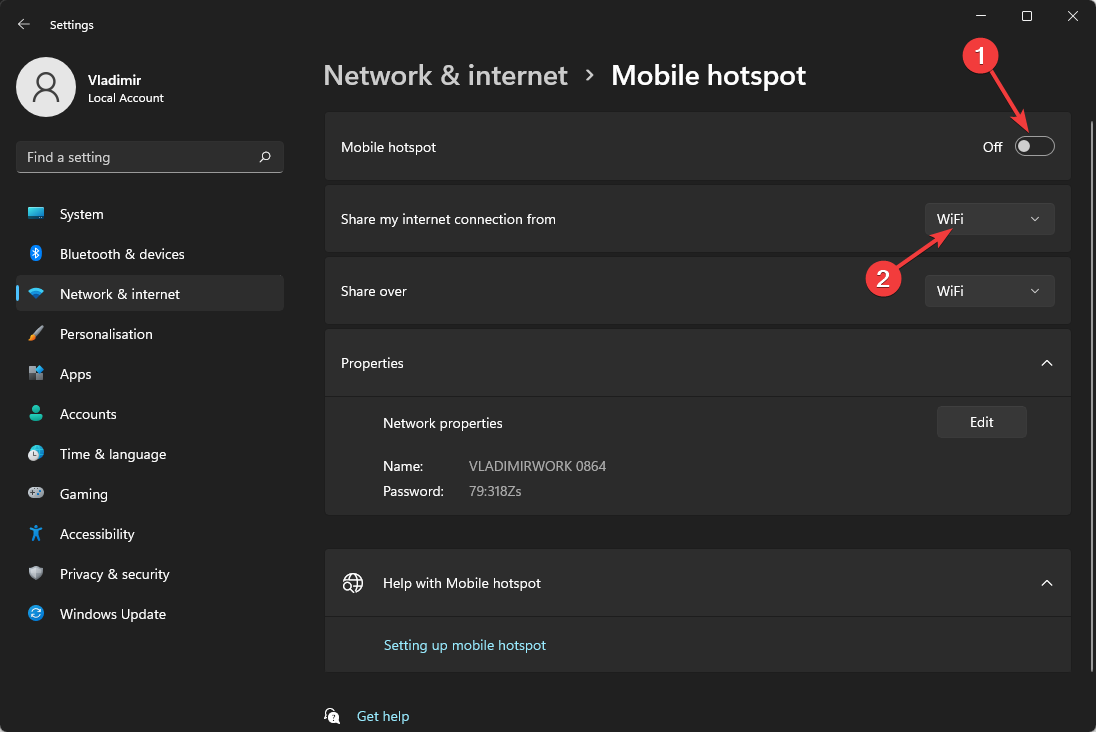
- Haz clic nuevamente en Red e Internet y elige Configuración de red avanzada.
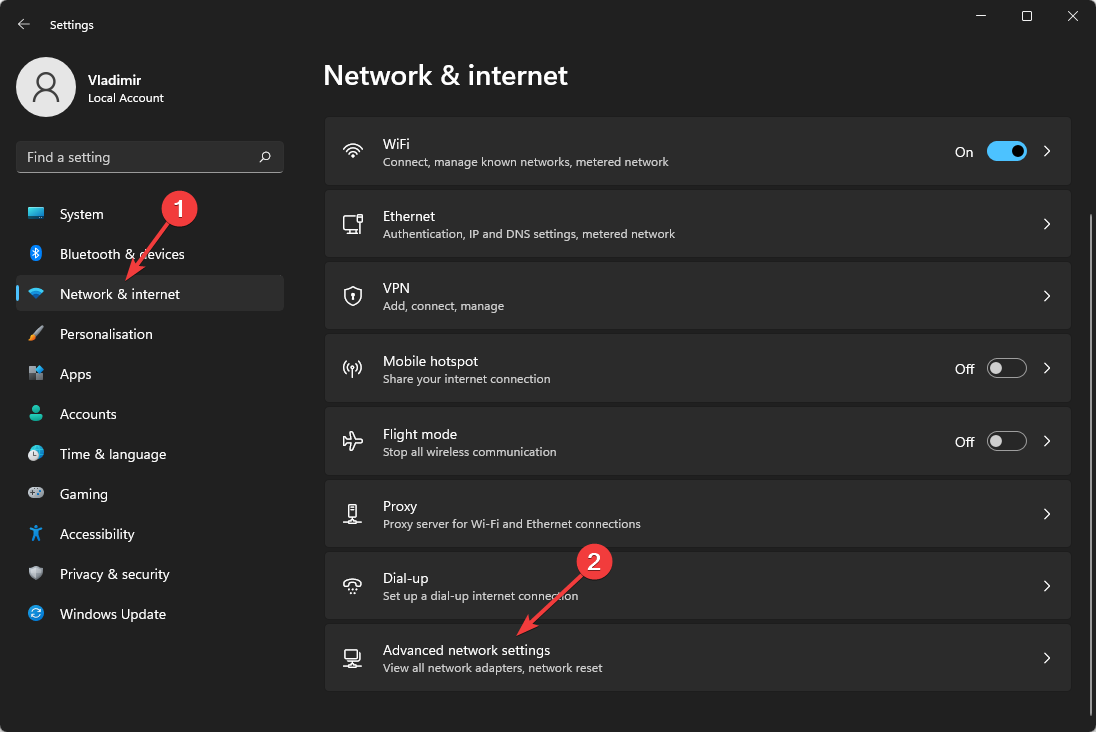
- Encuentra tu servicio VPN en la lista, haz clic derecho sobre él y elige Configuración.
- Haz clic en la pestaña Uso compartido y elige la opción Permitir que los usuarios de otras redes se conecten a través de la conexión a Internet de este equipo.
- Selecciona el menú desplegable Conexión de red doméstica y elige el punto de acceso creado anteriormente.
- Inicia ExpressVPN en tu PC y elige una ubicación de servidor.
- Usando tu dispositivo de juegos, conéctate al punto de acceso para tener una conexión de tipo NAT Moderada.
Como puedes ver, hay algunos pasos que deben completarse antes de poder usar ExpressVPN con una conexión de tipo NAT Moderada.
2. NordVPN

NordVPN sí permite el uso de un tipo de NAT Abierta o Moderada, y para hacerlo con éxito, deberás seguir los pasos descritos en los métodos anteriores para habilitar este tipo de NAT en la página de configuración de tu router.
Luego, después de completar con éxito los pasos mencionados anteriormente, simplemente inicia NordVPN y conéctate a un servidor de tu elección.
3. ProtonVPN
Desafortunadamente, el tipo de NAT predeterminado para cualquier conexión a través de ProtonVPN tendrá una configuración de NAT Estricta (Tipo D).

Como puedes ver en la captura de pantalla tomada de la cuenta oficial de Twitter de ProtonVPN, y después de investigar si la situación ha cambiado desde entonces, la conclusión sigue siendo la misma: ProtonVPN no cambiará tu tipo de NAT a Abierta o Moderada.
4. Meraki VPN
Vale la pena señalar que solo se admiten dos tipos de mecanismos de autenticación con Meraki VPN.
- Autenticación de usuario: Active Directory (AD), RADIUS o autenticación alojada en Meraki
- Autenticación de equipo: claves precompartidas (es decir, secreto compartido)
Si se utiliza la opción de autenticación alojada en Meraki, la cuenta de VPN es la dirección de correo electrónico del usuario introducida en el panel de control del software.
➡ Agregar una conexión VPN
- Haz clic en el botón Buscar en la barra de tareas.
- Escribe VPN y elige la opción Configuración de VPN.
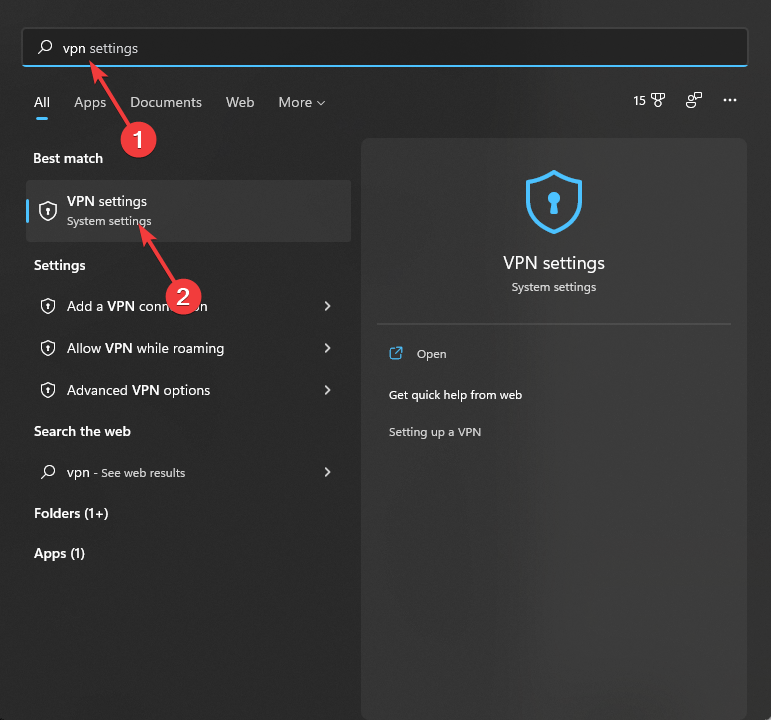
- Haz clic en el botón Agregar VPN.
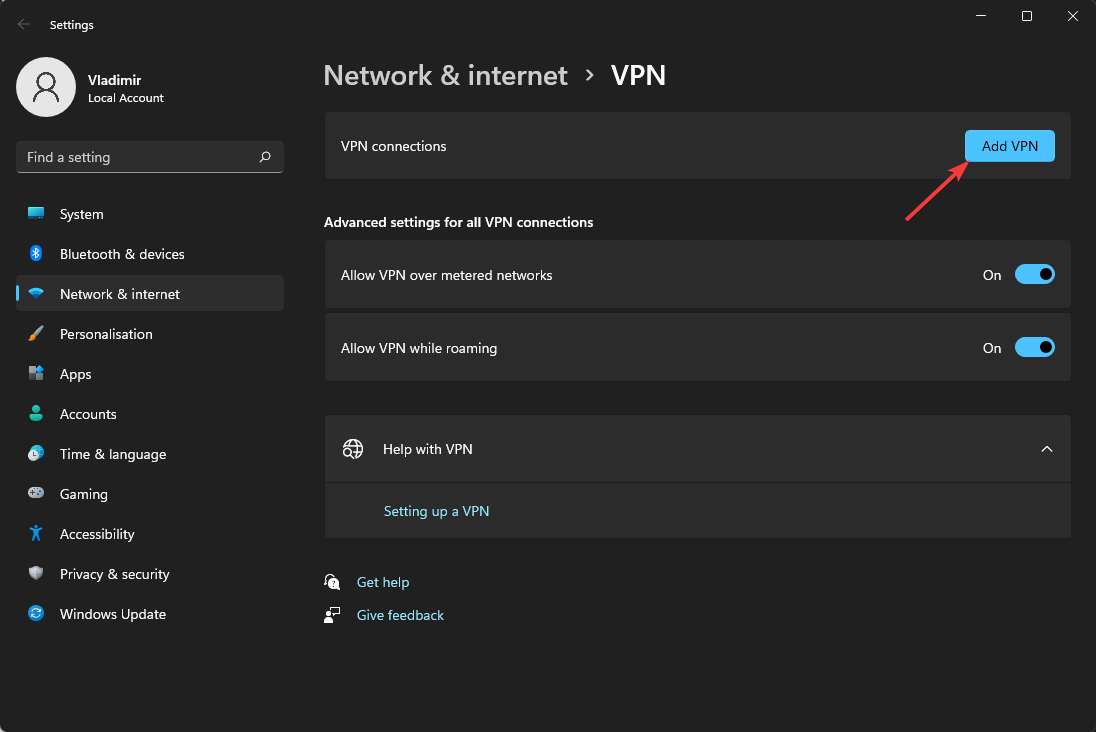
- En la ventana emergente que aparece, utiliza la siguiente información y presiona Guardar.
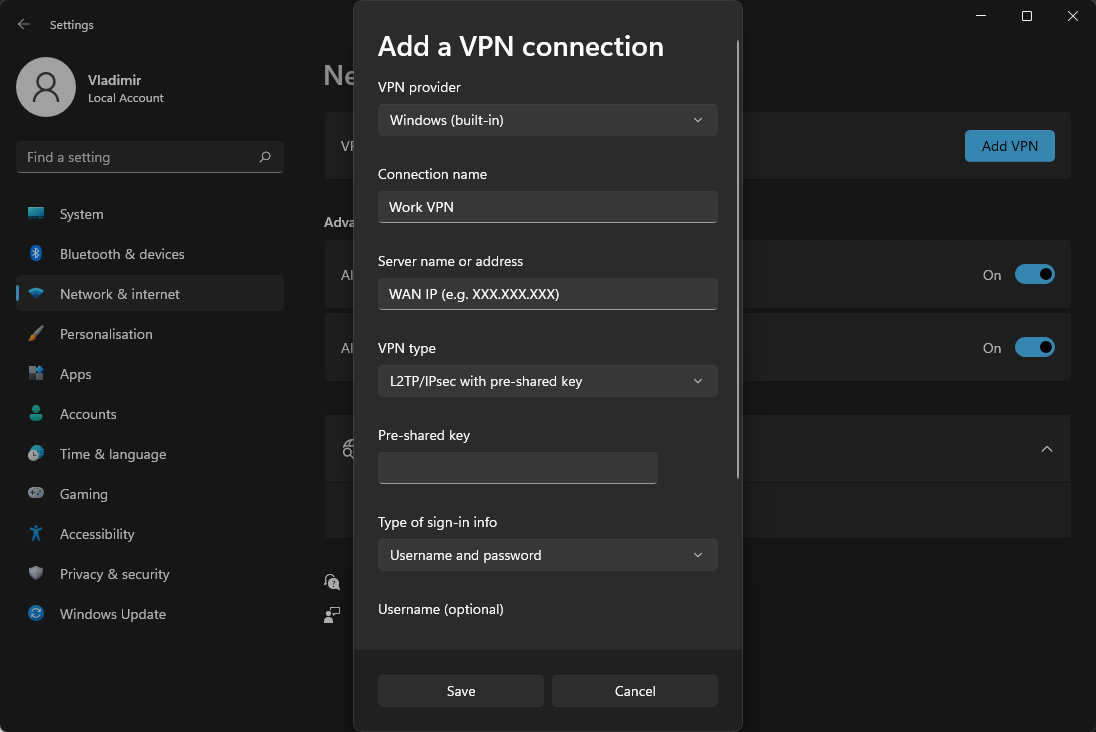
- Proveedor de VPN: establecer en Windows (integrado)
- Nombre de la conexión: puede ser cualquier nombre que desees para esta conexión, por ejemplo, “VPN del trabajo”
- Nombre del servidor o dirección: introduce el nombre de host (por ejemplo, .com) o la IP WAN activa (por ejemplo, XXX.XXX.XXX). Se recomienda usar el nombre de host en lugar de la IP WAN activa porque es más fiable en casos de conmutación por error de WAN; el administrador puede encontrarlos en el panel de control en Security appliance > Monitor > Appliance status
- Tipo de VPN: selecciona L2TP/IPsec con clave precompartida
- Nombre de usuario y Contraseña: opcional
➡ Configurar Windows
- Haz clic en el botón de búsqueda y escribe conexiones de red.
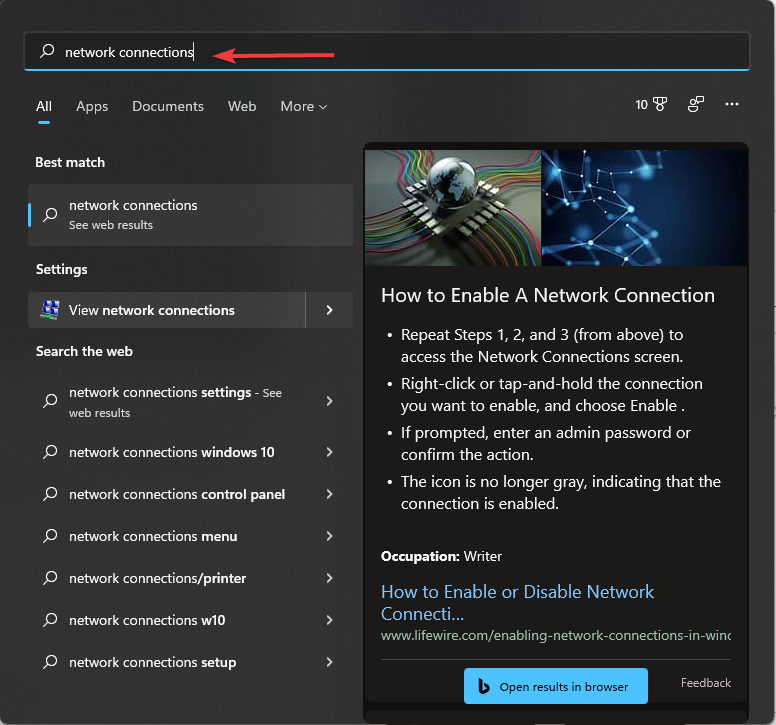
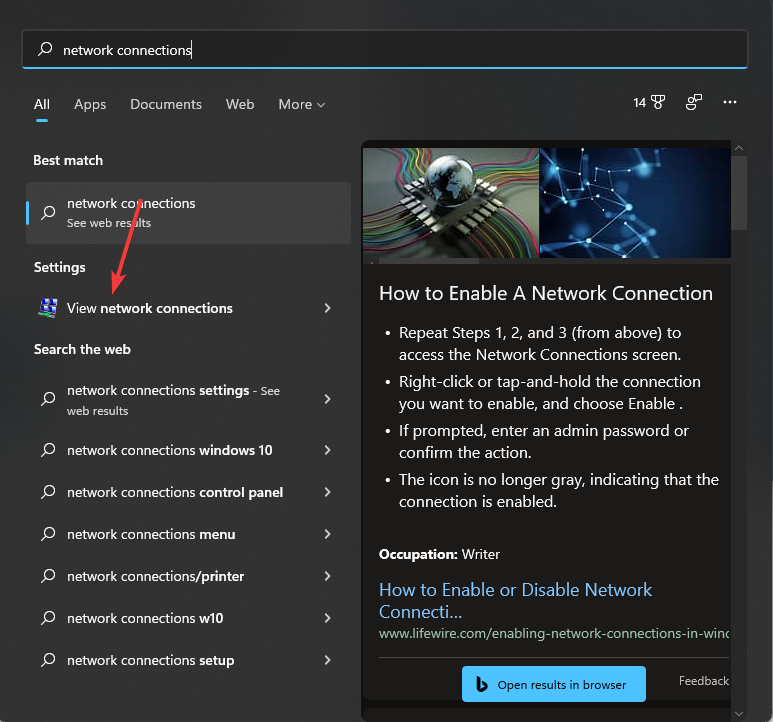
- Elige Ver conexiones de red.
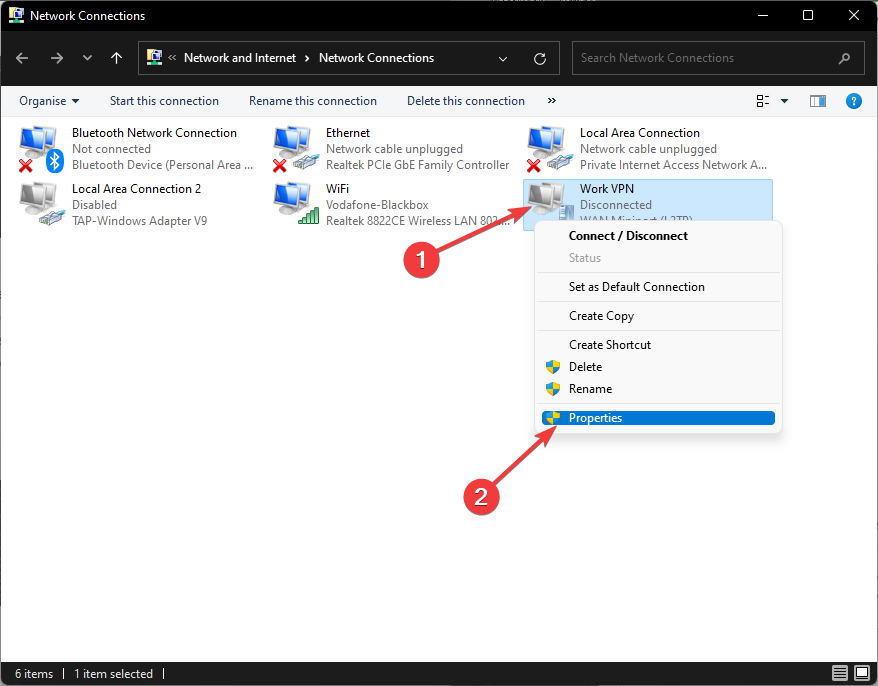
- Haz clic derecho en la conexión VPN que creaste anteriormente y elige Propiedades.
- En la pestaña Seguridad, en Cifrado de datos elige Requerir cifrado (desconectar si el servidor rechaza la conexión).
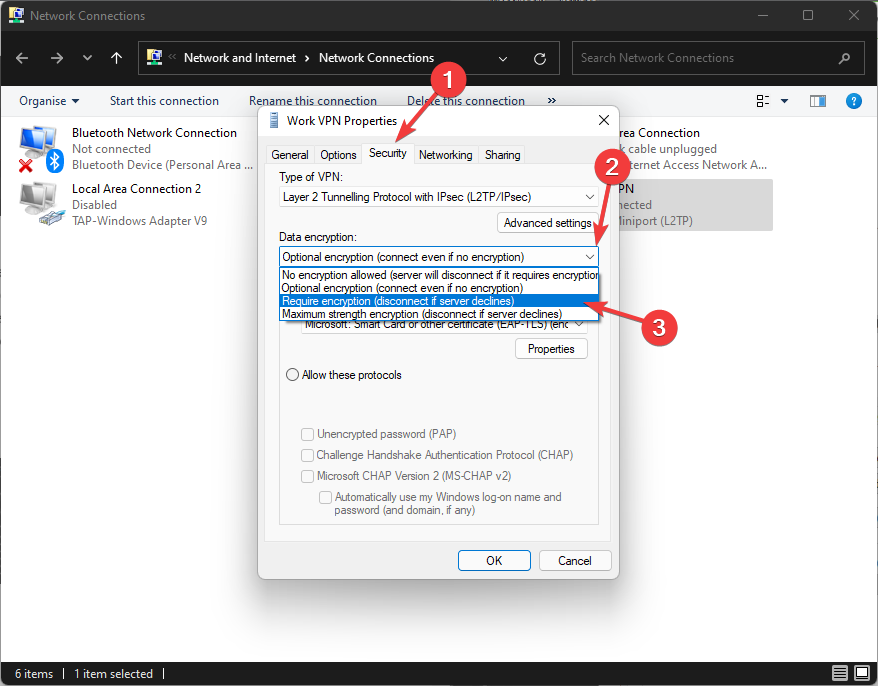
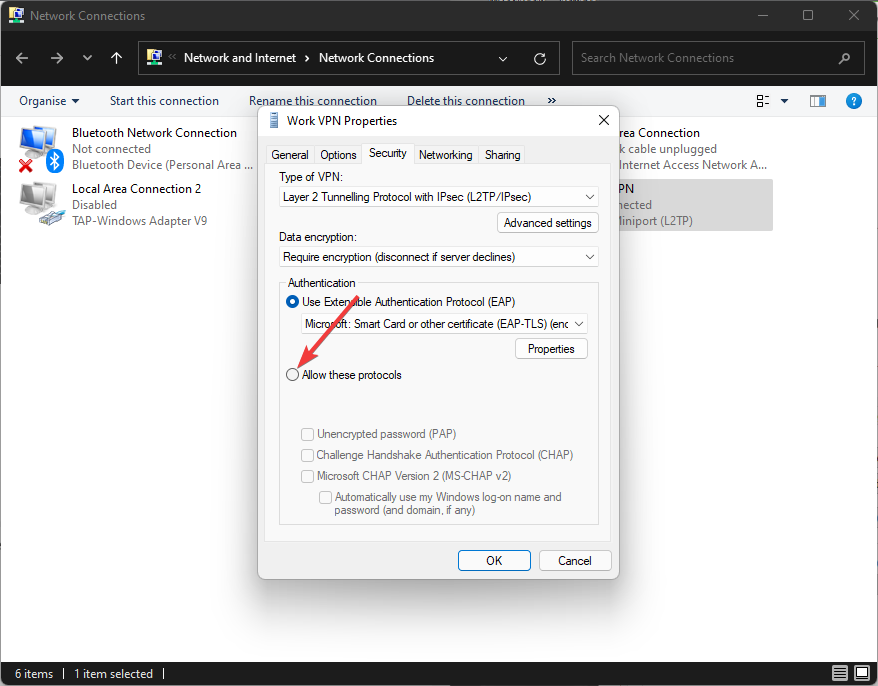
- Marca la opción Permitir estos protocolos.
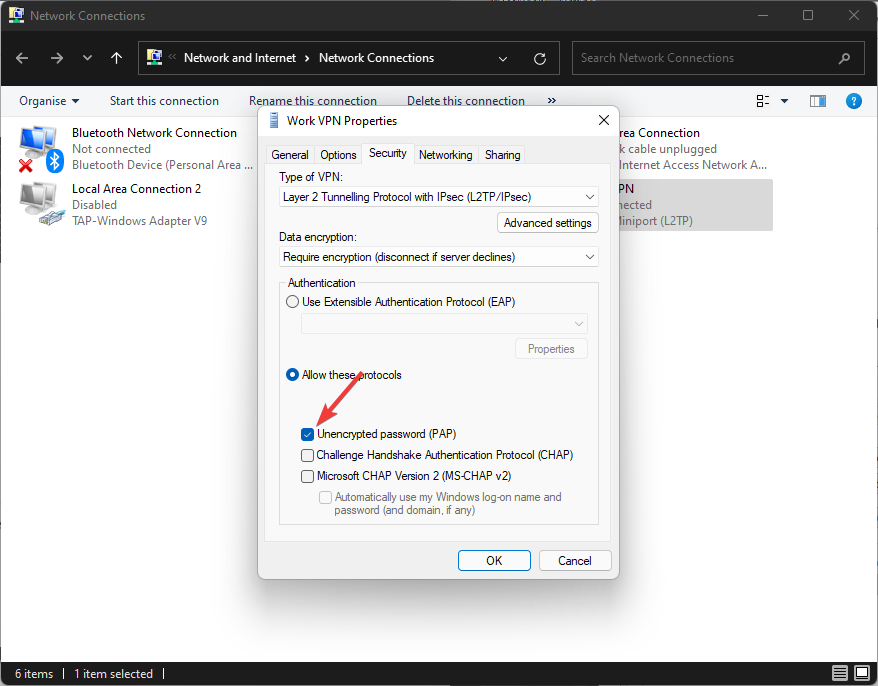
- Marca solo la opción Contraseña sin cifrar (PAP) y desmarca las demás.
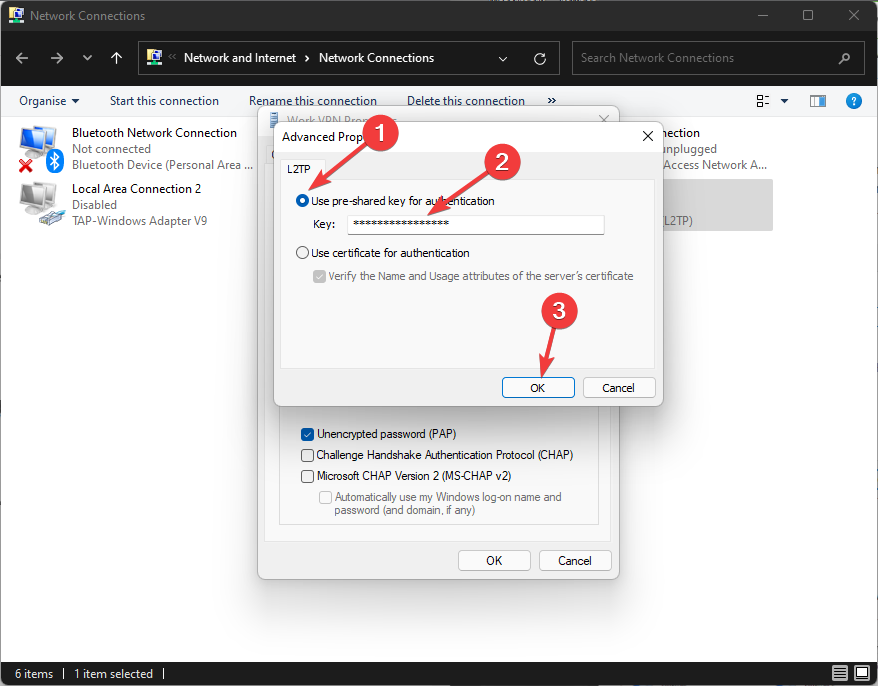
- Haz clic en el botón Configuración avanzada.
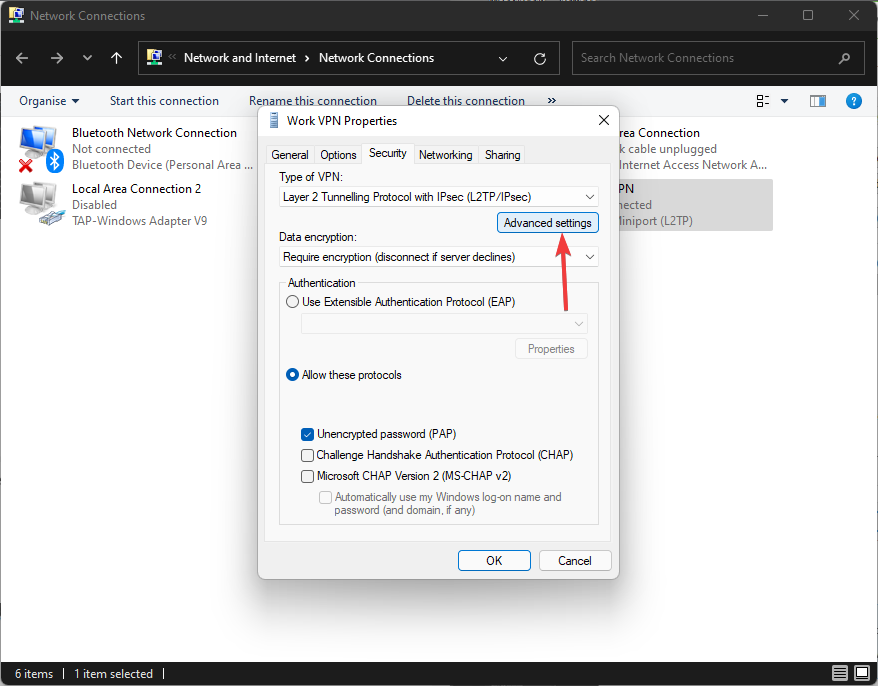
- Elige la opción Usar clave precompartida para autenticación, escribe la clave creada por el administrador y haz clic en Aceptar.
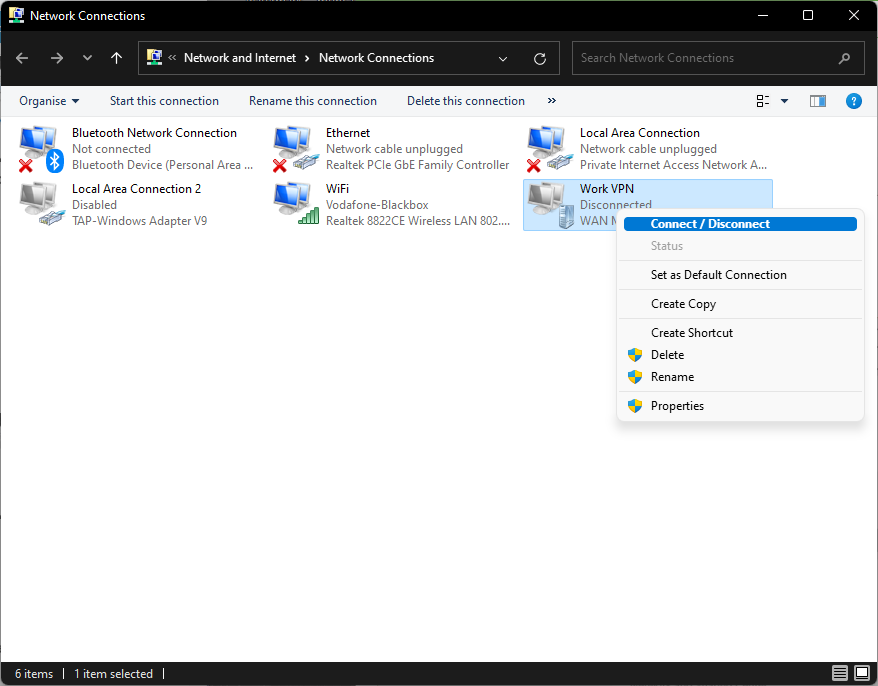
- Dentro de la ventana Conexiones de red, haz clic derecho en la conexión VPN y elige Conectar/Desconectar.
¿Es seguro cambiar el tipo de NAT?
Sí, cambiar tu tipo de NAT es seguro, y solo afectará a la capacidad de tu sistema para conectarse con otros jugadores en las salas.
¿Qué ocurre si tu tipo de NAT es estricto?
En caso de que tu tipo de NAT sea estricto, el dispositivo que se conecta, ya sea un PC, Xbox, teléfono móvil o PS4, no podrá comunicarse eficazmente con el router o routers, provocando así inestabilidad en el sistema, cierres de juegos e incluso la interrupción de las sesiones de navegación.
En lo que respecta específicamente a los juegos, usar un tipo de NAT estricta te impedirá alojar salas multijugador, ponerte en contacto con tus compañeros de juego o incluso realizar videoconferencias.
Como puedes imaginar, esto puede ser extremadamente frustrante para algunas personas, especialmente si se dedican a ello de forma profesional.
Cómo cambiar el tipo de NAT en un punto de acceso móvil
Aunque cambiar el tipo de NAT en un punto de acceso móvil funciona igual que en los pasos presentados anteriormente, hay algunos elementos que pueden marcar una gran diferencia, y los cubriremos en esta parte.
Los métodos presentados anteriormente garantizarán que puedas cambiar el tipo de NAT, mientras que los siguientes elementos asegurarán que la conexión sea óptima:
➡ Selecciona la mejor operadora móvil
Como todos sabemos, no todas las operadoras móviles ofrecen la misma calidad de servicio, y este factor está fuertemente influenciado tanto por tu ubicación como por la eficacia del propio servicio.
Antes de elegir una operadora móvil, asegúrate de investigar la empresa en línea y buscar información sobre la cobertura y calidad de la señal en la zona donde vives.
Algunas compañías te permitirán obtener una señal completa en una zona, mientras que en otras quizás solo obtengas la mitad de la intensidad de la señal, aunque pagues el mismo paquete.
Elegir la operadora móvil adecuada te ahorrará muchos problemas en el futuro, a la vez que evitará que experimentes problemas con tu conexión en el presente.
➡ Asegúrate de usar el router apropiado para tu dispositivo
Otro elemento importante al configurar tu punto de acceso móvil es la calidad de la señal que puede producir el router correspondiente y su compatibilidad con el dispositivo que uses predominantemente.
Los usuarios han informado de que, a veces, aunque la cobertura de señal del router es muy buena, la falta de compatibilidad con su teléfono móvil provoca interrupciones en las conexiones, e incluso desconexiones completas en momentos aleatorios.
Más allá de eso, también debes considerar la capacidad del propio router, el área de cobertura, la intensidad de la señal e incluso su ubicación en tu hogar.
➡ Elige la opción de 5 GHz
Dado que los routers y módems pueden funcionar en dos frecuencias principales, elegir la adecuada para tus necesidades y dispositivo es muy importante.
Activar la conexión de 5 GHz será, por supuesto, más rápida que la de 2,4 GHz, siempre que tu dispositivo sea compatible con esta función.
El ancho de banda de 5 GHz, además de ser más capaz de transferir datos a mayor velocidad, también está menos congestionado que en el caso de la alternativa.
➡ Opta por el mejor plan
Una decisión meditada a la hora de elegir el plan adecuado para tus necesidades es otro aspecto que tendrá un tremendo impacto tanto en la calidad de tu conexión como en su estabilidad, sin importar en qué dispositivo lo uses.
Asegúrate de estudiar el mercado local en profundidad antes de elegir un plan que suene bien, ya que firmar un contrato con una compañía probablemente será a largo plazo.
Dicho esto, tendrás que asegurarte de que el plan que elijas sea lo suficientemente asequible para tu situación financiera, teniendo en cuenta también las velocidades de conexión y transferencia de datos que ofrece.
Usar una VPN puede ayudar a evitar la NAT estricta
Teniendo en cuenta todo, si tu NAT estricta te impide divertirte, una VPN sin duda puede ayudar. VPNs como PIA evitan la NAT, por lo que disfrutarás de un poco más de libertad con una NAT moderada/Tipo B en su lugar.
Sin embargo, ten en cuenta que usar una VPN casi siempre cambiará a NAT Tipo B, independientemente de tu tipo predeterminado.
Así que, si no te sientes cómodo cambiando de Abierta a Moderada, una VPN podría no ser exactamente lo que buscas.
No dudes en compartir tu experiencia con nosotros usando la sección de comentarios que se encuentra debajo de esta guía.


Read our disclosure page to find out how can you help VPNCentral sustain the editorial team Read more


Improve this guide




User forum
0 messages