
Arrêt du DNS public de Mullvad : quels paramètres devez-vous modifier ?


 4 min. read
 Published on
Mullvad a mis fin à son service DNS chiffré public en novembre 2026. Si vous avez saisi dns.mullvad.net dans un navigateur, un téléphone ou un routeur, remplacez ce paramètre. Si vous utilisez Mullvad VPN avec ses paramètres DNS par défaut, continuez d’utiliser l’application. Son résolveur interne gère toujours les résolutions lorsque vous vous connectez.
Un ancien nom d’hôte Mullvad peut expliquer pourquoi votre appareil se connecte au Wi-Fi mais que les sites Web ne se chargent pas. Le DNS traduit un nom de site Web en une adresse. Si l’appareil continue de contacter un résolveur abandonné, sa liaison Internet peut fonctionner alors que les résolutions de noms échouent. L’annonce de migration de Mullvad identifie les paramètres à vérifier.

Accédez à des contenus du monde entier à la vitesse maximale.
🔥 Économisez 84 % + 4 mois offerts ! 🔥
70 % de nos lecteurs choisissent Private Internet Access
70 % de nos lecteurs choisissent Private Internet Access
2
Naviguez sur plusieurs appareils avec des protocoles de sécurité standard du secteur.
🔥 Économisez 81 % + 4 mois offerts ! 🔥

Des serveurs dédiés plus rapides pour des usages spécifiques (actuellement en promotion)
🔥 Économisez 77 % + 3 mois offerts ! 🔥

Quel paramètre DNS Mullvad avez-vous utilisé ?
| Votre configuration | Que faire |
|---|---|
| Application Mullvad VPN avec son DNS par défaut | Conservez le résolveur VPN. Il n’y a aucun nom d’hôte public à remplacer dans cette configuration. |
| Navigateur Mullvad avec son DNS chiffré par défaut | Mettez à jour le navigateur. La version 16 a introduit Quad9 comme fournisseur DNS chiffré par défaut. |
| Un nom d’hôte ou une URL DNS Mullvad personnalisé | Modifiez-le dans le navigateur, le système d’exploitation ou le routeur où vous l’avez initialement saisi. |
| Profil DNS chiffré Mullvad sur un iPhone, un iPad ou un Mac | Remplacez l’ancien profil DNS public en suivant les instructions du système d’exploitation concerné. |
Choisissez la bonne option dans le navigateur Mullvad
Dans les paramètres du navigateur, recherchez DNS chiffré. Lorsque vous naviguez en dehors d’un VPN, sélectionnez Quad9 dans le menu du fournisseur si vous souhaitez utiliser le résolveur chiffré par défaut du navigateur Mullvad. Un fournisseur saisi manuellement peut persister après une mise à jour du navigateur. Vérifiez la présence d’un ancien nom d’hôte Mullvad commençant par base., extended. ou family..
Lorsque vous êtes connecté à un VPN qui fournit le DNS, Mullvad recommande l’option DNS du système d’exploitation pour que le navigateur suive les paramètres du résolveur du VPN. Les notes de version de Mullvad présentent ces deux choix.
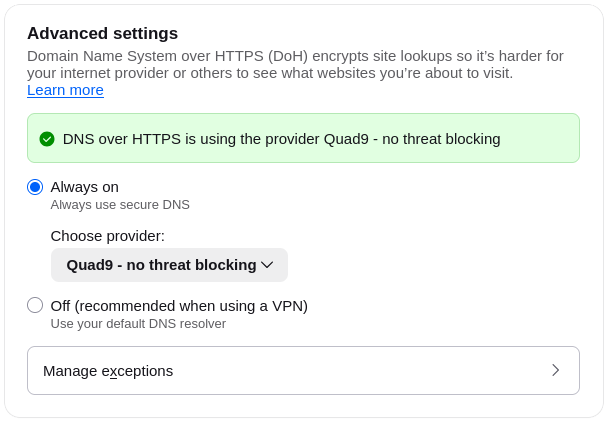
Remplacer un nom d’hôte ou une URL saisi manuellement
DNS privé Android. Sur Android 9 ou version ultérieure, recherchez dans les Paramètres DNS privé. Sélectionnez Nom d’hôte du fournisseur DNS privé, saisissez dns.quad9.net et enregistrez. Ce champ attend uniquement le nom d’hôte. Ces étapes concernent le DNS chiffré de l’appareil lorsqu’aucun VPN ne gère ses résolutions. Le guide Android de Quad9 répertorie ce paramètre.
Un champ DNS-over-HTTPS personnalisé. Saisissez l’URL complète https://dns.quad9.net/dns-query. Si vous aviez précédemment choisi un profil Mullvad famille ou de blocage publicitaire, vérifiez ce que vous souhaitez filtrer. Le résolveur sécurisé standard de Quad9 bloque les domaines de menaces connus. Le contrôle parental et le blocage publicitaire général répondent à des besoins différents. Quad9 répertorie ses services disponibles.
Profils de configuration Apple. Si vous avez installé vous-même l’ancien profil DNS public de Mullvad, utilisez les instructions de Quad9 pour iPhone et iPad ou Mac. Vérifiez le nom du profil avant de le remplacer. Pour un profil géré par l’entreprise, demandez à l’administrateur qui l’a installé.
Vérifier quel résolveur a répondu
Après avoir sélectionné Quad9, ouvrez la vérification de connexion de Quad9 dans le navigateur que vous utilisez habituellement. Elle indique si ce navigateur a atteint Quad9. Si un second navigateur donne un résultat différent sur le même appareil, examinez les paramètres DNS chiffrés de chaque navigateur avant de modifier votre routeur.
Si vous avez sélectionné le DNS du système d’exploitation tout en utilisant Mullvad VPN, utilisez la vérification de connexion de Mullvad et examinez le résultat DNS. Dans cette configuration, vous vous attendez à ce que le VPN gère la résolution. Modifier uniquement le DNS affecte la résolution de noms. Les sites Web voient toujours l’adresse publique de la connexion que vous utilisez pour y accéder.


Read our disclosure page to find out how can you help VPNCentral sustain the editorial team Read more


Improve this guide



User forum
0 messages