
Comment résoudre les erreurs de connexion IP dans FortiGate - 6 conseils de dépannage réseau


 10 min. read
  Published on
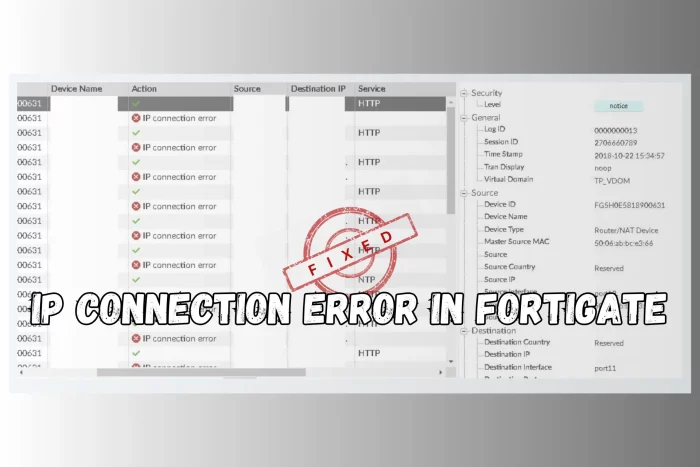
Vous rencontrez une erreur de connexion IP dans FortiGate ? Qu’il s’agisse d’une erreur deny, accept ou unreachable, cela signifie généralement que votre pare-feu a du mal à gérer le trafic IP entre les appareils.
Dans ce guide, nous allons détailler ce que signifie « IP-Conn » dans FortiGate, pourquoi ces erreurs se produisent et comment les résoudre étape par étape, afin que vous puissiez rétablir rapidement une connectivité normale.

Accédez à des contenus du monde entier à la vitesse maximale.
🔥 Économisez 81 % + 2 mois offerts ! 🔥
70 % de nos lecteurs choisissent Private Internet Access
70 % de nos lecteurs choisissent Private Internet Access
2
Naviguez sur plusieurs appareils avec des protocoles de sécurité standard du secteur.
🔥 Économisez 73 % ! 🔥

Des serveurs dédiés plus rapides pour des usages spécifiques (actuellement en promotion)
🔥 Économisez 69 % ! 🔥
Que sont les erreurs de connexion IP dans FortiGate ?
Les erreurs de connexion IP comme les messages IP-Conn dans les pare-feu FortiGate signalent généralement des problèmes de communication au sein du réseau. Cela signifie que deux ordinateurs ou serveurs ne parviennent pas à communiquer entre eux.
Ces erreurs sont consignées lorsqu’il y a un problème pour établir ou maintenir des connexions via le protocole Internet (IP), qui est l’ensemble principal de règles pour relayer des paquets (petites quantités) de données à travers les frontières du réseau.
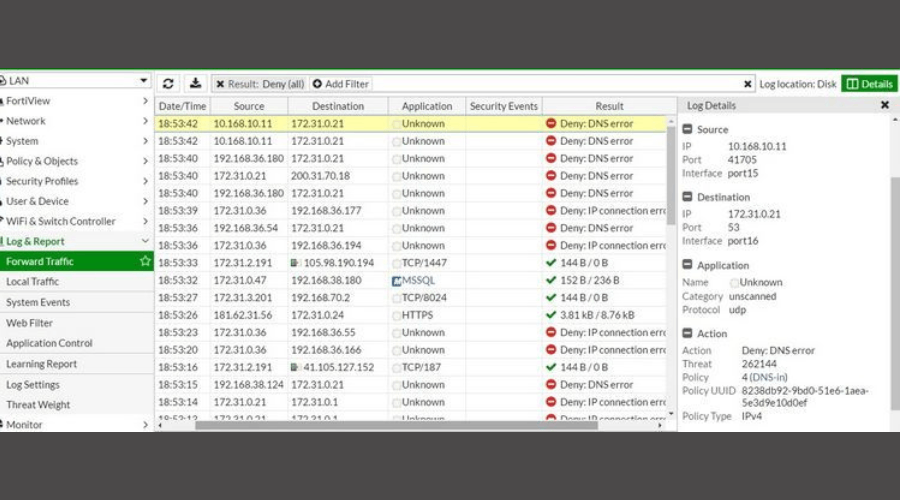
Types d’erreurs de connexion IP dans FortiGate
- Erreur de connexion IP Accept : Se produit lorsque le pare-feu accepte une demande de connexion mais n’obtient aucune réponse de l’hôte cible, probablement parce que l’hôte ne répond pas.
- Erreur de connexion IP Deny : Se produit lorsque le pare-feu détecte une anomalie dans le paquet de réponse, entraînant un refus de connexion, souvent en raison de paquets malformés ou de violations de sécurité.
- Erreur de format d’adresse IP invalide : Se déclenche lorsque l’adresse IP est mal formatée, empêchant le pare-feu de la reconnaître.
- Erreur de conflit d’adresse IP : Se produit lorsque deux appareils partagent la même adresse IP, créant un conflit.
- Erreur d’impossibilité d’atteindre l’IP de destination : Apparaît lorsque le pare-feu ne peut pas se connecter à une IP de destination, souvent en raison de problèmes de routage ou de configuration.
- Erreur d’adresse IP source invalide : Se produit lorsque l’adresse IP source est invalide ou inaccessible, entraînant un rejet de la connexion.
Après avoir compris ces erreurs, examinons leurs causes courantes et leurs implications.
Qu’est-ce qui cause les erreurs de connexion IP dans FortiGate ?
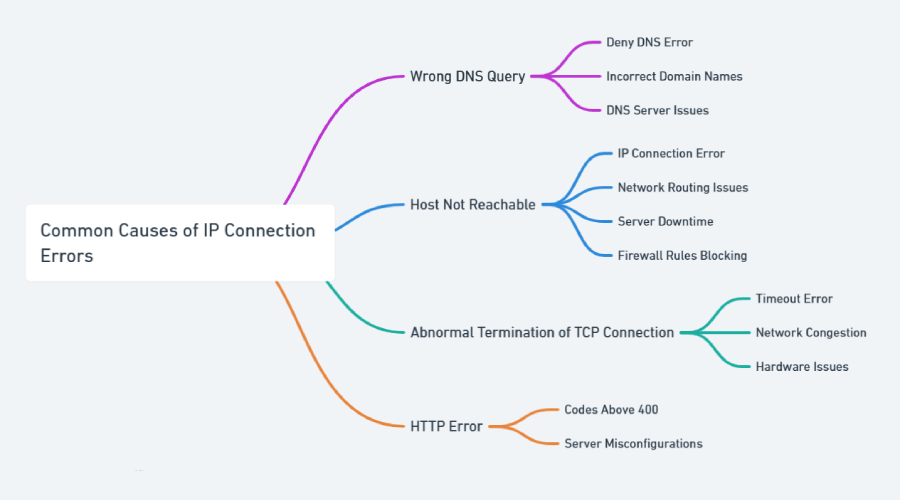
Il existe quelques causes courantes à l’origine de l’erreur de connexion IP de FortiGate. Examinons-les en détail :
- Requête DNS erronée : Une « erreur deny DNS » se produit lorsqu’une requête du système de noms de domaine résout vers un hôte inconnu. Le DNS est l’annuaire d’Internet, traduisant les noms de domaine conviviaux en adresses IP. Les erreurs ici peuvent être dues à des noms de domaine incorrects ou à des problèmes de serveur DNS.
- Hôte inaccessible : Une « erreur de connexion IP » dans ce contexte signifie que les adresses IP de destination sont inaccessibles. Cela peut être dû à des problèmes de routage réseau, à une indisponibilité du serveur ou à des règles de pare-feu bloquant la connexion.
- Terminaison anormale de la connexion TCP : Une erreur de délai d’expiration ici indique une connexion TCP (Transmission Control Protocol) terminée prématurément. TCP est un protocole central de la suite de protocoles Internet, responsable de la gestion des échanges de données entre ordinateurs. Cela se produit généralement en raison d’une congestion du réseau ou de problèmes matériels.
- Erreur HTTP : Les erreurs du protocole de transfert hypertexte avec des codes supérieurs à 400 sont consignées comme « closed ». HTTP est la base de la communication de données pour le World Wide Web. Ces erreurs indiquent généralement des problèmes au niveau de la couche application, tels qu’une mauvaise configuration du serveur. Dans ce cas, vous observerez une erreur deny de connexion IP dans FortiGate avec « https » mis en évidence.
Avec ces causes à l’esprit, voyons comment résoudre efficacement ces erreurs.
Comment corriger les erreurs de connexion IP dans FortiGate
Vérifications préalables
Avant de commencer, assurez-vous que :
- Le firmware est à jour
- Toutes les adresses IP sont uniques et valides
- Les règles de pare-feu sont révisées trimestriellement
- Les paramètres DNS sont validés
- Les captures de paquets sont testées mensuellement
Vous pouvez facilement vous débarrasser des erreurs de connexion IP de FortiGate en identifiant le problème, en analysant la cause, puis en résolvant le problème sous-jacent.
Vous devez utiliser une méthode systématique ou un chemin approprié pour identifier et gérer la situation. Cela vous aidera à disséquer le problème rapidement et à éviter un dépannage inutile.
Voici un guide étape par étape que vous pouvez suivre pour rendre le processus plus fluide.
Étape 1 : Identifier l’erreur
Pour identifier le type d’erreur de connexion IP, analysez les journaux du pare-feu. Accédez aux journaux via le tableau de bord FortiGate, en vous concentrant sur les entrées étiquetées avec « accept », « deny », « DNS error » ou « HTTP error ». Recherchez des schémas ou des problèmes récurrents.
Étape 2 : Analyser la cause
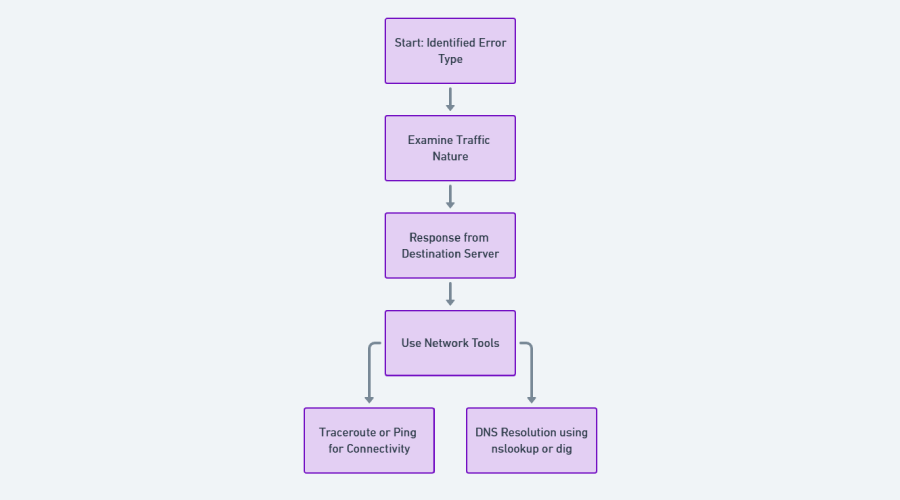
Après avoir identifié le type d’erreur, analysez la cause potentielle. Examinez la nature du trafic et la réponse du serveur de destination. Utilisez des commandes comme tracert ou ping pour vérifier la connectivité et la résolution DNS. Vous pouvez également utiliser la commande nslookup ou dig pour des informations détaillées.
Étape 3 : Capture de paquets
La capture de paquets est cruciale pour diagnostiquer les erreurs de connexion IP. Dans FortiGate, accédez à cette fonction via l’interface web ou la CLI. Définissez des filtres basés sur les adresses IP source et de destination et analysez les paquets capturés à l’aide d’outils comme Wireshark.
Exemple :
Si vous rencontrez une « erreur deny IP connection », configurez une capture de paquets pour les adresses IP concernées. Analysez les données capturées pour les requêtes sortantes et les réponses entrantes afin de localiser le problème.
Étape 4 : Analyser les politiques et les règles de pare-feu
Pour vous assurer que les politiques de pare-feu ne contribuent pas aux erreurs de connexion IP de FortiGate, vous devez effectuer un examen détaillé.
Dans FortiGate, vous pouvez suivre les étapes ci-dessous :
- Accédez à la section « Policy & Objects ».
- Examinez attentivement chaque politique qui régit le flux de trafic des adresses IP concernées.
- Vérifiez toute règle susceptible de bloquer ou de restreindre le trafic. Par la même occasion, portez une attention particulière aux modifications ou mises à jour récentes qui auraient pu impacter le trafic par inadvertance.
Étape 5 : Analyser le chemin réseau
L’analyse du chemin réseau est cruciale pour identifier les segments problématiques dans le chemin des données. Vous pouvez ainsi déterminer la cause de l’erreur de connexion IP de FortiGate. Voici comment procéder :
- Utilisez traceroute de la source vers l’adresse IP de destination pour cartographier le chemin emprunté par les paquets.
- Analysez la sortie pour détecter toute perte de paquets ou latence anormalement élevée, ce qui pourrait indiquer un problème au niveau de ce saut réseau particulier.
- Si le problème semble se situer en dehors de votre réseau immédiat, envisagez de contacter votre FAI ou l’administrateur du réseau externe pour une enquête plus approfondie.
Étape 6 : Collaborer avec les entités externes
Lorsque des hôtes ou des services externes sont impliqués, une communication efficace est essentielle :
- Contactez les administrateurs des systèmes externes pour discuter des problèmes de connexion.
- Partagez vos conclusions, y compris les journaux du pare-feu et les données de capture de paquets. Cela les aiderait à comprendre le problème de votre point de vue.
- Travaillez ensemble pour déterminer si le problème pourrait provenir de leur côté, comme des mauvaises configurations de serveur, des problèmes de routage ou d’autres anomalies réseau.
Maintenant, appliquons ces étapes à un scénario réel pour une meilleure compréhension.
Imaginez que vous rencontriez plusieurs « erreurs deny IP connection » liées à une adresse IP interne tentant d’accéder à un serveur web externe.
Voici comment vous pouvez résoudre le problème.
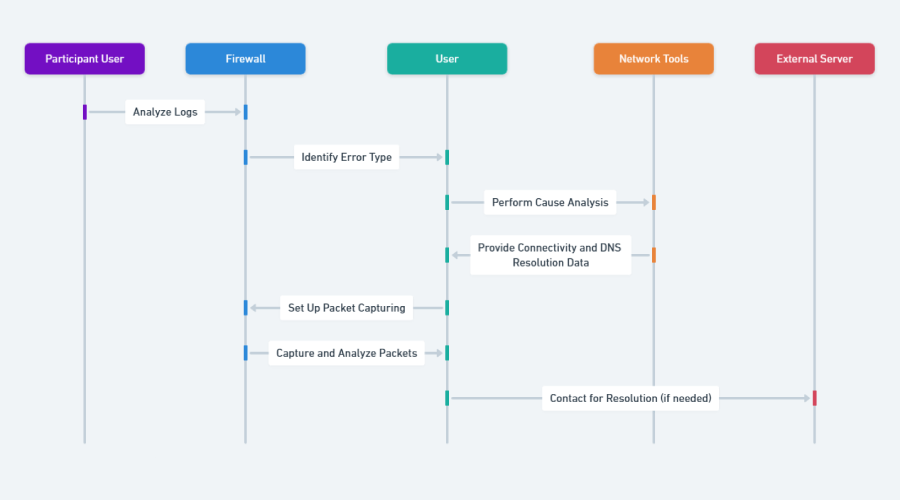
Étapes de résolution :
- Analyse des journaux : Examinez les journaux du pare-feu pour les messages d’erreur spécifiques liés à l’adresse IP interne et au serveur web externe.
- Capture de paquets : Utilisez la fonction de capture de paquets de FortiGate pour surveiller le trafic. Définissez des filtres pour ne capturer que le trafic pertinent.
- Interprétation des données : Examinez les données capturées. Si le serveur externe répond systématiquement par une erreur HTTP 404, cela indique un problème avec le serveur ou la ressource demandée.
- Résolution du problème : Contactez l’administrateur du serveur externe pour résoudre le problème avec la page web ou la ressource.
En suivant ce système de dépannage, vous pouvez identifier et résoudre sans effort les erreurs de connexion IP dans FortiGate.
Voyons maintenant comment vous pouvez minimiser la possibilité de telles erreurs à l’avenir.
Méthodes préventives pour éviter les erreurs de connexion IP
Vous pouvez réduire considérablement l’apparition des erreurs de connexion IP en mettant en œuvre quelques mesures préventives. Cela garantit que votre système fonctionne dans des conditions optimales.
Voici ce que vous pouvez faire :
Mises à jour et correctifs réguliers
- Assurez-vous que votre pare-feu FortiGate et tous les périphériques réseau sont régulièrement mis à jour avec les derniers firmwares et correctifs de sécurité. Ces mises à jour corrigent généralement les vulnérabilités critiques de l’application FortiGate, réduisant ainsi la probabilité d’attaques externes.
- Planifiez ces mises à jour pendant les heures creuses pour minimiser les perturbations.
Surveillance réseau de routine
- Mettez en place des outils de surveillance continue pour garder un œil sur le trafic réseau.
- Configurez des alertes pour les activités inhabituelles, telles que des pics soudains de trafic ou des rejets inexpliqués par le pare-feu.
Audit des règles de pare-feu
- Effectuez des audits périodiques de vos règles de pare-feu.
- Supprimez toute règle obsolète ou inutile qui pourrait compliquer le flux de trafic réseau ou bloquer par inadvertance le trafic légitime.
- Documentez toutes les modifications apportées pour référence future et responsabilisation.
En suivant ces étapes, vous pouvez éviter les erreurs de votre côté et serez en mesure d’analyser une nouvelle erreur, le cas échéant, sans effort.
Lectures connexes
- Résolu : Télécharger et installer le programme d’installation hors ligne de FortiClient VPN
- Plus de 10 statistiques sur la part de marché de Fortinet qui montrent son influence en 2024
Conclusion
Gérer efficacement les erreurs de connexion IP dans les pare-feu FortiGate nécessite une combinaison de connaissances techniques approfondies, de compétences analytiques et d’une approche proactive de la gestion du réseau.
En suivant les étapes détaillées décrites dans ce guide et en respectant les meilleures pratiques de maintenance préventive, vous pouvez assurer un environnement réseau plus sécurisé, efficace et fiable.


Read our disclosure page to find out how can you help VPNCentral sustain the editorial team Read more


Improve this guide




User forum
0 messages