
Comment utiliser un VPN : Guide simple étape par étape (2026)


 7 min. read
  Published on
Vous voulez apprendre à utiliser un VPN ? Restez avec nous. Si vous vous souciez de la confidentialité, de la sécurité ou de l’accès à du contenu en ligne, un VPN peut être votre allié. Abréviation de réseau privé virtuel, cet outil verrouille votre connexion Internet pour empêcher les tiers de vous espionner et peut également vous aider à changer votre emplacement IP.
Nous allons vous guider pas à pas pour que vous puissiez configurer et utiliser un VPN sur votre appareil en toute confiance. Vous saurez exactement comment choisir un VPN, le configurer et l’utiliser au quotidien.

Accédez à des contenus du monde entier à la vitesse maximale.
🔥 Économisez 81 % + 2 mois offerts ! 🔥
70 % de nos lecteurs choisissent Private Internet Access
70 % de nos lecteurs choisissent Private Internet Access
2
Naviguez sur plusieurs appareils avec des protocoles de sécurité standard du secteur.
🔥 Économisez 73 % ! 🔥

Des serveurs dédiés plus rapides pour des usages spécifiques (actuellement en promotion)
🔥 Économisez 69 % ! 🔥
Comment utiliser un VPN
Table des matières
- Comment utiliser un VPN
- Étape 1 : Choisissez un VPN qui ne vous causera pas de maux de tête
- Étape 2 : Installez l’application comme n’importe quelle autre
- Étape 3 : Lancez-le et connectez-vous
- Étape 4 : Choisissez où vous voulez apparaître
- Étape 5 : Appuyez sur Connect et vérifiez que cela a fonctionné
- Étape 6 : Réglez les paramètres pour ne pas avoir à le surveiller constamment
- Étape 7 : Utilisez-le tous les jours sans tracas
- Astuces avancées si vous voulez aller plus loin
- Résoudre les problèmes courants
- Est-il légal et sûr d’utiliser un VPN
- FAQ
Étape 1 : Choisissez un VPN qui ne vous causera pas de maux de tête
- Regardez quelques fournisseurs de premier plan.
- Décidez lequel correspond à vos besoins.
- Créez un compte et inscrivez-vous.
Les VPN gratuits semblent tentants, mais ils vendent souvent des données ou ralentissent votre connexion. Si la confidentialité ou le streaming comptent pour vous, laissez tomber les offres gratuites. Cette analyse des différences entre VPN gratuits et payants explique pourquoi c’est important. Si vous voulez une image plus claire des bases, commencez par ce guide simple sur ce qu’est un VPN et comment il fonctionne.
Quelques VPN qui valent la peine :
- ExpressVPN : rapide, propre et fonctionne sur presque tous les appareils.
- CyberGhost : simple pour les débutants et propose des serveurs dédiés au streaming.
- Private Internet Access (PIA) : riche en paramètres si vous aimez personnaliser les choses.
Étape 2 : Installez l’application comme n’importe quelle autre
- Rendez-vous sur le site de votre fournisseur ou sur la boutique d’applications de votre appareil.
- Téléchargez l’application.
- Ouvrez le programme d’installation et suivez les instructions à l’écran.
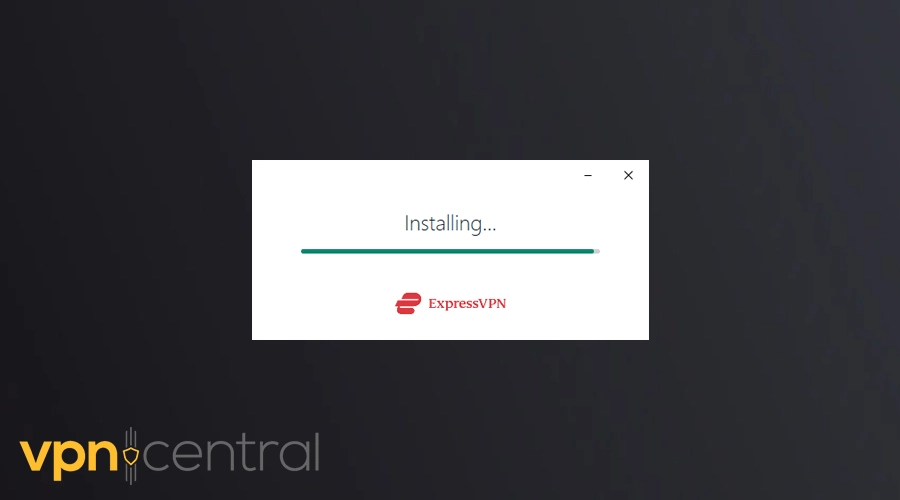
L’installation est simple. Sur un ordinateur portable, récupérez le fichier d’installation et double-cliquez dessus. Sur un téléphone ou une tablette, il suffit d’une touche dans la boutique. Aucune configuration compliquée. Si vous voulez approfondir, découvrez comment un VPN mobile fonctionne sur les téléphones et les tablettes.
Étape 3 : Lancez-le et connectez-vous
- Ouvrez l’application.
- Saisissez votre adresse e-mail et votre mot de passe.
- Laissez l’application ajouter un profil VPN si elle le demande.
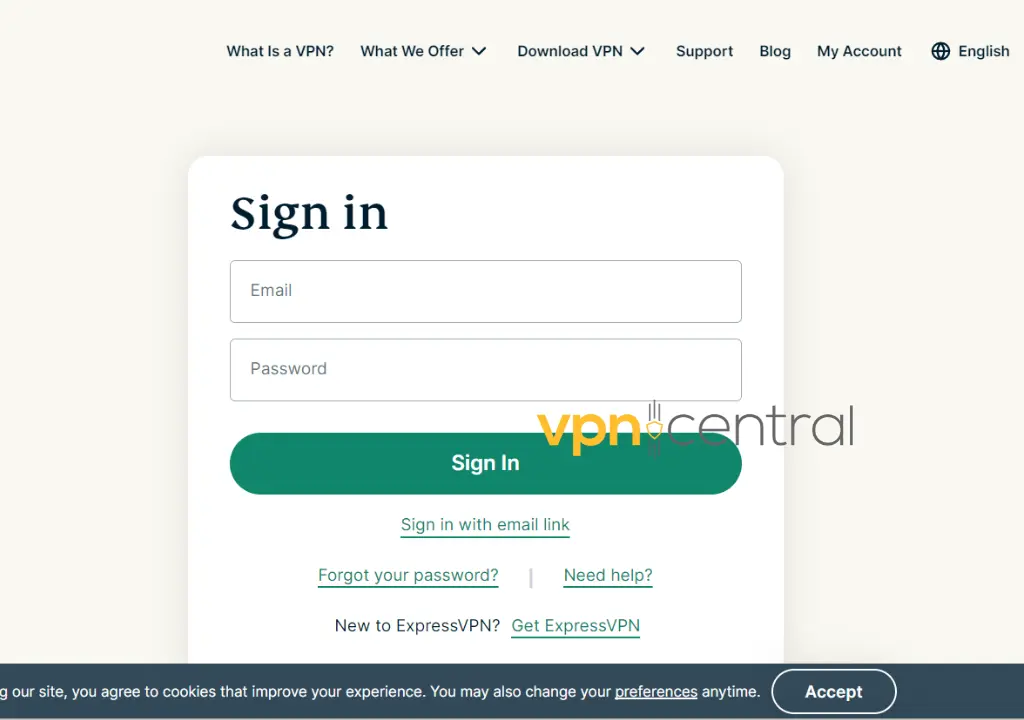
Le tableau de bord affiche généralement un gros bouton de connexion et une liste de pays. Aucun manuel requis.
Étape 4 : Choisissez où vous voulez apparaître
- Ouvrez la liste des serveurs.
- Choisissez un emplacement.
- Confirmez votre choix.
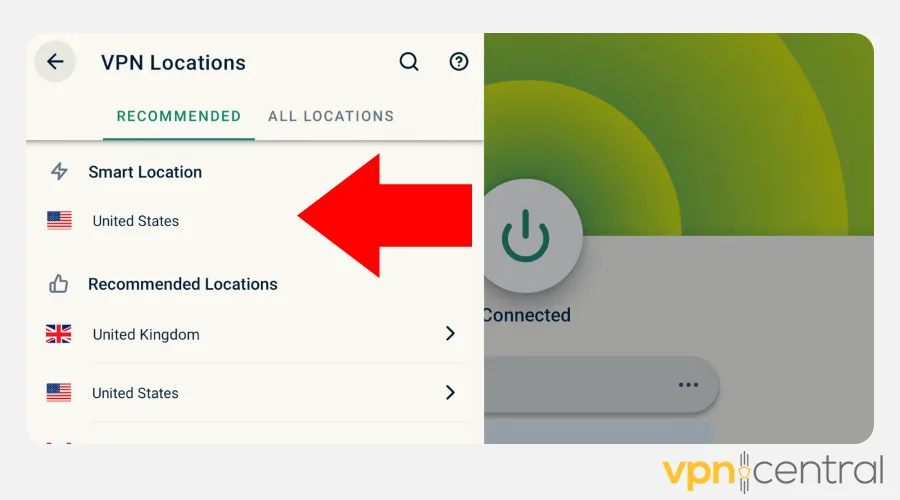
Si vous vous connectez près de chez vous, vous obtiendrez des vitesses plus rapides. Si vous vous connectez à l’étranger, vous pouvez débloquer du contenu restreint. Les VPN affectent également la façon dont les sites voient votre emplacement, ce qui rejoint le géocodage inverse lors de la navigation.
Étape 5 : Appuyez sur Connect et vérifiez que cela a fonctionné
- Appuyez sur le gros bouton Connect.
- Attendez que le statut affiche Connecté.
- Vérifiez votre nouvelle IP sur un site comme whatismyip.com.
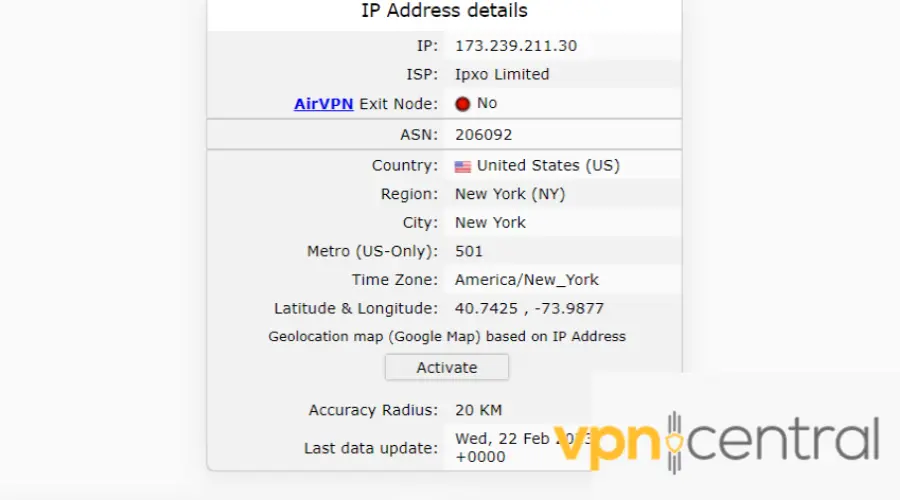
Votre trafic est désormais chiffré et votre adresse IP masquée. Pour plus de détails, lisez comment chiffrer votre connexion Internet efficacement.
Étape 6 : Réglez les paramètres pour ne pas avoir à le surveiller constamment
- Ouvrez les paramètres de l’application.
- Activez le Kill Switch.
- Activez la fonction Auto-connect sur les réseaux Wi-Fi que vous ne jugez pas fiables.
- Choisissez un protocole comme WireGuard ou OpenVPN.
Le Kill Switch vous protège si la connexion VPN tombe. L’Auto-connect vous fait gagner du temps lorsque vous changez de réseau Wi-Fi. Assurez-vous toujours d’éviter une mauvaise configuration du VPN, car cela pourrait fuiter votre adresse IP sans que vous le remarquiez.
Étape 7 : Utilisez-le tous les jours sans tracas
- Connectez-vous avant d’ouvrir un navigateur sur un réseau Wi-Fi public.
- Changez de serveur si vous avez besoin d’un autre emplacement.
- Laissez-le fonctionner en arrière-plan.
Cela devient une routine, comme une ceinture de sécurité. Il vous protège sur les réseaux publics, facilite les achats en ligne et vous permet de continuer à diffuser du contenu en voyage.
Astuces avancées si vous voulez aller plus loin
Vous pouvez essayer le split tunneling, le double VPN ou l’obscurcissement. Si vous dirigez une entreprise, vous voudrez peut-être en savoir plus sur le VPN passthrough pour les avantages professionnels. Si vous voulez couvrir toute votre maison, installez le VPN sur votre routeur.
Résoudre les problèmes courants
Les VPN ne sont pas parfaits. Les vitesses peuvent chuter, des sites peuvent bloquer les connexions et votre région peut ne pas se mettre à jour immédiatement. Dans certains cas, vous devriez vérifier si les ports de votre VPN sont bloqués. C’est souvent la raison pour laquelle vous ne parvenez pas du tout à vous connecter.
Si vous ne parvenez toujours pas à vous connecter ou si vous devez arrêter le service pour résoudre un problème, vous pouvez suivre ce guide sur comment désactiver un VPN en toute sécurité sur n’importe quel appareil pour le désactiver temporairement.
L’utilisation d’un VPN est-elle légale et sûre
Les VPN sont légaux dans la plupart des pays. Ils sont utilisés quotidiennement par les voyageurs, les télétravailleurs et les personnes soucieuses de leur vie privée. Si vous vous demandez des choses comme un fournisseur VPN peut-il voir le trafic HTTPS, la réponse courte est non, car HTTPS ajoute son propre chiffrement. Une autre question fréquente est les parents peuvent-ils voir l’historique de navigation privée, ce que ce guide explique en détail. Pour une vue d’ensemble, lisez pourquoi les gens utilisent un VPN en premier lieu.
FAQ
La façon la plus simple est de vérifier votre adresse IP. Rendez-vous sur un site comme whatismyip.com. Si l’emplacement correspond au serveur VPN que vous avez sélectionné, il fonctionne. S’il affiche toujours votre emplacement réel, déconnectez-vous et reconnectez-vous.
Oui, et c’est souvent recommandé. Le laisser activé garantit que vous êtes protégé chaque fois que vous vous connectez à Internet, en particulier sur les réseaux Wi-Fi publics. Notez simplement que cela peut ralentir légèrement votre connexion.
Non. Un VPN masque votre adresse IP et chiffre votre trafic, ce qui constitue une avancée importante pour la vie privée. Mais les sites web peuvent toujours vous suivre via les cookies, les comptes et les identifiants d’appareil.
La plupart des fournisseurs vous permettent d’utiliser un VPN sur plusieurs appareils à la fois. Cela signifie que vous pouvez protéger votre ordinateur portable, votre téléphone et votre tablette en même temps. Certains autorisent même des connexions illimitées.
Le chiffrement ajoute des étapes supplémentaires entre vous et Internet, ce qui peut entraîner une légère baisse de vitesse. Si vous choisissez un serveur proche de votre emplacement ou changez de protocole, vous pouvez généralement résoudre ce ralentissement.
Pour conclure
Apprendre à utiliser un VPN se résume à quelques étapes simples. Installez l’application, connectez-vous, choisissez un serveur, puis cliquez sur Connecter. À partir de là, vous pouvez ajuster les paramètres selon vos besoins et l’utiliser dans votre routine quotidienne. C’est un outil simple qui vous offre plus de confidentialité, plus de sécurité et plus de liberté chaque fois que vous vous connectez. Si vous n’en avez pas encore installé un, voici comment configurer un VPN et démarrer en quelques minutes.


Read our disclosure page to find out how can you help VPNCentral sustain the editorial team Read more


Improve this guide




User forum
0 messages