
Private Internet Access ne fonctionne pas ? Voici votre solution rapide !


 13 min. read
  Published on
Private Internet Access ne fonctionne pas ? Des serveurs lents et des blocages aléatoires perturbent votre rythme en ligne ? Je comprends !
Dans ce guide, je vous donne les clés pour résoudre ces problèmes agaçants. De la mise à jour des applications aux ajustements des paramètres, je vous guide étape par étape.

Accédez à des contenus du monde entier à la vitesse maximale.
🔥 Économisez 81 % + 2 mois offerts ! 🔥
70 % de nos lecteurs choisissent Private Internet Access
70 % de nos lecteurs choisissent Private Internet Access
2
Naviguez sur plusieurs appareils avec des protocoles de sécurité standard du secteur.
🔥 Économisez 73 % ! 🔥

Des serveurs dédiés plus rapides pour des usages spécifiques (actuellement en promotion)
🔥 Économisez 69 % ! 🔥
Astuce rapide :
Si PIA rencontre souvent des problèmes, essayez un autre VPN. NordVPN offre des fonctionnalités similaires, garantissant une transition transparente : des milliers de serveurs dans le monde, une expérience conviviale et des mesures de confidentialité robustes, y compris une politique stricte de non-journalisation et le meilleur chiffrement du marché.

NordVPN
Use this industry-leading VPN client for error-free connections and foolproof privacy.Pourquoi PIA VPN ne se connecte-t-il pas ?
PIA VPN peut ne pas fonctionner en raison d’une connexion Internet lente qui affecte l’établissement du tunnel sécurisé, de problèmes avec les paramètres réseau de l’ordinateur et de configurations par défaut de l’application VPN qui ne correspondent pas aux exigences de votre appareil ou de votre connexion Internet.
Voici comment bricoler l’application pour optimiser ses paramètres.
1. Mettre à jour l’application vers la dernière version
Il est essentiel de maintenir PIA à jour avec la dernière édition, afin de profiter des nouvelles fonctionnalités, améliorations et corrections de bogues.
Si vous avez installé Private Internet Access il y a longtemps et ne l’avez pas utilisé depuis, cela pourrait expliquer pourquoi il ne fonctionne plus correctement.
L’application de bureau vous propose automatiquement les mises à jour en attente, il vous suffit donc de les accepter et de suivre le processus d’installation de la dernière version de PIA.
En revanche, nous déconseillons de rejoindre le stade de développement bêta. Bien qu’il vous permette de tester la technologie de pointe utilisée par le fournisseur de services VPN, il ne garantit pas que Private Internet Access fonctionne correctement.
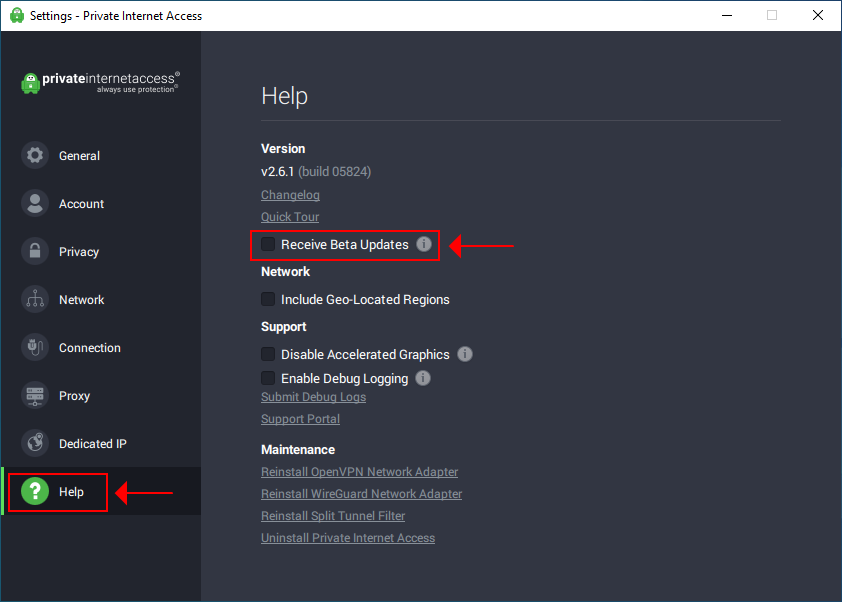
Allez dans Settings > Help et assurez-vous que l’option Receive Beta Updates est désélectionnée.
2. Modifier les préférences de connexion de PIA
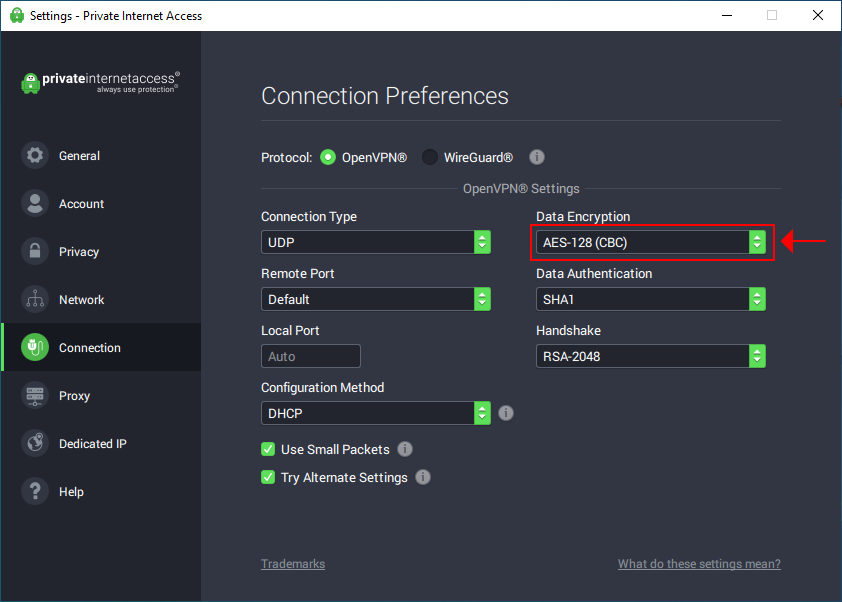
Private Internet Access dispose d’un menu entier dédié aux préférences de connexion, où vous pouvez modifier le protocole VPN, le mode de chiffrement, la méthode de configuration IP et d’autres propriétés.
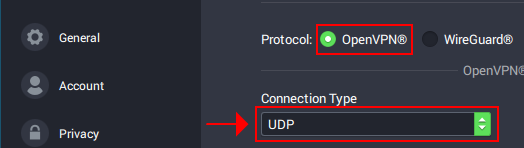
Essayez les paramètres suivants un par un et vérifiez si PIA fonctionne correctement, au lieu de tout modifier en même temps :
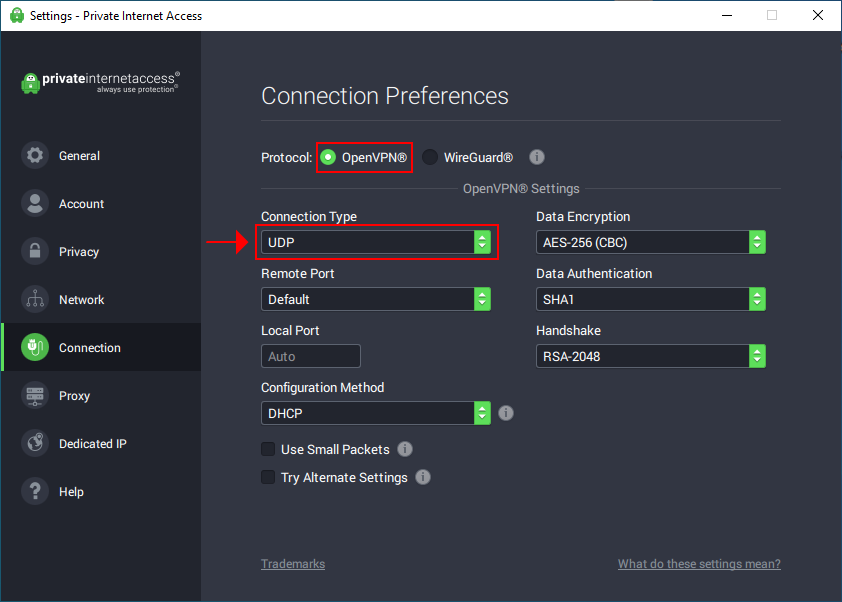
- Définissez OpenVPN sur UDP
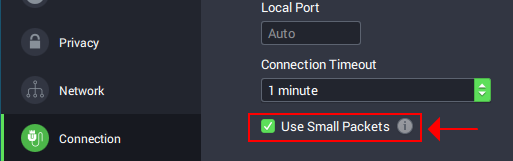
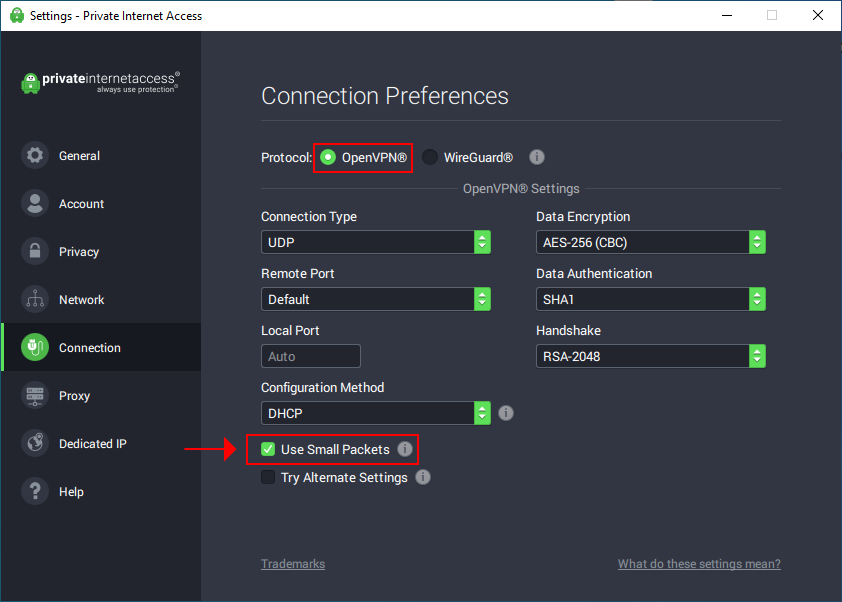
- Activez Use Small Packets pour OpenVPN
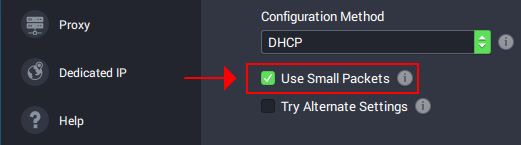
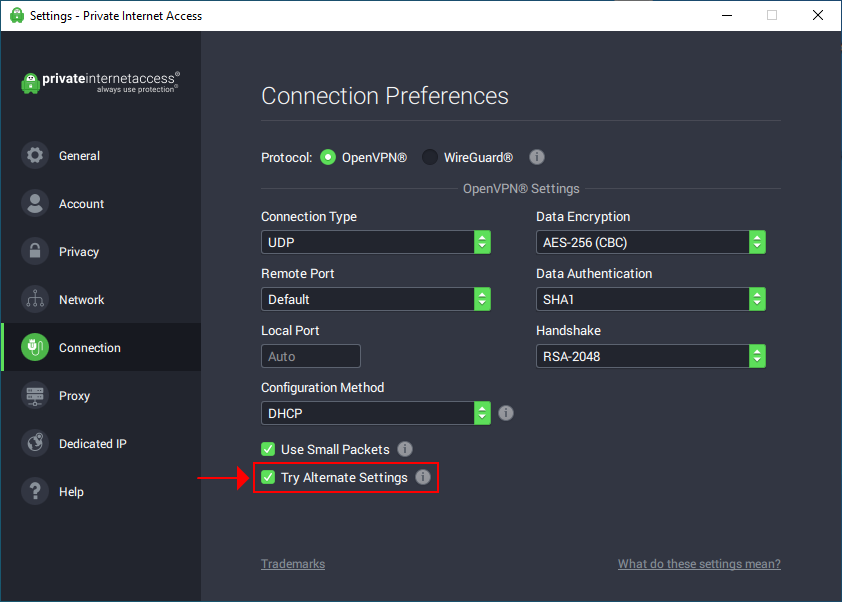
- Activez Try Alternate Settings
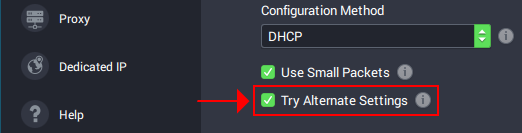
- Définissez le mode Data Encryption sur AES-128 (CBC)
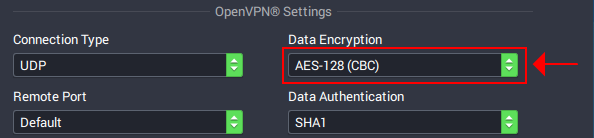
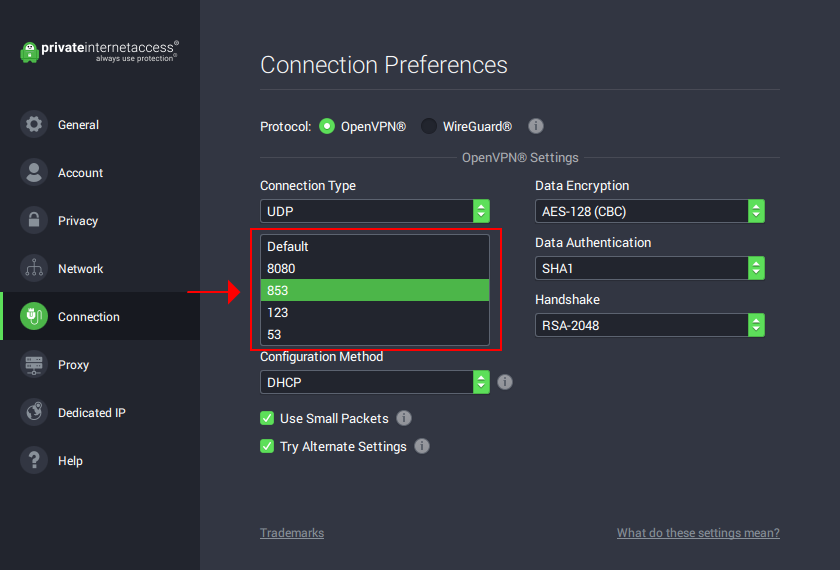
- Définissez le Remote Port sur 8080. Si cela ne fonctionne pas non plus, essayez également 853, 123 et 53
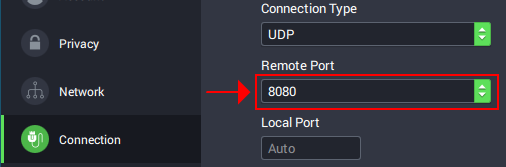
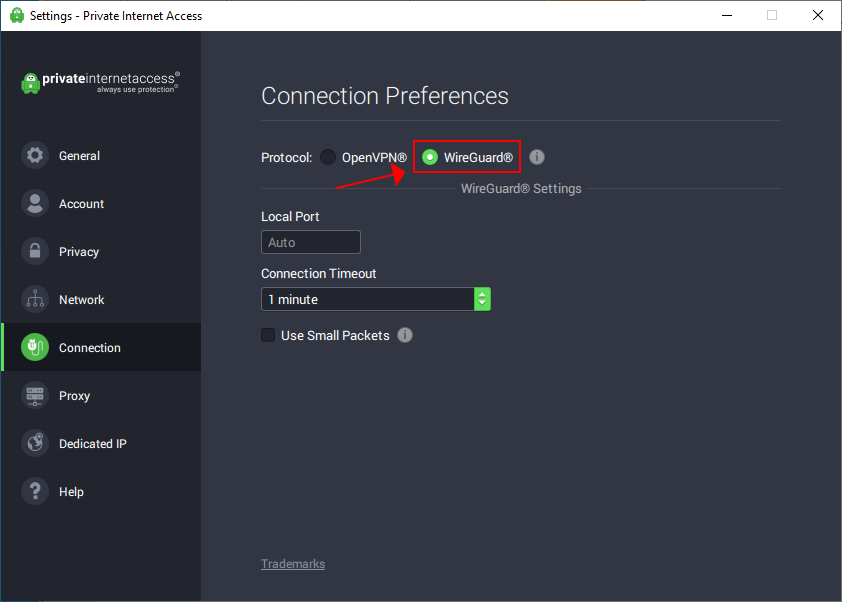
- Passez à WireGuard
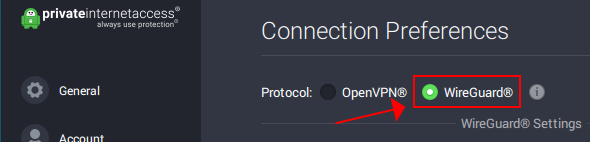
- Activez Use Small Packets pour WireGuard
3. Désactiver tout serveur proxy
PIA prend en charge nativement les serveurs proxy Shadowsocks et SOCKS5. Si vous avez accidentellement laissé l’un d’eux activé avec des paramètres incorrects, cela pourrait expliquer pourquoi Private Internet Access ne se connecte pas à Internet. Voici comment le désactiver :
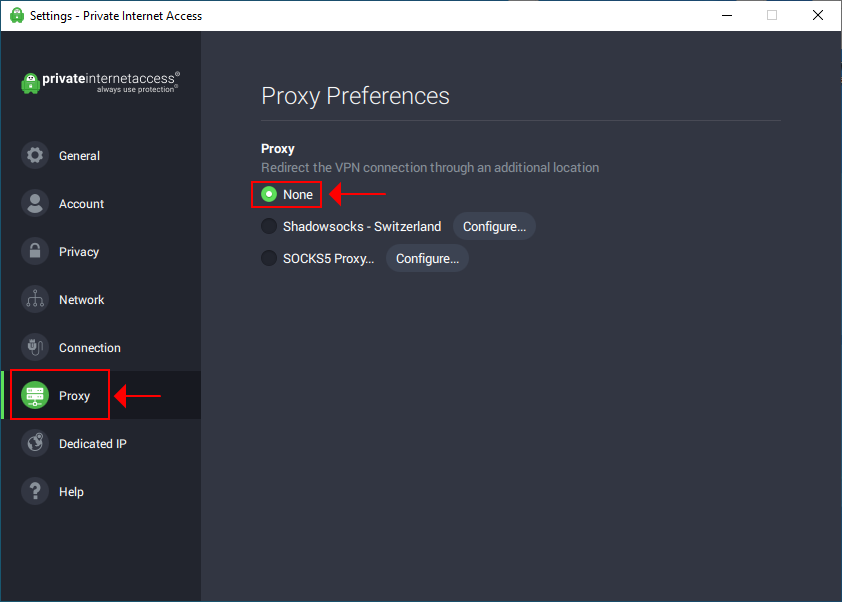
- Allez dans Settings
- Sélectionnez la section Proxy
- Définissez Proxy sur None
4. Configurer un DNS personnalisé
Si vous essayez de débloquer un site Web particulier avec Private Internet Access mais que vous échouez, cela pourrait être dû au fait que certains sites Web bloquent les serveurs DNS utilisés par les services VPN populaires.
La solution consiste à passer à un résolveur DNS personnalisé. Voici comment faire facilement dans PIA :
- Accédez à settings > Network
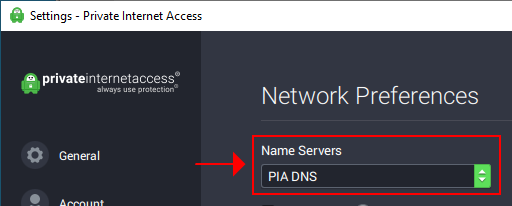
- Réglez Name Servers sur Set Custom DNS
- Définissez Primary DNS sur 8.8.8.8 et Secondary DNS sur 8.8.4.4
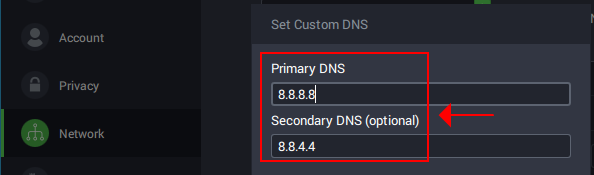
- Cliquez sur Proceed
- Reconnectez-vous à un serveur VPN pour appliquer les paramètres
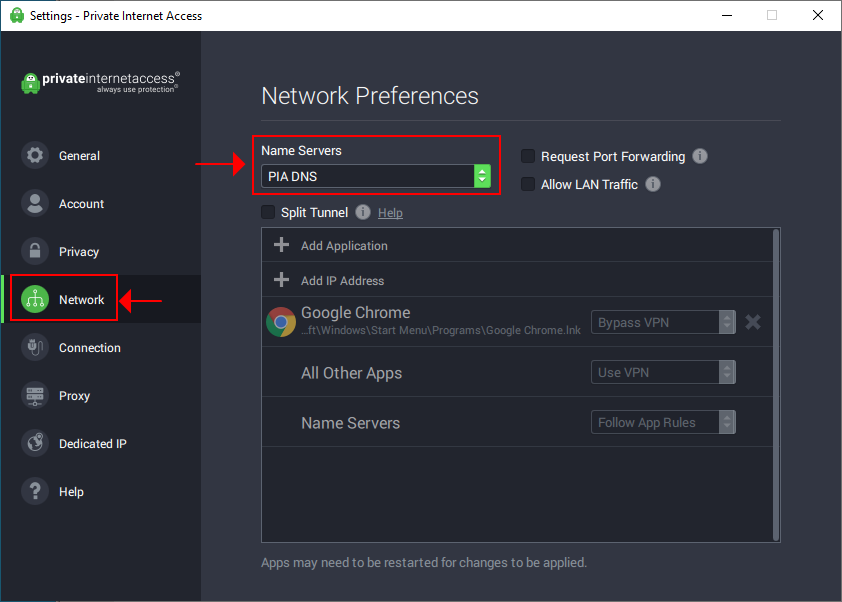
Dans l’exemple ci-dessus, nous avons utilisé Google Public DNS car il fournit des adresses de serveur DNS gratuites et sécurisées conçues pour accélérer votre connexion.
Mais vous pouvez également essayer d’autres services publics similaires comme Cloudflare (1.1.1.1 préféré, 1.0.0.1 secondaire) ou OpenDNS (208.67.222.222 préféré, 208.67.220.220 secondaire).
Cette option de dépannage de Private Internet Access peut vous aider à accéder de nouveau à certains services de streaming qui ont bloqué vos DNS par le passé.
5. Activer la redirection de port (pour le torrenting)
Private Internet Access est l’un des rares services VPN disposant d’un mode de redirection de port natif. Si vous avez du mal à faire fonctionner correctement votre client de torrenting avec PIA, c’est un bon moyen d’activer cette fonctionnalité.
Son fonctionnement est le suivant : PIA sélectionne automatiquement un port pour vous lorsque vous vous connectez aux serveurs VPN. Toutefois, gardez à l’esprit que tous les serveurs VPN ne prennent pas en charge la redirection de port.
- Accédez à settings > Network
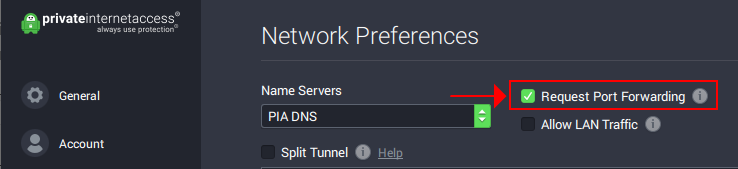
- Activez Request port forwarding
- Quittez settings et connectez-vous à un serveur VPN
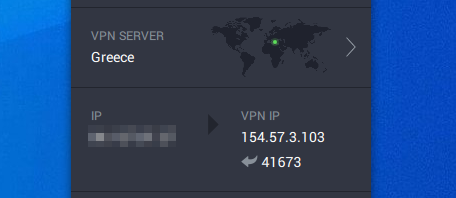
Ce sont les méthodes les plus courantes et éprouvées pour résoudre ce message d’erreur de PIA. Certains utilisateurs ont toutefois rencontré des problèmes plus spécifiques avec cette erreur.
Si vous êtes un utilisateur de Private Internet Access et que vous avez des difficultés à vous connecter à un service ou une plateforme spécifique, voici quelques astuces supplémentaires que vous pouvez essayer.
Private Internet Access ne fonctionne pas sur iPhone
Si votre connexion se coupe ou si votre réseau est instable, Private Internet Access risque de se bloquer lors de la tentative de connexion au VPN.
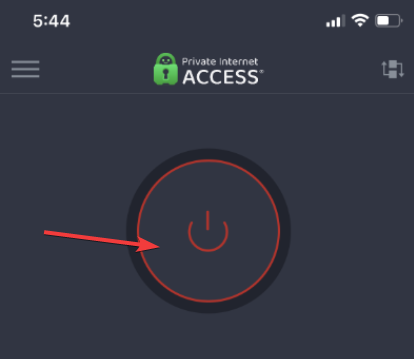
- Ouvrez l’application Private Internet Access.
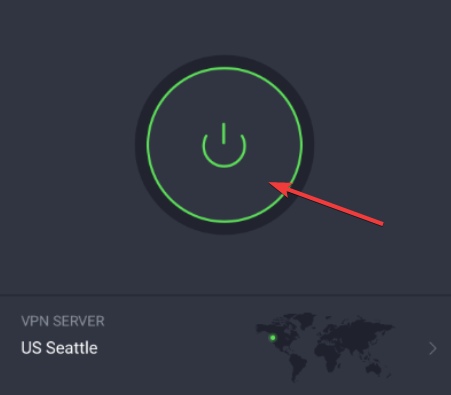
- Appuyez sur le bouton d’alimentation pour vous déconnecter.
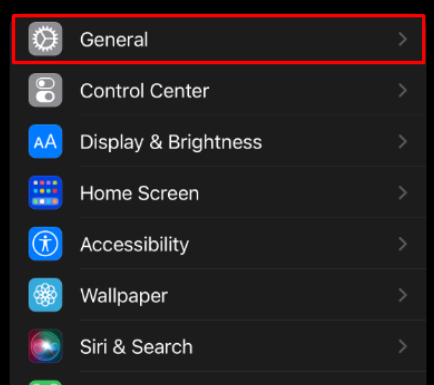
- Sur votre iPhone, accédez à Réglages, puis Général
.
- Sélectionnez Transférer ou réinitialiser l’iPhone.
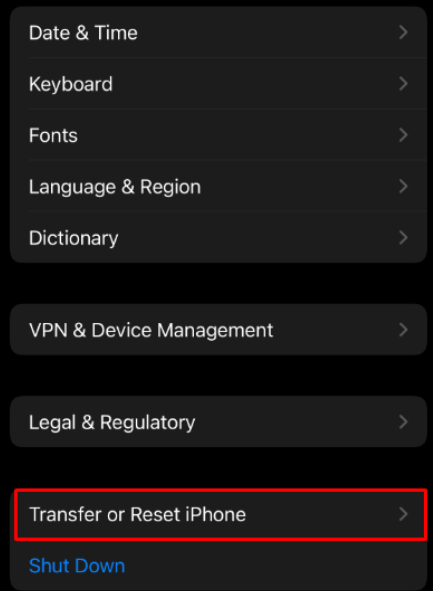
- Sélectionnez Réinitialiser, puis Réinitialiser les réglages réseau.
- Maintenant, éteignez votre téléphone pendant 60 secondes.
- Redémarrez et connectez-vous à votre réseau WiFi.
- Ouvrez l’application Private Internet Access et appuyez sur le bouton d’alimentation pour vous reconnecter.
Un protocole incompatible peut également expliquer pourquoi Private Internet Access ne fonctionne pas sur votre iPhone. Private Internet Access propose 3 protocoles sécurisés disponibles sur iPhone.
- Accédez à Réglages sur votre iPhone.
- Sélectionnez Général puis VPN.
- Choisissez Ajouter une configuration VPN.
- Sélectionnez Type.
- Choisissez n’importe quel protocole parmi OpenVPN, IKEv2 et IPsec.
- Enregistrez vos réglages et essayez de vous reconnecter.
Private Internet Access ne fonctionne pas avec Netflix
Les VPN ne fonctionnent pas avec Netflix lorsque le service a banni votre adresse IP. Cela se produit généralement si Netflix détecte que vous utilisez un VPN.
Private Internet Access dispose de serveurs optimisés pour le streaming. Cela signifie qu’ils sont très difficiles à détecter et offrent des débits élevés.
Nous vous recommandons de passer à un autre serveur. Pour Netflix, Private Internet Access propose les emplacements de serveurs optimisés pour le streaming suivants :
- Italy (IT streaming optimized)
- UK London Streaming
- US (Us East Streaming Optimized and US West Streaming Optimized
- Japan (JP streaming optimized)
- Denmark (DK streaming optimized)
- Germany (Germany)
- Sweeden (SE Streaming optimized).
Le serveur DNS que vous utilisez peut également avoir été bloqué. Dans ce cas, nous vous recommandons de consulter la solution 4 de ce guide pour modifier la configuration DNS.
Private Internet Access ne fonctionne pas avec BBC iPlayer
BBC iPlayer est réservé aux résidents britanniques. Si vous souhaitez utiliser le service de streaming, vous devez vous connecter à un serveur VPN situé au Royaume-Uni.
Private Internet Access propose des serveurs optimisés pour le streaming qui fonctionnent avec BBC iPlayer dans la catégorie UK London Streaming.
Connectez-vous à un emplacement de serveur de cette catégorie et vous pourrez profiter de BBC iPlayer sans être détecté ni bloqué.
Si le service a bloqué votre adresse IP, passez à un autre serveur. Vous pouvez également modifier les paramètres DNS en suivant les instructions de la solution 4.
Private Internet Access ne fonctionne pas avec Amazon Prime
Si vous ne pouvez pas utiliser Amazon Prime avec Private Internet Access, il se peut que vous ayez été bloqué. La plateforme n’autorise pas l’utilisation de VPN et bloque l’adresse IP des utilisateurs détectés.
Pour retrouver l’accès, essayez de vous reconnecter à un autre serveur. Pour éviter d’être bloqué à l’avenir, nous vous recommandons de choisir un serveur optimisé pour le streaming.
PIA dispose d’un serveur optimisé pour le streaming pour les versions suivantes d’Amazon Prime :
- Amazon Prime US (US East Streaming Optimized and US West Streaming Optimized
- Amazon Prime JP (JP Streaming Optimized)
- Amazon Prime DK (Denmark: DK Streaming Optimized)
Private Internet Access ne fonctionne pas sur Firestick
Voici ce qu’il faut faire si Private Internet Access ne fonctionne pas sur Firestick.
Modifier le protocole de tunneling VPN
Le choix du protocole de tunneling VPN peut provoquer des problèmes de connexion avec votre FireStick. Essayez de le modifier dans PIA à l’aide du guide ci-dessous :
- Lancez Private Internet Access sur votre FireStick.
- Ouvrez Paramètres et localisez Protocoles.
- Basculez entre OpenVPN et WireGuard.
- Redémarrez votre FireStick et essayez de vous connecter.
Vous pouvez également faire passer le chiffrement des données de 128 bits à 256 bits sous OpenVPN. Cette action renforce la sécurité de la connexion, ce qui améliore la fluidité du trafic.
Vider le cache de l’application
Vider le cache de l’application peut aider à corriger des données corrompues qui empêchent PIA de fonctionner. Voici comment procéder sur votre FireStick :
- Sélectionnez Paramètres depuis l’écran d’accueil de votre FireStick.
- Choisissez Applications dans la liste des options disponibles.
- Faites défiler vers le bas et sélectionnez Gérer les applications installées.
- Parcourez la liste des applications et sélectionnez Private Internet Access.
- Appuyez sur Cache et choisissez Vider le cache dans la fenêtre qui s’affiche.
- Reconnectez PIA et essayez d’accéder au web depuis votre FireStick.
Notez que cette solution de contournement réinitialise complètement l’application. Elle efface les identifiants de connexion, les personnalisations, les configurations, etc.
Redémarrer votre routeur et votre FireStick
Envisagez de redémarrer votre routeur si PIA VPN ne fonctionne pas sur FireStick. Suivez simplement les étapes ci-dessous.
- Appuyez sur le bouton d’alimentation de votre routeur jusqu’à ce qu’il s’éteigne.
- Attendez environ une minute, puis mettez le routeur sous tension.
- Autrement, débranchez le routeur de la prise électrique pendant environ une minute.
- Rebranchez le routeur à la source d’alimentation et allumez-le.
- Testez la qualité de votre connexion Internet à l’aide d’outils tels que Speedtest et Fast.
Cette option supprime les erreurs susceptibles de perturber votre connexion VPN. Vous pouvez également utiliser le bouton de réinitialisation pour rétablir les paramètres d’usine du routeur.
Réinstaller Private Internet Access
Procédez comme suit pour réinstaller PIA sur votre Firestick :
- Ouvrez Paramètres sur votre Amazon Firestick.
- Sélectionnez Applications.
- Sélectionnez Gérer les applications installées.
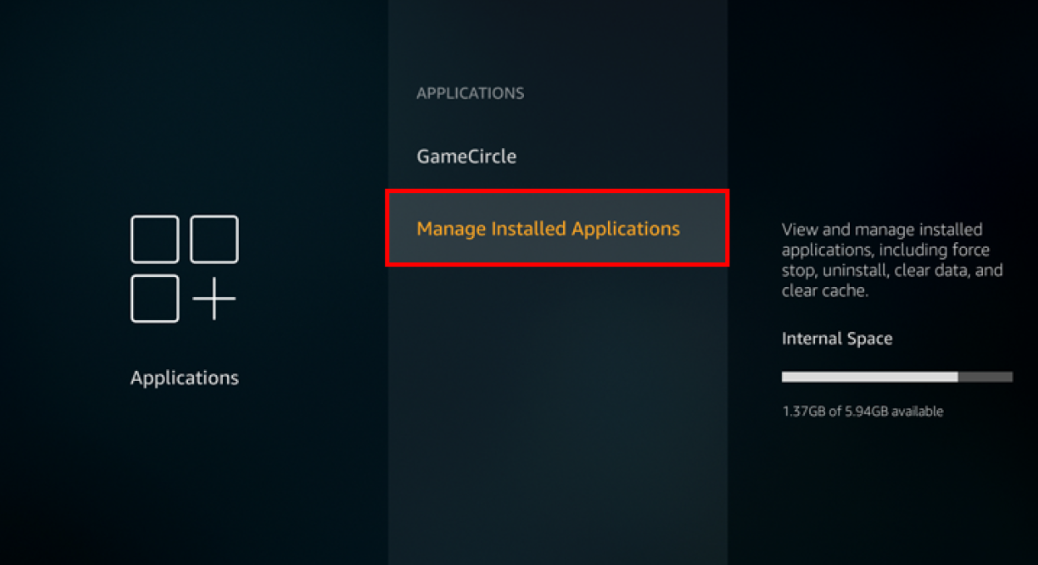
- Sélectionnez Private Internet Access, puis Désinstaller.
- Suivez les invites et terminez la désinstallation.
Maintenant, réinstallez proprement l’application PIA :
- Ouvrez FireStick et sélectionnez le bouton Rechercher sur l’écran d’accueil de la TV.
- Sélectionnez Recherche et saisissez Private Internet Access.
- Trouvez PIA dans la liste des résultats et sélectionnez Télécharger.
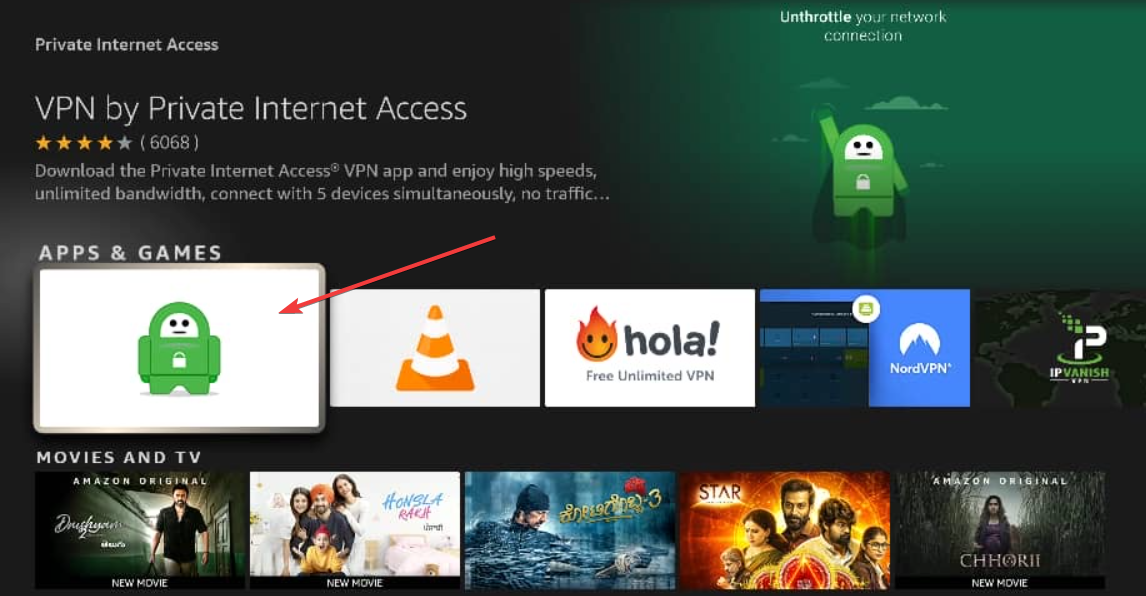
- Suivez les invites d’installation et resaisissez vos identifiants.
Private Internet Access est l’un des meilleurs VPN compatibles avec FireStick. Il dispose d’une application dédiée.
Si Private Internet Access ne fonctionne plus sur FireStick ou affiche des erreurs fréquentes, il se peut qu’il y ait un problème avec l’application. Le moyen le plus rapide de réinitialiser votre application tout en garantissant l’intégrité de tous les fichiers est de la réinstaller.
Private Internet Access ne fonctionne pas avec Google
Parfois, Google peut cesser de fonctionner lorsque vous vous connectez à un VPN parce qu’il détecte une activité suspecte.
- Ouvrez Panneau de configuration.
- Accédez à Paramètres réseau et Internet.
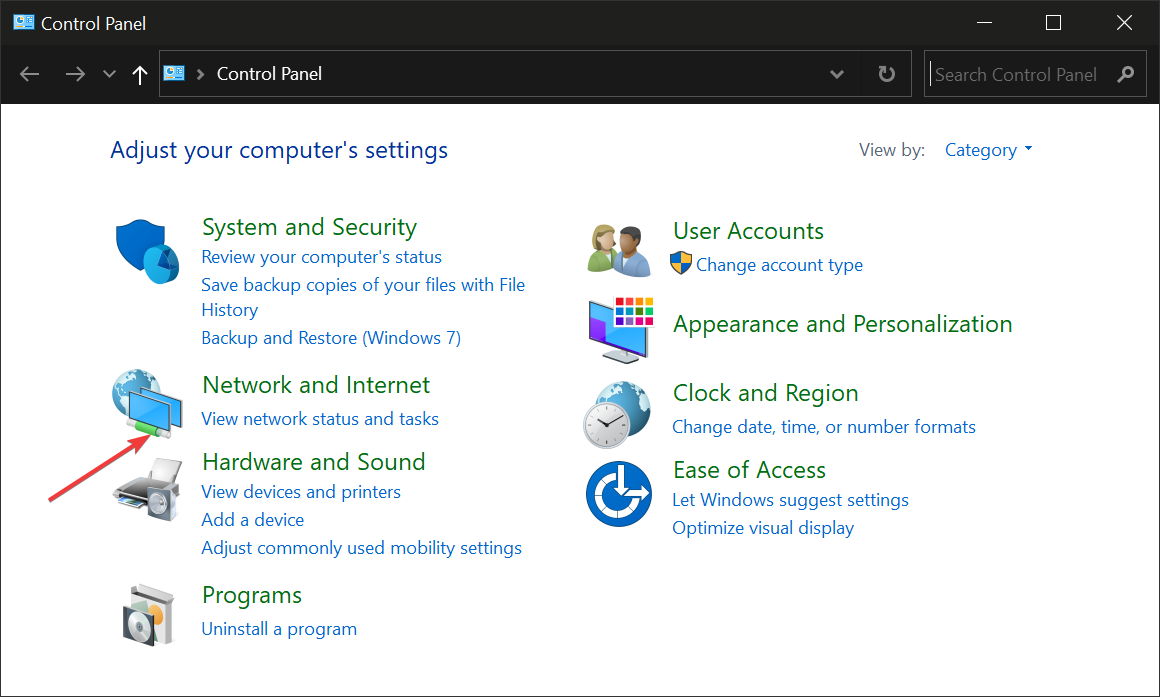
- Sélectionnez Centre Réseau et partage.
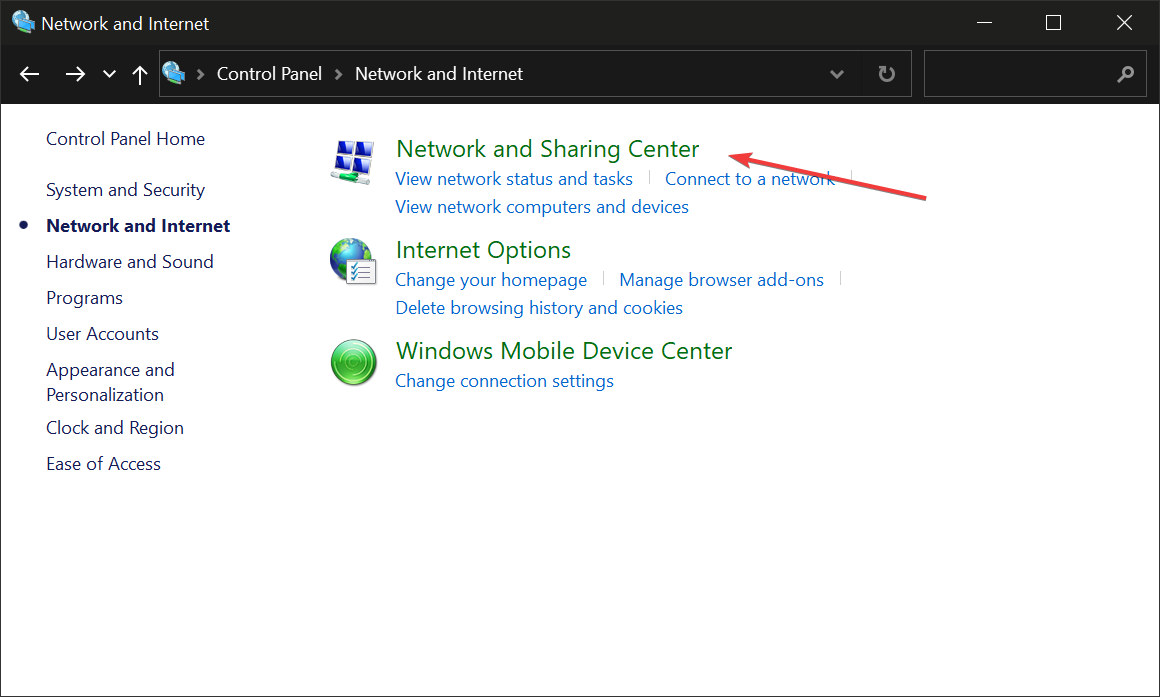
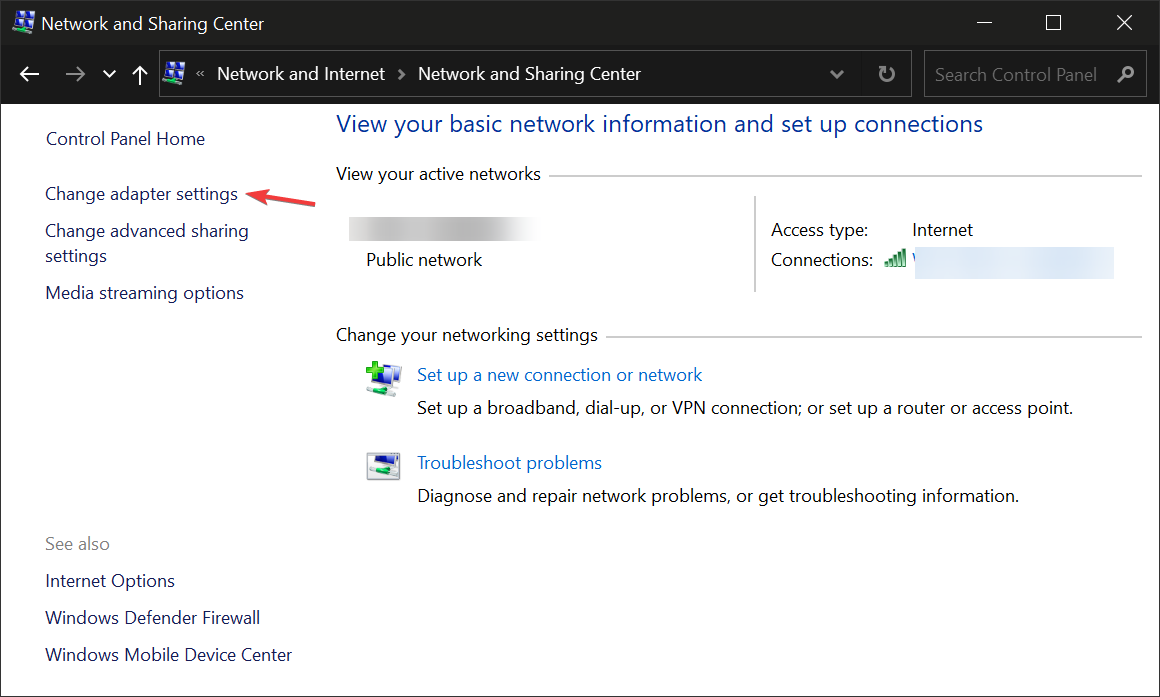
- Sélectionnez Modifier les paramètres de la carte.
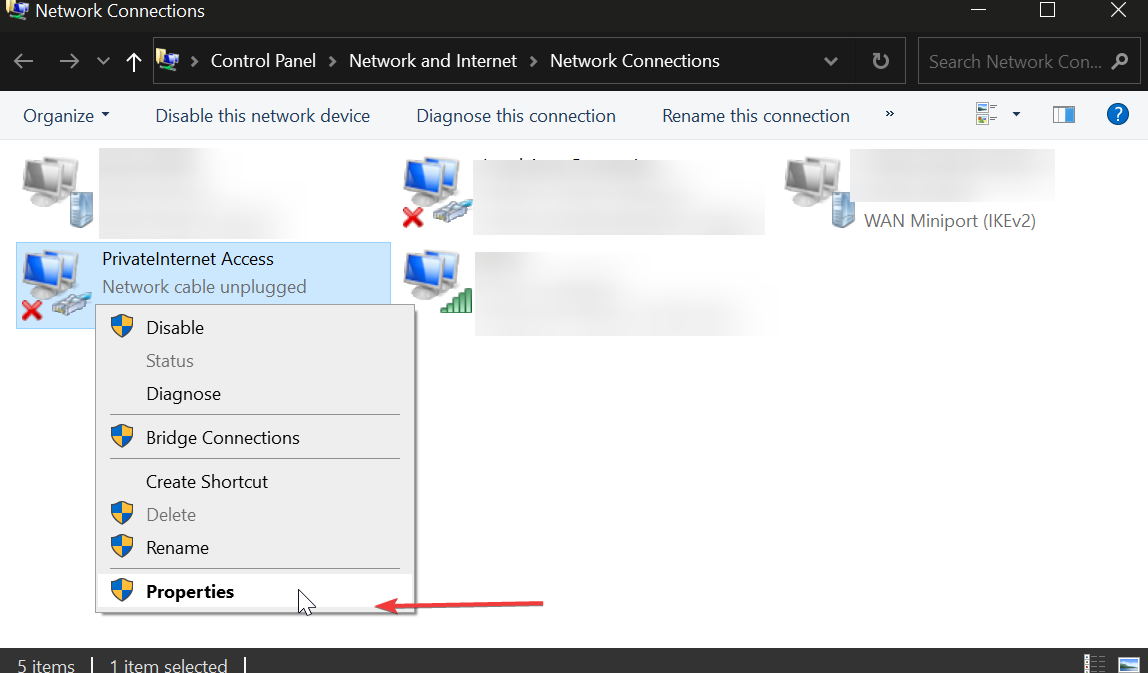
- Accédez à votre carte Private Internet Access, faites un clic droit dessus et sélectionnez Propriétés.
- Recherchez Protocole Internet version 6 (TCP/IPv6) et décochez la case.
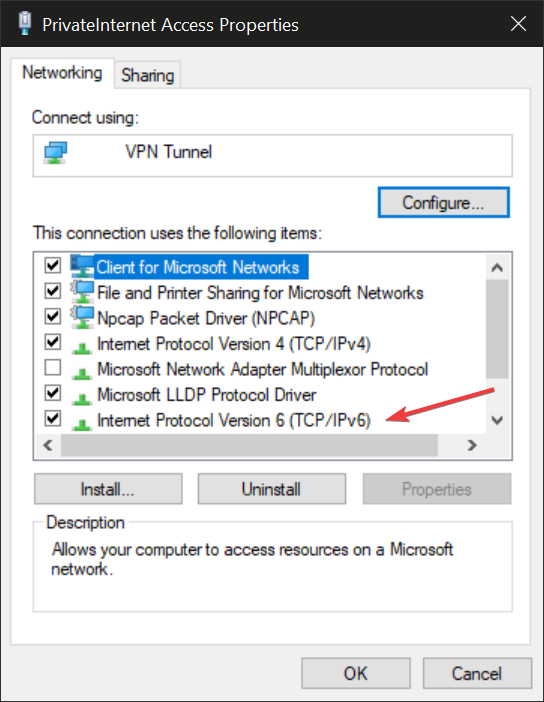
- Cliquez sur OK.
- Redémarrez votre PC.
Google suit vos données de trafic et s’il détecte une connexion VPN, il peut la bloquer pour des raisons de sécurité.
Si vous rencontrez ce problème avec Private Internet Access, nous vous suggérons de vérifier votre connexion. Déconnectez-vous du VPN et assurez-vous que votre connexion Internet est active.
Le problème peut également provenir d’une incompatibilité de protocole sous Windows 10 et 11. Certains PC ont leurs protocoles par défaut définis sur IPv6, ce que PIA ne prend pas en charge.
Les problèmes de VPN peuvent aussi être causés par des pilotes TAP obsolètes ou corrompus sous Windows 10/11. Dans ce cas, vous devrez les réinstaller.
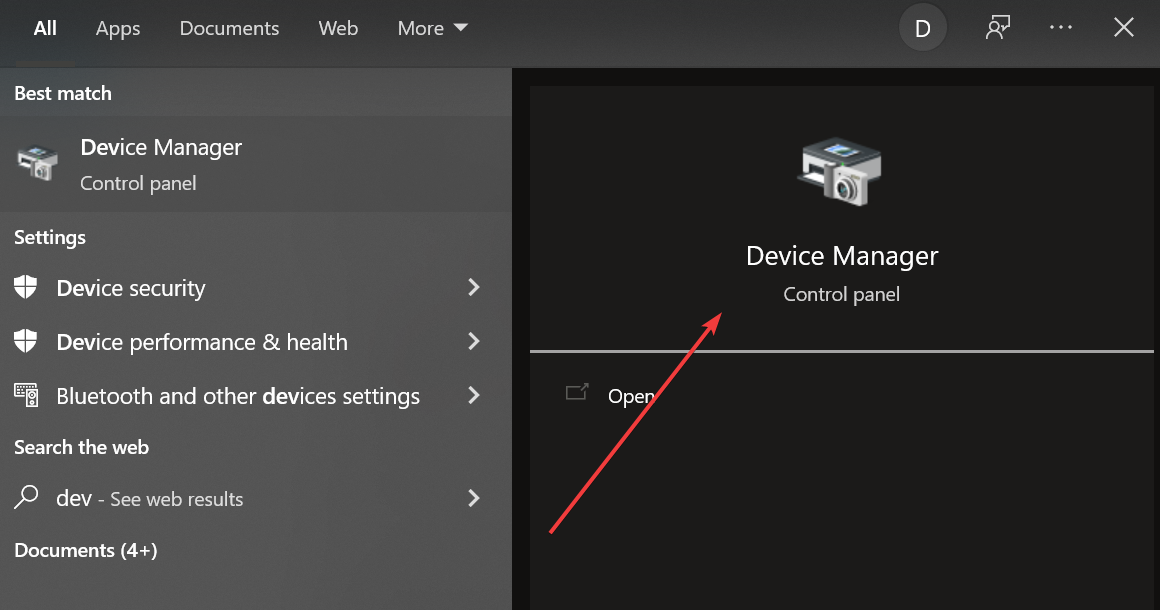
- Saisissez device dans la barre des tâches et ouvrez le Gestionnaire de périphériques.
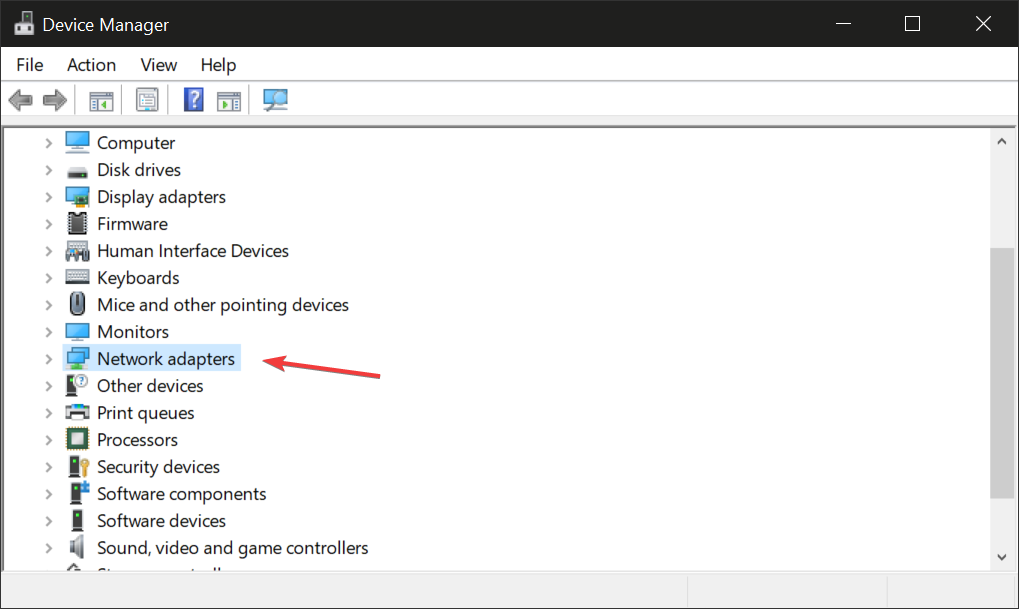
- Recherchez la section Cartes réseau et développez-la.
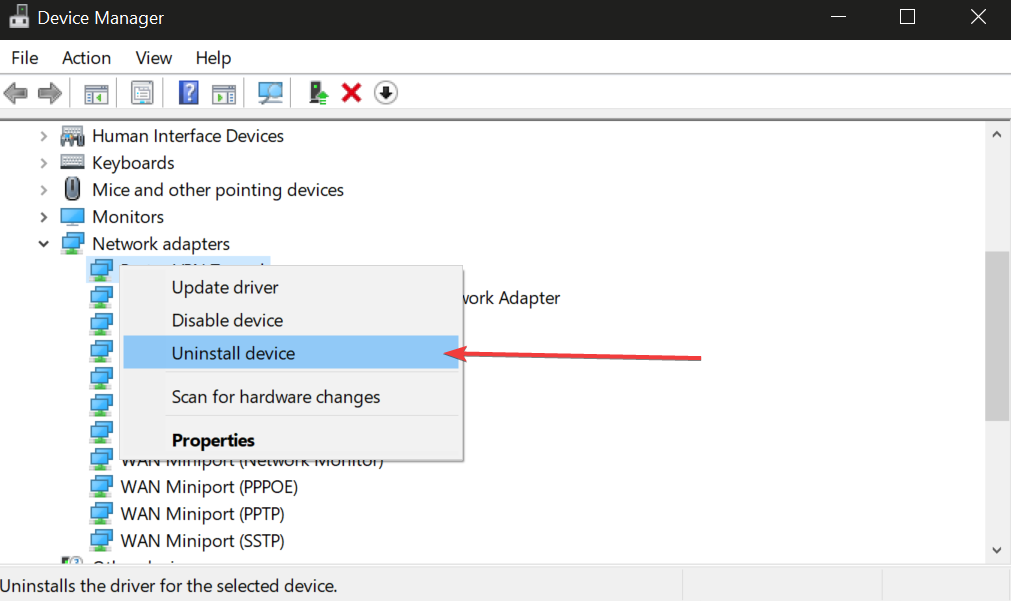
- Faites un clic droit sur la carte Private Internet Access et sélectionnez Désinstaller le périphérique.
- Redémarrez votre PC. Le pilote se réinstallera automatiquement.
Une autre chose à faire est de choisir un autre emplacement de serveur. Vous pouvez également jeter un œil à vos paramètres DNS. Reportez-vous à la solution numéro 4 pour vous guider.
Private Internet Access bloqué sur le chargement – Solution
Private Internet Access peut se bloquer au chargement pour plusieurs raisons. Parmi elles, une mauvaise connectivité Internet, des erreurs de configuration de l’application, des erreurs système, etc.
Voici quoi faire pour résoudre ce problème :
- Forcer la fermeture puis relancer l’application.
- Redémarrer votre routeur Internet et tester la connexion Internet.
- Mettre l’application à jour vers une version plus récente.
- Désinstaller puis réinstaller l’application proprement.
Contactez le support client de PIA si le problème persiste. Ils approfondiront le diagnostic et recommanderont des solutions de contournement.
Conclusion
Pour résumer, si Private Internet Access ne fonctionne pas sur vos appareils, la première étape consiste à vérifier votre application. Assurez-vous qu’elle est à jour ou essayez de la réinstaller.
De plus, vous pouvez modifier les préférences de connexion telles que le protocole VPN, le mode de chiffrement et les petits paquets. Vous devez également désactiver tout serveur proxy défaillant que vous auriez configuré dans PIA et essayer de basculer vers des serveurs DNS personnalisés.
Modifier la configuration DNS peut également aider à débloquer les plateformes de streaming. Passer à un autre serveur optimisé pour le streaming devrait aussi vous aider.
Et si vous souhaitez faire fonctionner votre client de torrent avec PIA, assurez-vous d’activer l’option de redirection de port native.
Ces solutions ont-elles fonctionné pour vous ? Faites-le nous savoir dans la section commentaires ci-dessous.


Read our disclosure page to find out how can you help VPNCentral sustain the editorial team Read more


Improve this guide




User forum
0 messages