
YouTube ne fonctionne pas avec votre VPN ? Plus maintenant ! Voici la solution !


 6 min. read
  Published on
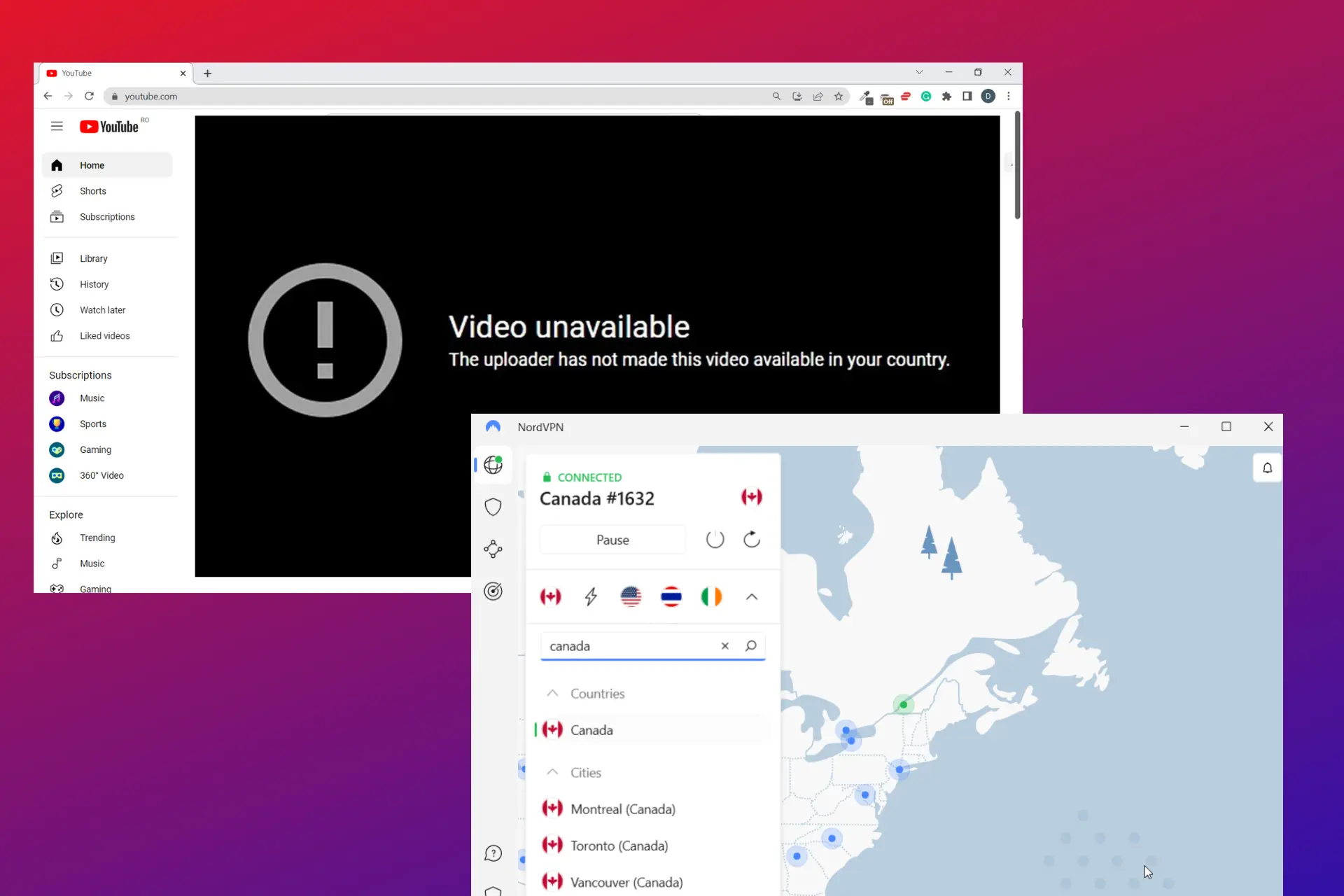
Rencontrez-vous des problèmes avec YouTube qui ne fonctionne pas lorsque vous êtes connecté à un VPN ? Vous n’êtes pas seul.
Des erreurs telles que VPN/Proxy Detected ou simplement video unavailable peuvent apparaître pour de nombreuses raisons. L’adresse IP du service VPN peut être bloquée par YouTube, ou le VPN ne masque pas réellement vos données de trafic.

Accédez à des contenus du monde entier à la vitesse maximale.
🔥 Économisez 81 % + 2 mois offerts ! 🔥
70 % de nos lecteurs choisissent Private Internet Access
70 % de nos lecteurs choisissent Private Internet Access
2
Naviguez sur plusieurs appareils avec des protocoles de sécurité standard du secteur.
🔥 Économisez 73 % ! 🔥

Des serveurs dédiés plus rapides pour des usages spécifiques (actuellement en promotion)
🔥 Économisez 69 % ! 🔥
Nous allons examiner certaines des raisons les plus courantes pour lesquelles cela se produit, ainsi que des solutions pour regarder tout ce que vous voulez sur YouTube tout en étant connecté à un VPN.
Pourquoi YouTube ne fonctionne-t-il pas avec votre VPN ?
Voici quelques-unes des raisons pour lesquelles YouTube peut ne pas fonctionner avec un VPN.
- Mauvaise connexion Internet
- Connexion à une adresse IP VPN provenant de pays où YouTube est interdit
- Limitation du débit YouTube par les FAI
- Trop d’utilisateurs se connectent aux mêmes serveurs
- Protocole VPN inadapté
Parfois, même lorsque les VPN échouent, vous pouvez toujours accéder aux vidéos avec un proxy YouTube débloqué proxy, qui constitue une alternative pour contourner les restrictions à l’école, au travail ou dans des régions restreintes.
Si seul le mode PiP pose problème, suivez ce guide détaillé pour résoudre le problème de Picture in Picture YouTube qui ne fonctionne pas avec un VPN.
Comment y remédier ?
Si vous rencontrez des problèmes avec YouTube qui ne fonctionne pas avec un VPN, voici quelques solutions potentielles.
- Supprimer les cookies de votre navigateur
- Changer de serveur
- Changer de protocole VPN
- Changer de fournisseur VPN
1. Supprimer les cookies de votre navigateur
YouTube peut détecter que vous utilisez un VPN si les données de localisation de vos cookies diffèrent de la localisation du VPN.
Cela peut empêcher YouTube de fonctionner avec votre VPN, et votre adresse IP peut également être restreinte.
Suivez ces étapes pour supprimer les cookies.
- Accédez aux paramètres de votre navigateur en cliquant sur les trois points ou lignes dans le coin supérieur droit de l’écran de votre navigateur.
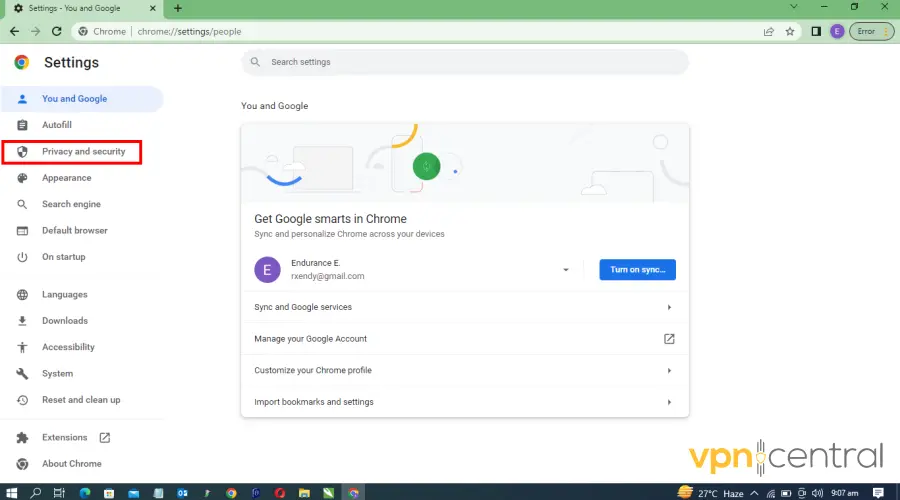
- Cliquez sur Confidentialité et sécurité.
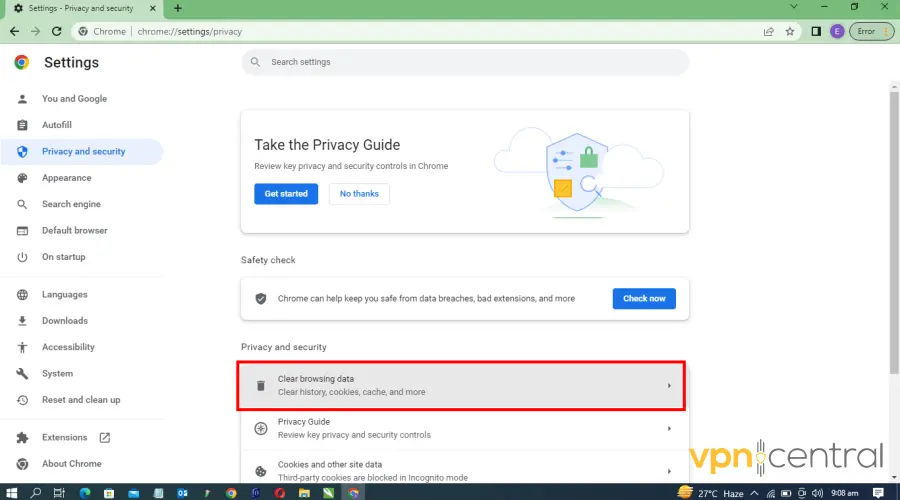
- Sélectionnez Clear browsing data.
- Choisissez l’option permettant de supprimer tous les cookies et autres données de site, puis sélectionnez Clear data.
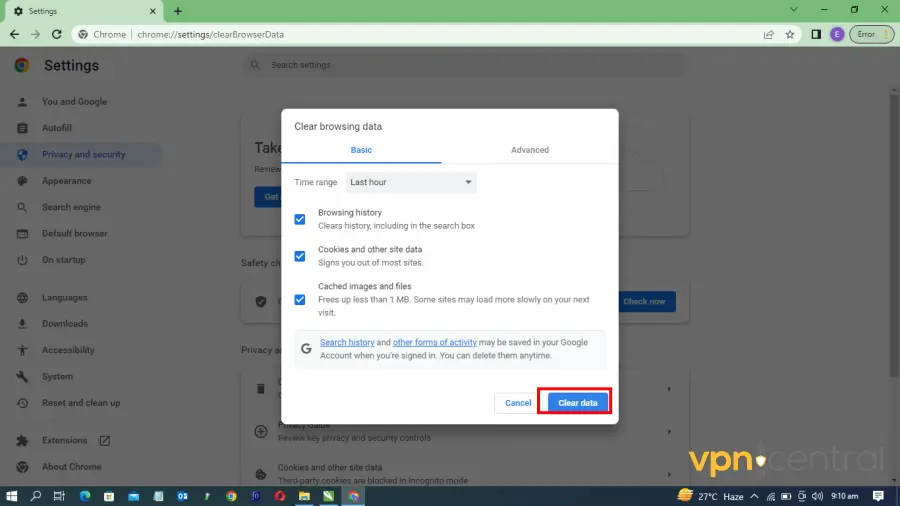
Supprimer les cookies de votre navigateur pour effacer toute trace de votre véritable adresse IP en ligne et réinitialiser votre adresse IP aide à contourner les blocages VPN en place.
En plus de résoudre vos problèmes de VPN avec YouTube, la suppression de vos cookies peut améliorer votre vitesse de navigation et protéger votre vie privée.
Nous utilisons Chrome comme exemple, mais des étapes similaires fonctionnent pour d’autres navigateurs majeurs comme Edge, Opera ou Firefox.
2. Changer de serveur
Passer à un serveur VPN plus proche de votre emplacement peut réduire la latence, fournir une connexion plus rapide et améliorer les performances globales de YouTube.
Suivez ces étapes pour passer à un autre serveur sur NordVPN.
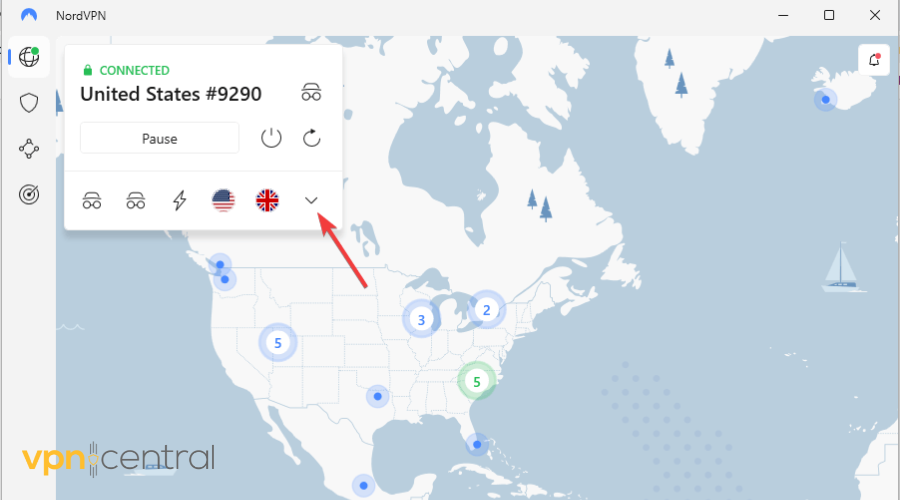
- Ouvrez votre VPN et développez votre liste de serveurs.
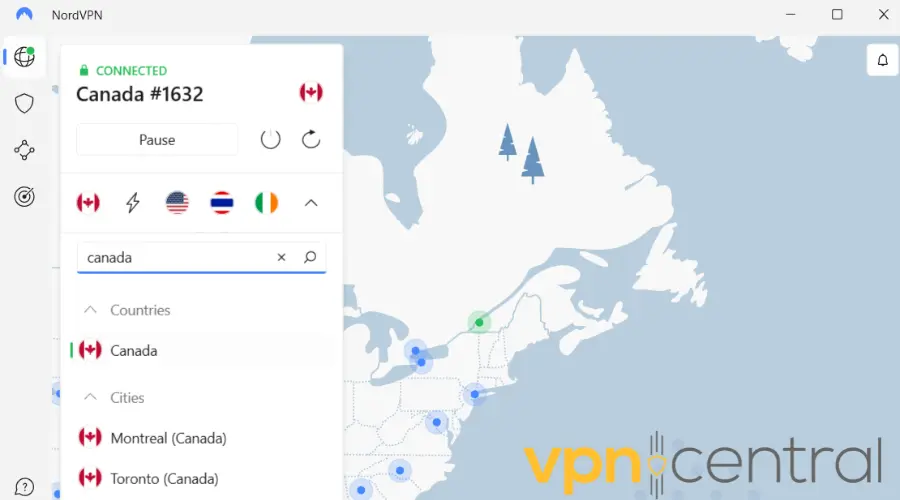
- Choisissez un autre serveur et connectez-vous.
- Lancez YouTube.
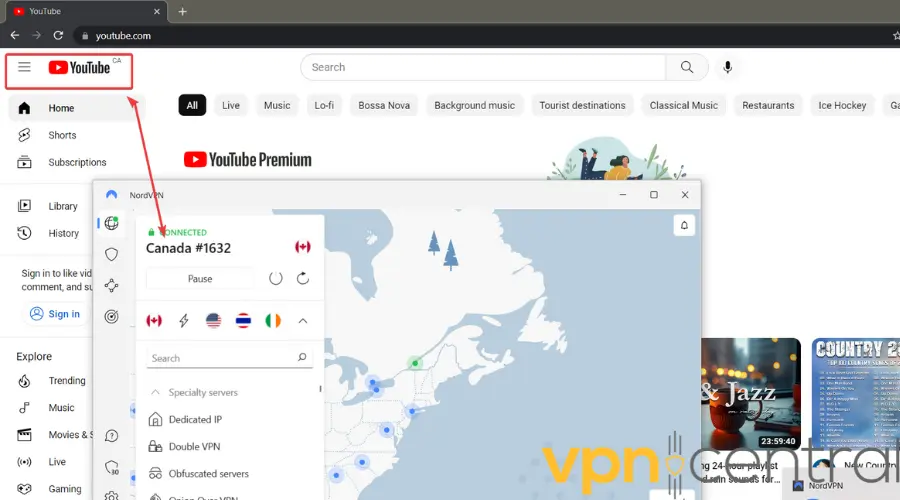
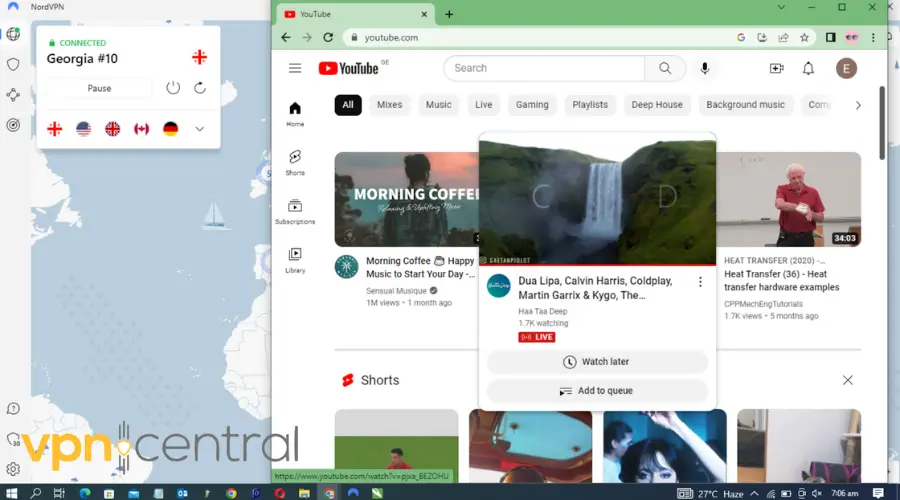
Comme vous pouvez le voir, après le changement de serveur, vous serez connecté à la page d’accueil YouTube correspondant au serveur de votre VPN.
Si vous souhaitez regarder du contenu local YouTube d’une autre région, il suffit de répéter le processus en choisissant le pays où celui-ci est disponible.
Par exemple, la connexion à un serveur américain vous permettra de regarder YouTube US depuis le Canada.
3. Changer de protocole VPN
Les protocoles VPN régissent la manière dont un VPN redirige les données à travers ses serveurs. Si votre VPN ne fonctionne pas bien sur YouTube, essayez de passer à un autre protocole.
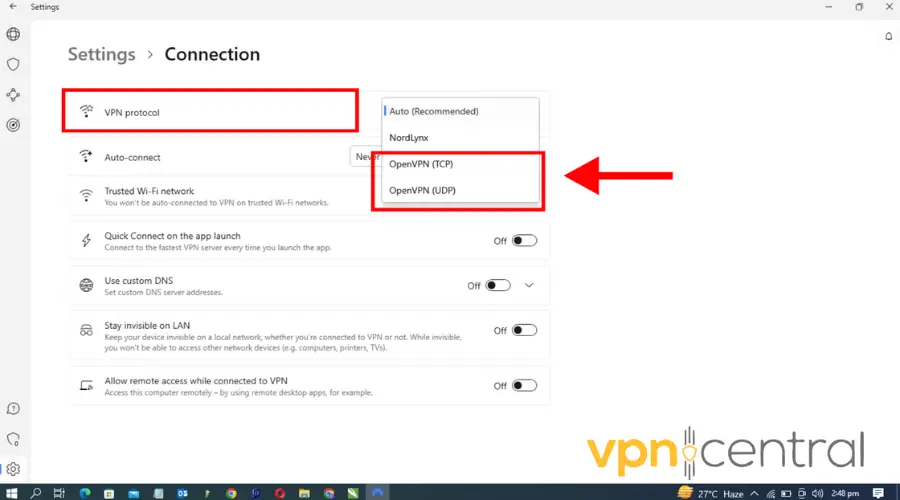
Pour des connexions plus rapides, idéales pour regarder des vidéos sur YouTube, nous recommandons OpenVPN. De nombreux utilisateurs ont une meilleure expérience avec le contenu multimédia vidéo lorsqu’ils passent à ce protocole.
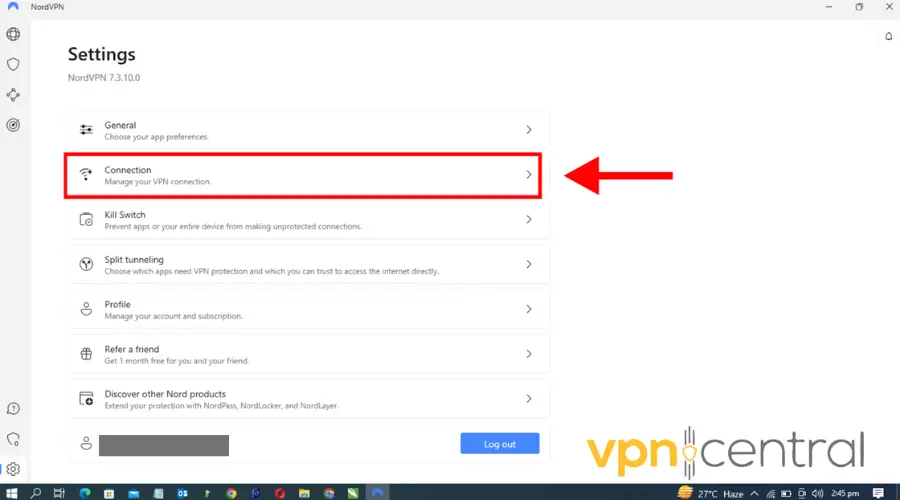
- Cliquez sur l’icône en forme d’engrenage pour accéder aux paramètres de l’application.
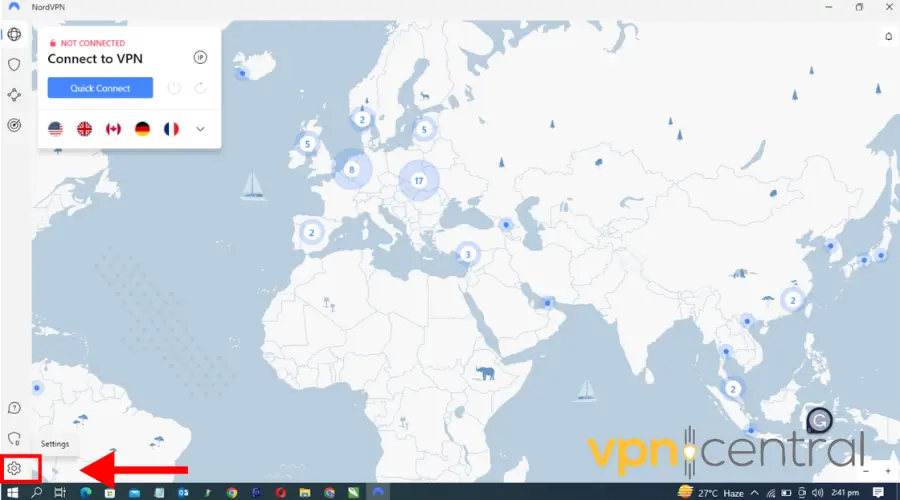
- Cliquez sur Connection.
- Sous VPN protocol, sélectionnez OpenVPN (UDP) ou OpenVPN (TCP) dans le menu déroulant.
- Enregistrez vos paramètres et connectez-vous à un serveur.
- Essayez de diffuser du contenu sur YouTube à nouveau. Cela devrait maintenant fonctionner sans problème.
4. Changez de fournisseur VPN
Les différents services VPN offrent des fonctionnalités différentes, et changer pour un fournisseur qui répond mieux à vos besoins peut être bénéfique.
Pour YouTube, NordVPN est un excellent choix. Il dispose de serveurs dans plusieurs emplacements, d’une bande passante illimitée et de protocoles optimaux pour des connexions rapides.
Voici comment l’utiliser avec YouTube :
- Abonnez-vous à NordVPN souscrivez un forfait et téléchargez le logiciel.
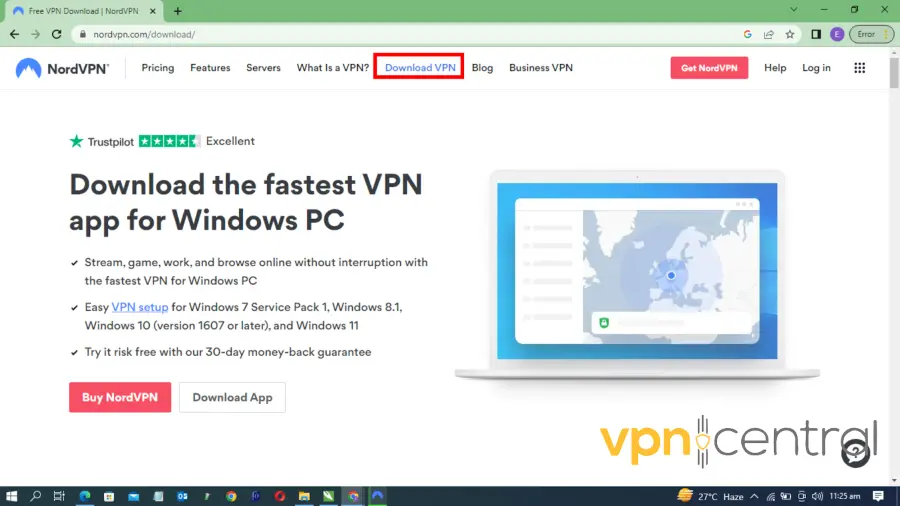
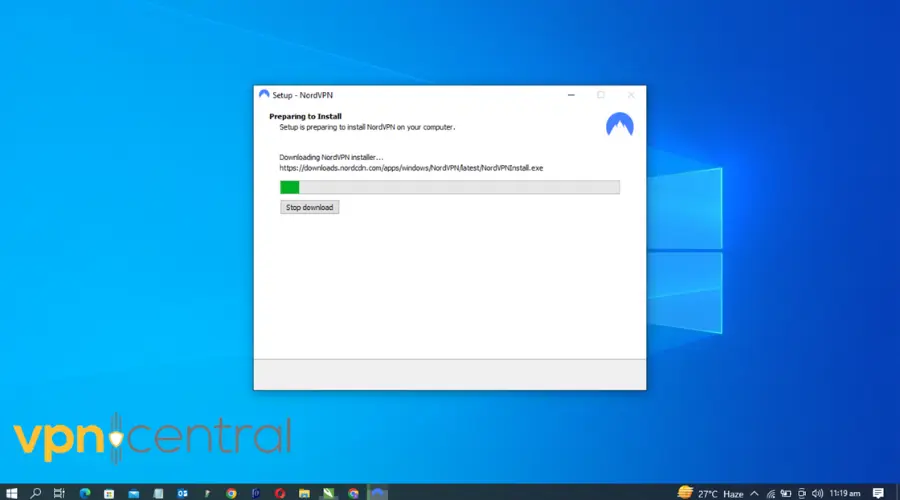
- Installez l’application NordVPN sur votre ordinateur.
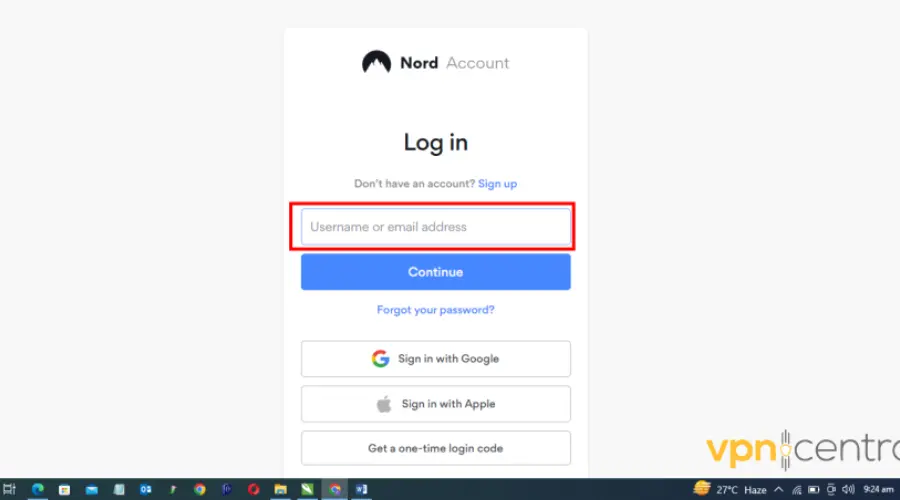
- Connectez-vous avec vos identifiants.
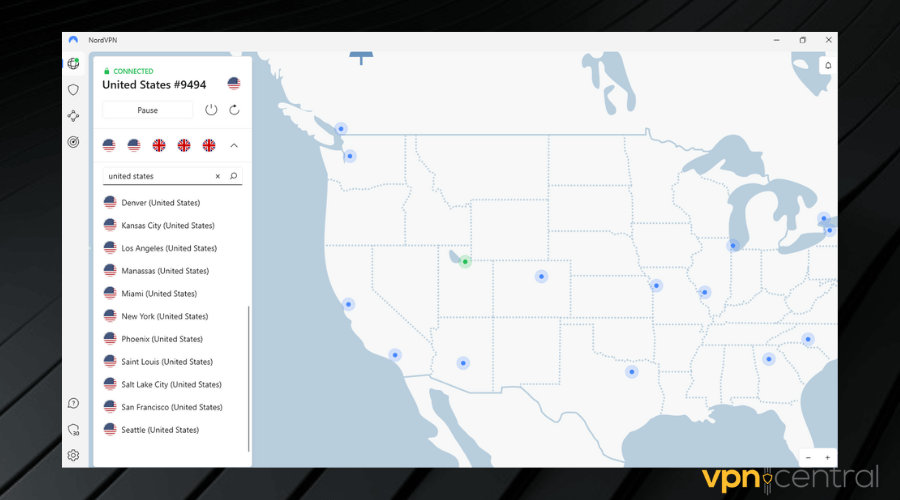
- Recherchez un serveur et connectez-vous.
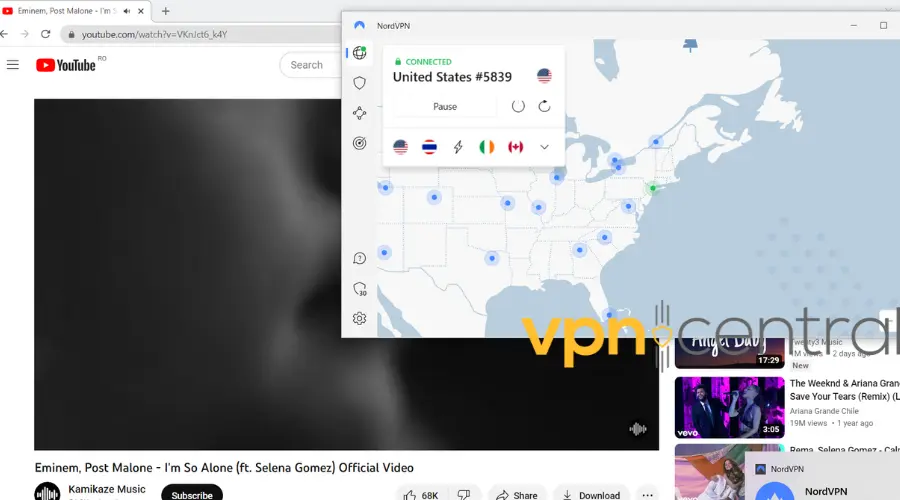
- Allez sur YouTube et regardez votre contenu préféré.

NordVPN
Connectez-vous à NordVPN pour accéder facilement à tout le contenu sur YouTube !En savoir plus :
- Stan TV ne fonctionne pas avec un VPN – 3 façons de résoudre le problème !
- Monosnap ne fonctionne pas avec un VPN ? Voici comment résoudre le problème !
- TeaTV ne fonctionne pas avec un VPN ? Essayez ces solutions rapides
- Comment réparer ABC qui ne fonctionne pas avec un VPN
- Octoprint ne fonctionne pas avec un VPN ? Voici comment résoudre le problème !
Où YouTube est-il indisponible ?
| Totalement interdit | Chine (à l’exclusion de Hong Kong et Macao), Érythrée, Iran, et Corée du Nord |
| Partiellement restreint | Finlande, Turkménistan, Ouzbékistan, Soudan, et Pakistan |
YouTube est totalement interdit dans certains pays en raison des réglementations gouvernementales et des politiques de censure. La Chine, par exemple, bloque de nombreux sites web étrangers, dont YouTube.
Cependant, même dans les pays où YouTube est légal et disponible, l’accès à certains types de contenu peut être restreint.
En Finlande, les lois sur le droit d’auteur ont conduit au blocage d’un grand nombre de clips musicaux.
Il existe d’autres pays où certaines vidéos ne seront pas disponibles. Cela dépend des droits de distribution dont la chaîne dispose pour son contenu.
Récapitulatif
Lorsque YouTube ne fonctionne pas, vous risquez de manquer vos diffusions en direct et vidéos préférées.
Cependant, les solutions rapides décrites dans cet article vous aideront à résoudre les problèmes.
Un changement de serveur, un changement de fournisseur VPN ou la suppression des cookies peut vous permettre d’accéder à nouveau à YouTube avec un VPN.
Et enfin, si vous n’avez pas encore souscrit à YouTube Premium, consultez ce guide simple pour obtenir l’abonnement bien moins cher. Si vous rencontrez spécifiquement des problèmes avec YouTube TV qui ne fonctionne pas avec votre VPN, découvrez notre solution étape par étape ici : Comment résoudre le problème de YouTube TV qui ne fonctionne pas avec un VPN.


Read our disclosure page to find out how can you help VPNCentral sustain the editorial team Read more


Improve this guide




User forum
0 messages