
Fungerer ikke McAfee VPN-en din? Slik fikser du det


 4 min. read
  Published on

Fungerer ikke McAfee VPN-en din? Ingen grunn til bekymring! Jeg hjelper deg med å feilsøke og løse problemet raskt.
Som vanlig bruker forstyrret dette problemet nettleseropplevelsen min. Heldigvis gravde jeg dypere og fant flere løsninger som fikset det.

Access content across the globe at the highest speed rate.
70% of our readers choose Private Internet Access
70% of our readers choose ExpressVPN

Browse the web from multiple devices with industry-standard security protocols.

Faster dedicated servers for specific actions (currently at summer discounts)
Vi går gjennom disse løsningene sammen for å få McAfee VPN-en din i gang igjen. La oss starte med det grunnleggende med én gang.
Innholdsfortegnelse
Hvorfor fungerer ikke McAfee VPN-en min?
McAfee VPN-en din kan slutte å fungere av flere grunner, hovedsakelig programvare– og enhetsrelaterte. De vanligste inkluderer manglende og utdaterte avhengigheter, som Microsoft .NET Framework.
Hvis komponentene ikke er oppdaterte, kan appen fungere dårlig og slutte å svare. Er ikke det tilfelle, kan brannmuren hindre tjenesten i å kjøre.
Enhetsrelaterte problemer, som ødelagte eller utdaterte TAP-drivere, kan også komme i veien. Uten at disse er i orden, klarer ikke McAfee VPN å fungere korrekt.
La oss se hvordan du kan løse dette problemet.
McAfee VPN fungerer ikke – Løst
Her er de ulike løsningene for å få McAfee VPN-en din i gang.
1. Installer/oppgrader Microsoft .NET Framework
McAfee VPN krever Microsoft .NET Framework for å fungere. VPN-en ber deg vanligvis installere det hvis det mangler.
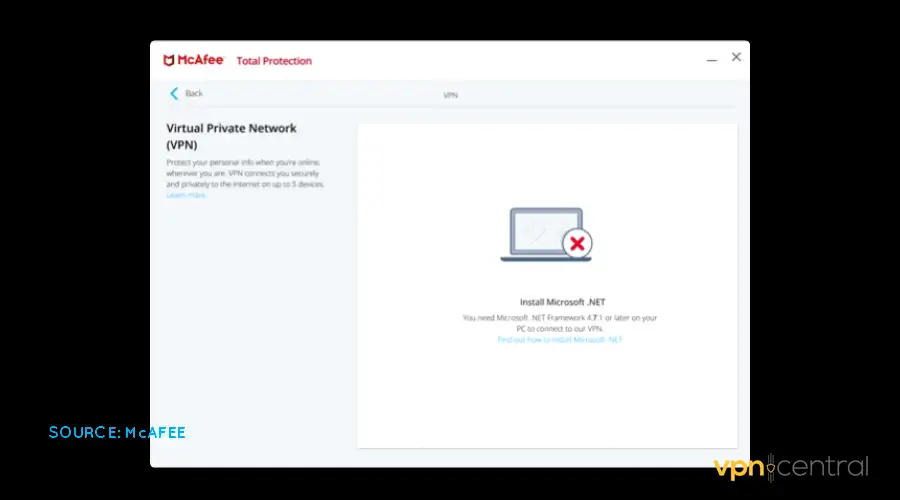
Men hvis det allerede er installert, kan det kreve en oppdatering for å unngå konflikter. Følg trinnene nedenfor:
- Gå til Innstillinger på enheten din og velg Windows Update.
- Velg Se etter oppdateringer.
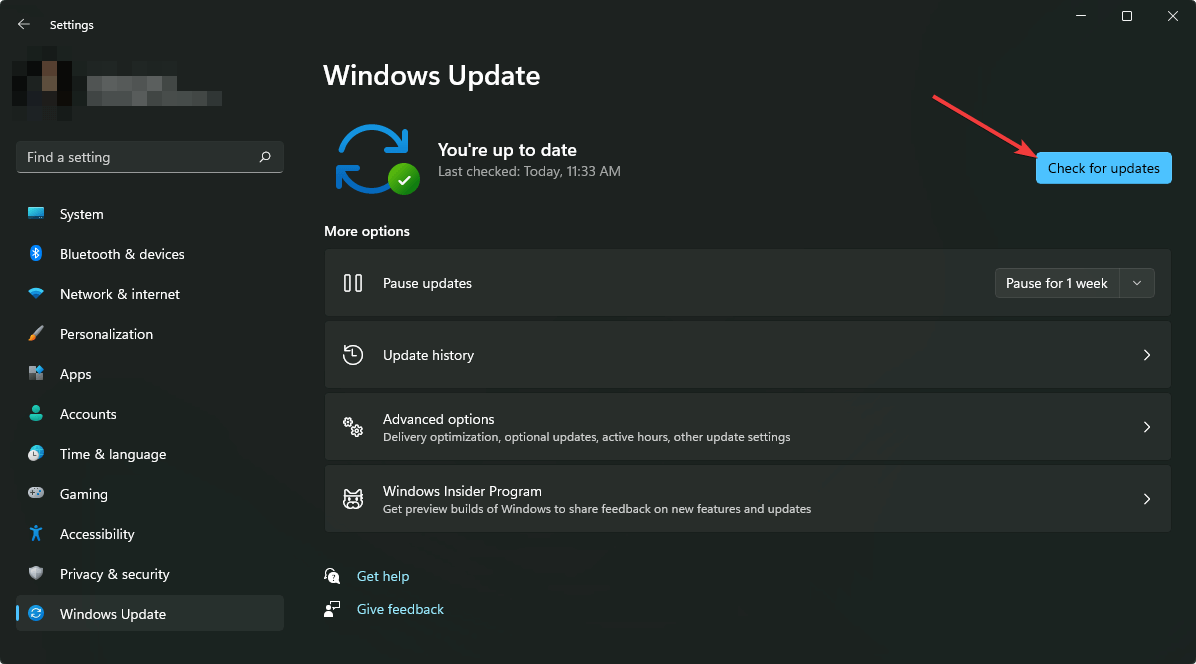
- Installer Microsoft .NET Framework-oppdateringen hvis den er tilgjengelig.
- Start enheten på nytt og kjør McAfee VPN.
Denne løsningen krever litt tålmodighet fordi oppdatering av enheten tar tid. Men ventetiden er verdt det for å få McAfee VPN til å fungere.
2. Hvitlist McAfee VPN
Enhetens brannmur kan blokkere McAfee VPN fra å fungere. Hvis det er tilfelle, må du hvitliste appen for å forhindre dette.
Følg disse trinnene:
- Åpne Innstillinger på enheten din.
- Søk etter enhetens brannmurbehandling.
- Se etter McAfee VPN og hvitlist appen.
Trinnene ovenfor kan variere avhengig av hvilken brannmur du har. Du må kanskje kontakte programvareleverandøren for mer informasjon.
3. Oppdater McAfee VPNs TAP-driver
En terminal access point (TAP)-driver er et virtuelt nettverk som VPN-er bruker for å administrere tilkoblinger. Den konfigureres vanligvis under installasjonen av en VPN.
Noen ganger kan den bli ødelagt eller utdatert, noe som får tjenesten til å svikte. Heldigvis hjelper det å oppdatere TAP-driveren for å fjerne eventuelle underliggende problemer.
Slik gjør du:
- Åpne Innstillinger på enheten.
- Søk etter Enhetsbehandling.
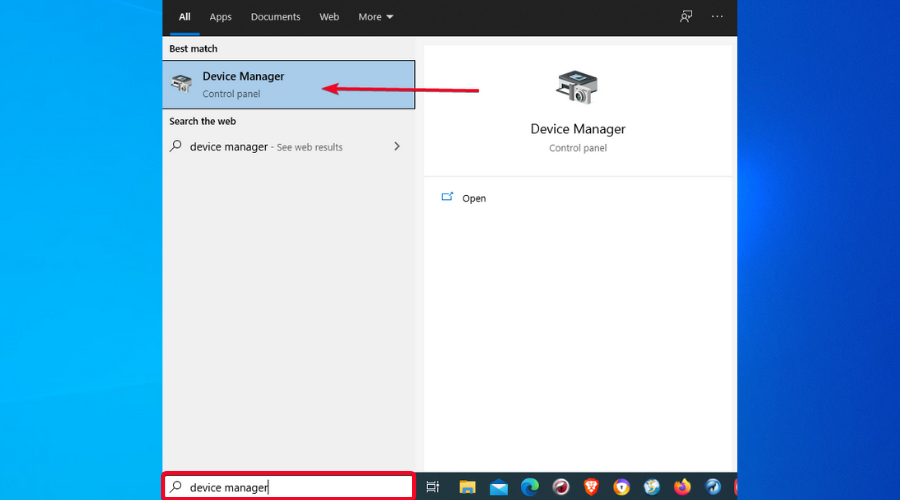
- Velg Nettverksadapter for å utvide listen.
- Høyreklikk på McAfee VPN Tap Adapter og velg Avinstaller enhet.
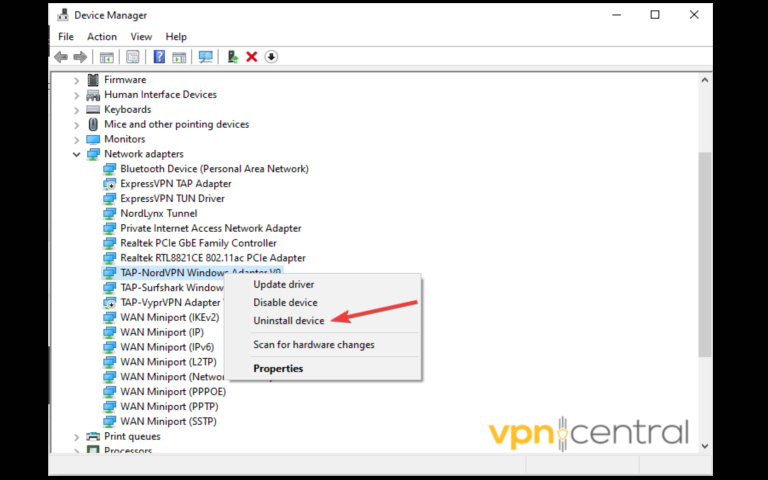
- Start enheten på nytt for å tvinge McAfee VPN til å installere TAP-driverne på nytt.
- Start enheten på nytt igjen og start McAfee VPN for å koble til.
Fungerer det fortsatt ikke?
4. Bytt VPN
Vurder å bytte VPN hvis McAfee VPN fortsetter å ha tilkoblingsproblemer. Her er rimelige og pålitelige alternativer på markedet akkurat nå:
- Private Internet Access (PIA): Denne VPN-en tilbyr over 65 000 servere i 100 land. Den er rask, sikker og kompatibel med praktisk talt alle internett-tilkoblede enheter.
- ExpressVPN: Leverandøren tilbyr en nybegynnervennlig app som passer for førstegangsbrukere av VPN. Den har robuste tilkoblingsprotokoller og beskyttelse mot skadelig programvare, inkludert en foreldrelås.
- NordVPN: Denne tjenesten har overlegen sikkerhet og bransjeledende nedlastingshastigheter. Den beskytter deg også mot farlige nedlastinger, skadelig programvare og svindelnettsteder.
Der har du det.
Oppsummering
At McAfee VPN-en din ikke fungerer kan være en nedslående opplevelse. Den fratar deg muligheten til å beskytte personvernet ditt, inkludert å omgå geografiske restriksjoner.
Heldigvis krever det ingen tekniske ferdigheter å fikse det, som du har sett. Du er klar til å kjøre hvis du følger løsningene nøye.
Nå er det din tur til å implementere løsningene. Med tålmodighet vil VPN-en din være oppe og gå igjen uten problemer.


Read our disclosure page to find out how can you help VPNCentral sustain the editorial team Read more


Improve this guide




User forum
0 messages