
Hur man ställer in en VPN på vilken enhet som helst (Fullständig guide 2026)


 6 min. read
  Published on

Ett virtuellt privat nätverk (VPN) skyddar din internettrafik genom att kryptera data och dölja din IP-adress. Det är viktigt att konfigurera det korrekt: en hastig installation kan läcka data, störa appar eller sakta ner anslutningen. Den här guiden förklarar hur du ställer in en VPN på Windows, macOS, iOS, Android och routrar, och varför varje val spelar roll så att du kan avgöra mellan en app, manuell konfiguration eller en routerbaserad installation.
Innehållsförteckning
Vad en VPN gör och varför det spelar roll
En VPN dirigerar din trafik genom en krypterad tunnel, vilket försvårar avlyssning och profilering på alla nätverk. Detta skydd är mest användbart på offentligt Wi-Fi. Den döljer också din plats för att minska geografiska begränsningar. För en snabb repetition, se vad en VPN är, hur VPN-kryptering fungerar, och hur det skiljer sig från datakryptering vs. fördunkling.

Access content across the globe at the highest speed rate.
70% of our readers choose Private Internet Access
70% of our readers choose ExpressVPN

Browse the web from multiple devices with industry-standard security protocols.

Faster dedicated servers for specific actions (currently at summer discounts)
Innan du börjar
- Skapa eller logga in på ditt VPN-konto.
- Ha din leverantörs serveruppgifter och inloggningsuppgifter redo.
- Avgör om du behöver funktionerna Alltid på, Kill switch eller Split tunneling.
- Undvik föråldrade protokoll som PPTP. Om du är osäker, jämför de bästa VPN-protokollen innan du väljer.
Metod 1: Konfigurera en VPN med leverantörens app
Använd appen för den snabbaste och mest tillförlitliga installationen. Appen hanterar kryptering, protokollval, kill switch-regler och uppdateringar. Om du vill ha en bredare översikt, så här använder du en VPN effektivt.
Windows
- Installera leverantörens Windows-app och logga in.
- Aktivera Kill switch och Auto-connect i appens inställningar.
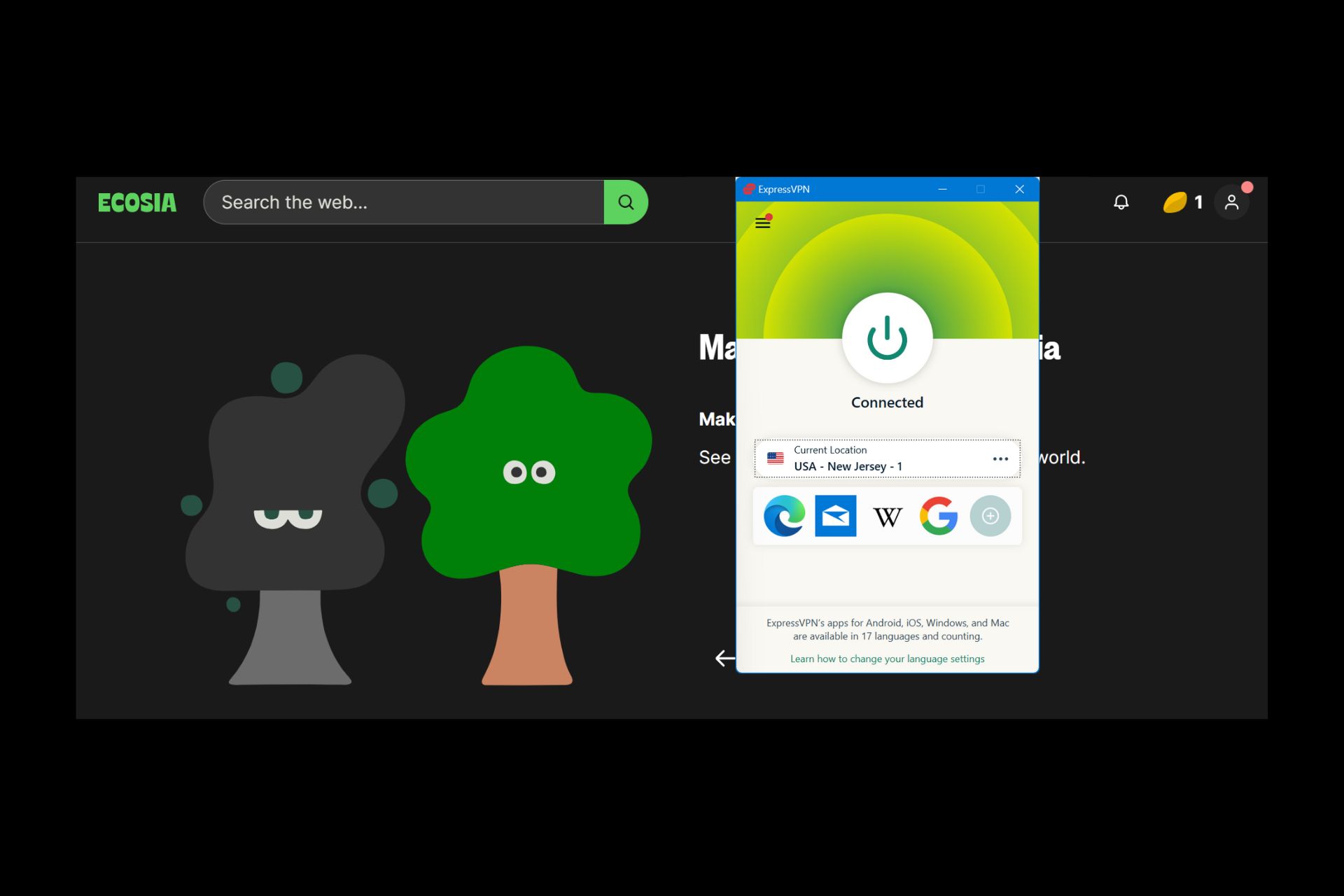
- Välj en närliggande server och klicka på Connect.
- Om hastigheten sjunker, byt appens protokoll till WireGuard eller OpenVPN UDP.
macOS
- Installera macOS-appen och godkänn tillägg av en VPN-konfiguration.
- Aktivera Launch on login och Kill switch.
- Välj en närliggande server och klicka på Connect.
- På ostabilt hotell-Wi-Fi, prova IKEv2 eller OpenVPN TCP för stabilitet.
iPhone och iPad
- Ladda ner appen från App Store och öppna den.
- Godkänn Add VPN Configurations när du uppmanas.
- Tryck på en serverplats och tryck på Connect.
- Aktivera Auto-connect för konstant skydd.
- Om du är osäker på din nuvarande status kan du lära dig hur du kontrollerar om du har en VPN på din telefon.
Android
- Installera appen från Play Store och logga in.
- Godkänn VPN-anslutningsprompten.
- Välj en närliggande server och tryck på Connect.
- Använd Alltid-på VPN och Blockera anslutningar utan VPN för strikt täckning.
Metod 2: Manuell VPN-konfiguration
Manuell konfiguration passar arbetsplatser, anpassade servrar eller fall där en app inte är tillgänglig. Du kommer att konfigurera en anslutning till en VPN-server med hjälp av uppgifter från din leverantör. Det ger detaljerad kontroll men kräver precision.
Windows 11
- Öppna Inställningar → Nätverk och Internet → VPN → Lägg till VPN.
- Ställ in VPN-leverantör till Windows (inbyggd).
- Ange serveradressen och dina inloggningsuppgifter.
- Välj IKEv2 om tillgängligt för snabba, tillförlitliga återanslutningar.
- Spara och klicka på Connect.
macOS
- Gå till Systeminställningar → Nätverk → Lägg till tjänst → VPN.
- Välj IKEv2 och ange serveruppgifterna.
- Välj certifikats- eller användarnamnsautentisering.
- Aktivera Connect on demand om du behöver kontinuerlig täckning.
iPhone och iPad
- Öppna Inställningar → Allmänt → VPN och enhetshantering → VPN → Lägg till VPN-konfiguration.
- Välj IKEv2.
- Ange server, Remote ID och dina inloggningsuppgifter.
- Spara och slå på VPN.
Android
- Öppna Inställningar → Nätverk och internet → VPN → Lägg till.
- Välj IKEv2/IPsec eller L2TP/IPsec om din leverantör kräver det.
- Ange serveruppgifterna och dina inloggningsuppgifter.
- Aktivera Alltid-på VPN om du behöver kontinuerligt skydd.
Metod 3: Routerbaserad VPN-installation
En router-VPN skyddar varje enhet i ditt nätverk, inklusive smart-tv, konsoler och IoT-prylar. Din hem-IP-adress spelar fortfarande roll för regionskontroller; om du vill ha en snabb introduktion, här är vad en IP-adress är.
Router som VPN-klient
- Logga in i routerns administrationspanel.
- Öppna VPN → VPN Client.
- Importera din leverantörs OpenVPN- eller WireGuard-profil.
- Spara inloggningsuppgifter och anslut.
- Testa genom att kontrollera din IP från valfri enhet i nätverket.
Router som VPN-server
- Öppna VPN → VPN Server i administrationspanelen.
- Aktivera OpenVPN-server och exportera klientkonfigurationsfilen.
- Importera filen till en OpenVPN-klient på din enhet.
- Anslut till ditt hemnätverk säkert.
Jämförelsetabell
| Metod | Installationshastighet | Bäst för | Styrkor | Avvägningar |
|---|---|---|---|---|
| App | Snabb | De flesta användare | Kill switch, uppdateringar, snabb växling | Kräver installation |
| Manuell | Medel | Arbete eller anpassade servrar | Full kontroll, ingen extra app | Komplext, risk för fel |
| Router | Medel | Hela hemmet | Skyddar alla enheter, ställ in och glöm | Långsammare, routerberoende |
Extra tips
- Välj den närmaste servern med låg belastning för att minska latensen.
- Använd WireGuard för hastighet; byt till OpenVPN TCP 443 om en brandvägg blockerar UDP.
- Använd Split tunneling för att hålla streaming- eller bankappar utanför VPN:et vid behov.
- Testa för IP- och DNS-läckor efter installationen för att bekräfta skyddet.
Felsökning av vanliga problem
- Autentisering misslyckas: Kontrollera autentiseringsuppgifter, förhandsdelade nycklar och enhetens datum/tid.
- Inget internet vid anslutning: Byt protokoll eller port (prova TCP 443).
- Låga hastigheter: Använd en närmare server eller ett snabbare protokoll som WireGuard.
- Appar laddas inte: Justera split tunneling eller exkludera dem från router-VPN.
- Captive Wi-Fi-portal visas inte: Koppla från VPN, slutför inloggningen och anslut sedan igen.
Vanliga frågor
Välj WireGuard för hastighet, IKEv2 för stabil roaming och OpenVPN TCP 443 för begränsande nätverk. Undvik PPTP helt.
Konsumentroutrar har begränsad CPU för kryptering. En dator- eller telefonapp kan bearbeta VPN-trafik snabbare än många routerkretsuppsättningar.
Ja, när du vill ha kontinuerligt skydd, särskilt på offentligt Wi-Fi. Du kan auto-ansluta på opålitliga nätverk och pausa hemma om du föredrar lokala IP-adresser.
Ja. Använd split tunneling eller router-policyrouting för att kringgå VPN:et för dessa tjänster när de krånglar.
Slutsats
App-metoden ger de flesta användare den bästa blandningen av hastighet, säkerhet och enkelhet. Manuell konfiguration passar företag och anpassade servrar när appar inte räcker till. Ett router-VPN utökar skyddet till hela hemmet men kräver kompatibel hårdvara. Välj den metod som passar dina mål, verifiera anslutningen och aktivera funktioner som kill switch och auto-anslut så att ditt skydd förblir konsekvent.


Read our disclosure page to find out how can you help VPNCentral sustain the editorial team Read more


Improve this guide


User forum
0 messages